Von HTML zu WordPress: Aktualisieren Sie Ihre Website auf intelligente Weise
Wechseln Sie nahtlos von HTML zu WordPress. Erfahren Sie, wie Sie Ihre Website für ein verbessertes Design, eine einfachere Verwaltung und eine stärkere SEO aktualisieren.
Benish Parvaiz 28. Aug. 2025 · 29 Min. Lesezeit · Aktualisiert 24. Aug. 2026
Durch die Konvertierung von HTML in WordPress können Sie von einer statischen Website zu einer dynamischen, skalierbaren und SEO-freundlichen Plattform wechseln. Der Prozess umfasst die Einrichtung von WordPress, die Auswahl eines Themes, die Migration Ihrer HTML-Inhalte und die Konfiguration von Plugins. Dieses Upgrade sorgt für schnellere Updates, bessere Sicherheit und ein verbessertes Benutzererlebnis.
Das Internet hat seit den Tagen der statischen HTML-Websites einen langen Weg zurückgelegt. Wenn Sie damals Ihre Homepage aktualisieren wollten, mussten Sie den Code öffnen, ihn manuell bearbeiten und die Dateien erneut auf Ihren Server hochladen. Obwohl HTML-Sites leichtgewichtig und schnell sind, mangelt es ihnen an Flexibilität.
Geben Sieein WordPress,Das weltweit beliebteste Content-Management-System (CMS), das über 40 % aller Websites betreibt. Migration von HTML nachWordPress ist mehr als nur ein technisches Upgrade; es ist einStrategischer Schritt, um Ihre Online-Präsenz zukunftssicher zu machen.
In diesem ausführlichen Leitfaden erfahren Sie alles, was Sie über die Konvertierung einer HTML-Site in WordPress wissen müssen, vom Verständnis der Vorteile über praktische Migrationsschritte, häufige Fallstricke, SEO-Überlegungen bis hin zu erweiterten Anpassungstipps.
Warum ein Upgrade von HTML auf WordPress?
Allerdings hat sich die digitale Landschaft dramatisch verändert. Heutige Benutzer erwarten, dass Websites dies tuninteraktiv, mobilfreundlich und ständig aktualisiert.
Aus diesem Grund entscheiden sich so viele Unternehmen für einen Umzug vonHTML zu WordPress,nicht nur aus Komfortgründen, sondern auch aus Gründen der Skalierbarkeit und des Wachstums.
Die Nachteile des Beibehaltens von statischem HTML
Mit einer statischen HTML-Website:
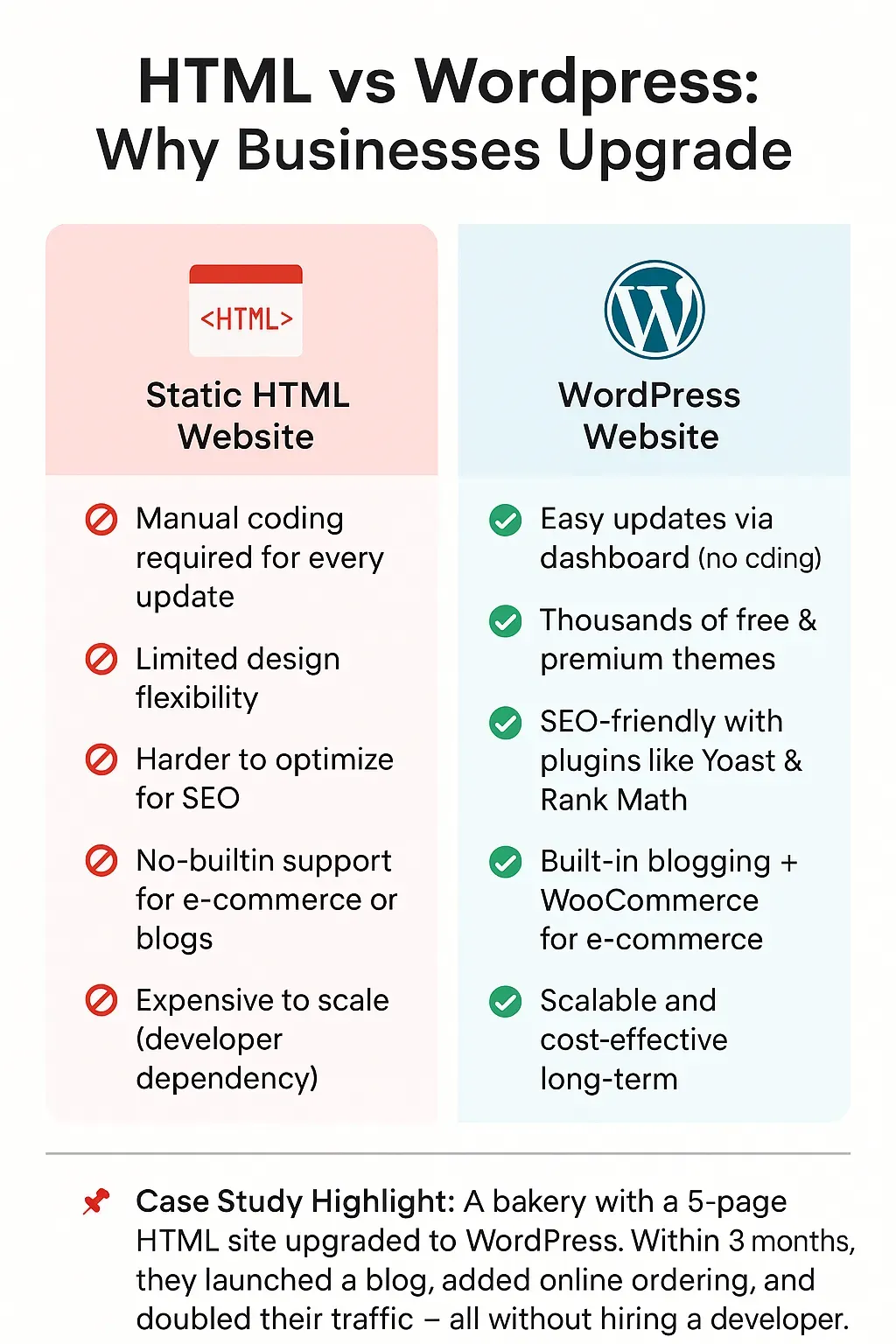
Updates sind langsam und technisch– Um auch nur eine einzige Textzeile zu bearbeiten, müssen Sie Ihren Code-Editor öffnen, die richtige Datei suchen, den HTML-Code ändern und ihn erneut per FTP hochladen. Für Nicht-Entwickler ist dies zeitaufwändig und riskant.
Die Designflexibilität ist begrenzt– Möchten Sie einen neuen Abschnitt, eine neue Galerie oder ein neues Blog hinzufügen? Das erfordert eine von Grund auf benutzerdefinierte Codierung.
SEO-Optimierung istanspruchsvoller– Das Hinzufügen von Meta-Tags, Schema-Markup oder sogar einer Sitemap erfordertmanuelle Codierung.
Skalierung ist teuer– Wenn Sie einen Online-Shop oder ein Mitgliederportal hinzufügen möchten, müssen Sie normalerweise einen Entwickler beauftragen, diese Funktionen manuell zu erstellen.
Statische Websites sind in Ordnung, wenn es sich bei Ihrer Website um eine einfache digitale Visitenkarte handelt. Aber in einer Welt, in derContent-Marketing und BenutzereinbindungWährend die Sichtbarkeit verbessert wird, kann statisches HTML einfach nicht mithalten.
Migration vonHTML zu WordPresslöst alle diese Probleme:
Einfache Verwaltung– Jeder kann sich beim WordPress-Dashboard anmelden und Inhalte hinzufügen oder bearbeiten, ohne Code zu kennen. Dies ist besonders nützlich für Unternehmen, die häufige Aktualisierungen benötigen, z. B. Restaurants, die ihre Speisekarten aktualisieren, Blogger, die wöchentliche Beiträge veröffentlichen, oder E-Commerce-Marken, die neue Produkte hinzufügen.
Designflexibilität mit Themen– Mit Tausenden kostenlosen und Premium-Themen können Sie das Erscheinungsbild Ihrer Website in wenigen Minuten ändern. Sie müssen nicht alles von Grund auf neu gestalten.
SEO-freundliche Struktur– WordPress wurde mit Blick auf SEO entwickelt. Mit Plugins wie Rank Math oder Yoast SEO können Sie Titel, Meta-Beschreibungen, XML-Sitemaps und Schemata mit nur wenigen Klicks optimieren.
Mobile Reaktionsfähigkeit– Die meisten modernen WordPress-Themes sind sofort mobilfreundlich und stellen sicher, dass Ihre Website auf Smartphones und Tablets gut aussieht.
Kosteneffizienz– Anstatt Entwickler für jedes kleinere Update zu bezahlen, können Sie Änderungen selbst vornehmen. WordPress reduziert die langfristigen Wartungskosten erheblich.
Beispiel:Stellen Sie sich eine lokale Bäckerei vor, die ursprünglich eine 5-seitige HTML-Site mit nur einem Kontaktformular hatte. Jedes Mal, wenn sie Preise aktualisieren oder über saisonale Angebote posten wollten, mussten sie einen Entwickler bezahlen.
Nach der Migration auf WordPress konnte der BäckereibesitzerVeröffentlichen Sie Blogbeiträge über Rezepte, aktualisieren Sie Preise sofort und fügen Sie sogar ein Online-Bestellsystem hinzumit WooCommerce, alles ohne technische Hilfe.
Ein weiterer wichtiger Grund für die Migration von HTML zu WordPress istMachen Sie Ihre Website zukunftssicher. Technologie und Benutzererwartungen entwickeln sich schnell:
Suchmaschinen belohnen frischen Inhalt– WordPress macht das Bloggen und Aktualisieren mühelos und steigert mit der Zeit das Ranking.
Sicherheits- und Leistungsupdates– WordPress-Kern, Themes und Plugins werden regelmäßig aktualisiert, um sicherzustellen, dass Ihre Website sicher und modern bleibt.
Integration mit modernen Tools– Von der Marketingautomatisierung bis hin zu KI-gesteuerten Chatbots sind die meisten neuen Tools für die Integration in WordPress und nicht für die Integration in statisches HTML konzipiert.
Erweiterung der Funktionalität nach Bedarf– Möchten Sie einen E-Learning-Kurs starten, Terminbuchungen hinzufügen oder ein Forum einrichten? In WordPress ist es nur ein Plugin entfernt.
Beispiel:Ein Reisebüro, das eine HTML-Site betreibt, könnte Schwierigkeiten haben, Buchungsformulare, Live-Chat oder Kundenbewertungen hinzuzufügen.
Nach dem Upgrade auf WordPress können sie Plugins installieren, dieermöglichen Echtzeitbuchung, mehrsprachige Inhalte und Bewertungen im TripAdvisor-Stil,Umwandlung einer statischen Broschüre in ein vollwertiges Reiseportal.
Upgrade vonHTML zu WordPressgeht es nicht nur um Bequemlichkeit; Es geht darum sicherzustellen, dass Ihre Website gemeinsam mit Ihrem Unternehmen wachsen kann.
Mit WordPress können Sie die Kontrolle übernehmen, die Abhängigkeit von Entwicklern verringern, SEO verbessern und Ihren Besuchern ein modernes Erlebnis bieten.
In der heutigen wettbewerbsintensiven Online-Landschaft, in der sich Google-Rankings, Nutzerengagement und mobile Erfahrung direkt auf den Umsatz auswirken, kann es Sie auf lange Sicht tatsächlich mehr kosten, bei einer statischen HTML-Site zu bleiben. Im Gegensatz dazu bietet Ihnen WordPress die Tools zumanpassen, skalieren und gedeihen.
Ein reibungsloser Übergang vonHTML zu WordPressbeginnt lange bevor Sie einen Server berühren. Stellen Sie sich diese Phase alsvor Entdeckung + Blaupause + Sicherheitsnetz.
Sie inventarisieren jede Seite, schützen Ihre SEO, entwerfen die neue Informationsarchitektur und bereiten den Build vor, damit der Veröffentlichungstag auf die beste Art und Weise langweilig wird.
Entdeckung: Crawl, Inventarisierung und Benchmark
Vollständiger Site-Crawling (Grundlinie)
Verwenden Sie Screaming Frog oder Sitebulb, um Ihre aktuelle HTML-Site zu crawlen.
Exportieren Sie alle URLs, Titel, Meta-Beschreibungen, H1s, kanonischen Tags, Bild-Alt-Texte und Statuscodes.
Speichern Sie eine Liste vonInlinks und Outlinks; Beachten Sie alle 404- und 302-Fehler, die Sie in WordPress beheben werden.
Erfassen Sie GA4-Kennzahlen (Sitzungen, Absprungrate, Conversions) pro Top-Seite.
Exportieren Sieaus der Google Search Console Suchanfragen, CTR, Impressionen und durchschnittliche Positionfür Top-Seiten.
Aufzeichnenaktuelle Core Web Vitalsund PageSpeed Insights-Scores für wichtige URLs.
Screenshot-SERPs für Marken- und Geldbedingungen (zum Vergleich nach dem Start).
Backups und Snapshots
Komprimieren Sie die gesamte HTML-Site und den Assets-Ordner.
Aktuelle DNS-Einträge exportieren.
Speichern Sie für alle Fälle archivierte Kopien wichtiger Zielseiten (HTML+CSS).
Informationsarchitektur und URL-Strategie
Struktur für Wachstum
Definieren Sie Hauptabschnitte: Seiten, Blog-Kategorien, benutzerdefinierte Beitragstypen (z. B. Portfolio, Fallstudien).
Ordnen Sie Ihre HTML-Seiten WordPress zuSeiten vs. Beiträgenachdenklich: immergrüner Inhalt → Seiten; zeitbasierte Inhalte → Beiträge.
Permalinks-Plan
Empfohlene Standardeinstellung: /category/post-name/ für Blogs oder /blog/post-name/ für Websites, auf denen Blogs zweitrangig sind.
Spiegeln Sie bei vorhandenen Seiten nach Möglichkeit aktuelle Slugs, um Weiterleitungen zu minimieren.
URL-Zuordnung
Eins-zu-eins, wenn machbar:/about.html→/über/.
Konsolidieren Sie Thin Pages in Rich Hubs. Planen Sie präzise 301-Antworten zur relevantesten neuen URL.
Pflegen SieGroß- und Kleinschreibungund abschließende Schrägstrichkonventionen konsistent.
Content-Strategie vor der Migration
Redaktionelle Aktualisierungen
Identifizieren Sie Seiten fürrewrite or expandumschreiben oder erweitern (E-E-A-T-Signale, FAQs, Statistiken, interne Links).
PlanenMedienaktualisierung: schweres PNG/JPG inkonvertieren WebP, Standardisierung der Hero-Bildgrößen und Generierung responsiver Sets (srcset).
Bereiten Sievor On-Page-SEO: Präzise Titel, überzeugende Meta-Beschreibungen, H2/H3-Gliederung, FAQ-Blöcke für PAA und interne Linkziele.
Strukturierte Daten
Entscheiden Sie, welche Schematypen Sie beim Start verwenden möchten (Organisation, Website + Suchaktion, Artikel, FAQ-Seite, Produkt/Dienstleistung).
Beachten Sie die Schemaanforderungen pro Seite in Ihrem Inventarblatt.
Hosting- und Umgebungseinrichtung
Wählen Sie WP-freundliches Hosting
Must-haves: PHP 8.1+ oder 8.2, HTTP/2 oder HTTP/3, Redis oder Object Cache Pro, kostenloses SSL, tägliche Backups, Staging.
Ziehen Sie verwaltete WordPress-Hosts oder Ihren bestehenden Anbieter in Betracht, wenn diese diese Spezifikationen erfüllen.
Sicherheits- und Leistungsbasislinie
Aktivieren Sie SSL und erzwingen Sie HTTPS.
Aktivieren Sie serverseitiges Caching oder planen Sie Caching auf Plugin-Ebene.
Legen Sie einfest Leistungsbudget(z. B. <100 KB kritisches CSS+JS, LCP <2,5 s auf 4G).
Staging-Site
Erstellen Sie miteine passwortgeschützte Staging-Domäne (z. B. staging.example.com). noindexFlaggen.
Setzen Sie Ihre IP bei Bedarf auf die Whitelist. Lassen Sie niemals zu, dass Staging indiziert wird.
Theme-, Builder- und Stack-Auswahl
Themenansatz
Leichte Basisthemen: Astra, GeneratePress, Block-First-Themen für Gutenberg.
Wenn Sie das ursprüngliche Design wünschen, planen Sie einbenutzerdefiniertes Themaindem Sie Ihr HTML/CSS in header.php, footer.php, Vorlagen und Blockmuster konvertieren.
Entscheidung des Bauherrn
Gutenberg (Kernblöcke + Muster) für Geschwindigkeit und Langlebigkeit.
Elementor/Beaver für komplexe Layouts wird mit Bedacht eingesetzt, um ein Aufblähen zu vermeiden.
Vermeiden Sie das Mischen von Buildern; Wählen Sie ein Ökosystem aus.
Wesentliche Plugins (Auswahlliste)
SEO: Rank Math oder Yoast
Caching/Leistung: NitroPack oder WP Rocket (plus WebP und Lazy-Loading)
Sicherheit: Wordfence oder solide Sicherheit
Backups: UpdraftPlus oder Jetpack Backup
Weiterleitungen: Weiterleitung
Bild/CDN: Cloudflare oder BunnyCDN
Daten- und Asset-Vorbereitung
Medien
Bilder stapelweise in WebP konvertieren (Originale sichern).
Benennung standardisieren:keyword-topic-01.webp.
Definieren Sieausgewähltes BildAbmessungen (z. B. 1200 x 630) und maximale Breite im Inhalt.
Downloads und Einbettungen
Inventarisieren Sie PDFs, Formulare und Einbettungen (YouTube, Karten). Planen Sie nach Möglichkeit datenschutzfreundliche Einbettungen.
Barrierefreiheit
Vollständigkeitsprüfung des Alt-Textes.
Farbkontrast und Fokuszustände für die Themenerstellung angegeben.
Plausibilitätsprüfung der Überschriftenhierarchie (ein H1, logischer H2/H3-Fluss).
Technische SEO-Sicherheitsmaßnahmen
Roboter und Kriechkontrolle
Staging weiterhin noindex, nofollow; Bots in robots.txt beim Staging nicht zulassen.
Bereiten Sie eine robots.txt-Datei für die Produktion vor, die das Crawlen ermöglicht und auf Ihre XML-Sitemap verweist.
Kanonische Kontrolle und Duplikatkontrolle
Planen Sie kanonische Tags für paginierte Archive und alle gespiegelten Inhalte.
Wenn Sie ähnliche HTML-Seiten konsolidieren, stellen Sie sicher, dassrelevantestes kanonisches Zielist fertig.
Umleitungsplan
Erstellen Sie eine CSV-Datei mit „Von“, „Bis“ und „Typ“ für alle geänderten URLs.
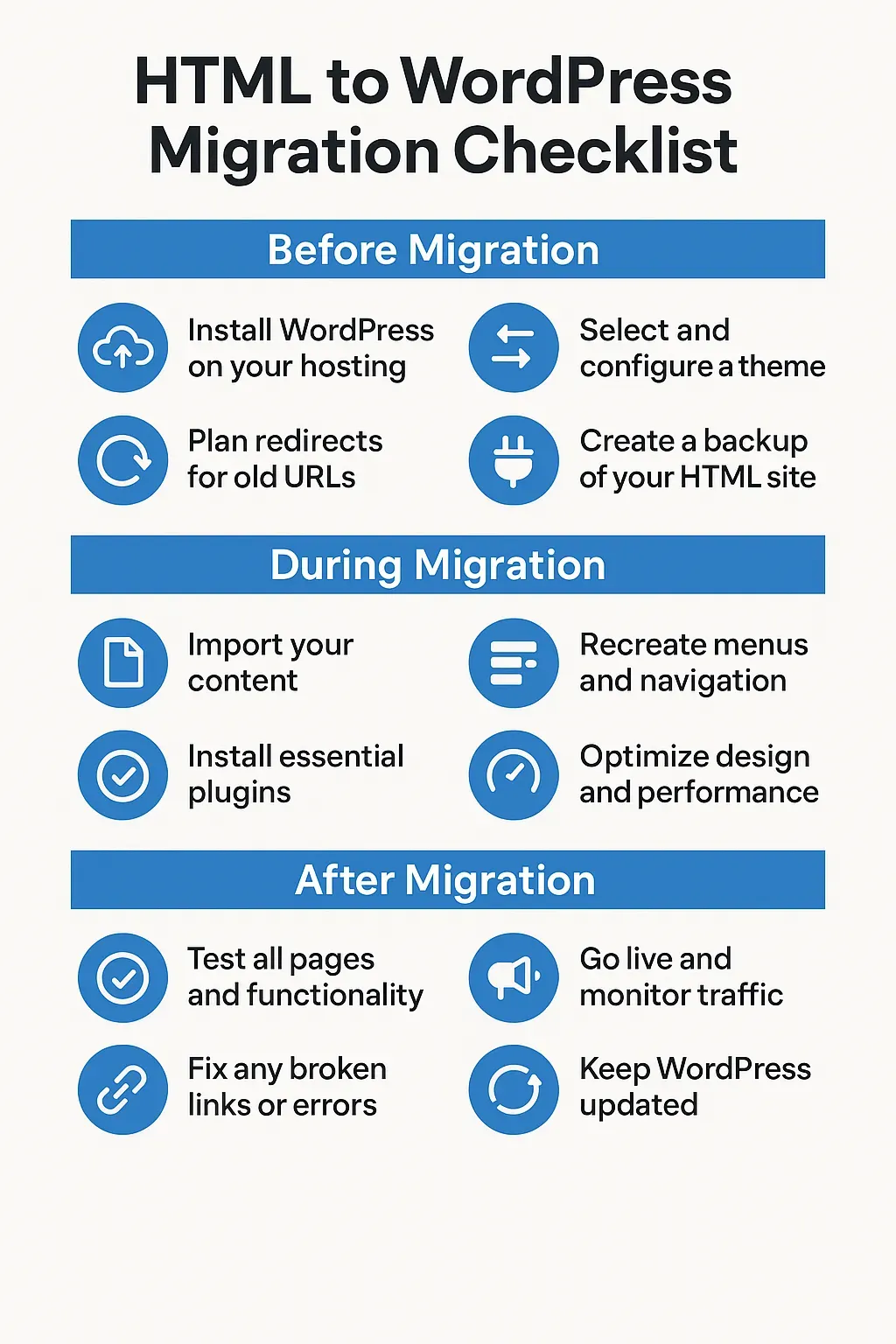
Schritt-für-Schritt-Anleitung zur Migration von HTML zu WordPress
Migration vonHTML zu WordPresskann einschüchternd wirken, aber die Unterteilung in klare, überschaubare Schritte macht den Prozess reibungslos. Unabhängig davon, ob Sie Kleinunternehmer, Blogger oder Unternehmen sind, gelten diese Schritte für alle Projekte.
Installieren Sie WordPress auf Ihrem Hosting
Die Grundlage Ihrer Migration ist eine neue WordPress-Installation. Die meisten Hoster bieten einan Ein-Klick-WordPress-Installationsprogrammüber cPanel, Plesk oder deren benutzerdefinierten Dashboards. Für Entwickler bietet die manuelle Installation mehr Kontrolle:
# WordPress herunterladen
wget https://wordpress.org/latest.tar.gz
tar -xvzf Latest.tar.gz
# Dateien in öffentliches Verzeichnis verschieben
mv wordpress/* /var/www/html/
# Besitz und Berechtigungen festlegen
chown -R www-data:www-data /var/www/html/
chmod -R 755 /var/www/html/
Erstellen Sie eine MySQL-Datenbank und einen MySQL-Benutzer und konfigurieren Sie dann wp-config.php mit diesen Anmeldeinformationen. Sichern Sie nach der Installation Ihr Login mit SSL und einem sicheren Administratorkennwort.
Ein Thema bestimmt das Erscheinungsbild Ihrer Website. Sie haben drei Möglichkeiten:
Kostenlose Themenvon WordPress.org (leichte, flexible Optionen wie Astra oder GeneratePress).
Premium-Themenvon Anbietern wie ThemeForest oder StudioPress, ideal, wenn Sie erweiterte Funktionen ohne Codierung wünschen.
Benutzerdefinierte Theme-Konvertierung, wo Ihr altes HTML/CSS-Design in ein WordPress-Theme umgewandelt wird. Dies bewahrt die Markenkonsistenz und bietet Ihnen gleichzeitig CMS-Flexibilität.
Für die benutzerdefinierte Konvertierung wird Ihr HTML-Layout in Vorlagendateien (header.php, footer.php, page.php usw.) aufgeteilt und mit WordPress-Funktionen wie the_content() ergänzt.
Importieren Sie Ihre Inhalte
Statische Texte, Bilder und Medien müssen in WordPress übertragen werden. Es gibt zwei Hauptansätze:
Manuelle Migration: Kopieren Sie den Inhalt jeder Seite und fügen Sie ihn in den WordPress-Blockeditor (Gutenberg) oder einen Builder wie Elementor ein. Ideal für kleine Standorte.
Automatisierter Import: Verwenden Sie Plugins wieCMS2CMSoder dasWordPress-Importeurzur Massenübertragung großer Inhaltsmengen. Diese Tools können Beiträge, Seiten und Metadaten verarbeiten.
Bilder und Dokumente sollten über die WordPress-Medienbibliothek erneut hochgeladen werden. Benennen Sie die Dateien während der Migration mitum SEO-freundliche Dateinamenund konvertieren Sie schwere Formate (PNG, JPG) inWebPfür schnellere Leistung.
Laden Sie bei großen Websites eine Umleitungskarte inhoch Umleitungs-Pluginoder Konfiguration auf Serverebene.
Senden Sie die aktualisierte XML-Sitemap in die Google Search Console.
Design und Leistung optimieren
Im Gegensatz zu statischem HTML verfügt WordPress über bewegliche Teile, Plugins, Datenbanken und dynamische Abfragen. Um Ihre Website schnell zu halten:
Verwenden Sie leichtgewichtige Themes und vermeiden Sie das Aufblähen von Plugins.
Komprimieren Sie Bilder und laden Sie sie verzögert.
Aktivieren Sie Caching und ein CDN (Cloudflare, BunnyCDN).
Prüfen Sie Core Web Vitals (LCP, INP, CLS) mit Google PageSpeed Insights.
Testen und starten
Bevor Sie die Website live schalten:
Testen Sie alle Seiten in IhremStaging-Umgebung.
Überprüfen Sie die Reaktionsfähigkeit auf Mobilgeräten, Tablets und Desktops.
Crawlen Sie die Staging-Site mit Screaming Frog, um defekte Links oder fehlende Metadaten zu erkennen.
Stellen Sie sicher, dass GA4, Google Tag Manager und GSC funktionieren.
Wenn Sie fertig sind, verweisen Sie Ihre Domain auf die WordPress-Installation und entfernen Sie allenoindexTags hinzufügen und den Verkehr/Rankings in den ersten Wochen genau überwachen.
Analytics-Leistung– Vergleichen Sie die Metriken nach der Migration mit Ihren Benchmarks.
Plugin-Updates und Sicherheit– Halten Sie alles auf dem neuesten Stand.
Mit diesem Prozess wird der Übergang vonHTML zu WordPressgeht es nicht nur darum, Ihre Website zu replizieren; es geht darum, einzu erstellen stärkeres, schnelleres und skalierbareres Fundamentfür die Zukunft.
Fallstudien: Reale HTML-zu-WordPress-Migrationen
Migration vonHTML zu WordPressist nicht nur ein technisches Upgrade; Es ist eine geschäftliche Transformation.
Um Ihnen zu zeigen, was möglich ist, finden Sie hier einige reale Szenarien, in denen der Wechsel zu WordPress Wachstum ermöglichte, Kosten senkte und Möglichkeiten eröffnete, die statisches HTML einfach nicht bieten konnte.
Lokale Geschäftstransformation
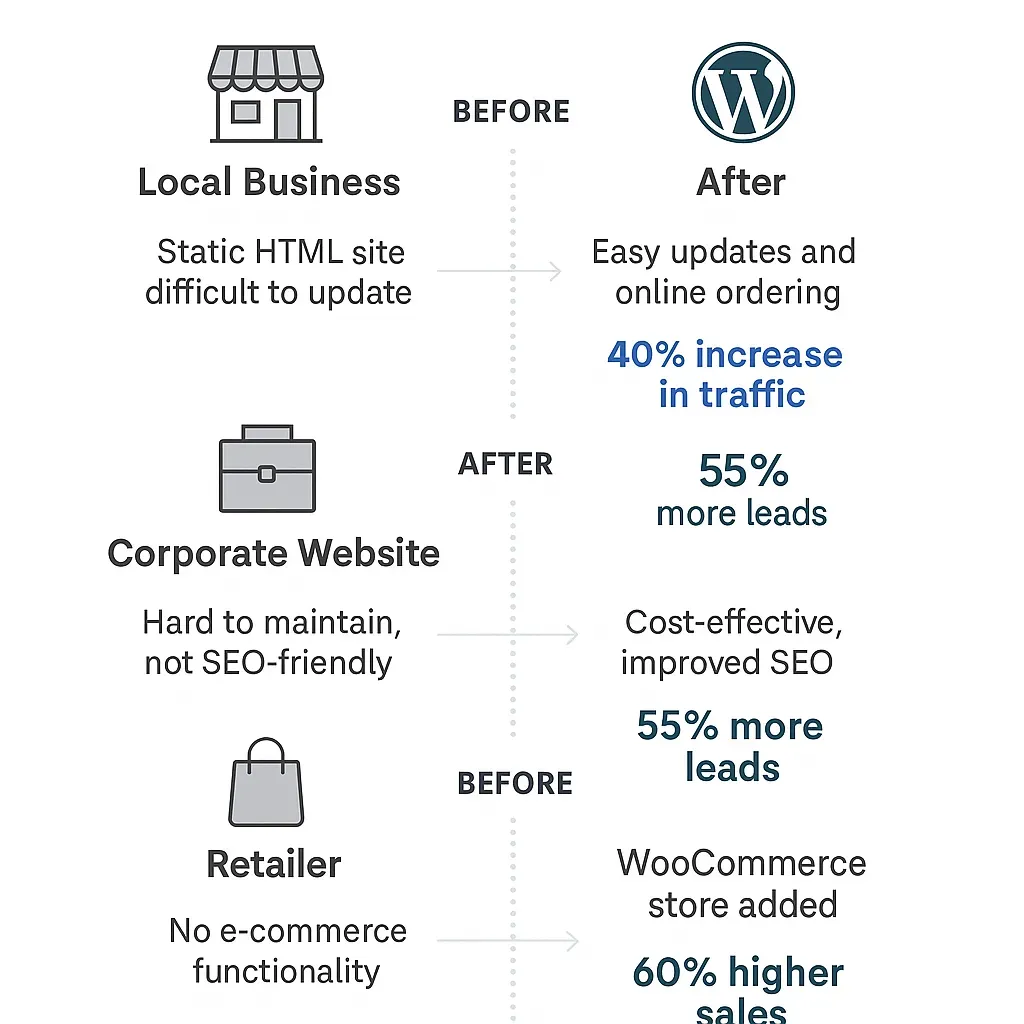
Eine kleine Bäckerei in Dubai betrieb ursprünglich ein5-seitige HTML-Sitemit einer Homepage, einer About-Seite, einem Menü, einem Kontaktformular und einer Galerie. Die Seite war sauber und schnell, aber der Besitzer hatte zwei Probleme:
Keine einfache Möglichkeit,zu aktualisieren Preise ändern oder saisonale Sonderangebote hinzufügen.
Kein Blogging-Systemum Rezepte zu teilen und organischen Suchverkehr anzuziehen.
Nach der Migration von HTML zu WordPress:
Der Bäckereibesitzer könnte sich in das Dashboard einloggen und Tagesgerichte aktualisieren, ohne einen Entwickler anrufen zu müssen.
Ein neuesBlog-Bereichhinzugefügt, wodurch das Ranking für rezeptbezogene Schlüsselwörter begann undvorangetrieben wurde 40 % mehr organischer Trafficin sechs Monaten.
WooCommerce wurde installiert und ermöglichtOnline-Kuchenbestellungen und -zahlungen, was den Umsatz im ersten Jahr um 25 % steigerte.
Lektion: Selbst für kleine Unternehmen öffnet der Wechsel von HTML zu WordPress Türen zu neuen Einnahmequellen und inhaltsbasiertem Wachstum.
Upgrade der Unternehmenswebsite
Ein mittelständisches Beratungsunternehmen hatte eineHTML-Website im Intranet-Stilmit über 100 Seiten mit Richtlinien, Team-Biografien und Servicebeschreibungen. Die Website sah veraltet aus und bei jedem Update musste der Webentwickler per E-Mail benachrichtigt werden, was die Kommunikation verlangsamte.
Hohe Wartungskostenaufgrund der Entwicklerabhängigkeit.
Veraltetes Designdas reagierte nicht auf Mobilgeräte.
Begrenzte SEO-Optimierungmacht es schwierig, für konkurrenzfähige beratungsbezogene Keywords zu ranken.
Nach demHTML-zu-WordPress-Migration:
Einbenutzerdefiniertes Themawurde entwickelt, um das Erscheinungsbild der Marke beizubehalten und gleichzeitig die Website responsiv und modern zu gestalten.
WordPresssBenutzerrollen und Berechtigungenermöglichte es HR-Mitarbeitern, Vermarktern und Teamleitern, Inhalte unabhängig voneinander zu aktualisieren.
Das SEO-Team verwendete Plugins wieRangmathematikum Schemas hinzuzufügen, Sitemaps zu generieren und Metadaten zu optimieren.
Innerhalb von 4 Monaten stiegen die organischen Leads um55 %, und das Marketingteam meldete EinsparungenDutzende Stunden monatlichdie zuvor für die Abstimmung mit Entwicklern aufgewendet wurden.
Lektion: Für größere Organisationen bietet WordPress Skalierbarkeit und ermöglicht es verschiedenen Abteilungen, ihre eigenen Bereiche der Website zu verwalten.
E-Commerce-Erweiterung
Ein Bekleidungshändler hatte eine HTML-Katalogseite, auf der Produkte aufgelistet, aberangeboten wurden keine direkte E-Commerce-Funktionalität. Kunden mussten anrufen oder eine E-Mail senden, um Bestellungen aufzugeben, was die Käufer frustrierte und den Umsatz verlangsamte.
Der Wechsel von HTML zu WordPress erforderte die Integration vonWooCommerce, ein Plugin, das ihren Katalog in einen vollwertigen Online-Shop verwandelte.
Die Produkte wurden komplett mit Bildern, Beschreibungen und Lagerbeständen in WordPress importiert.
Kunden konnten Produkte nun nach Größe, Farbe oder Preis filtern.
Sichere Online-Zahlungen wurden mit Stripe und PayPal hinzugefügt.
Die Website wurde für Mobilgeräte optimiert und entsprach damit den Erwartungen der Käufer.
Ergebnis: Beim Einzelhändler kam es zu einem60 % Umsatzsteigerunginnerhalb von 3 Monaten nach Einführung. Wiederkehrende Kunden schätzten den Komfort und Google belohnte die Website mit höheren Rankings für Produktschlüsselwörter.
Lektion: WordPress + WooCommerce verwandelt statische Kataloge in umsatzgenerierende E-Commerce-Engines.
Gemeinnützige und gemeinschaftliche Organisation
Eine gemeinnützige Umweltgruppe verließ sich auf eine von einem Freiwilligen erstellte HTML-Site. Es diente als digitale Broschüre, bot jedoch keine Interaktivität, Spendenfunktionen oder mehrsprachige Unterstützung.
Durch den Wechsel von HTML zu WordPress:
Sie haben eininstalliert Spenden-Plugin, sodass Unterstützer direkt online Beiträge leisten können.
Einhinzugefügt mehrsprachiges Plugin (Polylang), wodurch die Website einem breiteren globalen Publikum zugänglich gemacht wird.
Freiwillige könnten Inhalte aktualisieren, ohne den Code zu berühren.
Ein Blog zur Veröffentlichung von Community-Geschichten wurde hinzugefügt, um das Engagement und die Bekanntheit zu steigern.
Ergebnis: Die gemeinnützige Organisation sah ein40 % Steigerung der Online-Spendenund hat seine E-Mail-Abonnentenliste durch neue, in Mailchimp integrierte Formulare erheblich erweitert.
Lektion: WordPress ist ideal für unternehmensorientierte Organisationen, die Flexibilität, Zugänglichkeit und Kosteneffizienz benötigen.
Medien- und inhaltsintensive Websites
Ein Online-Magazin betrieb eine statische HTML-Site mit Dutzenden manuell codierten Artikeln. Für jeden neuen Beitrag musste ein Entwickler die HTML-Vorlage duplizieren und optimieren, was die Veröffentlichungszyklen verlangsamte.
Umstellung auf WordPress vorausgesetzt:
Einnatives Publishing-System(WordPress wurde als Blogging-Plattform geboren).
Kategorien, Tags und Archive, die Inhalte automatisch organisieren.
Autorenrollen für mehrere Mitwirkende.
SEO-Plugins, die automatisch XML-Sitemaps generieren.
Das Redaktionsteam skalierte von der Veröffentlichung1–2 Artikel pro Wochezutäglicher Inhalt. Dadurch verdreifachte sich der organische Traffic in weniger als einem Jahr und die Werbeeinnahmen stiegen entsprechend.
Lektion: Für inhaltsorientierte UnternehmenHTML-zu-WordPress-Migrationgeht es um Geschwindigkeit, Skalierung und Monetarisierung.
Wichtige Erkenntnisse aus diesen Fallstudien
Kleine UnternehmenProfitieren Sie von Agilität und neuen Vertriebskanälen.
UnternehmenswebsitesGewinnen Sie Skalierbarkeit, Kontrolle und Kosteneinsparungen.
Einzelhandels-/E-Commerce-MarkenErschließen Sie neue Einnahmen mit WooCommerce.
Gemeinnützige OrganisationenErweitern Sie Ihre Reichweite mit Mehrsprachigkeit und Spendenfunktionen.
MedienunternehmenSkalieren Sie die Produktion und Monetarisierung von Inhalten mit WordPress.
Branchenübergreifend liefert die Migration von HTML zu WordPress durchwegverbesserte SEO, bessere Benutzererfahrung und höherer ROI.
Beste Tools und Plugins für die Migration
Der Erfolg einesHTML-zu-WordPress-Migrationkommt es oft darauf an, die richtigen Werkzeuge auszuwählen.
Während einige Projekte von einer manuellen Migration profitieren, verlassen sich die meisten Websitebesitzer auf Plugins oder Migrationsdienste, um Zeit zu sparen und Fehler zu reduzieren. Nachfolgend finden Sie eine Aufschlüsselung der besten Optionen für unterschiedliche Anforderungen.
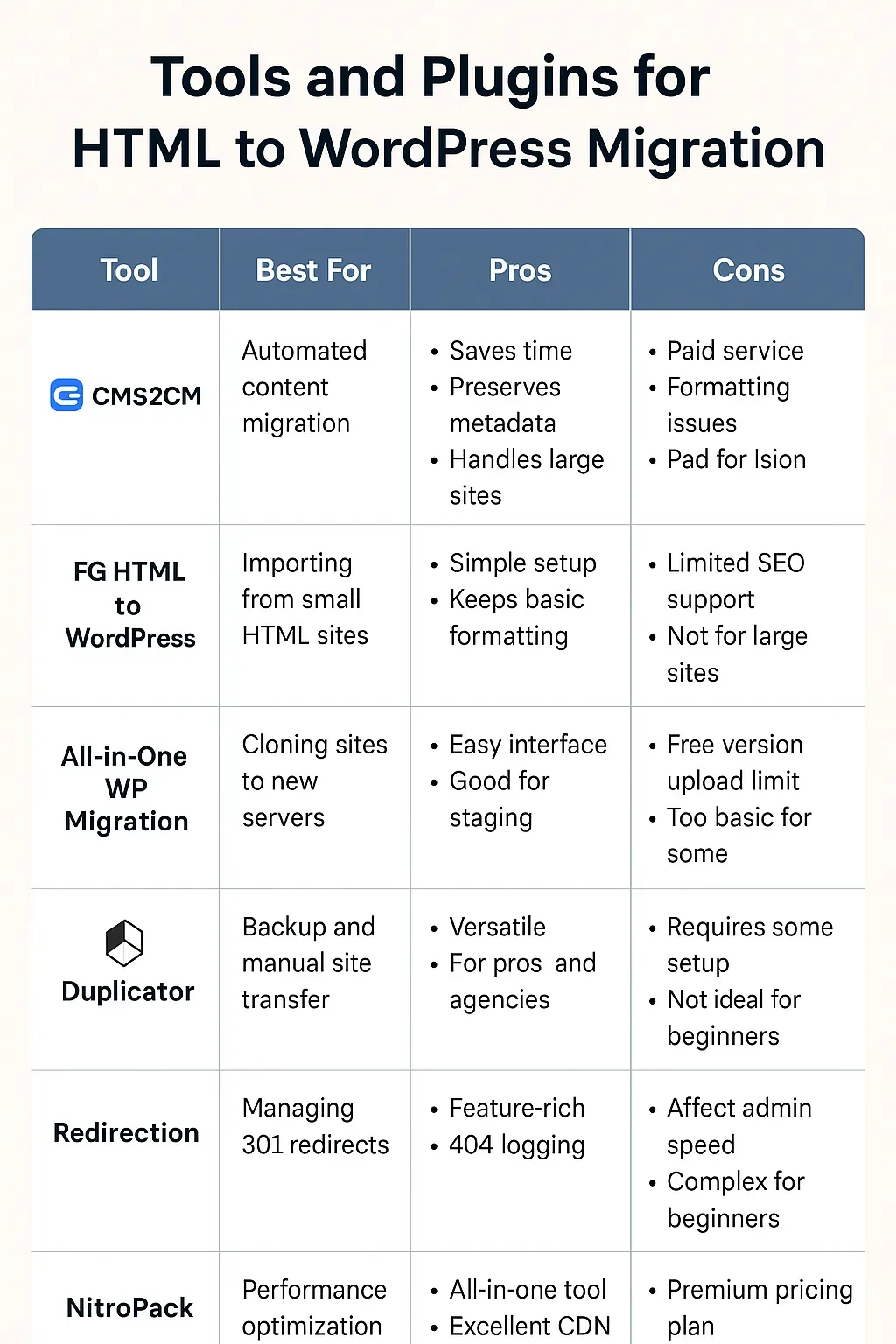
Beste Tools und Plugins für die Migration (Vergleichstabelle)
Werkzeug/Plugin
Am besten für
Vorteile
Nachteile
CMS2CMS
Mittelgroße bis große HTML-Seiten
Automatisiert die Migration, bewahrt Metadaten und spart Zeit
Kostenpflichtiger Service, Formatierungsbereinigung oft erforderlich
All-in-One-WP-Migration
Bewegte Inszenierung → Produktion
Einfach zu verwenden, ideal für Staging-Workflows
Die kostenlose Version hat ein Limit von 512 MB
FG HTML zu WordPress
Kleine HTML-Sites
Der direkte HTML-Import behält die grundlegende Formatierung bei
Eingeschränkte SEO-/Datenunterstützung, kein Design-Handling
Was es tut:Ein spezialisierter Migrationsdienst, der Inhalte, Seiten, Bilder, Metadaten und sogar interne Links automatisch von HTML nach WordPress überträgt.
Am besten geeignet für:Mittlere bis große Websites, bei denen das manuelle Verschieben von Hunderten von Seiten nicht praktikabel ist.
Kann komplexe Migrationen bewältigen, einschließlich Foren oder E-Commerce.
Nachteile:
Kostenpflichtiger Service (Preisstaffelung nach Seitenzahl).
Einige Formatierungen müssen nach dem Import möglicherweise manuell bereinigt werden.
All-in-One-WP-Migration
Was es tut:Ein Plugin, das ganze WordPress-Sites exportiert/importiert und oft nach der Staging-Einrichtung verwendet wird. Für HTML-Benutzer ist es am besten, konvertierte Themes oder neu erstellte WordPress-Versionen einzubinden.
Am besten geeignet für:Staging-Sites verschieben oder mehrere Umgebungen testen.
Vorteile:
Sehr einfache Schnittstelle.
Funktioniert gut mit Staging-Umgebungen.
Es sind keine technischen Kenntnisse erforderlich.
Nachteile:
Die kostenlose Version hat ein Importlimit von 512 MB (größere Websites erfordern eine kostenpflichtige Erweiterung).
Content-Import-Plugins
FG HTML zu WordPress
Was es tut:Ein Plugin, das speziell zum Importieren von Inhalten von statischen HTML-Sites in WordPress-Seiten und -Beiträge entwickelt wurde.
Am besten geeignet für:Kleinere Websites, die ihren Inhalt beibehalten, aber die Struktur innerhalb von WordPress neu aufbauen möchten.
Vorteile:
Zieht HTML-Inhalte direkt in WordPress.
Behält die grundlegende Formatierung bei.
Nachteile:
Verarbeitet keine erweiterten SEO-Daten.
Begrenzte Designunterstützung (Sie benötigen weiterhin ein Thema).
WordPress-Importeur
Was es macht:Importiert Beiträge, Seiten, benutzerdefinierte Felder und Anhänge aus WXR-Dateien (WordPress eXtended RSS).
Am besten geeignet für:Websites, die HTML bereits in das WordPress-XML-Format konvertiert haben, oder bei der Migration von einem anderen CMS.
Vorteile:
Kostenloses und offizielles Plugin.
Leicht und zuverlässig.
Nachteile:
Erfordert die Vorbereitung von XML-Dateien.
Nicht ideal für große oder komplexe HTML-Sites.
Klon- und Backup-Tools
Duplikator
Was es tut:Erstellt ein vollständiges Paket Ihrer WordPress-Site, das zwischen Servern verschoben werden kann. Nützlich, wenn Sie die HTML-Site im Staging neu erstellt haben und sie in die Produktion überführen möchten.
Am besten für:Entwickler und Agenturen, die Websites regelmäßig migrieren.
Vorteile:
Hervorragend zum Verschieben ganzer WordPress-Installationen geeignet.
Unterstützt Staging-Workflows.
Nachteile:
Leicht technischer Aufbau für Anfänger.
UpdraftPlus
Was es tut:Plugin zum Sichern und Wiederherstellen. Unverzichtbar für das sichere Testen von Migrationsschritten ohne Datenverlust.
Am besten geeignet für:Jeder Websitebesitzer, der Sicherheit während der Migration wünscht.
Die Funktionen der kostenlosen Version sind im Vergleich zur Pro-Version eingeschränkt.
SEO und Redirect-Management
Umleitung
Was es macht:Verwaltet 301-Weiterleitungen und verfolgt 404-Fehler. Kritisch beim Wechsel von .html-URLs zu bereinigten WordPress-Slugs.
Am besten geeignet für:Jeder, der von statischem HTML migriert, um SEO-Ranking-Verluste zu vermeiden.
Vorteile:
Benutzerfreundliches Dashboard.
Verfolgt Zugriffe auf alte URLs.
Unterstützung für Massenimport/-export.
Nachteile:
Kann das Admin-Panel verlangsamen, wenn Tausende von Weiterleitungen verwaltet werden.
Yoast SEO / Rank Math
Was es tut:Hilft bei der Optimierung von Inhalten für Suchmaschinen nach der Migration.
Am besten geeignet für:Beibehaltung und Verbesserung des SEO-Werts nach dem Wechsel zu WordPress.
Vorteile:
Metadatenverwaltung.
Schemaunterstützung.
Generierung einer XML-Sitemap.
Nachteile:
Hefe kann sich schwer anfühlen; Rank Math hat eine Lernkurve.
NitroPack
Was es tut:Automatisiert Caching, Bildoptimierung und CDN-Bereitstellung. Ideal, um sicherzustellen, dass die neue WordPress-Site genauso schnell lädt wie die alte HTML-Site (oder schneller).
Am besten geeignet für:Unternehmen legen Wert auf Core Web Vitals.
Vorteile:
All-in-One-Geschwindigkeitsoptimierung.
Hervorragende CDN-Integration.
Nachteile:
Premium-Preismodell.
WP-Rakete
Was es tut:Eines der beliebtesten Caching-Plugins. Verwaltet Browser-Caching, Minimierung, Lazy-Loading und Preloading.
Am besten geeignet für:Benutzer, die die Optimierungseinstellungen kontrollieren möchten.
Vorteile:
Sehr anfängerfreundlich.
Leistungsstarke Caching-Funktionen.
Nachteile:
Kostenpflichtiges Plugin; keine kostenlose Version.
Wann welches Tool verwendet werden sollte
Kleine HTML-Site (unter 20 Seiten):FG HTML zu WordPress + manuelle Anpassungen.
Mittlere Website (20–200 Seiten):CMS2CMS + Redirection-Plugin für SEO.
Große Website (über 200 Seiten):Von der Agentur verwaltete Migration mit CMS2CMS-Automatisierung + benutzerdefiniertem Design + Staging-Workflow (Duplicator/All-in-One WP Migration).
Der richtige Stapel kombiniert häufig Werkzeuge: Verwenden SieFG HTML zu WordPressfür den Inhalt,Umleitungfür SEO,UpdraftPlusfür Backups undWP Rocket/NitroPackfür Geschwindigkeit. Gemeinsam machen sie die Migration von HTML zu WordPress reibungslos, sicher und SEO-freundlich.
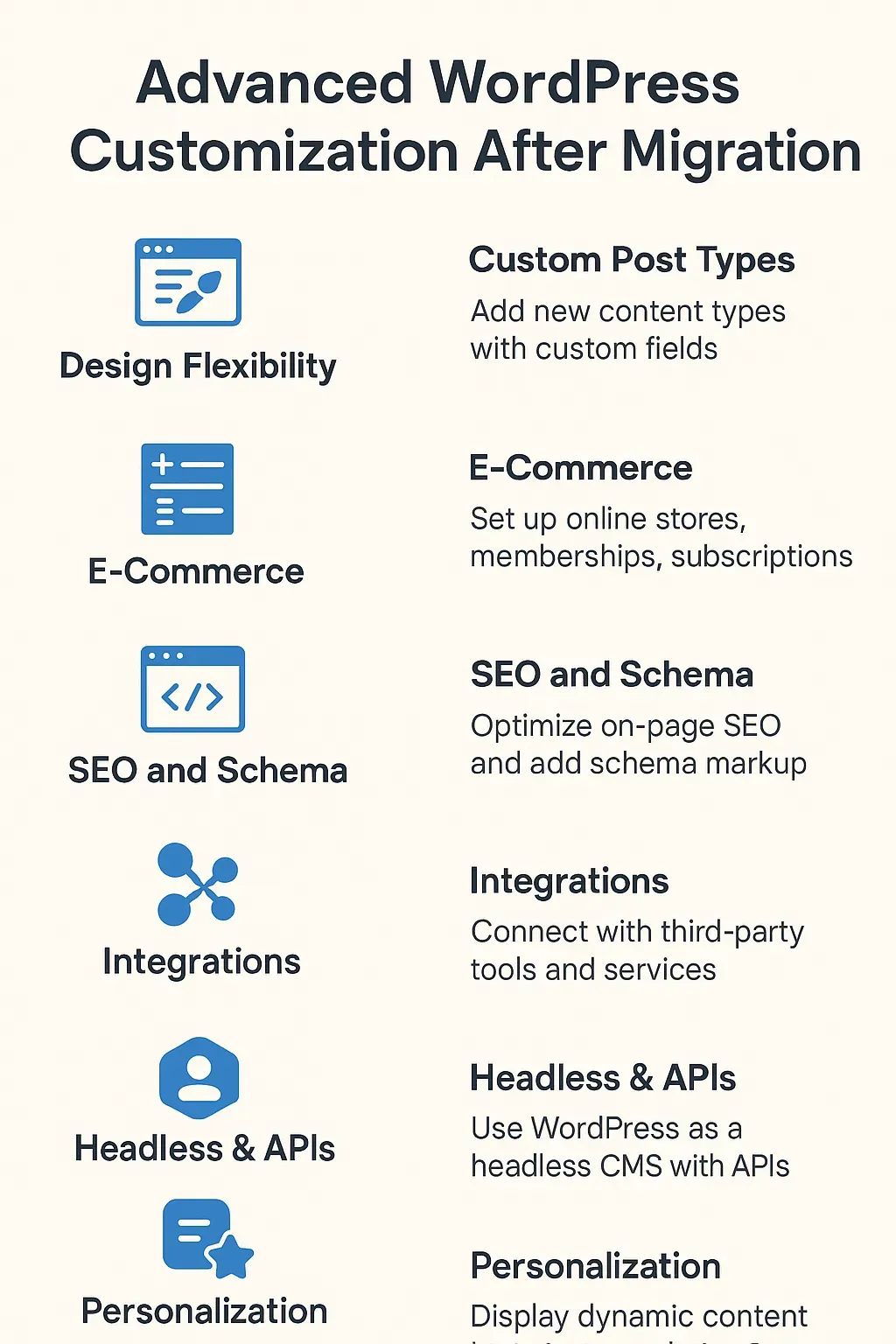
Sobald Ihre Website vonmigriert wurde HTML zu WordPress, beginnt der eigentliche Vorteil: Individualisierung.
Im Gegensatz zu statischen HTML-Sites, die für jede kleine Funktion eine Codierung erfordern, gibt Ihnen WordPress die Freiheit,Erweitern Sie die Funktionalität, passen Sie das Design an und integrieren Sie erweiterte Toolsohne das Rad neu zu erfinden.
Designflexibilität mit Themes und Buildern
Einer der Hauptgründe, warum Unternehmen von HTML auf WordPress umsteigen, ist die Designfreiheit.
Theme-Anpassung:WordPress-Themes bieten einen vorgefertigten Rahmen für Ihre Website. Sie können Typografie, Layouts und Farben über den WordPress Customizer anpassen, ohne den Code zu berühren.
Seitenersteller:Tools wieElementor, Beaver Builder und Divibieten Drag-and-Drop-Bearbeitung, sodass Sie komplexe Layouts visuell gestalten können. Für einen leichten, zukunftssicheren Ansatz istGutenberg-Blockeditor(nativ in WordPress) wird zum Standard.
Kinderthemen:Wenn Sie benutzerdefinierte Änderungen beibehalten und gleichzeitig Ihr übergeordnetes Theme sicher aktualisieren möchten, ist die Einrichtung eines untergeordneten Themes am besten.
Beispiel:Eine digitale Agentur, die von HTML auf WordPress umgestiegen ist, nutzte Elementor, um innerhalb von Minuten Landingpages für Kampagnen zu erstellen, wofür zuvor ein Entwickler und tagelange Programmierarbeit erforderlich waren.
Benutzerdefinierte Beitragstypen und -felder
WordPress geht über „Beiträge“ und „Seiten“ hinaus.
Benutzerdefinierte Beitragstypen (CPTs):Nützlich, wenn Ihre Website spezielle Inhaltsstrukturen benötigt, zum Beispiel „Eigenschaften“ für eine Immobilienseite, „Kurse“ für eine Bildungsplattform oder „Portfolio“ für einen Designer.
Plugins wie Custom Post Type UIVereinfachen Sie die Erstellung von CPTs ohne Codierung.
Erweiterte benutzerdefinierte Felder (ACF):Fügen Sie benutzerdefinierte Metadaten zu Beiträgen hinzu, z. B. Preise, Rezensionen, Bewertungen oder Veranstaltungstermine.
Beispiel:Eine Immobilienagentur ist von HTML migriert und hat einerstellt Eigenschaft CPTmit benutzerdefinierten Feldern für „Standort“, „Preis“ und „Schlafzimmer“. Besucher können Einträge jetzt dynamisch filtern, was mit statischem HTML nicht möglich war.
E-Commerce und Monetarisierung
Mit WordPress wird die Monetarisierung nahtlos.
WooCommerce:Das beliebteste E-Commerce-Plugin, das WordPress in einen voll funktionsfähigen Online-Shop verwandelt.
EDD (Einfache digitale Downloads):Ideal für den Verkauf digitaler Produkte, E-Books oder Software.
Mitgliedschaft und Abonnements:Plugins wie MemberPress oder Restrict Content Pro ermöglichen Gated Content und wiederkehrende Einnahmequellen.
Beispiel:Ein Musiker mit einem HTML-Portfolio migrierte zu WordPress, fügte WooCommerce hinzu und begann, Alben, Tickets und Merchandise direkt online zu verkaufen.
Mehrsprachige und globale Reichweite
Im Gegensatz zu statischem HTML kann WordPress problemlos mehrsprachig sein:
Plugins wie WPML, Polylang oder Weglotermöglichen die Übersetzung und Anzeige von Inhalten in mehreren Sprachen.
SEO-fähige Übersetzungen:Jede übersetzte Seite kann von Google indiziert werden, wodurch Sie Zugang zu neuen Märkten erhalten.
Beispiel:Ein Tourismusunternehmen in Europa migrierte von HTML und verwendete WPML, um englische, deutsche und französische Versionen seiner Website zu erstellen, was zu einemführte 35 % Steigerung bei internationalen Anfragen.
SEO- und Schema-Anpassung
HTML-Sites erfordern hartcodiertes Schema-Markup, aber in WordPress:
SEO-Plugins(Yoast, Rank Math) ermöglichen eine schnelle Anpassung von Meta-Tags, Open Graph-Daten und XML-Sitemaps.
Schema Pro oder Rank Math Proermöglicht strukturierte Daten (FAQs, Rezepte, Produktbewertungen) mit wenigen Klicks.
Kanonische Tags, Breadcrumbs und interne Verlinkungkann automatisiert werden.
Beispiel:Ein Rezeptblog wurde von HTML auf WordPress migriert, über ein Plugin ein Rezeptschema hinzugefügt und sah, dass Rezepte innerhalb von zwei Monaten in den Rich Snippets von Google auftauchten.
Sicherheit und Benutzerrollen
Statische HTML-Sites sind von Natur aus sicher, aber es mangelt ihnen an Flexibilität. In WordPress können Siezuweisen Benutzerrollenum den Zugriff zu kontrollieren:
Benutzerdefinierte Rollen:Fügen Sie Rollen für Moderatoren, Kunden oder Mitarbeiter hinzu.
Sicherheits-Plugins wieWordfence- oder iThemes-SicherheitFügen Sie Firewalls, Brute-Force-Schutz und Malware-Scans hinzu.
Beispiel:Eine Anwaltskanzlei hat ihre HTML-Site migriert understellt Privatkundenportalein WordPress, wo sich Kunden sicher anmelden, um Falldokumente herunterzuladen.
Integrationen und Automatisierung
WordPress lässt sich in praktisch jedes moderne Tool integrieren:
CRM & Marketing:Verbinden Sie HubSpot, Salesforce oder Mailchimp.
Automatisierung:Verwenden Sie Zapier oder WP Webhooks, um Aufgaben zu automatisieren (z. B. Formularübermittlung → Lead im CRM hinzufügen).
KI-Tools:Integrieren Sie GPT-basierte Chatbots, automatisierte Inhaltsvorschläge oder KI-gestützte Suche.
Beispiel:Ein Online-Coaching-Unternehmen ist von HTML auf WordPress migriert undintegriert Calendly + Zoom + Stripe-Zahlungen, wodurch Buchungs- und Zahlungsprozesse vollständig automatisiert werden.
Headless WordPress und APIs
Für fortgeschrittene Unternehmen kann WordPress auch alsdienen kopfloses CMS:
WordPress speichert Inhalte, während das Frontend vonbetrieben wird React, Next.js oder Vue.js.
Dieser Ansatz kombiniert den Bearbeitungskomfort von WordPress mit modernster Leistung und Flexibilität.
DasWordPress-REST-APIermöglicht die Bereitstellung von Inhalten an Apps, IoT-Geräte oder mehrere Frontends.
Beispiel:Ein Medienunternehmen migrierte von HTML zu einem Headless-WordPress-Setup und stellte Inhalte gleichzeitig auf seiner Website, seiner mobilen App und seiner Smart-TV-App bereit.
Personalisierung und dynamische Inhalte
Mit Plugins wieWenn ja, dynamischer InhaltoderWP Fusionkönnen Sie Benutzern basierend auf Verhalten, Standort oder Mitgliedschaftsstufe maßgeschneiderte Inhalte anzeigen.
Beispiel:Eine Online-Kursseite wurde von HTML migriert und zeigt jetztan personalisierte Kursempfehlungenbasierend auf Benutzerprofilen, um Engagement und Umsatz zu steigern.
Schlüssel zum Mitnehmen
Migration vonHTML zu WordPressbietet Ihnen nicht nur eine einfachere Möglichkeit, Ihre Website zu verwalten; es verwandelt es in einWohnplattform: skalierbar, anpassbar und in moderne Tools integriert.
Egal, ob Sie Produkte verkaufen, Mitgliedschaften verwalten, eine mehrsprachige Website betreiben oder KI-gesteuerte Personalisierung integrieren möchten, WordPress macht es möglich, ohne bei Null anfangen zu müssen.
Zukunftssichere WordPress-Websites
Migration vonHTML zu WordPressDabei geht es nicht nur darum, die heutigen Probleme zu lösen, sondern auch darum, sich auf die nächste Welle des digitalen Wandels vorzubereiten. Das Web entwickelt sich ständig weiter: Google aktualisiert seine Algorithmen, Benutzer fordern schnellere und personalisiertere Erlebnisse und Sicherheitsbedrohungen hören nie auf. Wenn Sie zukunftssichere Praktiken befolgen, wird Ihre WordPress-Site auch noch lange nach der Migration eine gute Leistung erbringen.
Halten Sie WordPress Core, Themes und Plugins auf dem neuesten Stand
Im Gegensatz zu statischem HTML, das unverändert bleibt, bis Sie es bearbeiten, basiert WordPress auf einemdynamisches Ökosystemvon Code. Um sicher und kompatibel zu bleiben:
Regelmäßig aktualisieren:Wenden Sie WordPress-Kern-, Theme- und Plugin-Updates an, sobald sie veröffentlicht werden.
Nutzen Sie automatische Updates mit Bedacht:Aktivieren Sie sie für vertrauenswürdige Plugins, testen Sie jedoch kritische Plugins (wie WooCommerce) im Staging, bevor Sie live gehen.
Audit-Plugins jährlich:Entfernen Sie nicht verwendete Plugins, um Schwachstellen zu reduzieren.
Beispiel:Ein Unternehmen migrierte von HTML und ignorierte zunächst Aktualisierungen. Innerhalb weniger Monate führten veraltete Plugins zu Fehlern. Nach Einführung einer monatlichen Update-Routine wurden Stabilität und Sicherheit wiederhergestellt.
Priorisieren Sie die Website-Geschwindigkeit und die wichtigsten Web-Vitals
Google ordnet Websites jetzt basierend aufBenutzererfahrungssignalewie LCP (Largest Contentful Paint), INP (Interaction to Next Paint) und CLS (Cumulative Layout Shift). Zur Zukunftssicherheit:
Verwenden Sie Caching-Plugins wieWP Rocket oder NitroPack.
Konvertieren Sie alle Bilder inWebP oder AVIF.
CSS/JS minimieren und unkritische Skripte zurückstellen.
ÜbernehmenLeichte Themen(z. B. GeneratePress, Astra).
Überwachen Sie mit Google PageSpeed Insights und dem Core Web Vitals-Bericht von GSC.
Beispiel:Ein Reisebüro, das auf WordPress umgestiegen ist, investierte in NitroPack und Cloudflare CDN. Ihre Website stieg von 65 auf 92 PageSpeed-Score und verzeichnete einen Rückgang der Absprungrate um 20 %.
Sicherheit stärken
Die Beliebtheit von WordPress macht es zu einem Ziel. Während HTML von Natur aus weniger anfällig ist, kann WordPress gegen Angriffe abgesichert werden:
Installieren SieFirewall-/Sicherheits-Pluginswie Wordfence oder Solid Security.
Beschränken Sie Benutzerberechtigungen mit dem richtigenRollen und Fähigkeiten.
Beispiel:Eine gemeinnützige Organisation, die von HTML migriert ist, hat Wordfence hinzugefügt und 2FA durchgesetzt. Innerhalb von 30 Tagen blockierte das Plugin über 2.000 Brute-Force-Versuche, die sonst unbemerkt geblieben wären.
Führen Sie skalierbare Hosting-Lösungen ein
Ihre HTML-Site hat möglicherweise mit einem einfachen Shared Hosting gut funktioniert, aber WordPress erfordert mehr Ressourcen. Zur Zukunftssicherheit:
Wählen Sie einWordPress-optimierter Host(z. B. SiteGround, HostArmada, Kinsta).
Stellen Sie sicher, dassunterstützt wird PHP 8.1+, Redis und HTTP/3.
HebelwirkungStaging-Umgebungenum Updates sicher zu testen.
Verwenden Sie CDN (Cloudflare, BunnyCDN) für globale Geschwindigkeit.
Beispiel:Eine E-Commerce-Site wurde von HTML auf WordPress migriert und zu HostArmada verschoben. Mit automatischer Skalierung und CDN verarbeitete der StoreDer Datenverkehr steigt während des Black Fridayohne Ausfallzeiten.
Setzen Sie auf Mobile-First und Responsive Design
Mobile Konten für über60 % des Web-Traffics weltweit. Während für HTML-Sites oft separate mobile Versionen erforderlich sind, macht WordPress es einfach:
Wählen Sie Themes, die auf Mobilgeräte reagieren.
Testen Sie mit dem Mobile-Friendly-Test von Google.
Verwenden Sie bei Bedarf AMP (Accelerated Mobile Pages) für blitzschnelle Blogbeiträge.
Beispiel:Die HTML-Site eines Restaurants war nur für den Desktop verfügbar. Nach der Migration zu WordPress mit einem responsiven Theme stiegen die mobilen Buchungen um 35 %.
Planen Sie die Einhaltung von Mehrsprachigkeit und Barrierefreiheit
Eine zukunftssichere Website erreichtalle Benutzer, in allen Märkten:
Verwenden Sie WPML oder Polylang für mehrsprachige Inhalte.
Befolgen Sie die Barrierefreiheitsstandards der WCAG (Kontrastverhältnisse, Alternativtext, Tastaturnavigation).
Fügen Sie ARIA-Bezeichnungen für Bildschirmleseprogramme hinzu.
Beispiel:Eine Universität migrierte von HTML zu WordPress und fügte mehrsprachige Unterstützung hinzu. Ihre internationalen Bewerbungen stiegen im folgenden Jahr um 22 %.
Investieren Sie in strukturierte Daten und KI-Tools
Die Zukunft von SEO sind Rich Snippets und KI-gesteuerte Suche:
Fügen Sie Schema-Markup mit Plugins wie Schema Pro hinzu.
Verwenden Sie KI-Assistenten (ChatGPTPlugins für WP, RankMath AI), um Inhalte zu optimieren.
Bereiten Sie sich aufvor Sprachsuchedurch gezielte Konversations-Keywords.
Beispiel:Ein Rezept-Blog wurde auf WordPress migriert, ein Rezept-Schema hinzugefügt und erschien bald in Googles„Top Stories“-Karussell.
Backup und Notfallwiederherstellung
Bei der Zukunftssicherheit geht es nicht nur um Leistung; es geht auch um Resilienz.
Planen Sie automatisierte Backups mitUpdraftPlus oder Jetpack Backup.
Speichern Sie Backups extern (Google Drive, Dropbox, AWS).
Testen Sie die Wiederherstellungsverfahren vierteljährlich.
Beispiel:Eine WordPress-Unternehmensseite wurde aufgrund eines anfälligen Plugins gehackt. Dank täglicher UpdraftPlus-Backups wurde die Site innerhalb vonwiederhergestellt 30 Minuten.
Entdecken Sie Headless WordPress für langfristiges Wachstum
Für Unternehmen, die modernste Skalierbarkeit wünschen:
Verwenden Sie WordPress alskopfloses CMSmit React, Vue oder Next.js als Frontend.
Profitieren Sie von blitzschneller Leistung und plattformübergreifender Inhaltsbereitstellung.
Bereiten Sie sich auf Omnichannel-Publishing vor (Web, App, Smart-Geräte).
Beispiel:Ein Medienunternehmen migrierte von HTML und führte später ein Headless-WordPress-Modell ein. Jetzt versorgt ein zentrales Dashboard die Website, die mobile App und die Smart-TV-App gleichzeitig mit Daten.
Abschließende Gedanken
Migration vonHTML zu WordPressist mehr als ein technischer Übergang; Es handelt sich um ein strategisches Upgrade, das Ihre Website für den langfristigen Erfolg positioniert.
Statische HTML-Sites funktionieren möglicherweise immer noch für kleine, unveränderliche Projekte, aber die heutige digitale Landschaft erfordert Flexibilität, SEO-Optimierung, mobile Reaktionsfähigkeit und Skalierbarkeit.
WordPress bietet all dies und noch mehr. Vonvereinfachtes Content-Managementzuleistungsstarke AnpassungsoptionenEs stellt die Tools bereit, die Unternehmen benötigen, um online zu wachsen, sich anzupassen und im Wettbewerb zu bestehen.
Durch die Migration wird außerdem sichergestellt, dass Ihre Websiteist zukunftssicher,Bereit für Core Web Vitals, KI-gesteuertes SEO, E-Commerce-Integration, mehrsprachige Erweiterung und mehr.
Ob Sie einsind Kleinunternehmen wollen mehr Kontrolle, einglobale Skalierung von Unternehmen, oder einErsteller mit dem Ziel, Inhalte zu monetarisieren, der Umzug vonHTML zu WordPressöffnet die Tür zu neuen Möglichkeiten.
Wenn Sie Wert auf Wachstum, Sicherheit und Benutzererfahrung legen, ist jetzt der richtige Zeitpunkt für ein Upgrade. Möchten Sie sehen, wie die Migration vonHTML zu WordPressKönnte für Ihre Website funktionieren?Nehmen Sie Kontakt mit mir auf.Gerne schaue ich mir das an und berate Sie auf der Grundlage dessen, was für mich funktioniert hat.
Häufig gestellte Fragen
Was ist der schnellste Weg, eine HTML-Website in WordPress zu konvertieren?
Der schnellste Weg ist die Verwendung eines Migrations-Plugins wieCMS2CMSoderAll-in-One-WP-Migration, wodurch der Großteil des Prozesses automatisiert wird. Bei kleinen Websites ist auch das manuelle Kopieren und Einfügen in WordPress-Seiten effektiv.
Kann ich meine vorhandene HTML-Vorlage in WordPress verwenden?
Ja. Entwickler können Ihre HTML-Vorlage in ein benutzerdefiniertes WordPress-Theme umwandeln, indem sie Ihr Design mit WordPress-Vorlagen-Tags (header.php, footer.php usw.) umschließen.
Muss ich das Hosting ändern, wenn ich von HTML auf WordPress umsteige?
Nicht immer. Wenn Ihr aktueller Host PHP und MySQL unterstützt, können Sie WordPress auf demselben Server installieren. Viele Unternehmen entscheiden sich jedoch für verwaltetes WordPress-Hosting, um eine höhere Geschwindigkeit und Sicherheit zu erreichen.
Verlangsamt sich die Geschwindigkeit meiner Website, nachdem ich von HTML auf WordPress umgestiegen bin?
WordPress fügt zusätzliche Ebenen wie PHP und Datenbankabfragen hinzu, die sich leicht auf die Geschwindigkeit auswirken können. Aber mit Caching-Plugins, einem CDN und Bildoptimierung kann Ihre WordPress-Site genauso schnell (oder schneller) als HTML geladen werden.
Ist es möglich, eine alte HTML-Site ohne Codierung auf WordPress zu migrieren?
Ja. Tools wieElementorMit Drag-and-Drop-Editoren können Sie Seiten visuell neu erstellen. Für eine vollständige Automatisierung migrieren Plugins wie CMS2CMS Inhalte, Menüs und Metadaten, ohne dass technische Kenntnisse erforderlich sind.