إذا كان WordPress الخاص بكيبدو الموقع قديمًا بعد التغييرات أو تشعر بالبطء غير المعتاد، فغالبًا ما يكون السبب هو البيانات المخزنة مؤقتًا.لمسح ذاكرة التخزين المؤقت في WordPress، يمكنك استخدام المكونات الإضافية مثل WP Rocket أو W3 Total Cache أو مدير ذاكرة التخزين المؤقت لموفر الاستضافة الخاص بك. يؤدي مسح ذاكرة التخزين المؤقت إلى تحديث ملفات موقعك، ويضمن ظهور التحديثات على الفور، ويحسن الأداء العام. (مسح ذاكرة التخزين المؤقت في ووردبريس)
في هذا الدليل، سنغطي كل ما تحتاج لمعرفته حول ماهية التخزين المؤقت في WordPress، وسبب أهميته، وأسهل الطرق لمسح ذاكرة التخزين المؤقت عبر المكونات الإضافية، والموضوعات، والاستضافة، والمتصفحات، وشبكات CDN.
إذايبدو موقع WordPress الخاص بك قديمًا بعد إجراء التعديلات، أو إذا شعرت بالبطء فجأة، فغالبًا ما يكون السبب هو البيانات المخزنة مؤقتًا.لمسح ذاكرة التخزين المؤقت في WordPress، يمكنك استخدام المكونات الإضافية مثل WP Rocket أو W3 Total Cache أو مدير ذاكرة التخزين المؤقت لموفر الاستضافة الخاص بك. يضمن مسح ذاكرة التخزين المؤقت ظهور تحديثاتك على الفور ويحافظ على تشغيل موقعك بسلاسة. (مسح ذاكرة التخزين المؤقت في WordPress)
في هذا الدليل الشامل، ستتعلم كل شيء عن ذاكرة التخزين المؤقت لـ WordPress، وما هي، وسبب أهميتها، وطرق خطوة بخطوة لمسحها عبر المكونات الإضافية، ولوحات معلومات الاستضافة، والمتصفحات، وشبكات CDN.
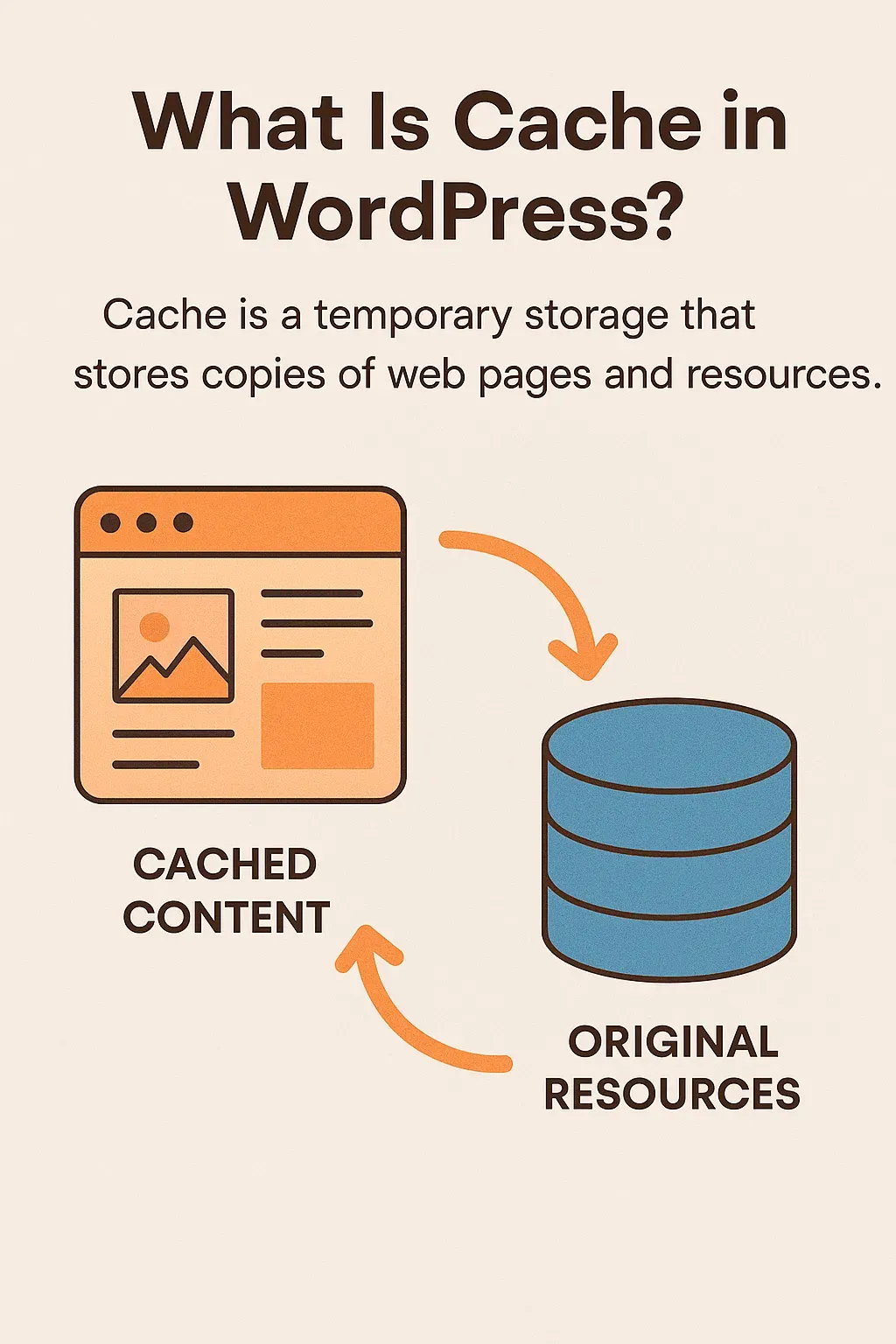
ما هي ذاكرة التخزين المؤقت في وورد؟
لفهم لماذا تحتاج في بعض الأحيان إلىمسح ذاكرة التخزين المؤقت في ووردبريس، فهو يساعد أولاً على فهم ماهية التخزين المؤقت حقًا وسبب وجوده.
في جوهرها،ذاكرة التخزين المؤقتهي طبقة تخزين تحتوي مؤقتًا على نسخة "جاهزة للعرض" من بيانات موقع الويب الخاص بك. بدلاً من إجبار WordPress على إعادة بناء نفس الصفحة بشكل متكرر، فإن التخزين المؤقت يخدمالنسخة التي تم إنشاؤها مسبقا.
وهذا يجعل موقعك أسرع بشكل ملحوظ ويقلل من عبء العمل على خادم الويب الخاص بك.
تحقق من مدونتنا علىكيفية الحصول على وظائف ضمان جودة البرمجيات في عام 2026
كيف يعمل WordPress بدون ذاكرة تخزين مؤقت
عندما يصل زائر إلى موقعك، إليك ما يحدث خلف الكواليس:
- يرسل المتصفح طلبًا للصفحة.
- يقوم WordPress بجلب البيانات من قاعدة بيانات MySQL.
- تعالج البرامج النصية PHP تلك البيانات.
- يتم تجميع HTML وCSS وJavaScript.
- يتم إرسال الصفحة النهائية إلى متصفح الزائر.
هذه العمليةيحدث لـكل زائر، حتى لو قام 100 شخص بتحميل نفس مشاركة المدونة في وقت واحد. هذا كثير من العمل المتكرر!
اقرأ المزيد على:أفضل ممارسات تطوير برمجيات المؤسسات للمؤسسات الكبيرة
كيف يعمل WordPress مع ذاكرة التخزين المؤقت
مع تمكين التخزين المؤقت، تتغير العملية:
- The الزائر الأوليقوم بتحميل الصفحة → يقوم WordPress ببنائها بشكل طبيعي.
- أنسخة مخبأةيتم تخزين الصفحة (كملف HTML ثابت).
- الالزائر القادميحصل على النسخة المخزنة مؤقتًا على الفور، ويتخطى استعلامات قاعدة البيانات وتنفيذ PHP.
الفرق؟
- بدون ذاكرة تخزين مؤقت: قد تستغرق الصفحة2–3 ثوانيللتحميل.
- مع ذاكرة التخزين المؤقت: يتم تحميل الصفحة فيأقل من ثانية واحدة.(مسح ذاكرة التخزين المؤقت في ووردبريس)
فوائد التخزين المؤقت في ووردبريس
- تحسين السرعة- يتم تحميل الصفحات المخزنة مؤقتًا بشكل أسرع.
- انخفاض تحميل الخادم- مفيد أثناء ارتفاع عدد الزيارات (على سبيل المثال، بعد انتشار مدونة على نطاق واسع).
- تجربة مستخدم أفضل- الزوار لا ينتظرون الصفحات البطيئة.
- تعزيز SEO- يستخدم Google سرعة الصفحة كعامل تصنيف.
سلبيات التخزين المؤقت
على الرغم من أن التخزين المؤقت قوي، إلا أن له عيبًا واحدًا:
- يمكن أن تصبح الإصدارات المخزنة مؤقتًاعفا عليها الزمن.
- وهذا يعني أن الزائرين قد يشاهدونالنسخة القديمةللمنشور، حتى بعد تحديثه.
على سبيل المثال:
- قمت بنشر مدونة جديدة، لكن القراء ما زالوا يرون الصفحة الرئيسية المخزنة مؤقتًا بالأمس.
- تقوم بتحديث شعارك، لكن متصفحات الزوار تستمر في عرض الشعار القديم.
- يعرض متجر WooCommerce الخاص بك أرقام مخزون غير صحيحة بسبب البيانات المخزنة مؤقتًا.
ولهذا نعرفكيفية مسح ذاكرة التخزين المؤقت في ووردبريسأمر مهم للغاية، فهو يضمن أن يرى جمهورك دائمًاأحدث إصدارمن موقعك. (مسح ذاكرة التخزين المؤقت في ووردبريس)
اقرأ المزيد على:فوائد برامج CRM المخصصة مقارنة بالحلول الجاهزة
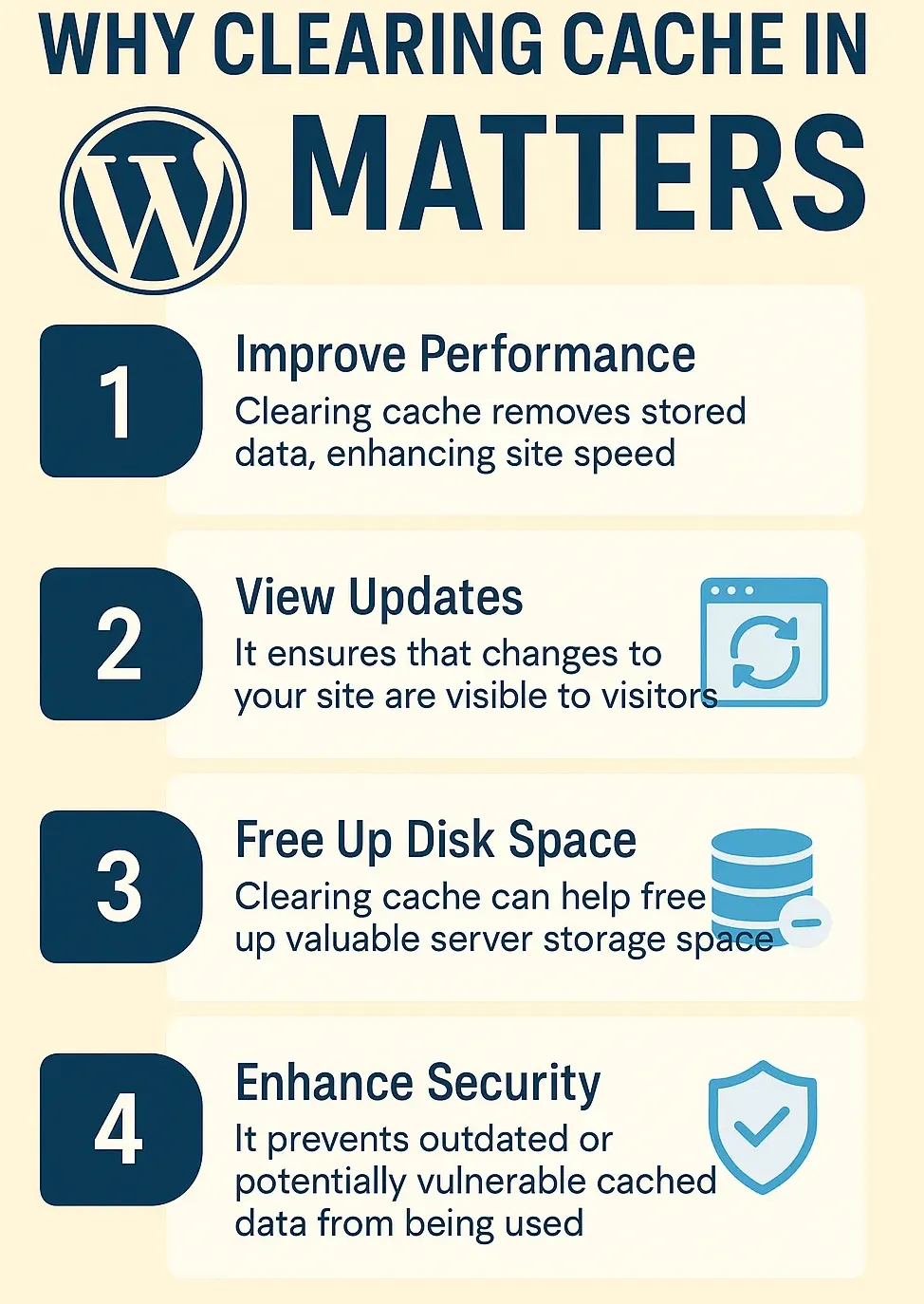
لماذا يعد مسح ذاكرة التخزين المؤقت في WordPress أمرًا مهمًا
يعد التخزين المؤقت أداة قوية تجعل موقع WordPress الخاص بك أسرع وأكثر كفاءة ولكنه ليس حلاً "قم بضبطه ونسيانه". تمامًا مثل أي نظام تخزين، يمكن أن تصبح ذاكرة التخزين المؤقت قديمة أو حتى تالفة. لهذا السبب معرفة متى ولماذامسح ذاكرة التخزين المؤقت في ووردبريسأمر بالغ الأهمية.
1. يضمن ظهور التحديثات الخاصة بك على الفور
تخيل أنك نشرت للتو مشاركة مدونة جديدة أو أعدت تصميم صفحتك الرئيسية. أنت متحمس لمشاركتها مع جمهورك، ولكن عندما يصل الزائرون إلى موقعك، فإنهم ما زالوا يرونالنسخة القديمة.
يحدث هذا لأن النسخة المخزنة مؤقتًا لا تزال قيد العرض. من خلال مسح ذاكرة التخزين المؤقت، فإنك تجبر WordPress (أو الاستضافة/CDN الخاصة بك) على إنشاءنسخة جديدةحتى يرى الجميع أحدث المحتوى الخاص بك.
حالة الاستخدام: بعد تحديث النص أو الصور أو القوائم أو تخطيط الموقع، يؤدي مسح ذاكرة التخزين المؤقت إلى التأكد من نشر التغييرات لجميع الزوار.
2. إصلاح التصاميم المكسورة ومشاكل التصميم
في بعض الأحيان، يمكن أن تتعارض ملفات CSS أو JavaScript القديمة المخزنة مؤقتًا مع الملفات الجديدة. النتيجة؟
- تخطيطات غير محاذاة
- قوائم مكسورة
- الأزرار لا تعمل
- الخطوط لا تظهر بشكل صحيح
يؤدي مسح ذاكرة التخزين المؤقت إلى إزالة ملفات التصميم القديمة ويضمن تحميل تصميمك تمامًا كما هو مقصود.
3. يحل تعارض المكونات الإضافية والموضوعات
غالبًا ما تقوم المكونات الإضافية والموضوعات الخاصة بـ WordPress بتحديث البرامج النصية الخاصة بها. إذا بقيت الإصدارات المخزنة مؤقتًا من هذه البرامج النصية، فقد يتصرف موقعك بشكل غير متوقع.
مثال: قمت بتثبيت مكون إضافي جديد لشريط التمرير، لكن الشرائح لا تدور. السبب؟ لا يزال المتصفح يستخدم JavaScript المخزن مؤقتًا من الإصدار القديم. عادةً ما يؤدي مسح ذاكرة التخزين المؤقت إلى إصلاحها على الفور.
اقرأ المزيد على:قائمة مراجعة التطوير المخصصة: من الموجز إلى الإطلاق
4. يساعد على التصحيح والتطوير
إذا كنت مطورًا أو تقوم بتعديل موقعك على الويب بانتظام، فقد تكون ذاكرة التخزين المؤقت محبطة. قد تتمكن من إصلاح مشكلة في التعليمات البرمجية، ولكن تغييراتك لا تظهر لأن المتصفح لا يزال يعرض النسخة المخزنة مؤقتًا.
من خلال تطهير ذاكرة التخزين المؤقت، فإنك تضمن أنك تقوم دائمًا بالاختبار مقابلموقع حقيقي ومحدث.
5. يمنع التباطؤ من ذاكرة التخزين المؤقت المتضخمة
ومن المفارقات أن وجود الكثير من البيانات المخزنة مؤقتًا قد يؤدي في بعض الأحيان إلىابطئموقع الويب الخاص بك. إذا زاد حجم ذاكرة التخزين المؤقت الخاصة بك ولم يتم تحديثها بانتظام، فقد تستهلك موارد الخادم أكثر من اللازم.
يؤدي مسح ذاكرة التخزين المؤقت إلى مسح "الفوضى" ويسمح بإعادة إنشاء الإصدارات الجديدة والمحسنة.
اقرأ المزيد على:الترميز الدلالي 101: بناء لغة HTML ذات معنى ويمكن الوصول إليها
6. أمر بالغ الأهمية للتجارة الإلكترونية (WooCommerce)
إذا كنت تدير متجر WooCommerce، فقد تؤدي مشكلات ذاكرة التخزين المؤقت إلى الإضرار بنشاطك التجاري بشكل مباشر. تخيل أن العميل يضيف منتجًا إلى سلة التسوق الخاصة به، ولكن عندما يشرع في الخروج، تكون عربة التسوق فارغة أو ما هو أسوأ من ذلك، فإنه يظهر السعر الخطأ.
يحدث هذا غالبًا عند تخزين صفحات الخروج وعربة التسوق مؤقتًا. إن المسح المنتظم (أو استبعاد هذه الصفحات من ذاكرة التخزين المؤقت) يمنع حدوث أخطاء مكلفة.
7. تحسين تحسين محركات البحث ودقة مؤشرات الويب الأساسية
يقوم Google بتقييمموقعك الأداء في العالم الحقيقيباستخدام مؤشرات أداء الويب الأساسية (LCP، INP، CLS). إذا كان موقعك يقدم ملفات ذاكرة تخزين مؤقت قديمة أو نصوص برمجية متضخمة، فقد تظهر مقاييسك أسوأ مما هي عليه في الواقع.
يضمن مسح ذاكرة التخزين المؤقت تجربة Google والزوار لـأحدث نسخة محسنةمن موقعك.
باختصار:
لا يقتصر مسح ذاكرة التخزين المؤقت على إصلاح الأخطاء الصغيرة فقط. يتعلق الأمر بضمان موقعك:
- يظهر آخر التحديثات
- يعمل بشكل صحيح
- يعمل بأقصى سرعة
- يبقي الزوار (وجوجل) سعداء
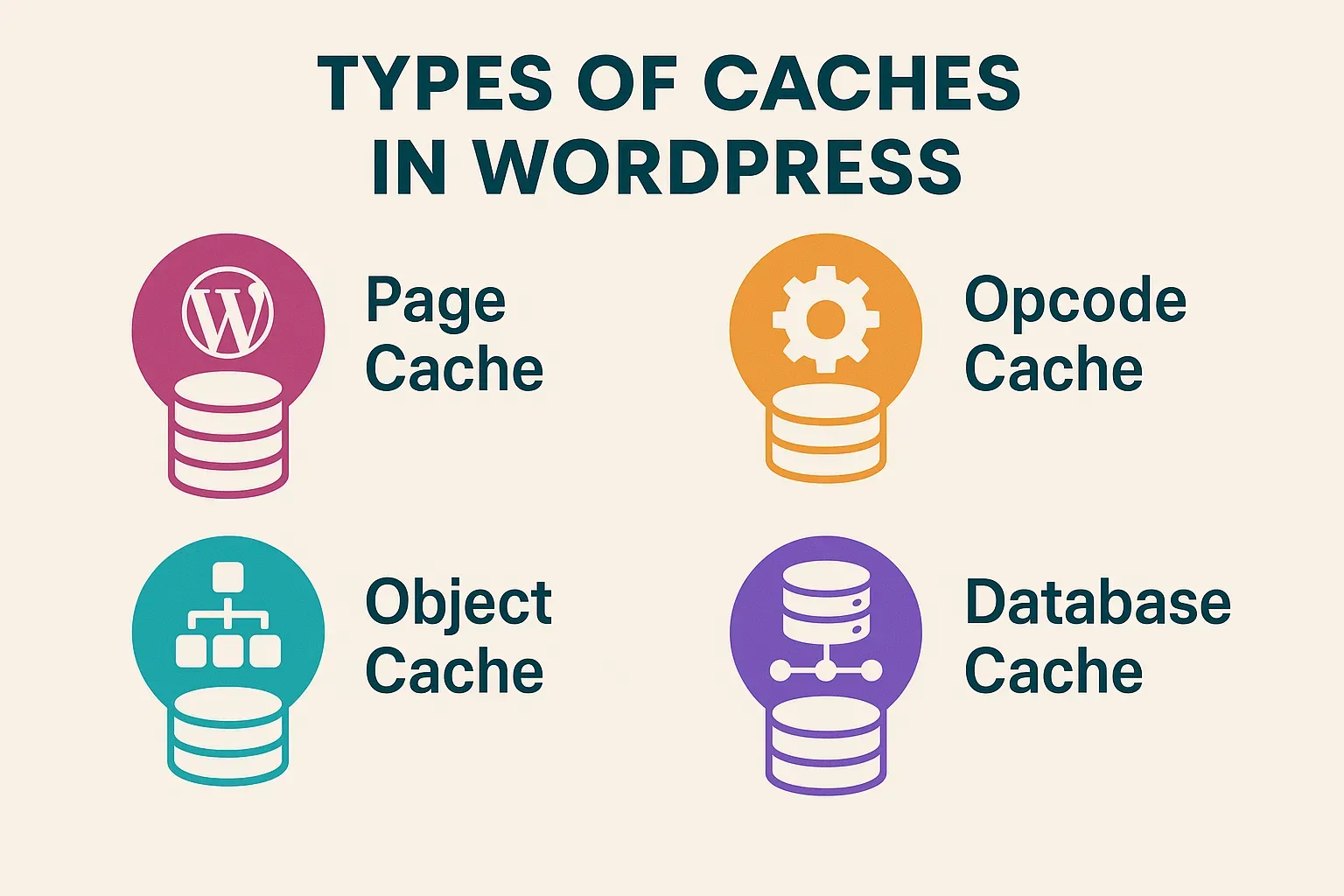
أنواع ذاكرات التخزين المؤقت في ووردبريس
يعتمد أداء WordPress على طبقات تخزين مؤقت متعددة. عندما يقول الأشخاص "مسح ذاكرة التخزين المؤقت في WordPress"، فقد يقصدون واحدة من عدة ذاكرات تخزين مؤقت مختلفة.
إن فهم كل نوع سيساعدك على معرفةأين تبحث عندما لا تظهر التحديثات. (مسح ذاكرة التخزين المؤقت في ووردبريس)
1. ذاكرة التخزين المؤقت للمتصفح
يقوم كل متصفح حديث (Chrome وSafari وFirefox وEdge) بتخزين ملفات موقع ويب معينة محليًا على جهاز الكمبيوتر الخاص بك. وهذا يشمل:
- أنماط CSS (تصميم الموقع)
- ملفات جافا سكريبت (القوائم، الرسوم المتحركة، النماذج)
- الصور (الشعارات واللافتات وصور المنتجات)
لماذا هو موجود:بدلاً من تنزيل نفس الملفات في كل مرة تزورها، يقوم المتصفح بتحميلها من جهاز الكمبيوتر الخاص بك لتصفح أسرع.
المشكلة:إذا قمت بتغيير شعارك أو CSS، فقد يظل زوار موقعك يرونالنسخة القديمةلأن متصفحهم ينسحب من التخزين المحلي.
مثال:قمت بتحديث الرمز المفضل لموقعك، ولكن لا يزال صديقك يرى الرمز القديم في علامة تبويب المتصفح الخاص به. مسحذاكرة التخزين المؤقت للمتصفحيصلحه.
2. ذاكرة التخزين المؤقت للمكونات الإضافية (مكونات التخزين المؤقت لـ WordPress)
التخزين المؤقت للمكونات الإضافية مثلWP Rocket وW3 Total Cache وLiteSpeed Cache وWP Super Cacheتوليدإصدارات HTML ثابتةمن صفحاتك.
لماذا هو موجود:بدلاً من قيام WordPress بإعادة بناء الصفحة لكل زائر، يقدم المكون الإضافي الإصدار الثابت، مما يقلل من حمل الخادم ويسرع عملية التسليم.
المشكلة:إذا قمت بتحديث منشور أو تغيير التخطيطات، فقد يظل الزائرون يروننسخة مخبأة قديمة.
مثال:تقوم بنشر مدونة جديدة، ولكن عند زيارتك للصفحة الرئيسية، فإنها لا تزال تعرض منشورات الأمس. يؤدي مسح ذاكرة التخزين المؤقت للمكوّن الإضافي إلى تحديثه على الفور.
3. ذاكرة التخزين المؤقت للخادم (ذاكرة التخزين المؤقت على مستوى الاستضافة)
يستخدم العديد من مضيفي WordPress (SiteGround، Bluehost، WP Engine، Kinsta، HostArmada)تقنيات التخزين المؤقت من جانب الخادممثل Varnish أو NGINX FastCGI أو LiteSpeed.
لماذا هو موجود:تعمل ذاكرة التخزين المؤقت على مستوى الخادم على تسريع الأداء من خلال تخزين استجابات الصفحة بأكملها قبل تحميل WordPress.
المشكلة:حتى إذا قمت بمسح ذاكرة التخزين المؤقت للمكون الإضافي، فقد تظل ذاكرة التخزين المؤقت لخادم المضيف تقدم محتوى قديمًا.
مثال:يمكنك تحديث جدول الأسعار، ومسح ذاكرة التخزين المؤقت للمكونات الإضافية، ولكن لا يزال الزوار يرون الأسعار القديمة. وهذا يعنيذاكرة التخزين المؤقت للخادميحتاج أيضا إلى المقاصة.
4. ذاكرة التخزين المؤقت لـ CDN (شبكة توصيل المحتوى)
CDN مثلCloudflare أو BunnyCDN أو KeyCDNيقوم بتخزين نسخ مخبأة من موقع الويب الخاص بك على خوادم عالمية متعددة.
لماذا هو موجود:بدلاً من أن يطلب كل زائر موقعك من خادم الاستضافة الأصلي الخاص بك، فإنه يحصل عليه من أقرب خادم CDN مما يقلل زمن الوصول ويسرع التسليم في جميع أنحاء العالم.
المشكلة:إذا قمت بتغيير ملف CSS، فقد يرى زوار موقعك في الولايات المتحدة التحديث على الفور، ولكن قد يستمر زوارك في آسيا أو أوروبا في رؤية النسخة المخزنة مؤقتًا من خادم CDN المحلي الخاص بهم.
مثال:يمكنك إعادة تصميم شعار صفحتك الرئيسية. لا يزال الزوار في الهند يرون القديم لأنذاكرة التخزين المؤقت لـ CDNلم يتم تطهيرها.
5. ذاكرة التخزين المؤقت للكائن (Redis، Memcached)
مخازن التخزين المؤقت للكائناتنتائج استعلام قاعدة البياناتللوصول بشكل أسرع. وهذا مهم بشكل خاص للمواقع الكبيرة أو متاجر التجارة الإلكترونية التي تعمل على WooCommerce.
لماذا هو موجود:بدلًا من تشغيل نفس استعلامات SQL مرارًا وتكرارًا، يقوم WordPress بسحب النتيجة من الذاكرة.
المشكلة:إذا لم يتم تحديث إجمالي مخزون المنتج أو عربة التسوق، فقد يكون ذلك بسبب أن ذاكرة التخزين المؤقت للكائنات لا تزال تحتفظ بالبيانات القديمة.
مثال:يُظهر منتج WooCommerce كلمة "متوفر" على الرغم من بيعه بالكامل. السبب؟ عدد الأسهم عالق فيذاكرة التخزين المؤقت للكائن.
6. ذاكرة التخزين المؤقت لقاعدة البيانات والعابرين
يقوم WordPress بتخزين الإعدادات المؤقتة والاستعلامات المخزنة مؤقتًا في قاعدة البيانات الخاصة بك والتي تسمىالعابرين. مع مرور الوقت، تتراكم هذه.
لماذا هو موجود:يساعد WordPress على تسريع العمليات المتكررة مثل طلبات واجهة برمجة التطبيقات (API) أو بيانات عناصر واجهة المستخدم.
المشكلة:يمكن أن تتسبب العناصر العابرة منتهية الصلاحية أو القديمة في حدوث أخطاء أو عرض معلومات غير صحيحة.
مثال:تقوم بتثبيت مكون إضافي لعنصر واجهة المستخدم للطقس، لكنه يستمر في عرض تقرير الطقس بالأمس نظرًا لأنه تم تخزين المؤقت القديم مؤقتًا.
7. OPcache (ذاكرة التخزين المؤقت PHP)
على العديد من الخوادم، يستخدم PHPأوبكاشلتخزين البرامج النصية المترجمة مسبقًا في الذاكرة لتنفيذها بشكل أسرع.
لماذا هو موجود:يعمل على تسريع أداء PHP عن طريق تجنب تحليل البرنامج النصي المتكرر.
مشكلة:إذا قام المطور الخاص بك بتحديث ملف PHP (مثل function.php)، فقد يستمر OPcache في تقديم الإصدار القديم حتى يتم مسحه.
مثال:قمت بتعديل ملف مكون إضافي، لكن الموقع لا يعكس التغييرات حتى تقوم بإعادة تعيينأوبكاش.
خلاصة سريعة:
- ذاكرة التخزين المؤقت للمتصفح → مخزنة على جهاز الزائر
- ذاكرة التخزين المؤقت للمكونات الإضافية → تتم إدارتها عن طريق تخزين المكونات الإضافية مؤقتًا
- ذاكرة التخزين المؤقت للخادم → يتم التحكم فيها بواسطة موفر الاستضافة
- ذاكرة التخزين المؤقت لـ CDN → ذاكرة التخزين المؤقت لنظام التسليم العالمي
- ذاكرة التخزين المؤقت للكائن → يخزن نتائج استعلام قاعدة البيانات
- ذاكرة التخزين المؤقت لقاعدة البيانات → بيانات WordPress المؤقتة (العابرين)
- OPcache → PHP ذاكرة التخزين المؤقت على مستوى البرنامج النصي
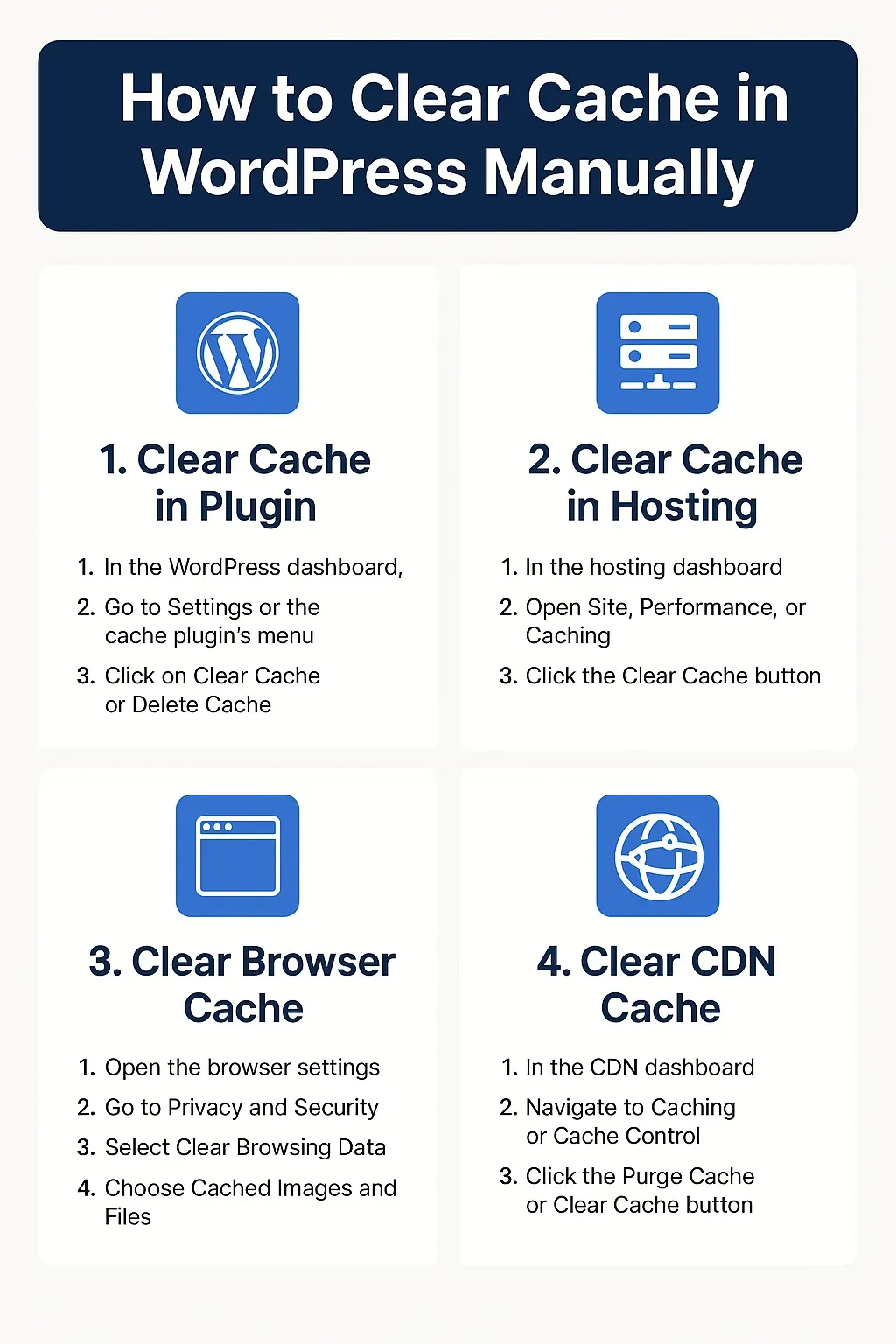
كيفية مسح ذاكرة التخزين المؤقت في ووردبريس يدوياً
في حين أن التخزين المؤقت للمكونات الإضافية ولوحات معلومات الاستضافة يجعل مسح ذاكرة التخزين المؤقت أمرًا سهلاً، في بعض الأحيان تحتاج إلى القيام بذلكيدوياً،خاصة إذا لم يكن لديك مكون إضافي مثبت أو إذا لم يؤدي مسح ذاكرة التخزين المؤقت للمكون الإضافي إلى حل مشكلتك.
فيما يلي الطرق اليدوية الرئيسية:(مسح ذاكرة التخزين المؤقت في ووردبريس)
1. امسح السمة أو ذاكرة التخزين المؤقت للمنشئ
تشتمل العديد من السمات المميزة وأدوات إنشاء الصفحات (مثلAvada وDivi وElementor وWPBakery) على التخزين المؤقت المدمج أو تحسين الأصول.
- أفادا→ لوحة المعلومات → Avada → حالة النظام →مسح ذاكرة التخزين المؤقت
- ديفي→ خيارات الموضوع → منشئ → متقدم →إنشاء ملف CSS ثابت → مسح
- العنصر→ العنصر → الأدوات →إعادة إنشاء CSS والبيانات
متى تستخدم:إذا لم تظهر تغييرات تصميم موقعك (الألوان، الخطوط، التخطيط).
مثال:يمكنك تبديل الخط الأساسي لموقعك في Elementor، ولكن لا يزال الزائرون يرون الخط القديم. يؤدي مسح ذاكرة التخزين المؤقت للموضوع/المنشئ إلى حل المشكلة.
2. مسح العابرين في WordPress (ذاكرة التخزين المؤقت لقاعدة البيانات)
يقوم WordPress بتخزين بيانات مؤقتة تسمىالعابرينفي قاعدة البيانات. إذا كانت هذه الأجهزة قديمة، فقد تتسبب في حدوث مشكلات في العرض.
- اذهب إلىلوحة تحكم WordPress ← المكونات الإضافية ← إضافة جديد ← ابحث عن "Transients Manager".
- التثبيت والتنشيط.
- انتقل إلىالأدوات → مدير العابرين → حذف منتهية الصلاحية أو جميع العابرين.
متى تستخدم:إذا لم يتم تحديث عناصر واجهة المستخدم أو خلاصات واجهة برمجة التطبيقات أو الميزات المخصصة بشكل صحيح.
مثال:لا تزال أداة تحويل العملات تعرض سعر صرف الأمس. يقوم مسح العابرين بتحديثه.
3. امسح OPcache (ذاكرة التخزين المؤقت PHP) من لوحة الاستضافة
إذا قمت بتحديث كود PHP في قالبك أو مكوناتك الإضافية ولكنك لا ترى التغييرات، فقد يكون خادمك محتفظًا بالنصوص البرمجية القديمة عبرأوبكاش.
- قم بتسجيل الدخول إلىلوحة التحكم / لوحة الاستضافة.
- اذهب إلىخيارات PHP / مدير PHP.
- ابحث عنإعادة تعيين OPcacheأوأعد تشغيل PHP.
متى تستخدم:إذا قمت بتعديل function.php أو مكون إضافي مخصص، ولكن التحديثات لا تظهر.
مثال:يقوم المطور الخاص بك بإصلاح إحدى الوظائف، ولكن موقعك لا يزال يتصرف كما لو كان الخطأ موجودًا حتى تقوم بمسح OPcache.
4. أعد تشغيل خدمات الاستضافة (Varnish أو LiteSpeed)
تستخدم بعض بيئات الاستضافةورنيشأوذاكرة التخزين المؤقت LiteSpeed على مستوى الخادم.
- في لوحة تحكم cPanel أو لوحة تحكم الاستضافة → ابحث عن"مسح ذاكرة التخزين المؤقت"أو"إعادة تشغيل الخدمات."
- على SiteGround أو HostArmada، ستجد هذا غالبًا ضمنأدوات السرعة / الأداء.
متى تستخدم:إذا لم يؤدي مسح ذاكرة التخزين المؤقت للمكون الإضافي إلى إصلاح المحتوى القديم.
مثال:قمت بتغيير جدول التسعير، لكنه لا يزال يُظهر أن ذاكرة التخزين المؤقت للخادم عبر الإنترنت تحتوي على النسخة القديمة.
5. امسح ذاكرة التخزين المؤقت عبر FTP أو مدير الملفات (متقدم)
في بعض الأحيان قد تحتاج إلى حذف الملفات المخزنة مؤقتًا يدويًا.
- اتصل بموقعك باستخدامبروتوكول نقل الملفات (فايلزيلا)أو استضافتكمدير الملفات.
- ابحث عن مجلدات ذاكرة التخزين المؤقت في:
- /wp-content/cache/
- /wp-content/uploads/cache/
- /wp-content/plugins/your-cache-plugin/
احرص على عدم حذف الملفات الهامة الأخرى.
متى تستخدم:إذا أدى المكون الإضافي للتخزين المؤقت إلى تعطيل الموقع ولا يمكنك الوصول إلى WordPress لمسح ذاكرة التخزين المؤقت.
مثال:يقوم WP Super Cache بإتلاف الملفات، مما يتسبب في ظهور شاشة بيضاء. يؤدي حذف /wp-content/cache/ يدويًا إلى إعادة تعيينه.
6. استخدم أمر WP-CLI (للمطورين)
إذا كان لديك وصول SSH، فيمكنك مسح ذاكرة التخزين المؤقت لـ WordPress باستخدام WP-CLI.
تدفق ذاكرة التخزين المؤقت wp
يؤدي هذا إلى مسح ذاكرة التخزين المؤقت للكائن ويجبر WordPress على إعادة إنشاء ذاكرة تخزين مؤقت جديدة.
متى تستخدم:على الخوادم التي يديرها المطور أوبيئات التدريج.
مثال:أنت تقوم بتصحيح أخطاء استعلامات WooCommerce عند التدريج، وتستمر البيانات القديمة في الظهور. يؤدي تشغيل تدفق ذاكرة التخزين المؤقت wp إلى إعادة تعيينه على الفور.
الوجبات الجاهزة الرئيسية:
غالبًا ما يكون مسح ذاكرة التخزين المؤقت يدويًا هو "الملاذ الأخير" عندما لا تعمل أزرار المكونات الإضافية. يعطيكالسيطرة الكاملةعبر طبقات ذاكرة التخزين المؤقت في WordPress ويضمن أن موقعك يقدم أحدث محتوى.
اقرأ المزيد على:أفضل 7 لغات لتطوير الويب التي يحتاجها كل مطور
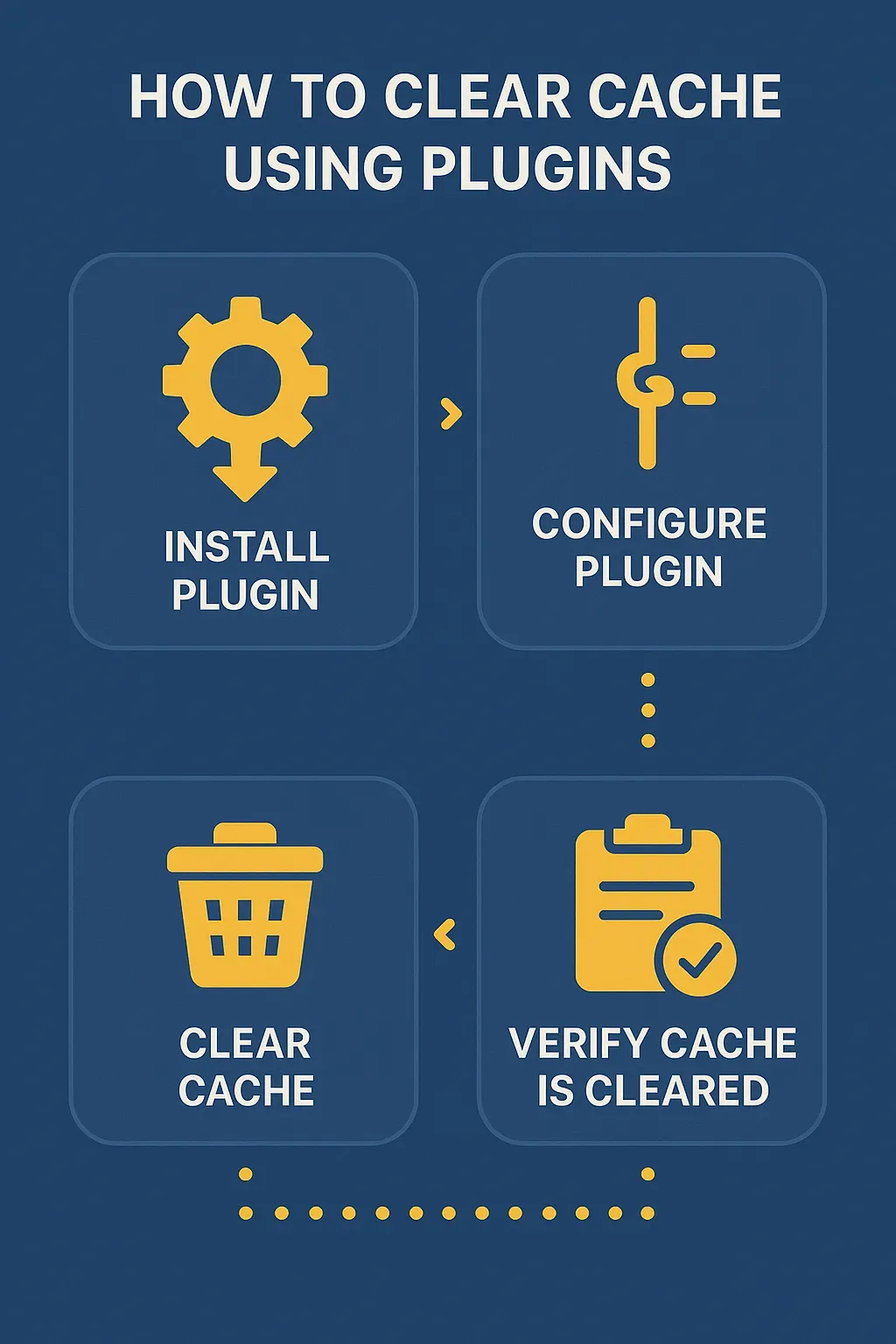
كيفية مسح ذاكرة التخزين المؤقت باستخدام الإضافات
تعد المكونات الإضافية للتخزين المؤقت هي الطريقة الأكثر شيوعًا لإدارة ذاكرة التخزين المؤقت ومسحها في WordPress. فهي لا تعمل على تسريع موقعك فحسب، بل توفر لك أيضًا طريقة بسيطة لمسح ذاكرة التخزين المؤقت كلما قمت بإجراء تغييرات. دعونا نذهب من خلال الأكثر شعبية.
1. صاروخ WP (البرنامج الإضافي المميز)
يعد WP Rocket واحدًا من أكثر المكونات الإضافية للتخزين المؤقت سهلة الاستخدام في WordPress.
خطوات مسح ذاكرة التخزين المؤقت:
- قم بتسجيل الدخول إلى لوحة إدارة WordPress الخاصة بك.
- في الشريط الجانبي الأيسر، انتقل إلىالإعدادات → صاروخ الفسفور الأبيض.
- انقر فوقمسح ذاكرة التخزين المؤقتزر في الأعلى.
نصائح احترافية:
- يقوم WP Rocket تلقائيًا بمسح ذاكرة التخزين المؤقت عند تحديث منشور أو صفحة أو قائمة.
- يمكنك أيضًا تعيين قواعد مسح ذاكرة التخزين المؤقت التلقائي ضمنالإعدادات → عمر ذاكرة التخزين المؤقت.
- يتكامل WP Rocket معكلاود فليرحتى تتمكن من مسح ذاكرة التخزين المؤقت لـ CDN دون مغادرة لوحة تحكم WordPress الخاصة بك.
سيناريو المثال:
لقد قمت بإعادة تصميم قسم البطل في صفحتك الرئيسية، ولكن تغييراتك لا تظهر عبر الإنترنت. يؤدي مسح ذاكرة التخزين المؤقت من WP Rocket إلى تحديث الصفحة لجميع الزوار على الفور.
2. W3 Total Cache (ملحق مجاني)
يعد هذا واحدًا من أقدم المكونات الإضافية للتخزين المؤقت وأكثرها ميزات.
خطوات مسح ذاكرة التخزين المؤقت:
- من لوحة تحكم WordPress، انتقل إلىالأداء → لوحة القيادة.
- انقرإفراغ كافة ذاكرات التخزين المؤقت.
- إذا كنت تريد مسح ذاكرة التخزين المؤقت المحددة فقط (مثل قاعدة البيانات أو ذاكرة التخزين المؤقت للكائنات)، فانتقل إلى:
- الأداء → ذاكرة التخزين المؤقت لقاعدة البيانات → ذاكرة التخزين المؤقت الفارغة
- الأداء → ذاكرة التخزين المؤقت للكائن → ذاكرة التخزين المؤقت الفارغة
نصائح للمحترفين:
- قد يبدو W3 Total Cache مرهقًا بسبب إعداداته العديدة. التزم بإعدادات ذاكرة التخزين المؤقت الافتراضية إذا لم تكن متأكدًا.
- استخدم خيار "Purge Modules" إذا كنت تريد مسح طبقات معينة فقط من ذاكرة التخزين المؤقت (على سبيل المثال، CSS، JS).
السيناريو المثال:
تقوم بتحديث ورقة أنماط موقعك، ولكن لا يزال المستخدمون يرون التصميم القديم. يؤدي تطهير ذاكرة التخزين المؤقت CSS المصغرة في W3 Total Cache إلى إصلاحها.
3. WP Super Cache (مكون إضافي مجاني من Automattic)
هذا البرنامج الإضافي، الذي تتم صيانته بواسطة Automattic (منشئو WordPress.com)، خفيف الوزن وسهل الاستخدام للمبتدئين.
خطوات مسح ذاكرة التخزين المؤقت:
- من لوحة تحكم WordPress الخاصة بك، انتقل إلىالإعدادات → WP Super Cache.
- انقر فوقحذف ذاكرة التخزين المؤقتزر.
نصائح احترافية:
- يمكنك جدولة أوقات انتهاء صلاحية ذاكرة التخزين المؤقت لضمان بقاء موقعك محدثًا تلقائيًا.
- استخدمميزة “التحميل المسبق”لإنشاء الملفات المخزنة مؤقتًا مسبقًا، مما يساعد أثناء الأحداث ذات حركة المرور العالية.
السيناريو المثال:
تقوم بتحديث فئات مدونتك، لكن قائمة مدونات صفحتك الرئيسية لا تتغير. يؤدي حذف ذاكرة التخزين المؤقت في WP Super Cache إلى إجبار الموقع على التحديث.
4. LiteSpeed Cache (مجاني، يعمل بشكل أفضل على خوادم LiteSpeed)
إذا كان مضيفك يستخدم خوادم الويب LiteSpeed (يفعل الكثير منها، بما في ذلك Hostinger وHostArmada)، فإن هذا المكون الإضافي فعال للغاية.
خطوات مسح ذاكرة التخزين المؤقت:
- من لوحة تحكم WordPress، انتقل إلىذاكرة التخزين المؤقت LiteSpeed → صندوق الأدوات.
- انقرتطهير الكل.
- بدلا من ذلك، استخدمالتطهير عن طريق URLإذا كانت صفحة واحدة فقط تحتاج إلى التحديث.
نصائح احترافية:
- لا يقتصر استخدام LiteSpeed Cache على التخزين المؤقت فحسب، بل يعمل أيضًا على تحسين الصور وقواعد البيانات وCSS/JS.
- يمكنك تعيين قواعد ذاكرة التخزين المؤقت لاستبعاد الصفحات الديناميكية مثل عربات WooCommerce وعمليات الدفع تلقائيًا.
السيناريو المثال:
يعرض متجر WooCommerce الخاص بك إجمالي سلة التسوق الخاطئة بسبب التخزين المؤقت. يؤدي مسح ذاكرة التخزين المؤقت من LiteSpeed إلى إصلاح المشكلة على الفور.
اقرأ المزيد على:ووردبريس لخدمات تطوير التجارة الإلكترونية | قم ببناء متجرك
5. NitroPack (أداة تحسين Freemium)
يتعدى NitroPack التخزين المؤقت، فهو يعمل على تحسين موقعك بالكامل من أجل السرعة.
خطوات مسح ذاكرة التخزين المؤقت:
- تسجيل الدخول إلىلوحة معلومات نيتروباك.
- حدد موقع الويب الخاص بك.
- انقرتطهير ذاكرة التخزين المؤقت.
نصائح احترافية:
- يقوم NitroPack تلقائيًا بمسح ذاكرة التخزين المؤقت عند إجراء التحديثات.
- استخدمخيار "الإحماء"لتحميل الصفحات المهمة مسبقًا حتى تكون جاهزة دائمًا.
السيناريو المثال:
تقوم بتشغيل Google PageSpeed Insights وتلاحظ نتائج ضعيفة لمؤشرات أداء الويب الأساسية. يؤدي تطهير ذاكرة التخزين المؤقت في NitroPack والسماح لها بإعادة إنشاء الإصدارات المحسنة إلى تحسين درجاتك.
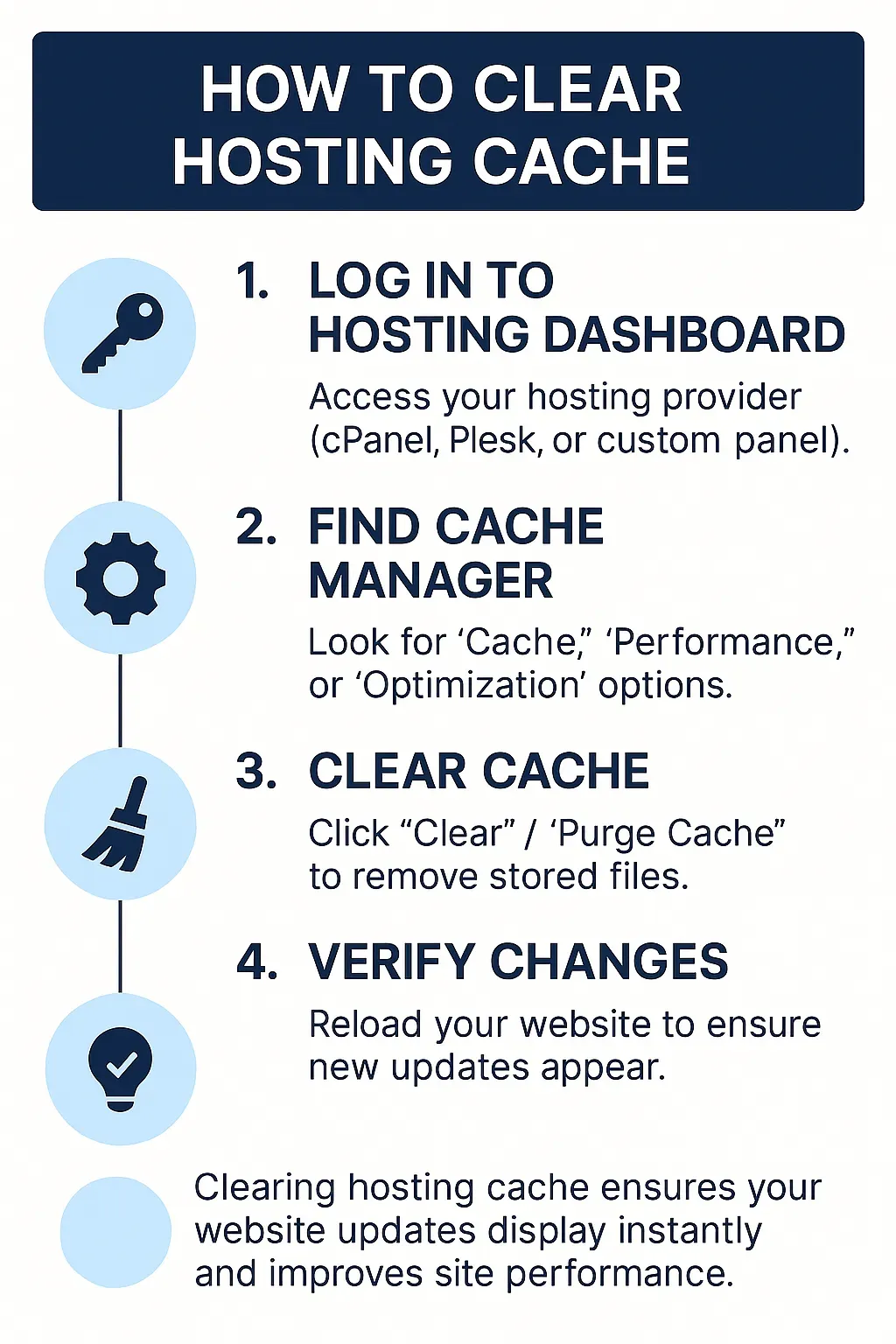
كيفية مسح ذاكرة التخزين المؤقت للاستضافة
يضيف العديد من موفري استضافة WordPress أنظمة التخزين المؤقت الخاصة بهم علىمستوى الخادم. تعمل هذه جنبًا إلى جنب مع ذاكرة التخزين المؤقت للمكونات الإضافية الخاصة بك. حتى إذا قمت بإزالة ذاكرة التخزين المؤقت للمكونات الإضافية، فقد يستمر عرض الملفات القديمة من ذاكرة التخزين المؤقت للاستضافة لديك. لهذا السبب يجب أن تعرف كيفية مسح ذاكرة التخزين المؤقت مباشرة من لوحة تحكم الاستضافة الخاصة بك.
إليك كيفية القيام بذلك على المضيفين الأكثر شهرة:
1. سايت جراوند
يستخدم SiteGround نظام التخزين المؤقت الخاص به والذي يسمىذاكرة التخزين المؤقت الديناميكيةوالتي يمكن التحكم بها إما من لوحة تحكم الاستضافة أو عبرالبرنامج المساعد SG Optimizer.
الطريقة الأولى: من أدوات الموقع
- قم بتسجيل الدخول إلى حسابك في SiteGround.
- اذهب الىأدوات الموقع → السرعة → التخزين المؤقت.
- تحتذاكرة التخزين المؤقت الديناميكية، حدد المجال الخاص بك.
- انقرمسح ذاكرة التخزين المؤقت.
الطريقة الثانية: استخدام البرنامج المساعد SG Optimizer
- من لوحة تحكم WordPress الخاصة بك، قم بتثبيت/تنشيطسان جرمان محسن.
- في شريط الإدارة العلوي، انقر فوقتطهير ذاكرة التخزين المؤقت SG.
نصيحة احترافية:يقدم SiteGround أيضًاميمكاشد. يمكنك مسحها من نفس لوحة "التخزين المؤقت".
السيناريو المثال:يمكنك تحديث صورة منشور مدونة، ومسح ذاكرة التخزين المؤقت للمكون الإضافي، ولكنك لا تزال ترى الصورة القديمة. يعمل مسح ذاكرة التخزين المؤقت الديناميكية لـ SiteGround على إصلاح هذه المشكلة.
2. بلوهوست
يأتي Bluehost مزودًا بتخزين مؤقت مدمج للخادم، خاصة إذا كنت تستخدم خطط WordPress الخاصة بهم.
خطوات مسح ذاكرة التخزين المؤقت:
- قم بتسجيل الدخول إلى حساب بلوهوست الخاص بك.
- اذهب إلىلوحة تحكم سي بانل.
- ابحث عنأدوات التخزين المؤقتتحتالأداءقسم.
- انقرتطهير ذاكرة التخزين المؤقتلموقع الويب الخاص بك.
إذا كنت تستخدمالبرنامج المساعد بلوهوست، يمكنك أيضًا مسح ذاكرة التخزين المؤقت من شريط إدارة WordPress.
السيناريو المثال:قمت بإجراء تغييرات CSS على القالب الخاص بك، لكن موقعك المباشر يبدو معطلاً. يؤدي تطهير ذاكرة التخزين المؤقت لخادم Bluehost إلى تحديث الملفات.
3. هوستنجر
يوفر Hostinger نظام التخزين المؤقت الخاص به مع خوادم LiteSpeed.
خطوات مسح ذاكرة التخزين المؤقت:
- تسجيل الدخول إلىلوحة التحكم.
- اذهب إلىالأداء → إدارة ذاكرة التخزين المؤقت.
- انقرتطهير الكل.
إذا كان لديكالبرنامج المساعد LiteSpeed Cacheمثبتًا، يمكنك أيضًا مسح ذاكرة التخزين المؤقت منLiteSpeed → صندوق الأدوات → تطهير الكل.
السيناريو المثال:لقد قمت بتحديث شريط تمرير صفحتك الرئيسية، ولكن لا يزال بإمكانك رؤية الإصدار القديم. يؤدي تطهير ذاكرة التخزين المؤقت لـ Hostinger إلى عرض التحديث.
4. هوست أرمادا
يتم تشغيل HostArmada أيضًا بواسطة تقنية LiteSpeed، والتي تتضمن التخزين المؤقت من جانب الخادم.
خطوات مسح ذاكرة التخزين المؤقت:
- قم بتسجيل الدخول إلى لوحة تحكم HostArmada الخاصة بك.
- اذهب إلىتحسينات السرعة.
- اخترمسح ذاكرة التخزين المؤقت.
إذا كنت تستخدم البرنامج الإضافي LiteSpeed Cache، فامسح كلاً منذاكرة التخزين المؤقت للخادم + ذاكرة التخزين المؤقت للبرنامج المساعدللحصول على أفضل النتائج.
السيناريو المثال:يمكنك إزالة فئة مدونة قديمة، ولكن يظل الزوار يرونها في القائمة. يؤدي مسح ذاكرة التخزين المؤقت لخادم HostArmada إلى حل المشكلة.
5. محرك WP (الاستضافة المُدارة المميزة)
يستخدم WP Engine التخزين المؤقت القوي المدمج في نظام الاستضافة الخاص به.
خطوات مسح ذاكرة التخزين المؤقت:
- قم بتسجيل الدخول إلى لوحة تحكم WordPress الخاصة بك.
- في شريط أدوات الإدارة، انقر فوقمحرك الفسفور الأبيض → تطهير كافة ذاكرة التخزين المؤقت.
يقوم WP Engine تلقائيًا بمسح ذاكرة التخزين المؤقت للعديد من التحديثات، لكن القيام بذلك يدويًا يضمن الحصول على نتائج فورية.
السيناريو المثال:يقوم المطور الخاص بك بتحرير CSS، لكن التغييرات لا تظهر. يؤدي تطهير ذاكرة التخزين المؤقت لـ WP Engine إلى فرض التحديث.
6. كينستا (استضافة مدارة متميزة)
يستخدم كينستاالتخزين المؤقت NGINXبالإضافة إلى مكدس محسن الأداء.
خطوات مسح ذاكرة التخزين المؤقت:
- قم بتسجيل الدخول إلىلوحة القيادة ماي كينستا.
- اذهب إلىالمواقع → الأدوات.
- انقرمسح ذاكرة التخزين المؤقت.
يمكنك أيضًا مسح ذاكرة التخزين المؤقت منكينستا MU البرنامج المساعدداخل شريط إدارة WordPress الخاص بك.
سيناريو المثال:يمكنك دفع التغييرات من مرحلة الإنتاج المرحلي إلى مرحلة الإنتاج، لكن الزوار المباشرين ما زالوا يرون الموقع القديم. يضمن مسح ذاكرة التخزين المؤقت من MyKinsta رؤية الإصدار الأحدث.
لماذا يعد مسح ذاكرة التخزين المؤقت للاستضافة أمرًا مهمًا
- ذاكرة التخزين المؤقت للمكونات الإضافية وحدها ليست كافية- غالبًا ما تتجاوزه ذاكرة التخزين المؤقت على مستوى الاستضافة.
- يحتاج المحتوى الديناميكي إلى تحديثات متكررة– خاصة مع مواقع التجارة الإلكترونية أو العضوية.
- يمكن أن تتعارض ذاكرة التخزين المؤقت لـ CDN + Hosting– قم دائمًا بمسح كليهما عند استكشاف الأخطاء وإصلاحها.(مسح ذاكرة التخزين المؤقت في WordPress)
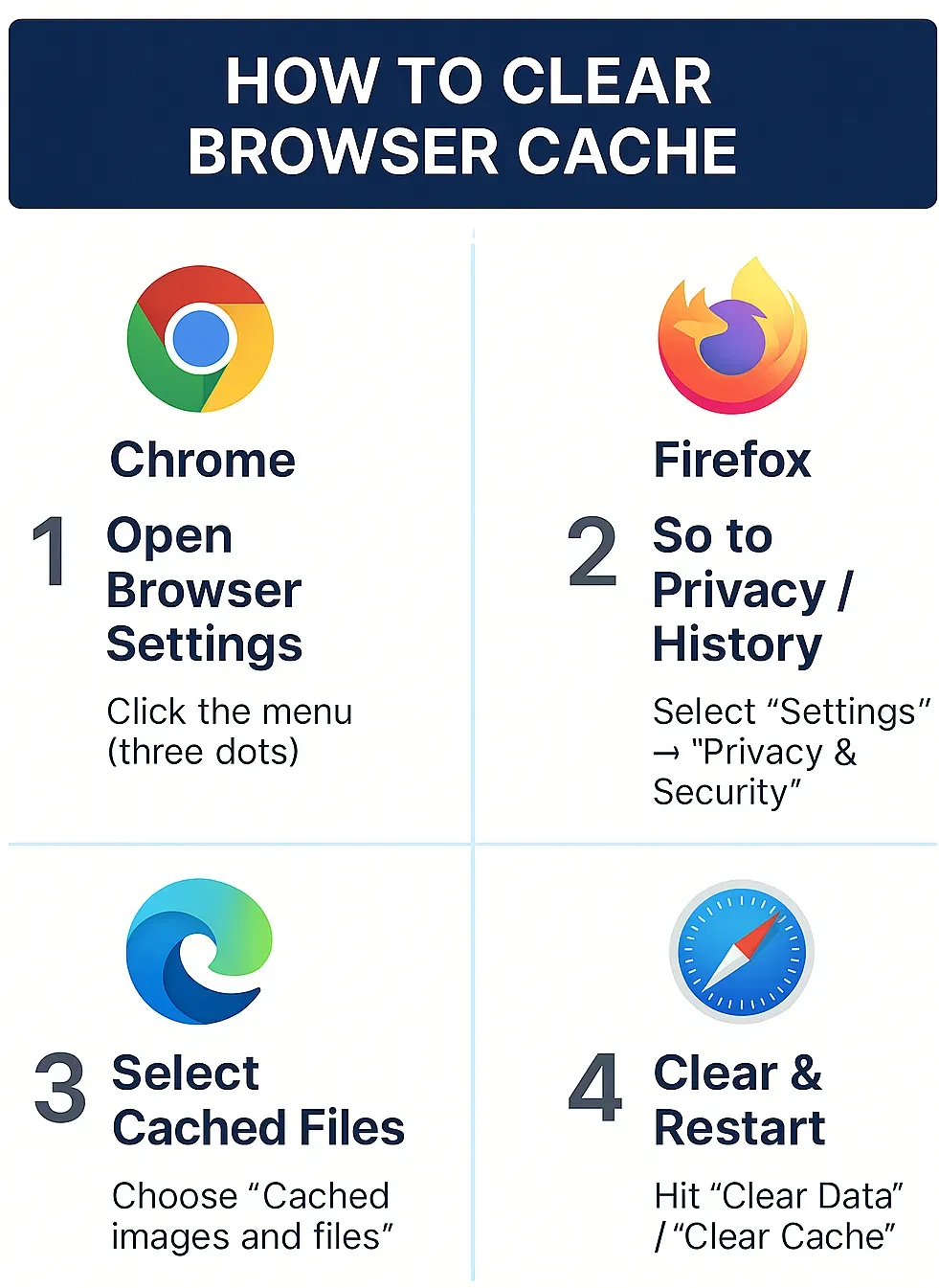
كيفية مسح ذاكرة التخزين المؤقت للمتصفح
في بعض الأحيان لا تكمن المشكلة في WordPress أو المكون الإضافي الخاص بك أو حتى مزود الاستضافة الخاص بك. بدلا من ذلك، انها الخاص بكذاكرة التخزين المؤقت للمتصفح الخاصمما يتسبب في ظهور محتوى قديم.
يقوم كل متصفح بتخزين ملفات موقع الويب محليًا (الصور، CSS، JavaScript) حتى يتمكن من تحميلها بشكل أسرع عند الزيارات المتكررة.
الجانب السلبي؟ إذا قمت بتحديث موقعك، فقد يستمر متصفحك في تحميلالنسخة المحلية القديمةبدلا من الطازجة. يؤدي مسح ذاكرة التخزين المؤقت للمتصفح إلى جلب أحدث الملفات مباشرة من الخادم الخاص بك.
إليك كيفية القيام بذلك في المتصفحات الأكثر شيوعًا:
جوجل كروم
- انقر على قائمة النقاط الثلاث (⋮) الموجودة في الزاوية العلوية اليمنى.
- اذهب إلىالإعدادات → الخصوصية والأمان.
- حددمسح بيانات التصفح.
- يختارالصور والملفات المخزنة مؤقتا(لست بحاجة إلى مسح ملفات تعريف الارتباط إلا في حالة استكشاف مشكلات تسجيل الدخول وإصلاحها).
- انقرمسح البيانات.
الاختصار:
- ويندوز:Ctrl + Shift + حذف
- ماك:القيادة + التحول + حذف
السيناريو المثال:لقد قمت بتحديث شعار صفحتك الرئيسية، لكن Chrome لا يزال يعرض الشعار القديم. يؤدي مسح ذاكرة التخزين المؤقت إلى إجبار Chrome على تحميل الصورة الجديدة.
موزيلا فايرفوكس
- افتح القائمة (ثلاثة أسطر ☰ في أعلى اليمين).
- اذهب إلىالإعدادات → الخصوصية والأمان.
- تحتملفات تعريف الارتباط وبيانات الموقع، انقر فوقمسح البيانات.
- حددمحتوى الويب المخزن مؤقتًا.
- انقرواضح.
الاختصار:
- ويندوز:Ctrl + Shift + حذف
- ماك:القيادة + التحول + حذف
السيناريو المثال:لقد قمت بإصلاح لون رأس موقعك في WordPress، لكن Firefox لا يزال يعرض النمط القديم. يؤدي مسح المحتوى المخزن مؤقتًا إلى حل المشكلة.
مايكروسوفت ايدج
- انقر على قائمة النقاط الثلاث (⋮).
- اذهب إلىالإعدادات → الخصوصية والبحث والخدمات.
- تحتمسح بيانات التصفح، انقر فوقاختر ما تريد مسحه.
- حددالصور والملفات المخزنة مؤقتًا.
- انقرامسح الآن.
الاختصار:
- ويندوز:Ctrl + Shift + حذف
سيناريو المثال:يمكنك إضافة منشورات مدونة جديدة، ولكن لا يزال Edge يعرض قائمة صفحتك الرئيسية القديمة. يؤدي مسح ذاكرة التخزين المؤقت إلى ظهور المشاركات الجديدة.
سفاري (ماك)
- في شريط القائمة العلوي، انقر فوقسفاري → التفضيلات.
- اذهب إلىمتقدمفاتورة غير مدفوعة.
- تحقق منإظهار قائمة التطوير في شريط القائمة.
- في شريط القائمة، انقر فوقتطوير → ذاكرة التخزين المؤقت الفارغة.
الاختصار:
السيناريو المثال:قمت بتحديث الرمز المفضل لموقعك، ولكن لا تزال علامات تبويب Safari تعرض الرمز القديم. يؤدي إفراغ ذاكرة التخزين المؤقت إلى تحديثها.
البديل السريع: التحديث الثابت
بدلاً من مسح ذاكرة التخزين المؤقت للمتصفح بالكامل، في بعض الأحيان تحتاج فقط إلىإعادة تحميل القوةصفحة واحدة.
- ويندوز:السيطرة + F5
- ماك:القيادة + التحول + R
يؤدي هذا إلى تجاوز ذاكرة التخزين المؤقت المحلية وإعادة تحميل الملفات مباشرة من الخادم.
لماذا يعد مسح ذاكرة التخزين المؤقت للمتصفح أمرًا مهمًا
- يمنعك من رؤية التصاميم أو النصوص القديمة.
- يساعدك على اختبار تغييرات الموقع كما يفعل الزائر.
- إصلاح مشكلات العرض الفريدة لجهاز الكمبيوتر الخاص بك (قد لا يرى الزوار نفس المشكلة).(مسح ذاكرة التخزين المؤقت في ووردبريس)
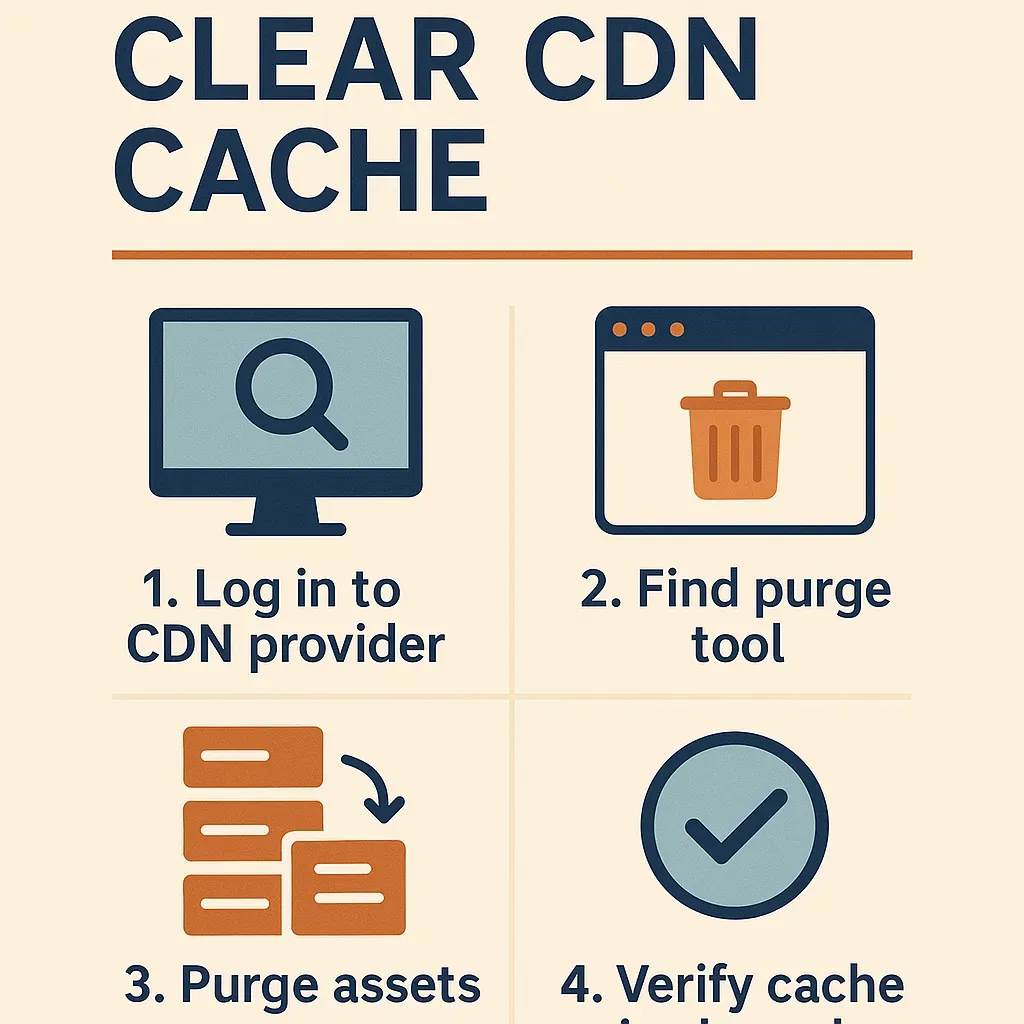
كيفية مسح ذاكرة التخزين المؤقت لـ CDN
إذا كان موقع الويب الخاص بك يستخدمشبكة توصيل المحتوى (CDN)، يتم تخزين النسخ المخزنة مؤقتًا من موقعك على خوادم متعددة في جميع أنحاء العالم. ويساعد ذلك في توصيل موقعك بشكل أسرع للزائرين من خلال تقديم المحتوى من أقرب موقع.
ومع ذلك، الجانب السلبي هو أنه إذا قمت بإجراء تحديثات، فقد يظل الإصدار القديم مخبأً في بعض المناطق. مقاصةذاكرة التخزين المؤقت لـ CDN(يُسمى أيضًاالتطهير) يفرض على جميع خوادم الحافة التحديث باستخدام أحدث الملفات.
1. كلاود فلير
Cloudflare هو CDN المجاني الأكثر استخدامًا لـ WordPress.
خطوات مسح ذاكرة التخزين المؤقت في Cloudflare:
- قم بتسجيل الدخول إلىلوحة القيادة كلاودفلير.
- حدد موقع الويب الخاص بك.
- من القائمة اليسرى اذهب إلىالتخزين المؤقت → التكوين.
- انقرتطهير كل شيءلمسح ذاكرة التخزين المؤقت للموقع بالكامل.
- بدلا من ذلك، استخدمتطهير مخصصلإزالة عناوين URL محددة فقط (على سبيل المثال، /about-us/).
نصيحة احترافية:إذا كنت تقوم بالتحديث بشكل متكرر، ففكر في استخدام "وضع التطوير" في Cloudflare. يؤدي هذا إلى تجاوز ذاكرة التخزين المؤقت مؤقتًا لمدة 3 ساعات حتى تتمكن من العمل دون التطهير المستمر.
السيناريو المثال:
لقد قمت بتحديث CSS لموقعك، ولكن لا يزال الزوار في آسيا يشاهدون التصميم القديم. يضمن تطهير ذاكرة التخزين المؤقت لـ Cloudflare تقديم الملفات الجديدة عالميًا.
2. BunnyCDN
تحظى BunnyCDN بشعبية كبيرة في مواقع WordPress التي تركز على الأداء.
خطوات مسح ذاكرة التخزين المؤقت في BunnyCDN:
- قم بتسجيل الدخول إلىلوحة معلومات BunnyCDN.
- اخترمنطقة السحب(موقع الويب الخاص بك).
- في القائمة اليسرى، انقر فوقتطهير ذاكرة التخزين المؤقت.
- اخترتطهير الكلأو إزالة الملفات/عناوين URL الفردية.
نصيحة احترافية:إذا كنت تقوم بتحديث ملف واحد فقط (على سبيل المثال، style.css)، فقم بإزالة هذا الملف فقط بدلاً من ذاكرة التخزين المؤقت بأكملها لتجنب إبطاء تسليم الموقع مؤقتًا.
السيناريو المثال:
لقد قمت بتحديث صور المنتج في متجر WooCommerce الخاص بك، ولكن لا يزال الزوار في أوروبا يرون الإصدارات القديمة. يؤدي تطهير ذاكرة التخزين المؤقت BunnyCDN إلى تحديثها على الفور.
3. KeyCDN / StackPath / شبكات CDN الأخرى
تقدم معظم شبكات CDN خيارات مماثلة لمسح ذاكرة التخزين المؤقت.
الخطوات العامة:
- قم بتسجيل الدخول إلى لوحة تحكم CDN الخاصة بك.
- حدد موقعك أو "المنطقة".
- ابحث عنتطهير ذاكرة التخزين المؤقت,مسح ذاكرة التخزين المؤقتأوإبطال ذاكرة التخزين المؤقت.
- اخترتطهير الكلأو إزالة عناوين URL محددة.
نصيحة احترافية:اختبر دائمًا بعد التطهير باستخدام أداة مثل GTmetrix أو Pingdom من مواقع مختلفة للتأكد من أن المحتوى الجديد موجود في جميع أنحاء العالم.
السيناريو المثال:
أنت تدير موقعًا إخباريًا عالميًا وتنشر قصة عاجلة. يراها القراء في الولايات المتحدة على الفور، لكن القراء في أوروبا ما زالوا يرون الصفحة الرئيسية القديمة. يضمن مسح ذاكرة التخزين المؤقت لـ CDN أن يرى الجميع التحديث في نفس الوقت.
لماذا يعد مسح ذاكرة التخزين المؤقت لـ CDN أمرًا بالغ الأهمية
- يضمنالزوار العالميينرؤية نفس الإصدار المحدث من موقعك.
- يمنع التجارب غير المتطابقة (ترى منطقة ما التصميم الجديد، وترى منطقة أخرى التصميم القديم).
- يتجنبكوارث التجارة الإلكترونيةحيث تظهر أسعار المنتجات أو توفر المخزون بشكل غير صحيح في مواقع معينة. (مسح ذاكرة التخزين المؤقت في ووردبريس)
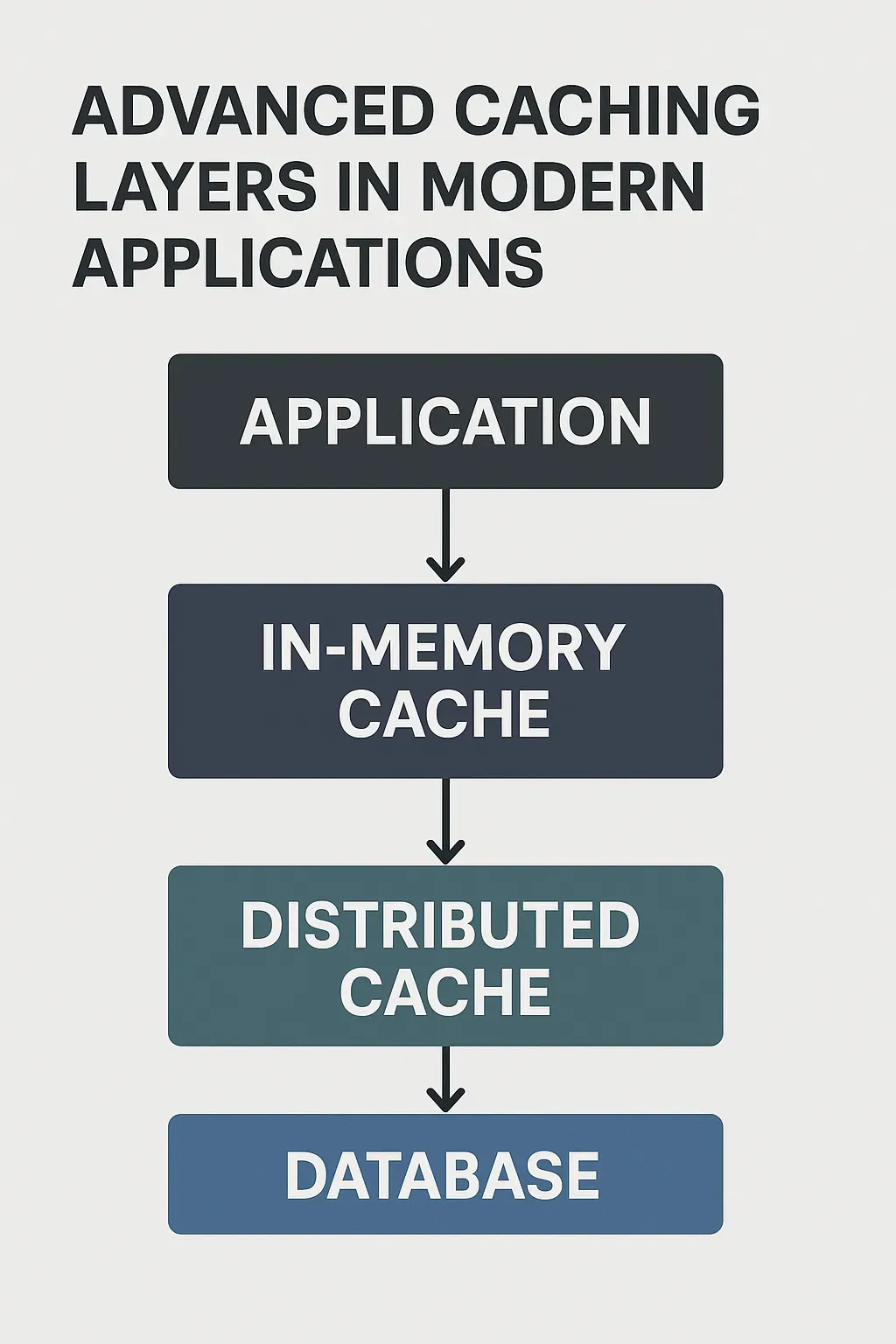
طبقات التخزين المؤقت المتقدمة
بالإضافة إلى المتصفح والمكونات الإضافية والاستضافة والتخزين المؤقت لـ CDN، يمكن لـ WordPress أيضًا استخدامآليات التخزين المؤقت المتقدمة. عادةً ما تكون هذه الأمور مهمة بالنسبة لمواقع الويب الكبيرة أو متاجر WooCommerce أو المدونات ذات الزيارات العالية.
إذا لاحظت مشكلات مستمرة حتى بعد مسح ذاكرة التخزين المؤقت العادية، فقد تكون طبقات ذاكرة التخزين المؤقت الأعمق هي السبب.
1. ذاكرة التخزين المؤقت للكائن (Redis، Memcached)
ما هو:
مخازن التخزين المؤقت للكائناتنتائج استعلام قاعدة البياناتفي الذاكرة حتى لا يضطر WordPress إلى جلبها بشكل متكرر.
- بدون ذاكرة تخزين مؤقت للكائنات: في كل مرة يقوم شخص ما بزيارة صفحة منتج WooCommerce الخاصة بك، يقوم WordPress بالاستعلام عن قاعدة البيانات لمعرفة السعر والسهم والوصف وما إلى ذلك.
- باستخدام ذاكرة التخزين المؤقت للكائن: يتم تخزين النتائج مؤقتًا في الذاكرة (عبرRedis أو Memcached) وإعادة استخدامها.
كيفية مسح ذاكرة التخزين المؤقت للكائن في ووردبريس:
- في حالة استخدامRedis Object Cache Plugin:
- اذهب إلىلوحة المعلومات → ريديس → مسح ذاكرة التخزين المؤقت.
- إذا كان مضيفك يوفر Redis/Memcached:
- استخدم لوحة التحكم الخاصة بهم →مسح ذاكرة التخزين المؤقت للكائن.
متى يتم مسحها:
- يظهر WooCommerceمستويات المخزون خاطئة.
- موقع العضوية لا يتم تحديثهصلاحيات المستخدمفورا.
- تعرض عمليات تكامل واجهة برمجة التطبيقات أو التطبيقات المخصصة بيانات قديمة.
السيناريو المثال:
أحد منتجات WooCommerce غير متوفر في المخزون، ولكن لا يزال الزائرون يرون عبارة "متوفر". يقوم مسح ذاكرة التخزين المؤقت لـ Redis بتحديثها على الفور.
2. ذاكرة التخزين المؤقت لقاعدة البيانات والعابرين
ما هو:
يقوم WordPress ومكوناته الإضافية بتخزين بيانات مؤقتة تسمىالعابرينفي قاعدة البيانات. قد تتضمن هذه النتائج نتائج واجهة برمجة التطبيقات (API)، أو بيانات عناصر واجهة المستخدم، أو إعدادات المكونات الإضافية.
- الفوائد: يسرع المهام المتكررة.
- الجانب السلبي: يمكن أن يسبب العابرون منتهية الصلاحية أو المعطلة مشاكل.
كيفية مسح العابرين:
- تثبيتالفسفور الابيض-تحسينأومنظف قواعد البيانات المتقدم.
- اذهب إلىتحسين قاعدة البيانات → مسح العابرين.
متى يتم مسحها:
- عدم تحديث الأدوات (مثل الطقس والموجزات الاجتماعية).
- تعرض مرشحات منتجات WooCommerce الفئات القديمة.
- مشاكل في الأداء بسبب قاعدة البيانات المتضخمة.
سيناريو المثال:
أنت تستخدم مكونًا إضافيًا لتحويل العملات، ولكنه يعرض سعر صرف الأمس. يؤدي مسح العابرين إلى إجبار WordPress على جلب أسعار جديدة.
3. OPcache (ذاكرة التخزين المؤقت PHP)
ما هو:
مخازن OPcacheنصوص PHP المجمعةفي ذاكرة الخادم. بدلاً من إعادة تحليل ملفات PHP عند كل طلب، يقدم OPcache إصدارات مجمعة مسبقًا، مما يجعل WordPress أسرع بكثير.
- الفوائد: تحسين سرعة تنفيذ PHP.
- الجانب السلبي: إذا قام أحد المطورين بتحديث ملفات السمات أو المكونات الإضافية، فقد يستمر عرض الإصدار القديم.
كيفية مسح OPcache:
- منلوحة التحكم cPanel أو لوحة الاستضافة→ إعدادات PHP →إعادة تعيين OPcache.
- أو أعد تشغيل خدمات PHP (على سبيل المثال،أعد تشغيل PHP-FPM).
متى يتم مسحها:
- بعد تحديث jobs.php أو رمز البرنامج المساعد.
- عندما لا تظهر تغييرات التعليمات البرمجية المخصصة على الموقع المباشر.
السيناريو المثال:
يضيف المطور رمزًا مخصصًا إلى القالب الخاص بك، لكن الموقع لا يزال يتصرف كما لو أن الرمز غير موجود. تؤدي إعادة ضبط OPcache إلى تحديث ذاكرة التخزين المؤقت لـ PHP.
لماذا تعتبر عملية مسح ذاكرة التخزين المؤقت المتقدمة مهمة
- يمنععدم تطابق البيانات(مثل عرض مخزون منتج خاطئ).
- يضمنتغييرات التعليمات البرمجية المخصصةتنعكس على الفور.
- يتجنبانتفاخ قاعدة البيانات،تباطؤ الاستعلامات.
- ضروري لWooCommerce ومواقع العضوية والمدونات ذات الزيارات العاليةحيث يتغير المحتوى الديناميكي باستمرار. (مسح ذاكرة التخزين المؤقت في ووردبريس)
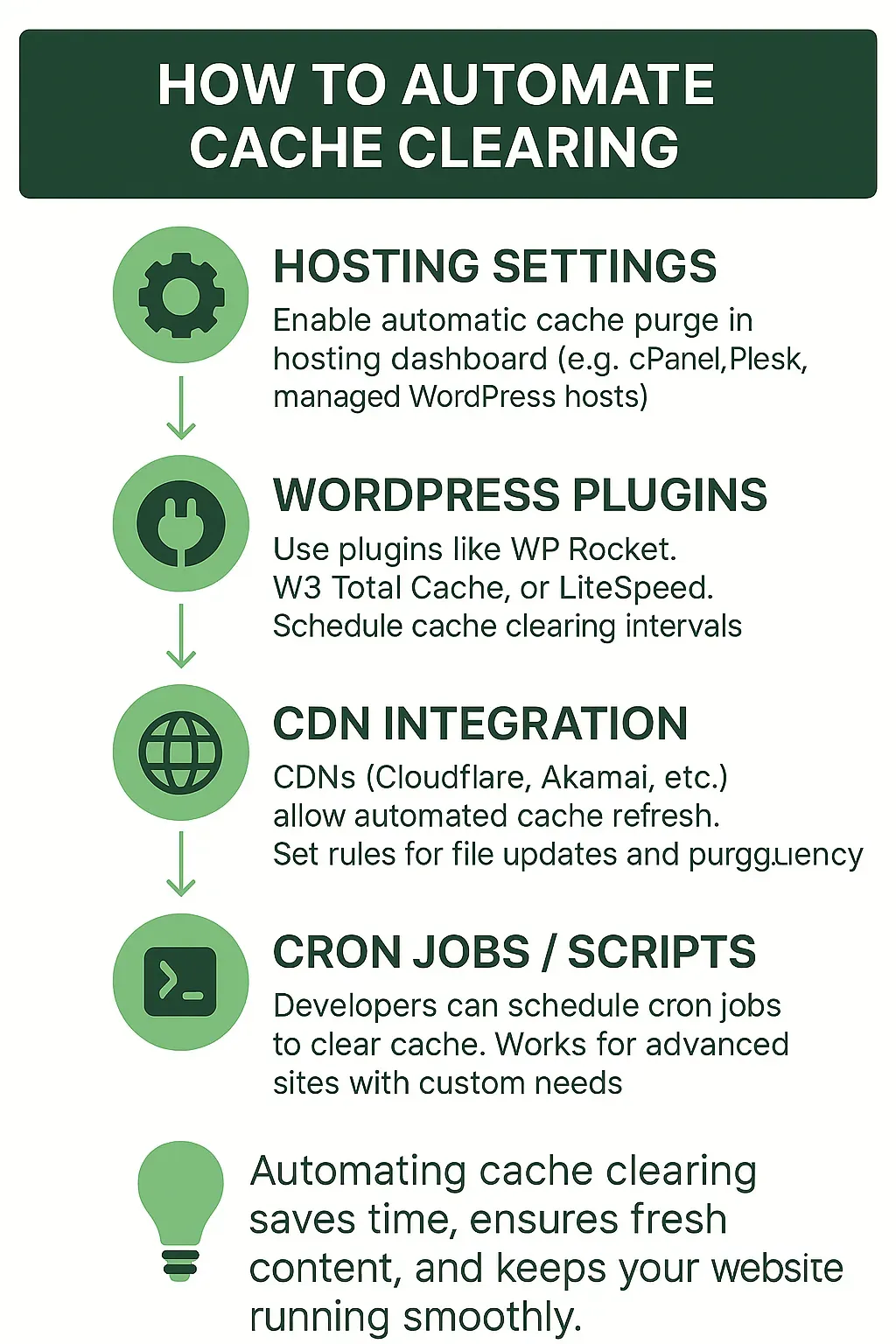
كيفية أتمتة مسح ذاكرة التخزين المؤقت
يعمل مسح ذاكرة التخزين المؤقت يدويًا، ولكن إذا كنت تدير موقع WordPress عالي الحركة، أو متجرًا عبر الإنترنت، أو تقوم بتحديث المحتوى بشكل متكرر، فقد يكون مسح ذاكرة التخزين المؤقت باستمرار أمرًا صعبًا.
هذا هو المكانمسح ذاكرة التخزين المؤقت الآلييأتي.
تضمن الأتمتة تحديث ذاكرة التخزين المؤقت الخاصة بك في الوقت المناسب دون الحاجة إلى تسجيل الدخول والقيام بذلك يدويًا.
1. أتمتة مسح ذاكرة التخزين المؤقت باستخدام المكونات الإضافية
تحتوي معظم المكونات الإضافية الحديثة للتخزين المؤقت على أتمتة مدمجة.
صاروخ الفسفور الأبيض
- يقوم بمسح ذاكرة التخزين المؤقت تلقائيًا عندما:
- نشر أو تحديث منشور/صفحة
- تغيير القوائم أو الأدوات
- يمكنك أيضًا ضبطعمر ذاكرة التخزين المؤقتتحتالإعدادات → ذاكرة التخزين المؤقت(الافتراضي: 10 ساعات).
W3 إجمالي ذاكرة التخزين المؤقت
- اذهب إلىالأداء → الإعدادات العامة → ذاكرة التخزين المؤقت للصفحة.
- تمكينمسح الصفحات التالية تلقائيًا→ حدد الصفحة الرئيسية والمشاركات والفئات والعلامات.
لايت سبيد الكاش
- اذهب إلىLiteSpeed → ذاكرة التخزين المؤقت → إعدادات التطهير.
- اختر ما يجب أن يؤدي إلى عمليات التطهير التلقائي (على سبيل المثال، النشر/التحديث، تحديثات الفئة، تغييرات عربة WooCommerce).
أفضل الممارسات:استبعاد الصفحات الديناميكية (مثل الخروج أو سلة التسوق) من ذاكرة التخزين المؤقت تمامًا.
2. أتمتة مسح ذاكرة التخزين المؤقت من الاستضافة
العديد من المضيفين المدارين مثلمحرك WP وKinsta وSiteGroundأتمتة عمليات تطهير ذاكرة التخزين المؤقت بالفعل.
- يقوم WP Engine تلقائيًا بمسح ذاكرة التخزين المؤقت عند تحديث المحتوى.
- يوفر Kinsta قواعد تعمل على مسح ذاكرة التخزين المؤقت للصفحات المتأثرة فقط.
- يقوم البرنامج المساعد SG Optimizer الخاص بـ SiteGround بتطهير ذاكرة التخزين المؤقت تلقائيًا بعد تحديثات المحتوى.
إذا كنت تستخدم الاستضافة المُدارة، فقد لا تحتاج إلى أتمتة إضافية؛ يتولى مضيفك الأمر نيابةً عنك.
3. أتمتة مسح ذاكرة التخزين المؤقت عبر WP-CLI
للمطورين والمستخدمين المتقدمين الذين لديهم وصول SSH،WP-CLIقوي.
قم بتشغيل هذا الأمر لمسح ذاكرة التخزين المؤقت:
تدفق ذاكرة التخزين المؤقت wp
تتحد مع البرامج النصية للأتمتة. على سبيل المثال:
#!/بن/باش
تدفق ذاكرة التخزين المؤقت wp
يعد هذا مثاليًا للبيئات المرحلية، أو خطوط أنابيب CI/CD، أو المواقع ذات النشر المتكرر للمحتوى.
4. جدولة مسح ذاكرة التخزين المؤقت باستخدام وظائف Cron
يمكنك جدولة عمليات تنظيف ذاكرة التخزين المؤقت على فترات زمنية محددة باستخداموظائف كرون.
مثال:مسح ذاكرة التخزين المؤقت كل 12 ساعة.
- قم بتسجيل الدخول إلى لوحة الاستضافة (cPanel أو المخصصة).
- اذهب إلىوظائف كرون.
أضف أمرًا مثل:
تدفق ذاكرة التخزين المؤقت wp
- ضبط التردد (على سبيل المثال، مرتين في اليوم).
تتيح لك بعض المكونات الإضافية، مثل WP-Optimize، جدولة عمليات تنظيف قاعدة البيانات وذاكرة التخزين المؤقت داخل WordPress نفسه.
5. أتمتة مسح ذاكرة التخزين المؤقت لـ CDN
إذا كنت تستخدم CDN مثل Cloudflare، فيمكنك:
- تمكينتطهير ذاكرة التخزين المؤقت التلقائيفي البرنامج المساعد للتخزين المؤقت (على سبيل المثال، تكامل WP Rocket + Cloudflare).
- استخدم واجهة برمجة تطبيقات Cloudflare لتنظيف ذاكرة التخزين المؤقت تلقائيًا بعد التحديثات.
مثال لأمر مع Cloudflare API:
حليقة -X POST "https://api.cloudflare.com/client/v4/zones/YOUR_ZONE_ID/purge_cache" \
-H "X-Auth-Email: your@email.com" \
-H "مفتاح X-Auth: YOUR_API_KEY" \
-H "نوع المحتوى: application/json" \
– البيانات "{"تطهير_كل شيء":صحيح}"
بهذه الطريقة، في كل مرة تدفع فيها التغييرات، يتم تحديث CDN الخاص بك أيضًا.
لماذا يساعد أتمتة مسح ذاكرة التخزين المؤقت
- يوفر الوقت عند نشر منشورات متعددة يوميًا.
- يمنع الزوار من رؤية الإصدارات القديمة.
- يضمن عرض متاجر WooCommerceالأسعار الحية ومستويات الأسهم.
- يحافظ على دقة مؤشرات الويب الأساسية لتحسين محركات البحث.
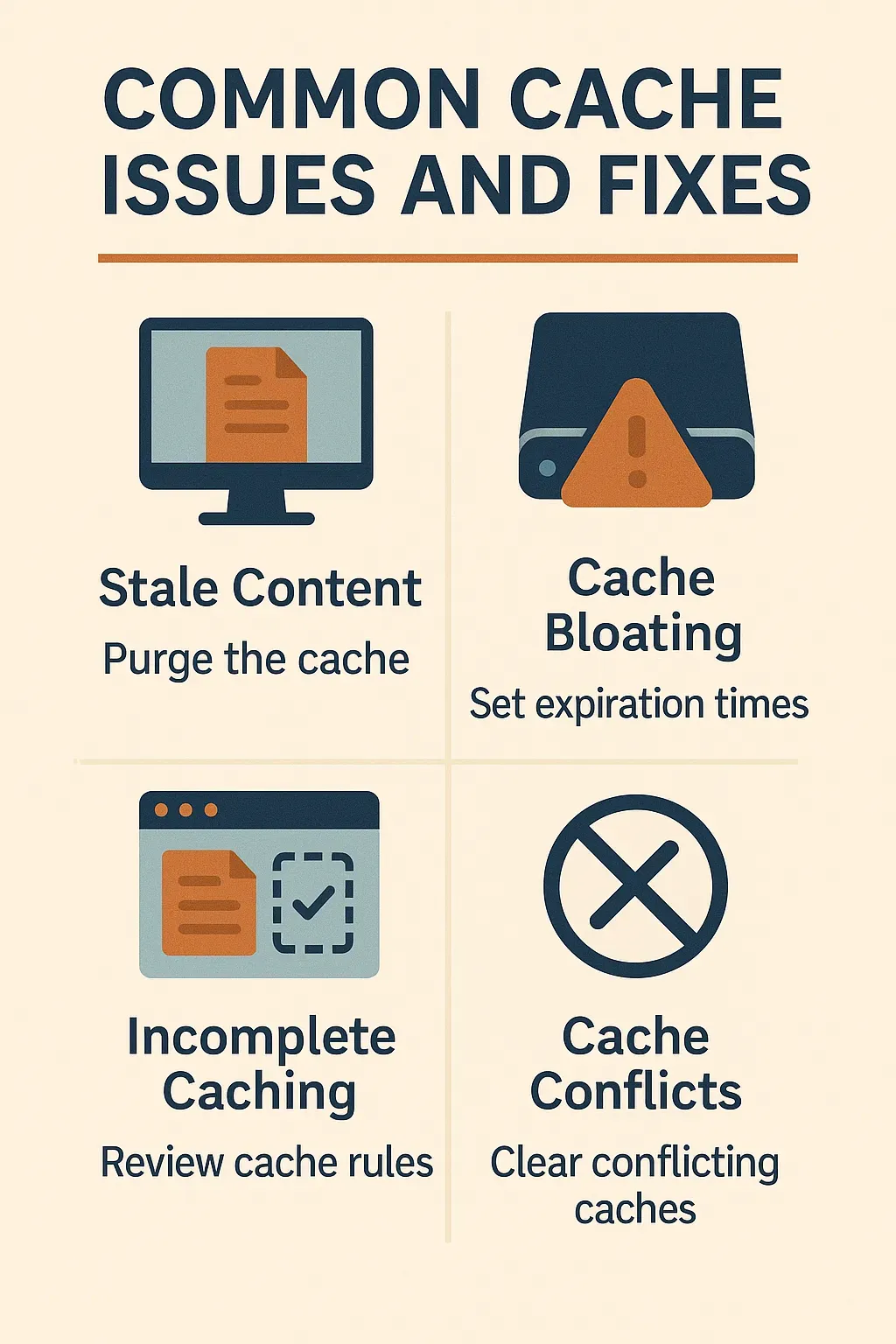
مشكلات وإصلاحات ذاكرة التخزين المؤقت الشائعة
على الرغم من أن التخزين المؤقت يعزز أداء WordPress، إلا أنه قد يؤدي في بعض الأحيان إلى حدوث مشكلات محبطة. فيما يلي المشاكل الأكثر شيوعًا المتعلقة بذاكرة التخزين المؤقت وأسبابها وكيفية إصلاحها.
1. يعرض موقع الويب المحتوى القديم
مشكلة:لقد قمت بتحديث منشور أو تغيير الصور أو إعادة تصميم الصفحة، ولكن لا يزال الزائرون يرون الإصدار القديم.
السبب:لا تزال ذاكرة التخزين المؤقت على مستوى المكون الإضافي أو الاستضافة أو المتصفح أو CDN تخدم الملفات القديمة.
الحل:
- امسحذاكرة التخزين المؤقت للبرنامج المساعد(على سبيل المثال، WP Rocket، W3 Total Cache).
- امسحاستضافة ذاكرة التخزين المؤقتمن cPanel أو لوحة القيادة.
- تطهيرذاكرة التخزين المؤقت لـ CDN(كلاودفلير، BunnyCDN).
- اطلب من الزائرين تحديث متصفحاتهم بشدة (Ctrl + F5أوCommand + Shift + R).
2. شاشة الموت البيضاء بعد تمكين ذاكرة التخزين المؤقت
المشكلة:لقد قمت بتنشيط مكون إضافي للتخزين المؤقت، وأصبح موقعك فارغًا تمامًا.
السبب:خطأ في تكوين المكون الإضافي، أو مشكلات في أذونات الملف، أو يتعارض مع مكون إضافي/موضوع آخر.
الحل:
- قم بتعطيل البرنامج المساعد للتخزين المؤقت عبربروتوكول نقل الملفات → /wp-content/plugins/(أعد تسمية المجلد).
- قم بتسجيل الدخول مرة أخرى إلى WordPress وأعد التنشيط بعناية.
- إذا استمرت المشكلة، فتحقق منسجلات الأخطاءأو اتصل بدعم الاستضافة
3. مشكلات تسجيل الدخول أو الخروج
المشكلة:لا يمكنك تسجيل الدخول إلى WordPress، أو أن تسجيل الخروج لا يعمل بشكل صحيح.
السبب:لا ينبغي أبدًا تخزين صفحات تسجيل الدخول (/wp-login.php) وصفحات لوحة تحكم المسؤول (/wp-admin/) مؤقتًا. إذا كانت كذلك، فواصل المصادقة.
حل:
- استبعد wp-login.php و /wp-admin/ من مكون التخزين المؤقت الإضافي.
- على خوادم LiteSpeed أو Varnish، قم بتعيين قواعد ذاكرة التخزين المؤقت لتجاوز هذه الصفحات.
- امسح ملفات تعريف الارتباط للمتصفح إذا استمرت المشكلة.
4. لا يتم تحديث عربة WooCommerce أو الخروج
المشكلة:يقوم العملاء بإضافة عناصر إلى سلة التسوق الخاصة بهم، ولكن سلة التسوق تظل فارغة أو تظهر عملية الدفع إجماليات غير صحيحة.
السبب:صفحات ديناميكية مثلصفحات سلة التسوق والخروج والحسابلا ينبغي أبدا أن يتم تخزينها مؤقتا. تعمل الإصدارات المخزنة مؤقتًا على حظر التحديثات في الوقت الفعلي.
الحل:
- في البرنامج المساعد للتخزين المؤقت، استبعاد:
- /عربة التسوق/
- /الخروج/
- /حسابي/
- بالنسبة لمستخدمي CDN، قم بتعيين قواعد "تجاوز ذاكرة التخزين المؤقت" لهذه الصفحات.
- قم بإزالة ذاكرة التخزين المؤقت وأعد الاختبار باستخدام جلسة متصفح جديدة.
5. تصميم معطل أو عدم تحميل CSS/JS
المشكلة:يبدو تخطيط الموقع غريبًا، أو الأزرار في غير مكانها، أو القوائم معطلة، أو الخطوط مفقودة.
السبب:تتعارض الإصدارات المخزنة مؤقتًا من ملفات CSS أو JavaScript مع التحديثات الجديدة. يمكن أن تتسبب الملفات المصغرة/المدمجة من المكونات الإضافية للتخزين المؤقت في حدوث ذلك أيضًا.
الحل:
- مسح ذاكرة التخزين المؤقت للمكونات الإضافية (خاصة CSS/JS المصغرة).
- في إعدادات البرنامج المساعد،تعطيل "الجمع بين CSS/JS"إذا استمرت الصراعات.
- قم بإزالة ذاكرة التخزين المؤقت لـ CDN لضمان تحميل الأصول المحدثة في جميع أنحاء العالم.
6. الموقع يعمل بشكل أبطأ بعد التخزين المؤقت
مشكلة:بدلاً من تسريع موقعك، يبدو موقعك أبطأ بعد تمكين التخزين المؤقت.
السبب:
- هناك عدد كبير جدًا من طبقات ذاكرة التخزين المؤقت متعارضة (المكون الإضافي + الاستضافة + CDN).
- قاعدة البيانات متضخمة مع العابرين منتهية الصلاحية.
- إعدادات التحميل المسبق لذاكرة التخزين المؤقت غير صحيحة.
الحل:
- قم بتبسيط الإعداد → لا تستخدم مكونات إضافية متعددة للتخزين المؤقت في وقت واحد.
- تشغيلتحسين قاعدة البياناتمع WP-Optimize.
- اضبط عمر ذاكرة التخزين المؤقت لتجنب التحميل الزائد.
7. لا تظهر تحديثات البرنامج المساعد أو السمات
المشكلة:لقد قمت بتحديث مكون إضافي أو سمة، ولكن موقعك لا يزال يعمل كما لو لم يتغير شيء.
السبب:OPcache أو ذاكرة التخزين المؤقت على مستوى الخادم تخدم نصوص PHP القديمة.
الحل:
- إعادة تعيينأوبكاشمن لوحة الاستضافة
- إعادة التشغيلخدمات PHP(بي إتش بي-التيار الوطني الحر).
- تطهير ذاكرة التخزين المؤقت للاستضافة والمكونات الإضافية.
8. يرى الزوار إصدارات مختلفة من الموقع
المشكلة:يرى بعض المستخدمين الموقع المحدث، بينما يرى آخرون الإصدار القديم.
السبب:تخدم خوادم CDN edge الملفات المخزنة مؤقتًا من مواقع مختلفة.
الحل:
- تطهيرذاكرة التخزين المؤقت لـ CDNعبر جميع العقد.
- تمكين"خرق ذاكرة التخزين المؤقت"في البرنامج المساعد الخاص بك (يضيف أرقام الإصدارات إلى الملفات).
- استخدم أداة مثل GTmetrix للاختبار من مناطق متعددة.
يسهل تنسيق استكشاف الأخطاء وإصلاحها هذا على القراء تحديد المشكلات المتعلقة بذاكرة التخزين المؤقت وإصلاحها دون التخمين. (مسح ذاكرة التخزين المؤقت في ووردبريس)
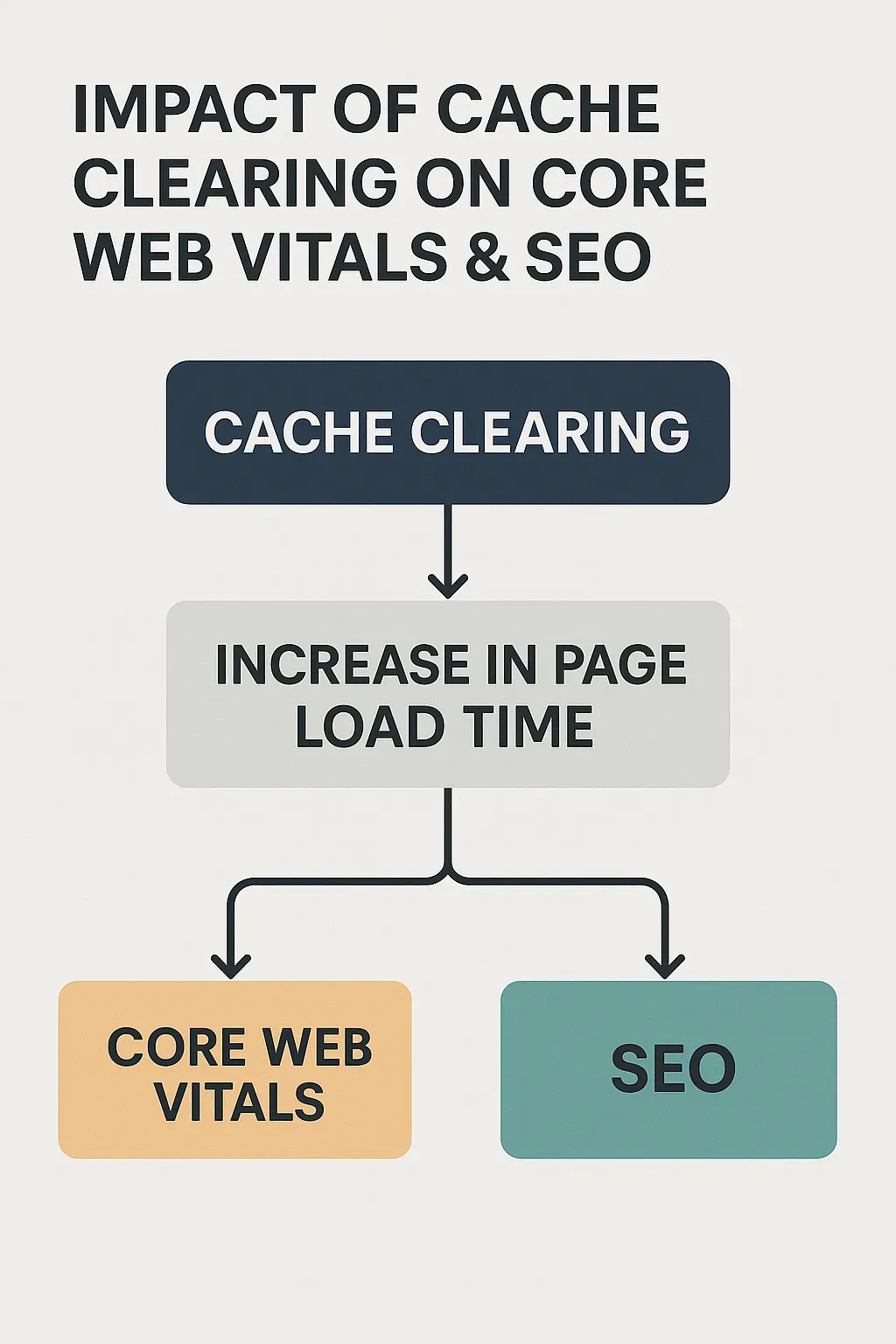
تأثير مسح ذاكرة التخزين المؤقت على مؤشرات الويب الأساسية وتحسين محركات البحث
لا يقتصر التخزين المؤقت على أوقات التحميل الأسرع فحسب؛ كما أن لديهاالتأثير المباشر على تصنيفات SEO. وقد أكدت جوجل رسميًا ذلكإشارات تجربة الصفحة(Core Web Vitals) هي جزء من خوارزمية التصنيف الخاصة بها. وهذا يعني أنه إذا كان موقعك يقدم محتوى بطيئًا أو قديمًا بسبب مشكلات التخزين المؤقت، فقد يعاني مُحسنات محركات البحث لديك.
دعونا نلقي نظرة على كيفية تفاعل ذاكرة التخزين المؤقت مع Core Web Vitals.
1. أكبر طلاء محتوى (LCP)
ما هو:
يقيس LCP المدة التي يستغرقها ظهور المحتوى الرئيسي (مثل صورة رئيسية أو عنوان رئيسي أو قالب مميز) على الشاشة. توصي جوجلأقل من 2.5 ثانية.
كيف يساعد التخزين المؤقت:
- تقوم الصفحات المخزنة مؤقتًا بتحميل HTML ثابت على الفور، مما يقلل من وقت استجابة الخادم (TTFB).
- يضمن التحميل المسبق لذاكرة التخزين المؤقت أن العنصر الأكبر (مثل الصورة المميزة) جاهز للزوار الجدد.
كيف يؤثر مسح ذاكرة التخزين المؤقت عليه:
- إذا تم تحديث الصورة الرئيسية أو الشعار المميز، فقد يؤدي الإصدار القديم المخزن مؤقتًا إلى تأخير تحميل الإصدار الجديد. يؤدي مسح ذاكرة التخزين المؤقت إلى تحديثها، مما يضمن قيام Google بقياسأحدث الأصول المحسنة.
2. التفاعل مع الطلاء التالي (INP)
ما هو:
يقيس INP مدى استجابة موقعك عندما يتفاعل المستخدمون (انقر، اكتب، اضغط). يعتبر جوجلأقل من 200 مللي ثانيةجيدة.
كيف يساعد التخزين المؤقت:
- تعمل JavaScript وCSS المخزنة مؤقتًا على تقليل تأخيرات المعالجة.
- يعمل التخزين المؤقت للكائنات على تحسين التفاعلات المستندة إلى قاعدة البيانات مثل عوامل تصفية البحث أو تحديثات منتج WooCommerce.
كيف يؤثر مسح ذاكرة التخزين المؤقت عليه:
- إذا ظلت ملفات JavaScript القديمة مخزنة مؤقتًا، فقد تتأخر الأزرار أو القوائم. يضمن تطهير ذاكرة التخزين المؤقت تحميل أحدث البرامج النصية المحسنة، مما يؤدي إلى تحسين سرعة التفاعل.
3. التحول التراكمي للتخطيط (CLS)
ما هو:
يقيس CLS مدى "تنقل" تخطيط صفحتك أثناء التحميل (على سبيل المثال، تغيير النص عند تحميل الإعلانات أو الصور في وقت متأخر). يتطلب جوجلدرجة CLS أقل من 0.1.
كيف يساعد التخزين المؤقت:
- يضمن CSS المخزن مؤقتًا تحميل الأنماط بشكل أسرع، مما يمنع التحولات المتأخرة.
- تعمل الصور المخزنة مؤقتًا على تقليل الوميض.
كيف يؤثر مسح ذاكرة التخزين المؤقت عليه:
- إذا كان ملف CSS المخزن مؤقتًا قديمًا، فقد يرى Google تخطيطات غير مستقرة. يؤدي مسح ذاكرة التخزين المؤقت إلى إجبار المتصفحات على تحميل الأنماط المصححة.
4. تحسين محركات البحث والتصنيفات
يستخدم Google سرعة الصفحة واستقرارها كإشارات تصنيف. في حالة حدوث مشكلات في التخزين المؤقت:
- محتوى قديم
- أوقات استجابة أبطأ
- ضعف مؤشرات الويب الأساسية
…يمكن أن يظهر موقعك في نتائج البحث.
من خلال مسح ذاكرة التخزين المؤقت القديمة بانتظام:
- يقدم موقعكأحدث وأسرع تجربة.
- يقوم Googlebot بالزحف إلى الإصدار الصحيح من موقعك.
- يمكنك الحفاظ على تصنيفات قوية ضد المنافسين.
5. تجربة المستخدم والتحويلات
لا يقتصر الأمر على تحسين محركات البحث فحسب، بل يتوقع المستخدمون مواقع سريعة:
- أتأخير 1 ثانيةفي وقت التحميل يمكن أن يقلل التحويلات بنسبة 7٪.
- يتم تحميل المواقع في أقل من ثانيتين مما يبقي الزوار لفترة أطول.
- تعرض متاجر التجارة الإلكترونية التي تحتوي على ذاكرة تخزين مؤقت جديدة أسعارًا ومخزونًا دقيقًا، مما يقلل من التخلي عن سلة التسوق.
خلاصة القول
التخزين المؤقت هومعززة الأداءبالنسبة لـ Core Web Vitals، إلا أن ذاكرة التخزين المؤقت القديمة يمكن أن تضر بتجربة المستخدم وتحسين محركات البحث. يضمن مسح ذاكرة التخزين المؤقت بانتظام:
- ترى Google أحدث التحسينات التي أجريتها.
- يختبر الزائرون دائمًا نسخة سريعة ودقيقة من موقعك.
- يظل موقعك قادرًا على المنافسة في تصنيفات البحث. (مسح ذاكرة التخزين المؤقت في ووردبريس)
الخواطر النهائية
يعد التخزين المؤقت أحد أكثر الطرق فعالية لتسريع موقع WordPress، ولكنه قد يؤدي أيضًا إلى حدوث ارتباك عندما لا تظهر التحديثات كما هو متوقع. ولهذا السبب فإن معرفة كيفية مسح ذاكرة التخزين المؤقت في WordPress تعد مهارة أساسية لأي مالك موقع.
بدءًا من لوحات معلومات المكونات الإضافية (WP Rocket وW3 Total Cache وLiteSpeed) وحتى لوحات الاستضافة (SiteGround وBluehost وHostinger وHosArmada) والمتصفحات وشبكات CDN مثل Cloudflare أو BunnyCDN، قد تحتاج طبقات متعددة من ذاكرة التخزين المؤقت إلى التحديث.
يؤدي مسح كل طبقة إلى ضمان رؤية الزائرين للإصدار الأكثر دقة وحداثة من موقعك.
سواء كنت تقوم بإصلاح تخطيط معطل، أو تحديث مستويات مخزون WooCommerce، أو مجرد اختبار تحسينات الأداء، فإن مسح ذاكرة التخزين المؤقت غالبًا ما يكون أسرع إصلاح متاح للأداء.
وعند دمجها مع الأتمتة، لن تحتاج إلى القلق بشأن الصفحات القديمة التي ستؤدي إلى إبطائك أو الإضرار بـ SEO الخاص بك.
إذا كان موقع الويب الخاص بك بطيئًا أو لا يعرض التحديثات بشكل صحيح، فاستغرق بعض الوقت لمسح ذاكرة التخزين المؤقت. إنها خطوة بسيطة يمكنها استعادة السرعة والدقة وثقة المستخدم على الفور.
هل تريد أن ترى كيف يمكن أن يعمل تحسين ذاكرة التخزين المؤقت لموقعك؟ تواصل معي.يسعدني إلقاء نظرة وتقديم النصائح بناءً على ما نجح معي. (مسح ذاكرة التخزين المؤقت في WordPress.
الأسئلة المتداولة
ماذا يحدث إذا لم أمسح ذاكرة التخزين المؤقت في WordPress؟ إذا لم تقم بمسح ذاكرة التخزين المؤقت، فقد يستمر زوار موقعك في رؤية الإصدارات القديمة من موقعك. يمكن أن يؤدي ذلك إلى تخطيطات معطلة، وتفاصيل منتج غير صحيحة في WooCommerce، ونتائج ضعيفة لمؤشرات أداء الويب الأساسية، مما يؤثر سلبًا على تحسين محركات البحث وتجربة المستخدم.
هل يجب علي مسح ذاكرة التخزين المؤقت لـ WordPress قبل إجراء التغييرات أم بعده؟ ما عليك سوى مسح ذاكرة التخزين المؤقتبعدإجراء تغييرات على موقعك. ليس للمسح قبل أي فائدة، ولكن مسح ذاكرة التخزين المؤقت بعد التعديلات يضمن تقديم المحتوى أو الأنماط أو البرامج النصية الجديدة للزائرين على الفور.
هل يمكن لمسح ذاكرة التخزين المؤقت في WordPress أن يعطل موقعي؟ لا، لن يؤدي مسح ذاكرة التخزين المؤقت إلى حذف المحتوى أو الملفات الخاصة بك. إنه يزيل فقط النسخ المخزنة مؤقتًا حتى يتمكن WordPress من إعادة بنائها من جديد. في الواقع، مسح ذاكرة التخزين المؤقت في كثير من الأحياناصلاحاتمشكلات مثل التخطيطات المعطلة أو الأنماط المفقودة أو مشكلات تسجيل الدخول.
كم مرة يجب علي مسح ذاكرة التخزين المؤقت في WordPress للحصول على أفضل أداء؟ لا توجد قاعدة ثابتة تعتمد على موقعك. بالنسبة للمدونات، يعد مسح ذاكرة التخزين المؤقت بعد نشر المشاركات أو تحديثها أمرًا كافيًا. بالنسبة لمتاجر WooCommerce أو مواقع العضوية، يجب تحديث ذاكرة التخزين المؤقت بشكل متكرر (أو حتى تلقائيًا) للحفاظ على دقة البيانات الديناميكية.
هل من الأفضل استخدام مكون إضافي أو أدوات استضافة لمسح ذاكرة التخزين المؤقت لـ WordPress؟ كلاهما يعمل، ولكن النهج الأفضل غالبًا ما يكونالجمع. استخدم المكوّن الإضافي للتخزين المؤقت (على سبيل المثال، WP Rocket وLiteSpeed) لذاكرة التخزين المؤقت للصفحة والأصول، واستخدم أدوات الاستضافة أو CDN الخاصة بك لذاكرة التخزين المؤقت العامة على مستوى الخادم. يضمن مسح جميع الطبقات الاتساق لكل زائر.