Dacă WordPress dvs.site-ul web pare depășit după modificări sau se simte neobișnuit de lent, vinovatul sunt adesea datele stocate în cache.Pentru a șterge memoria cache în WordPress, puteți utiliza pluginuri precum WP Rocket, W3 Total Cache sau managerul de cache al furnizorului dvs. de găzduire. Ștergerea memoriei cache reîmprospătează fișierele site-ului dvs., asigură apariția instantanee a actualizărilor și îmbunătățește performanța generală. (Ștergeți memoria cache wordpress)
În acest ghid, vom acoperi tot ce trebuie să știți despre memorarea în cache WordPress ce este, de ce este importantă și cele mai simple modalități de a șterge memoria cache din pluginuri, teme, găzduire, browsere și CDN-uri.
Dacăsite-ul dvs. WordPress pare depășit după ce ați făcut modificări, sau dacă se simte brusc lent, vinovatul sunt adesea datele stocate în cache.Pentru a șterge memoria cache în WordPress, puteți utiliza pluginuri precum WP Rocket, W3 Total Cache sau managerul de cache al furnizorului dvs. de găzduire. Ștergerea memoriei cache asigură că actualizările dvs. apar instantaneu și vă menține site-ul să funcționeze fără probleme.(Ștergeți memoria cache wordpress)
În acest ghid cuprinzător, veți afla totul despre cache-ul WordPress, ce este, de ce este important și metode pas cu pas pentru a o șterge prin pluginuri, găzduire tablouri de bord, browsere și CDN-uri.
Ce este memoria cache în WordPress?
Pentru a înțelege de ce uneori trebuie săștergeți memoria cache în WordPress, vă ajută să înțelegeți mai întâi ce este cu adevărat memorarea în cache și de ce există.
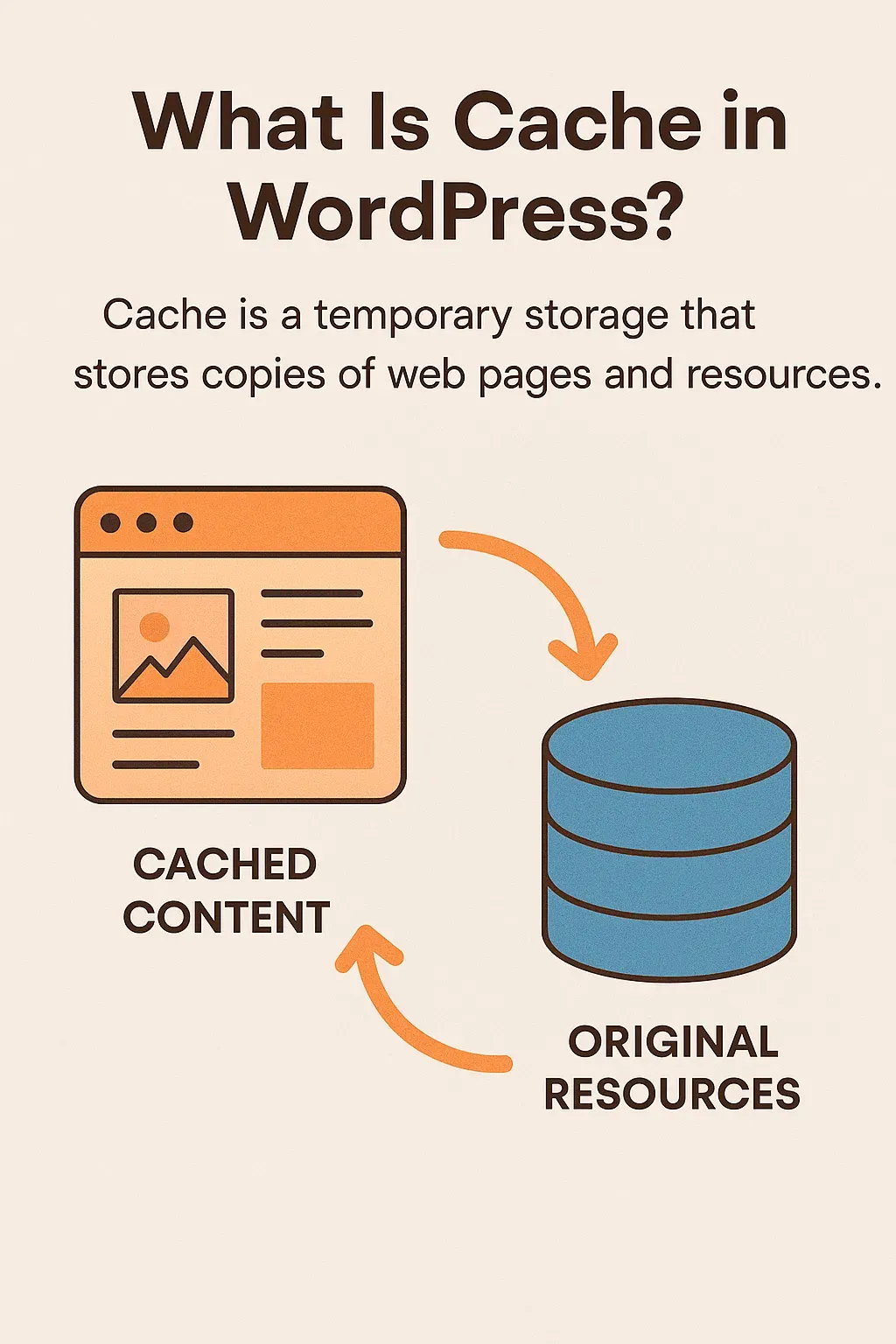
În esență,cacheeste un strat de stocare care deține temporar o copie „gata de difuzare” a datelor site-ului dvs. web. În loc să forțeze WordPress să reconstruiască aceeași pagină în mod repetat, memorarea în cache servește unversiune pre-generată.
Acest lucru face site-ul dvs. mult mai rapid și reduce volumul de lucru pe serverul dvs. web.
Consultați blogul nostru peCum să obțineți locuri de muncă pentru asigurarea calității software-ului în 2026
Cum funcționează WordPress fără cache
Când un vizitator ajunge pe site-ul dvs., iată ce se întâmplă în culise:
- Browserul trimite o solicitare pentru pagină.
- WordPress preia date din baza de date MySQL.
- Scripturile PHP procesează acele date.
- HTML, CSS și JavaScript sunt asamblate.
- Pagina finalizată este trimisă în browserul vizitatorului.
Acest procesapare pentrufiecare vizitator, chiar dacă 100 de persoane încarcă simultan aceeași postare pe blog. Este multă muncă repetată!
Citește mai mult pe:Cele mai bune practici de dezvoltare software pentru întreprinderi pentru organizații mari
Cum funcționează WordPress cu memoria cache
Cu memoria cache activată, procesul se modifică:
- Celprimul vizitatorîncarcă pagina → WordPress o construiește în mod normal.
- Aversiunea în cachea paginii este stocat (ca fișier HTML static).
- Theurmătorul vizitatorprimește instantaneu versiunea în cache, omitând interogările bazei de date și execuția PHP.
Diferența?
- Fără cache: pagina poate lua2–3 secundea încărca.
- Cu cache: pagina se încarcă însub 1 secundă.(șterge cache wordpress)
Beneficiile memorării în cache în WordPress
- Îmbunătățirea vitezei– Paginile din cache se încarcă mult mai repede.
- Sarcina redusă a serverului– Util în timpul creșterii traficului (de exemplu, după ce un blog devine viral).
- Experiență mai bună pentru utilizator– Vizitatorii nu așteaptă pagini lente.
- Îmbunătățirea SEO– Google folosește viteza paginii ca factor de clasare.
Dezavantaje ale stocării în cache
În timp ce memorarea în cache este puternică, are un dezavantaj:
- Versiunile memorate în cache pot deveniînvechit.
- Aceasta înseamnă că vizitatorii ar putea vedeaversiunea vechea unei postări, chiar și după ce o actualizați.
De exemplu:
- Publicați un blog nou, dar cititorii încă văd pagina de pornire stocată în cache de ieri.
- Îți actualizezi logo-ul, dar browserele vizitatorilor continuă să-l afișeze pe cel vechi.
- Magazinul dvs. WooCommerce afișează numere de stoc incorecte din cauza datelor stocate în cache.
De aceea știindcum să ștergeți memoria cache în WordPresseste atât de important, încât vă asigură că publicul vede întotdeaunaultima versiunea site-ului dvs. (șterge memoria cache wordpress)
Citește mai mult pe:Beneficiile software-ului CRM personalizat față de soluțiile disponibile
De ce este important să ștergeți memoria cache în WordPress
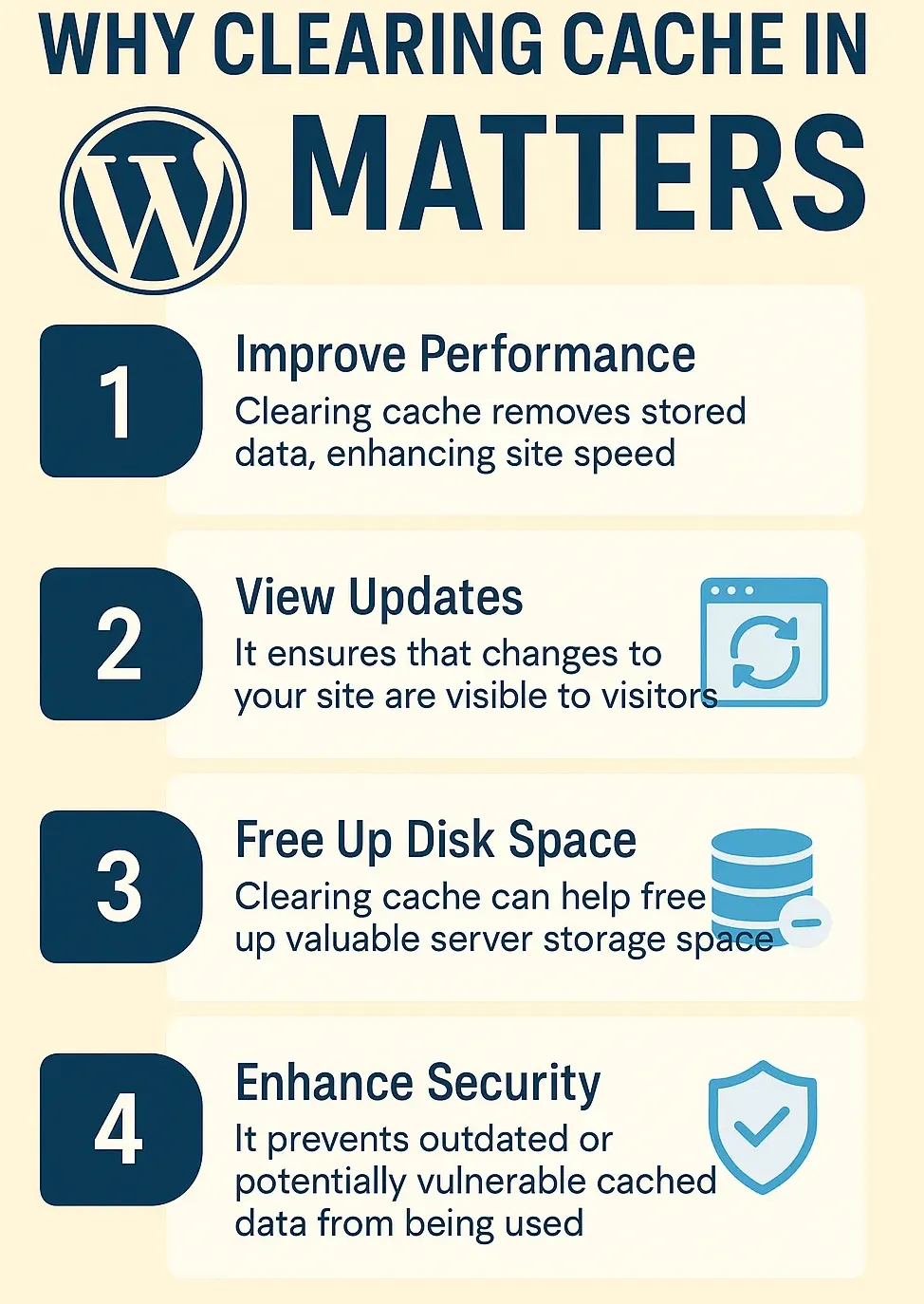
Memorarea în cache este un instrument puternic care face site-ul dvs. WordPress mai rapid și mai eficient, dar nu este o soluție „setează-l și uită-l”. La fel ca orice sistem de stocare, memoria cache poate deveni învechită sau chiar coruptă. De aceea, să știi când și de ce săștergeți memoria cache în WordPresseste crucială.
1. Se asigură că actualizările dvs. sunt afișate instantaneu
Imaginați-vă că tocmai ați publicat o nouă postare pe blog sau v-ați reproiectat pagina de pornire. Sunteți încântați să îl împărtășiți cu publicul dvs., dar când vizitatorii ajung pe site-ul dvs., ei încă îl vădversiunea veche.
Acest lucru se întâmplă deoarece versiunea stocată în cache este încă difuzată. Prin golirea memoriei cache, forțați WordPress (sau găzduirea/CDN-ul) să genereze unversiune proaspătăastfel încât toată lumea să vadă cel mai recent conținut al tău.
Caz de utilizare: după actualizarea textului, imaginilor, meniurilor sau aspectului site-ului, ștergerea memoriei cache se asigură că modificările sunt disponibile pentru toți vizitatorii.
Uneori, fișierele vechi CSS sau JavaScript din cache pot intra în conflict cu altele noi. Rezultatul?
- Aspecte nealiniate
- Meniuri sparte
- Butoanele nu funcționează
- Fonturile nu se afișează corect
Ștergerea memoriei cache elimină fișierele de stil învechite și vă asigură că designul dvs. se încarcă exact așa cum este prevăzut.
3. Rezolvă conflictele de pluginuri și teme
Pluginurile și temele WordPress își actualizează adesea scripturile. Dacă rămân versiuni memorate în cache ale acelor scripturi, site-ul dvs. se poate comporta imprevizibil.
Exemplu: instalați un nou plugin de glisare, dar diapozitivele nu se rotesc. Motivul? Browserul încă folosește JavaScript stocat în cache din versiunea veche. Golirea memoriei cache o rezolvă de obicei imediat.
Citește mai mult pe:Lista de verificare a dezvoltării personalizate: de la scurt până la lansare
4. Ajută la depanare și dezvoltare
Dacă sunteți dezvoltator sau vă modificați în mod regulat site-ul web, memoria cache poate fi frustrantă. Este posibil să remediați o problemă în cod, dar modificările dvs. nu apar, deoarece browserul afișează în continuare versiunea stocată în cache.
Prin curățarea memoriei cache, vă asigurați că testați întotdeauna împotrivasite real, actualizat.
5. Previne încetinirile din memoria cache umflată
În mod ironic, prea multe date stocate în cache pot uneoriîncetinisite-ul dvs. Dacă memoria cache crește și nu este reîmprospătată în mod regulat, este posibil să consume mai multe resurse de server decât este necesar.
Ștergerea memoriei cache șterge „aglomerația” și permite reconstruirea versiunilor proaspete, optimizate.
Citește mai mult pe:Codare semantică 101: Creați un HTML semnificativ și accesibil
6. Esențial pentru comerțul electronic (WooCommerce)
Dacă conduceți un magazin WooCommerce, problemele de cache vă pot afecta direct afacerea. Imaginați-vă că un client adaugă un produs în coșul său de cumpărături, dar când trece la finalizarea comenzii, coșul este gol sau, mai rău, arată prețul greșit.
Acest lucru se întâmplă adesea atunci când paginile de finalizare a achiziției și coșul de cumpărături sunt stocate în cache. Ștergerea regulată (sau excluderea acestor pagini din cache) previne greșelile costisitoare.
7. Îmbunătățește precizia SEO și Core Web Vitals
Google evaluează site-ul dvs.performanță în lumea realăfolosind Core Web Vitals (LCP, INP, CLS). Dacă site-ul dvs. difuzează fișiere cache învechite sau scripturi umflate, valorile dvs. pot părea mai proaste decât sunt în realitate.
Golirea memoriei cache asigură că Google și vizitatorii experimenteazăcea mai recentă versiune optimizatăa site-ului dvs.
Pe scurt:
Ștergerea memoriei cache nu înseamnă doar remedierea micilor erori. Este vorba despre a vă asigura site-ul:
- Afișează cele mai recente actualizări
- Functioneaza corect
- Se rulează la viteză maximă
- Menține vizitatorii (și Google) fericiți
Tipuri de cache în WordPress
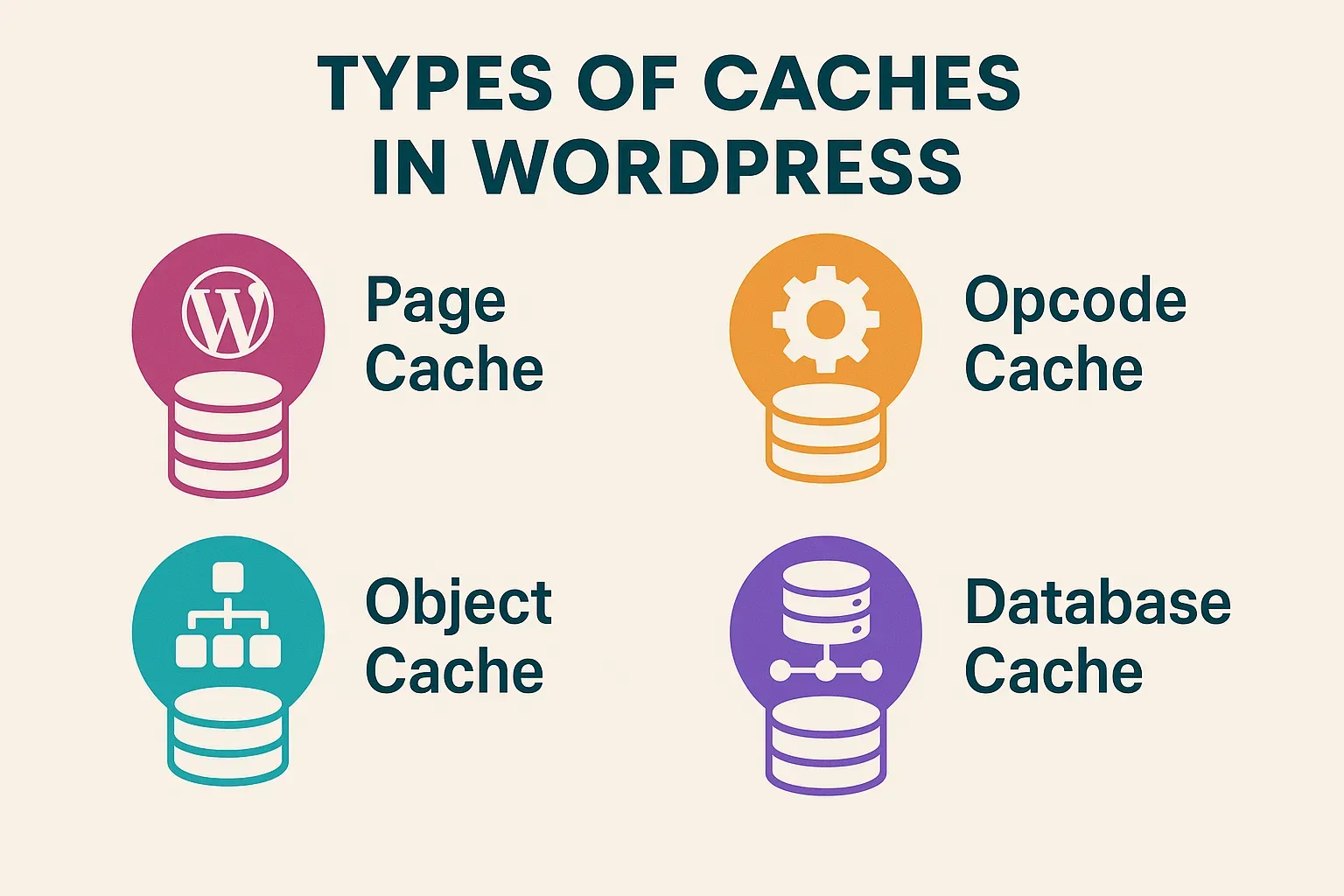
Performanța WordPress se bazează pe mai multe straturi de cache. Când oamenii spun „Ștergeți memoria cache în WordPress”, ar putea însemna una dintre mai multe cache-uri diferite.
Înțelegerea fiecărui tip vă va ajuta să știțiunde să te uiți când actualizările nu apar. (șterge memoria cache wordpress)
1. Browser Cache
Fiecare browser modern (Chrome, Safari, Firefox, Edge) stochează anumite fișiere de site-uri web local pe computerul dvs. Aceasta include:
- Foi de stil CSS (design site)
- Fișiere JavaScript (meniuri, animații, formulare)
- Imagini (logo-uri, bannere, imagini ale produselor)
De ce există:În loc să descărcați aceleași fișiere de fiecare dată când vizitați, browserul le încarcă de pe computer pentru o navigare mai rapidă.
Problemă:Dacă vă schimbați logo-ul sau CSS, vizitatorii dvs. ar putea vedea în continuareversiunea vechedeoarece browserul lor extrage din stocarea locală.
Exemplu:Actualizați favicon-ul site-ului dvs., dar prietenul dvs. vede în continuare vechea pictogramă în fila browserului său. Ștergereamemoria cache a browseruluio repară.
2. Plugin Cache (pluginuri de cache WordPress)
Memorarea în cache a pluginurilor precumWP Rocket, W3 Total Cache, LiteSpeed Cache și WP Super Cachegenereazăversiuni HTML staticea paginilor tale.
De ce există:În loc ca WordPress să reconstruiască pagina pentru fiecare vizitator, pluginul servește versiunea statică, reducând încărcarea serverului și accelerând livrarea.
Problemă:Dacă actualizați o postare sau modificați aspectul, vizitatorii pot vedea în continuareversiunea veche în cache.
Exemplu:Publicați un blog nou, dar când vizitați pagina de pornire, acesta arată în continuare postările de ieri. Golirea memoriei cache a pluginului o reîmprospătează instantaneu.
3. Server Cache (cache la nivel de găzduire)
Multe gazde WordPress (SiteGround, Bluehost, WP Engine, Kinsta, HostArmada) folosesctehnologii de stocare în cache pe partea de serverprecum Varnish, NGINX FastCGI sau LiteSpeed.
De ce există:Cache-ul la nivel de server accelerează performanța prin stocarea răspunsurilor întregii pagini înainte chiar să se încarce WordPress.
Problemă:Chiar dacă ștergeți memoria cache a pluginului, memoria cache a serverului gazdei poate încă difuza conținut învechit.
Exemplu:Actualizați un tabel de prețuri, ștergeți memoria cache a pluginului, dar vizitatorii încă văd prețurile vechi. Asta înseamnăcache-ul serveruluiare nevoie și de curățare.
4. Cache CDN (Rețeaua de livrare a conținutului)
Un CDN caCloudflare, BunnyCDN sau KeyCDNstochează copii în cache ale site-ului dvs. pe mai multe servere globale.
De ce există:În loc ca fiecare vizitator să solicite site-ul dvs. de la serverul dvs. de găzduire original, îl primește de la cel mai apropiat server CDN, reducând latența și accelerând livrarea în întreaga lume.
Problemă:Dacă modificați un fișier CSS, vizitatorii dvs. din SUA pot vedea actualizarea instantaneu, dar vizitatorii dvs. din Asia sau Europa pot vedea în continuare versiunea în cache de pe serverul CDN local.
Exemplu:Vă reproiectați bannerul paginii de pornire. Vizitatorii din India îl văd încă pe cel vechi deoareceCache CDNnu a fost epurat.
5. Cache obiect (Redis, Memcached)
Stocare de stocare a obiectelorrezultatele interogării bazei de datepentru acces mai rapid. Acest lucru este important în special pentru site-urile mari sau magazinele de comerț electronic care rulează pe WooCommerce.
De ce există:În loc să ruleze aceleași interogări SQL din nou și din nou, WordPress extrage rezultatul din memorie.
Problemă:Dacă totalul stocului de produse sau al coșului de cumpărături nu se actualizează, ar putea fi deoarece memoria cache a obiectelor conține încă date vechi.
Exemplu:Un produs WooCommerce afișează „În stoc” chiar dacă s-a epuizat. Motivul? Numărul stocurilor este blocat încache de obiecte.
6. Cache-ul bazei de date și tranzitorii
WordPress stochează setări temporare și interogări stocate în cache în baza de date numitătranzitorii. În timp, acestea se acumulează.
De ce există:Ajută WordPress să accelereze procesele recurente, cum ar fi solicitările API sau datele widget.
Problemă:Elementele tranzitorii expirate sau învechite pot cauza erori sau pot afișa informații incorecte.
Exemplu:Instalați un plugin pentru widget meteo, dar acesta continuă să afișeze raportul meteo de ieri, deoarece vechiul tranzitoriu este stocat în cache.
7. OPcache (PHP Cache)
Pe multe servere, PHP foloseșteOPcachepentru a stoca scripturi precompilate în memorie pentru o execuție mai rapidă.
De ce există:Accelerează performanța PHP, evitând analizarea repetitivă a scripturilor.
Problemă:Dacă dezvoltatorul dvs. actualizează un fișier PHP (cum ar fi functions.php), OPcache poate servi în continuare versiunea veche până când este șters.
Exemplu:Modificați un fișier plugin, dar site-ul nu reflectă modificările până când nu resetațiOPcache.
Recapitulare rapidă:
- Browser Cache → stocat pe dispozitivul vizitatorului
- Plugin Cache → gestionat prin memorarea în cache a pluginurilor
- Server Cache → controlat de furnizorul de găzduire
- Cache CDN → cache global al sistemului de livrare
- Object Cache → stochează rezultatele interogării bazei de date
- Cache a bazei de date → date temporare WordPress (tranzitorii)
- OPcache → cache la nivel de script PHP
Cum să ștergeți manual cache-ul în WordPress
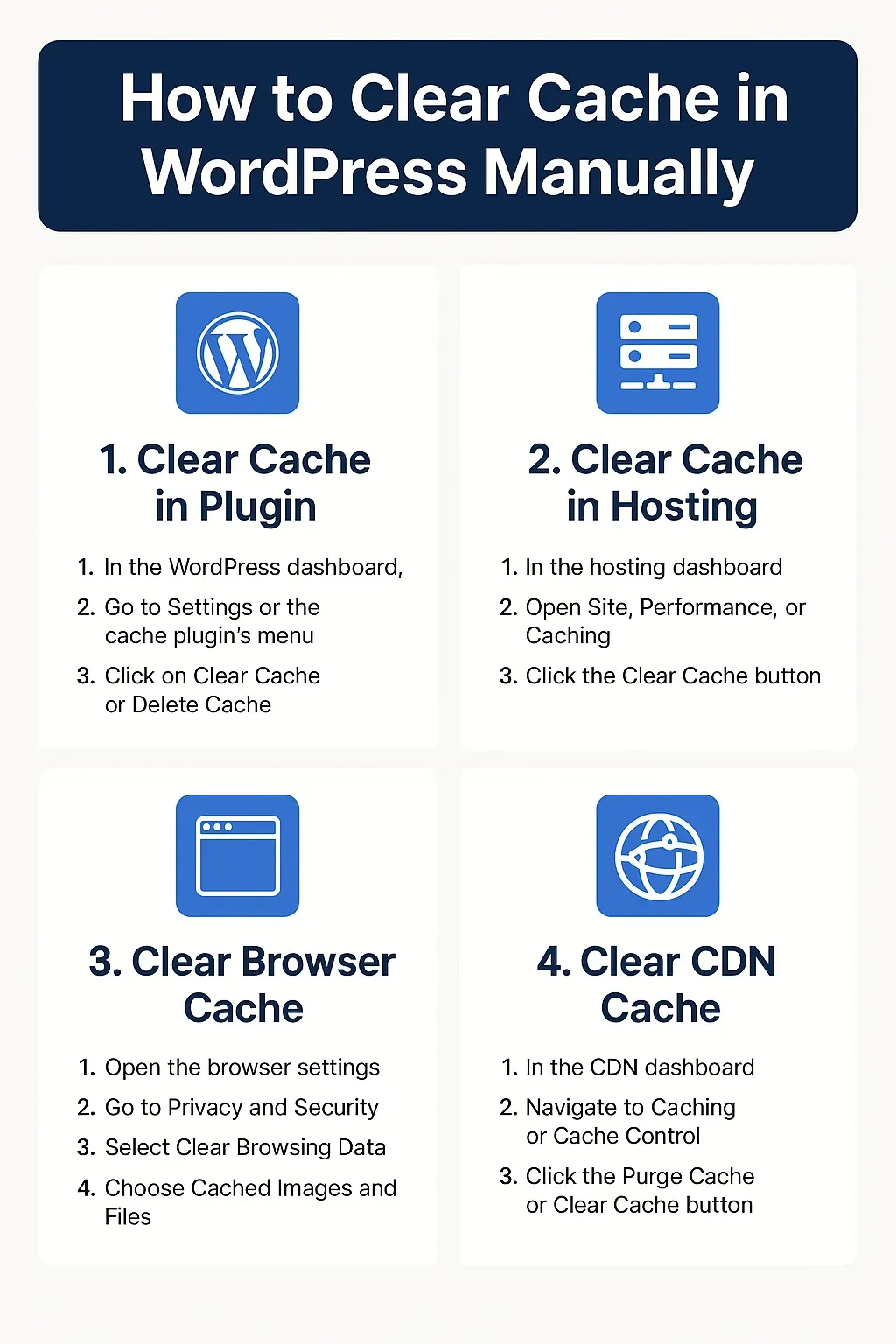
În timp ce memorarea în cache a pluginurilor și găzduirea tablourilor de bord facilitează ștergerea memoriei cache, uneori trebuie să o facețimanual,mai ales dacă nu aveți un plugin instalat sau dacă ștergerea cache-ului pluginului nu vă rezolvă problema.
Iată principalele metode manuale:(șterge memoria cache wordpress)
1. Ștergeți tema sau memoria cache a constructorului
Multe teme premium și constructori de pagini (cum ar fiAvada, Divi, Elementor, WPBakery) includ propriul cache încorporat sau optimizarea activelor.
- Avada→ Tabloul de bord → Avada → Stare sistem →Goliți memoria cache
- Divi→ Opțiuni teme → Constructor → Avansat →Generare fișier CSS static → Șterge
- Elementor→ Elementor → Instrumente →Regenerați CSS și date
Când se utilizează:Dacă designul site-ului dvs. se modifică (culori, fonturi, aspect) nu apare.
Exemplu:Schimbați fontul principal al site-ului dvs. în Elementor, dar vizitatorii îl văd în continuare pe cel vechi. Golirea memoriei cache a temei/constructorului o rezolvă.
2. Ștergeți tranzitorii WordPress (cache-ul bazei de date)
WordPress stochează date temporare numitetranzitoriiîn baza de date. Dacă acestea sunt învechite, pot cauza probleme de afișare.
- Du-te laTabloul de bord WordPress → Pluginuri → Adăugați nou → Căutați „Manager de tranzitori”.
- Instalați și activați.
- Navigați laInstrumente → Manager tranzitori → Ștergeți expirate sau Toate tranzitorii.
Când se utilizează:Dacă widgeturile, feedurile API sau funcțiile personalizate nu se reîmprospătează corect.
Exemplu:Un widget cu convertorul valutar arată în continuare cursul de schimb de ieri. Ștergerea tranzitorii îl actualizează.
3. Ștergeți OPcache (PHP Cache) din panoul de găzduire
Dacă ați actualizat codul PHP în tema sau pluginurile dvs., dar nu vedeți modificări, serverul dvs. poate păstra scripturi vechi prinOPcache.
- Conectați-vă la dvs.cPanel/panou de gazduire.
- AccesațiOpțiuni PHP / Manager PHP.
- CăutațiResetați OPcachesauReporniți PHP.
Când să utilizați:Dacă modificați functions.php sau un plugin personalizat, dar actualizările nu reflectă.
Exemplu:Dezvoltatorul dvs. remediază o funcție, dar site-ul dvs. se comportă în continuare ca și cum eroarea ar exista până când ștergeți OPcache.
4. Reporniți serviciile de găzduire (Varnish sau LiteSpeed)
Unele medii de găzduire folosescLacsauCache LiteSpeed la nivel de server.
- În cPanel sau tabloul de bord de găzduire → Căutați„Flush Cache”sau„Reporniți serviciile”.
- Pe SiteGround sau HostArmada, veți găsi adesea acest lucru subInstrumente de viteză/performanță.
Când se utilizează:Dacă ștergerea cache-ului pluginului nu remediază conținutul învechit.
Exemplu:Modificați un tabel de prețuri, dar acesta arată totuși că memoria cache a serverului online cu valori vechi deține copia veche.
5. Ștergeți memoria cache prin FTP sau File Manager (avansat)
Uneori poate fi necesar să ștergeți manual fișierele din cache.
- Conectați-vă la site-ul dvs. folosindFTP (FileZilla)sau găzduirea dvs.Manager de fișiere.
- Căutați foldere cache în:
- /wp-content/cache/
- /wp-content/uploads/cache/
- /wp-content/plugins/your-cache-plugin/
Aveți grijă să nu ștergeți alte fișiere critice.
Când se utilizează:Dacă pluginul dvs. de stocare în cache rupe site-ul și nu puteți accesa WordPress pentru a șterge memoria cache.
Exemplu:WP Super Cache corupă fișierele, provocând un ecran alb. Ștergerea manuală a /wp-content/cache/ îl resetează.
6. Utilizați comanda WP-CLI (pentru dezvoltatori)
Dacă aveți acces SSH, puteți șterge cache-ul WordPress folosind WP-CLI.
spălare cache wp
Acest lucru șterge memoria cache a obiectelor și forțează WordPress să reconstruiască un cache nou.
Când se utilizează:Pe servere gestionate de dezvoltator saumedii de scenă.
Exemplu:Depanați interogările WooCommerce la punere în scenă, iar datele vechi continuă să apară. Rularea wp cache flush îl resetează instantaneu.
Cheie la pachet:
Ștergerea manuală a memoriei cache este adesea „ultima soluție” atunci când butoanele pluginului nu funcționează. Îți dăcontrol deplinpeste straturi de cache WordPress și vă asigură că site-ul dvs. oferă cel mai recent conținut.
Citește mai mult pe:Cele mai bune 7 limbi pentru dezvoltarea web de care fiecare dezvoltator are nevoie
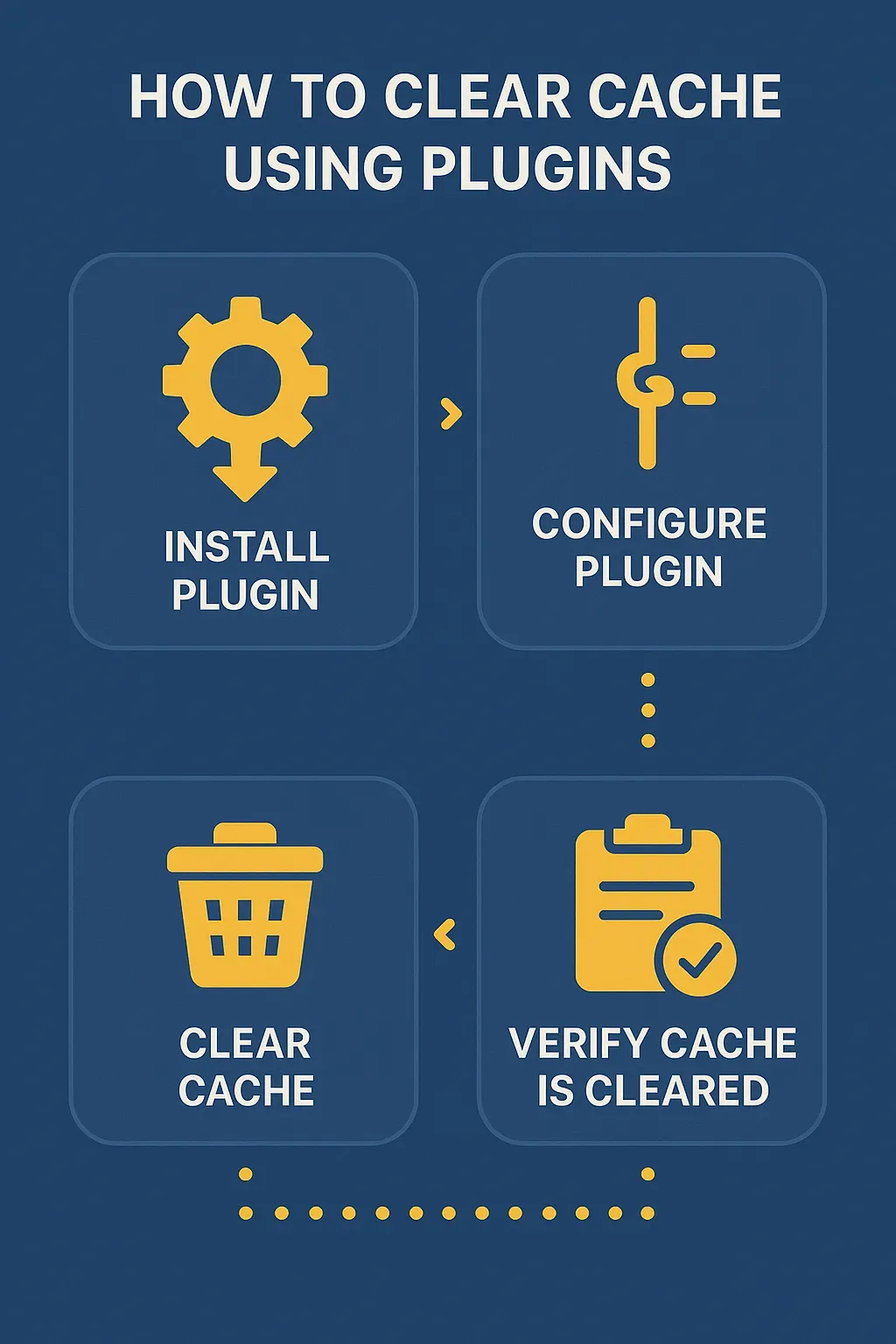
Cum să ștergeți memoria cache folosind pluginuri
Pluginurile de stocare în cache sunt cel mai comun mod de a gestiona și șterge memoria cache în WordPress. Nu numai că vă accelerează site-ul, ci vă oferă și o modalitate simplă de a curăța memoria cache ori de câte ori faceți modificări. Să trecem prin cele mai populare.
1. WP Rocket (plugin premium)
WP Rocket este unul dintre cele mai ușor de utilizat pluginuri de cache pentru WordPress.
Pași pentru golirea memoriei cache:
- Conectați-vă la panoul de administrare WordPress.
- În bara laterală din stânga, accesațiSetări → WP Rocket.
- Faceți clic peGoliți memoria cachebutonul din partea de sus.
Sfaturi profesionale:
- WP Rocket șterge automat memoria cache atunci când actualizați o postare, o pagină sau un meniu.
- De asemenea, puteți seta reguli de ștergere automată a memoriei cache subSetări → Durată de viață a memoriei cache.
- WP Rocket se integrează cuCloudflareastfel încât să puteți curăța memoria cache CDN fără a părăsi tabloul de bord WordPress.
Exemplu de scenariu:
V-ați reproiectat secțiunea eroului paginii de pornire, dar modificările dvs. nu apar online. Ștergerea memoriei cache din WP Rocket reîmprospătează pagina pentru toți vizitatorii instantaneu.
2. W3 Total Cache (plugin gratuit)
Acesta este unul dintre cele mai vechi și mai pline de caracteristici pluginuri de cache.
Pași pentru golirea memoriei cache:
- Din tabloul de bord WordPress, accesațiPerformanță → Tabloul de bord.
- Faceți clic peGoliți toate cache-urile.
- Dacă doriți să ștergeți doar anumite cache-uri (cum ar fi cache-ul bazei de date sau obiectelor), navigați la:
- Performanță → Cache bază de date → Cache gol
- Performanță → Cache obiect → Cache gol
Sfaturi pro:
- W3 Total Cache se poate simți copleșitor din cauza numeroaselor sale setări. Rămâneți cu setările implicite de cache dacă nu sunteți sigur.
- Utilizați opțiunea „Ștergere module” dacă doriți să ștergeți numai anumite straturi de cache (de exemplu, CSS, JS).
Exemplu de scenariu:
Actualizați foaia de stil a site-ului dvs., dar utilizatorii încă văd vechiul design. Curățarea cache-ului CSS minimizat în W3 Total Cache o rezolvă.
3. WP Super Cache (plugin gratuit de la Automattic)
Menținut de Automattic (creatorii WordPress.com), acest plugin este ușor și prietenos pentru începători.
Pași pentru golirea memoriei cache:
- Din tabloul de bord WordPress, accesațiSetări → WP Super Cache.
- Faceți clic peȘtergeți memoria cachebuton.
Sfaturi profesionale:
- Puteți programa timpii de expirare a memoriei cache pentru a vă asigura că site-ul dvs. rămâne actual în mod automat.
- UtilizațiCaracteristica „Preîncărcare”pentru a genera fișiere stocate în cache în avans, ceea ce ajută în timpul evenimentelor cu trafic intens.
Exemplu de scenariu:
Vă actualizați categoriile de blog, dar lista de bloguri de pe pagina de pornire nu se schimbă. Ștergerea memoriei cache din WP Super Cache forțează reîmprospătarea site-ului.
4. LiteSpeed Cache (gratuit, funcționează cel mai bine pe serverele LiteSpeed)
Dacă gazda dvs. folosește servere web LiteSpeed (mulți o fac, inclusiv Hostinger și HostArmada), acest plugin este extrem de eficient.
Pași pentru a șterge memoria cache:
- Din tabloul de bord WordPress, accesațiLiteSpeed Cache → Caseta de instrumente.
- Faceți clic pePurge All.
- Alternativ, utilizațiCurățați după URLdacă o singură pagină are nevoie de reîmprospătare.
Sfaturi profesionale:
- LiteSpeed Cache nu este doar pentru stocarea în cache, ci optimizează și imaginile, bazele de date și CSS/JS.
- Puteți seta reguli de cache pentru a exclude automat paginile dinamice, cum ar fi cărucioarele WooCommerce și plățile.
Exemplu de scenariu:
Magazinul dvs. WooCommerce arată totalul coșului greșit din cauza stocării în cache. Curățarea memoriei cache din LiteSpeed o rezolvă instantaneu.
Citește mai mult pe:Servicii de dezvoltare comerț electronic WordPress | Construiește-ți magazinul
5. NitroPack (Instrument de optimizare Freemium)
NitroPack depășește stocarea în cache, optimizează întregul site pentru viteză.
Pași pentru golirea memoriei cache:
- Conectați-vă laTabloul de bord NitroPack.
- Selectați site-ul dvs.
- Faceți clic pePurge Cache.
Sfaturi profesionale:
- NitroPack șterge automat memoria cache ori de câte ori faceți actualizări.
- UtilizațiOpțiunea „Încălzire”pentru a preîncărca paginile importante, astfel încât acestea să fie întotdeauna gata.
Exemplu de scenariu:
Rulați Google PageSpeed Insights și observați rezultate slabe Core Web Vitals. Eliminarea memoriei cache din NitroPack și lăsarea acestuia să reconstruiască versiuni optimizate vă îmbunătățește scorul.
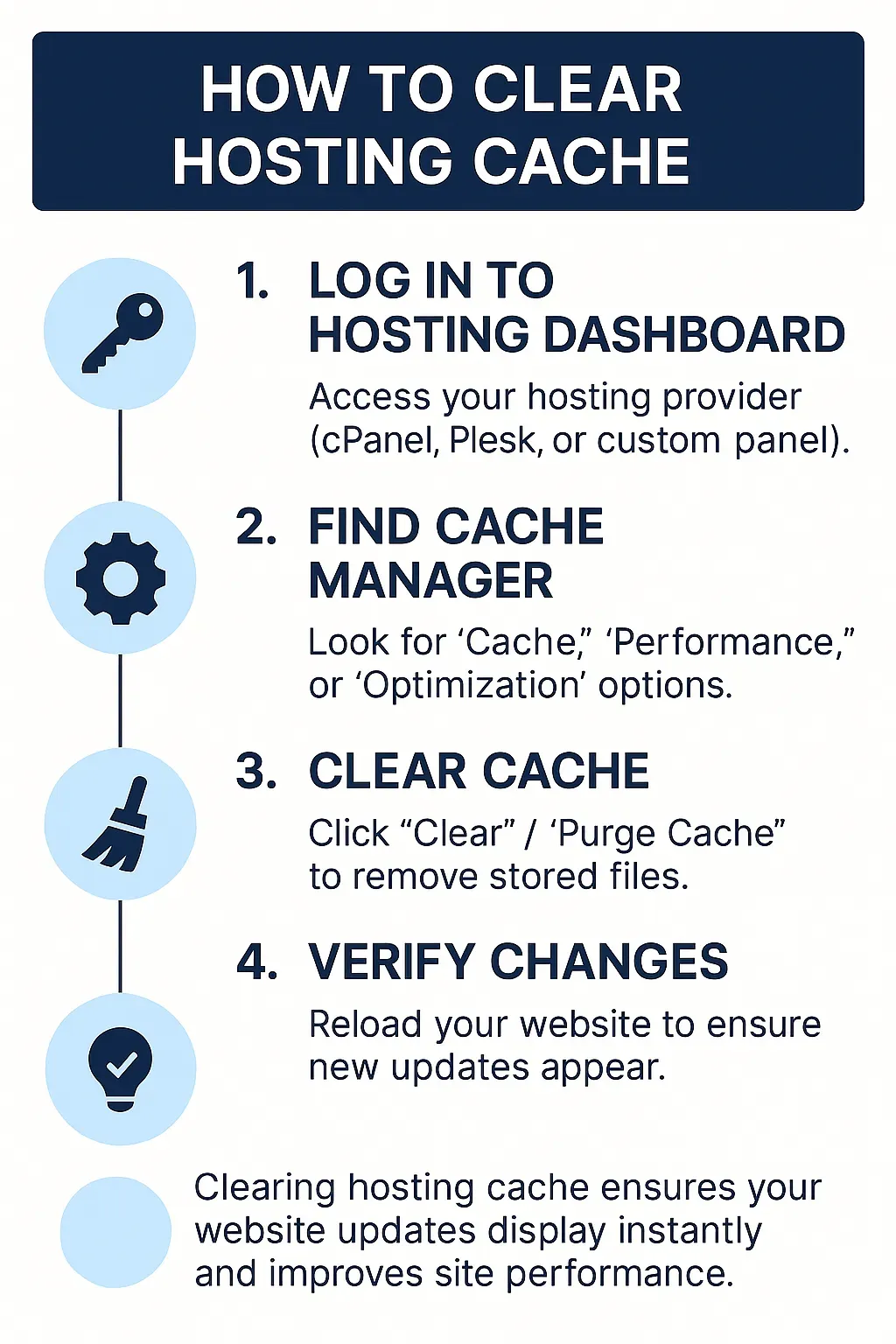
Cum să ștergeți memoria cache de găzduire
Mulți furnizori de găzduire WordPress își adaugă propriile sisteme de stocare în cache lanivel de server. Acestea funcționează împreună cu memoria cache a pluginurilor. Chiar dacă ștergeți memoria cache a pluginurilor, fișierele învechite pot fi în continuare difuzate din memoria cache de găzduire. De aceea ar trebui să știți cum să ștergeți memoria cache direct din tabloul de bord de găzduire.
Iată cum să o faci pe cele mai populare gazde:
1. SiteGround
SiteGround folosește propriul sistem de stocare în cache numitCache dinamic, care poate fi controlat fie din tabloul de bord de găzduire, fie prin intermediulPlugin SG Optimizer.
Metoda 1: Din Site Tools
- Conectați-vă la contul dvs. SiteGround.
- Du-te laInstrumente site → Viteză → Memorare în cache.
- SubCache dinamic, selectați domeniul dvs.
- Faceți clic peFlush Cache.
Metoda 2: Utilizarea pluginului SG Optimizer
- Din tabloul de bord WordPress, instalați/activațiSG Optimizer.
- În bara de administrare de sus, faceți clic peȘtergeți SG Cache.
Sfat profesionist:SiteGround oferă șiMemcached. Îl puteți șterge din același panou „Caching”.
Exemplu de scenariu:Actualizați o imagine de postare pe blog, ștergeți memoria cache a pluginului, dar vedeți în continuare imaginea veche. Spălarea cache-ului dinamic SiteGround o remediază.
2. Bluehost
Bluehost vine cu memorarea în cache a serverului încorporată, mai ales dacă utilizați planurile lor WordPress.
Pași pentru golirea memoriei cache:
- Conectați-vă la contul dvs. Bluehost.
- Du-te latabloul de bord cPanel.
- GăsițiInstrumente de stocare în cachesubPerformanțăsecțiune.
- Faceți clic pePurge Cachepentru site-ul dvs.
Dacă utilizațiPlugin Bluehost, puteți șterge memoria cache și din bara de administrare WordPress.
Exemplu de scenariu:Faceți modificări CSS temei dvs., dar site-ul dvs. live pare stricat. Curățarea cache-ului serverului Bluehost reîmprospătează fișierele.
3. Hostinger
Hostinger oferă propriul sistem de stocare în cache cu servere LiteSpeed.
Pași pentru golirea memoriei cache:
- Conectați-vă lahPanel.
- AccesațiPerformanță → Gestionați memoria cache.
- Faceți clic peCurățați toate.
Dacă avețiPlugin LiteSpeed Cacheinstalat, puteți, de asemenea, șterge memoria cache dinLiteSpeed → Toolbox → Purge All.
Exemplu de scenariu:Ți-ai actualizat glisorul paginii de pornire, dar încă vezi versiunea veche. Curățarea cache-ului Hostinger forțează afișarea actualizării.
4. HostArmada
HostArmada este, de asemenea, alimentat de tehnologia LiteSpeed, care include stocarea în cache pe server.
Pași pentru golirea memoriei cache:
- Conectați-vă la tabloul de bord HostArmada.
- AccesațiOptimizări de viteză.
- AlegețiGoliți memoria cache.
Dacă utilizați pluginul LiteSpeed Cache, ștergeți ambelecache server + cache pluginpentru cele mai bune rezultate.
Exemplu de scenariu:Eliminați o categorie veche de blog, dar vizitatorii o văd în continuare în meniu. Ștergerea memoriei cache a serverului HostArmada o rezolvă.
5. WP Engine (Premium Managed Hosting)
WP Engine folosește memorarea în cache agresivă încorporată în platforma sa de găzduire.
Pași pentru golirea memoriei cache:
- Conectați-vă la tabloul de bord WordPress.
- În bara de instrumente admin, faceți clic peWP Engine → Purge All Cache-urile.
WP Engine șterge automat memoria cache pentru multe actualizări, dar efectuarea manuală asigură rezultate instantanee.
Exemplu de scenariu:Dezvoltatorul dvs. editează CSS, dar modificările nu apar. Eliminarea memoriei cache a motorului WP forțează reîmprospătarea.
6. Kinsta (Găzduire Gestionată Premium)
Kinsta foloseșteMemorarea în cache NGINXplus o stivă optimizată pentru performanță.
Pași pentru golirea memoriei cache:
- Conectați-vă la dvs.Tabloul de bord MyKinsta.
- AccesațiSite-uri → Instrumente.
- Faceți clic peGoliți memoria cache.
De asemenea, puteți șterge memoria cache dinPlugin Kinsta MUîn bara de administrare WordPress.
Exemplu de scenariu:Impingeți modificări de la punere în scenă la producție, dar vizitatorii în direct încă văd vechiul site. Ștergerea memoriei cache din MyKinsta îi asigură că văd cea mai recentă versiune.
De ce este importantă ștergerea cache-ului de găzduire
- Numai cache-ul pluginului nu este suficient– Cache-ul la nivel de găzduire îl înlocuiește adesea.
- Conținutul dinamic necesită reîmprospătări frecvente– Mai ales cu site-uri de comerț electronic sau de membru.
- Cache-ul CDN + Hosting poate intra în conflict– Ștergeți întotdeauna ambele când depanați.(ștergeți memoria cache wordpress)
Cum să ștergeți memoria cache a browserului
Uneori problema nu este WordPress, pluginul tău sau chiar furnizorul tău de găzduire. În schimb, este al tăupropriul cache al browseruluiprovocând apariția conținutului învechit.
Fiecare browser stochează fișierele site-ului la nivel local (imagini, CSS, JavaScript), astfel încât să le poată încărca mai rapid la vizitele repetate.
Dezavantajul? Dacă v-ați actualizat site-ul, browserul dvs. poate încărca în continuareversiunea locală vecheîn locul celui proaspăt. Ștergerea memoriei cache a browserului îl forțează să preia cele mai recente fișiere direct de pe serverul dvs.
Iată cum se face acest lucru în cele mai comune browsere:
Google Chrome
- Faceți clic pe meniul cu trei puncte (⋮) din colțul din dreapta sus.
- AccesațiSetări → Confidențialitate și securitate.
- SelectațiȘtergeți datele de navigare.
- AlegeImagini și fișiere stocate în cache(nu trebuie să ștergeți cookie-urile decât dacă remediați problemele de conectare).
- Faceți clic peȘtergeți datele.
Comandă rapidă:
- Ferestre:Ctrl + Shift + Delete
- Mac:Comandă + Shift + Delete
Exemplu de scenariu:Actualizați bannerul paginii de pornire, dar Chrome îl afișează în continuare pe cel vechi. Golirea memoriei cache forțează Chrome să încarce noua imagine.
Mozilla Firefox
- Deschideți meniul (trei linii ☰ în dreapta sus).
- AccesațiSetări → Confidențialitate și securitate.
- SubCookie-uri și date de site, faceți clic peȘtergeți datele.
- SelectațiConținut web stocat în cache.
- Faceți clic peClar.
Comandă rapidă:
- Windows:Ctrl + Shift + Delete
- Mac:Comandă + Shift + Delete
Exemplu de scenariu:Remediați culoarea antetului site-ului dvs. în WordPress, dar Firefox încă arată stilul vechi. Ștergerea conținutului din cache o rezolvă.
Microsoft Edge
- Faceți clic pe meniul cu trei puncte (⋮).
- AccesațiSetări → Confidențialitate, căutare și servicii.
- SubȘtergeți datele de navigare, faceți clic peAlegeți Ce să ștergeți.
- SelectațiImagini și fișiere stocate în cache.
- Faceți clic peȘtergeți acum.
Comandă rapidă:
- Ferestre:Ctrl + Shift + Delete
Exemplu de scenariu:Adăugați postări noi pe blog, dar Edge vă arată în continuare vechea listă de pagini de pornire. Curățarea memoriei cache face să apară noile postări.
Safari (Mac)
- În bara de meniu de sus, faceți clic peSafari → Preferințe.
- Mergeți laAvansatfila.
- VerificațiAfișați meniul Dezvoltare în bara de meniu.
- În bara de meniu, faceți clic peDezvoltați → Goliți memoria cache.
Comandă rapidă:
- Mac:Comandă + Opțiune + E
Exemplu de scenariu:Actualizați favicon-ul site-ului dvs., dar filele Safari afișează în continuare pe cea veche. Golirea memoriei cache le reîmprospătează.
Alternativă rapidă: reîmprospătare tare
În loc să ștergeți complet memoria cache a browserului, uneori trebuie doar săreîncărcare forțatăo pagină.
- Ferestre:Ctrl + F5
- Mac:Comandă + Shift + R
Aceasta ocolește memoria cache locală și reîncarcă fișierele direct de pe server.
De ce este importantă ștergerea memoriei cache a browserului
- Vă împiedică să vedeți modele sau scripturi învechite.
- Vă ajută să testați modificările site-ului așa cum ar face un vizitator.
- Remediază problemele de afișare unice pentru propriul computer (vizitatorii pot să nu vadă aceeași problemă).(șterge memoria cache wordpress)
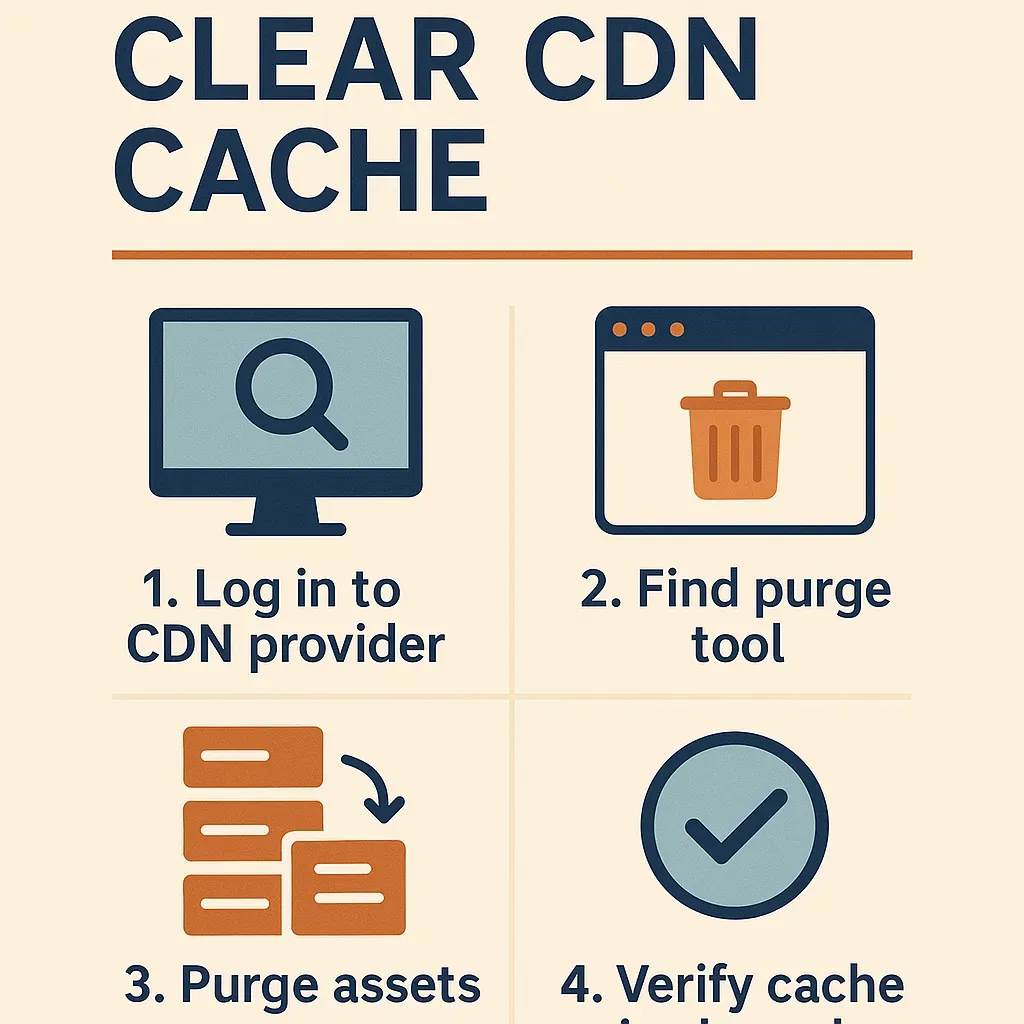
Cum să ștergeți memoria cache CDN
Dacă site-ul dvs. folosește unRețeaua de livrare de conținut (CDN), copiile stocate în cache ale site-ului dvs. sunt stocate pe mai multe servere de pe tot globul. Acest lucru ajută la livrarea site-ului dvs. mai rapid pentru vizitatori, difuzând conținut din cea mai apropiată locație.
Cu toate acestea, dezavantajul este că, dacă faceți actualizări, versiunea veche poate rămâne în cache în unele regiuni. CurățareCache CDN(numit șipurging) forțează toate serverele edge să se reîmprospăteze cu cele mai recente fișiere.
1. Cloudflare
Cloudflare este cel mai utilizat CDN gratuit pentru WordPress.
Pași pentru a șterge memoria cache în Cloudflare:
- Conectați-vă la dvs.Tabloul de bord Cloudflare.
- Selectați site-ul dvs.
- Din meniul din stânga, accesațiMemorare în cache → Configurare.
- Faceți clic peCurățați totulpentru a șterge întregul cache al site-ului.
- Alternativ, utilizațiCurățare personalizatăpentru a șterge numai anumite adrese URL (de exemplu, /despre noi/).
Sfat profesionist:Dacă actualizați frecvent, luați în considerare utilizarea „Modului de dezvoltare” în Cloudflare. Acest lucru ocolește temporar memoria cache timp de 3 ore, astfel încât să puteți lucra fără purjare constantă.
Exemplu de scenariu:
Ați actualizat CSS-ul site-ului dvs., dar vizitatorii din Asia încă văd vechiul design. Eliminarea memoriei cache Cloudflare asigură că noile fișiere sunt difuzate la nivel global.
2. BunnyCDN
BunnyCDN este popular pentru site-urile WordPress axate pe performanță.
Pași pentru a șterge memoria cache în BunnyCDN:
- Conectați-vă la dvs.Tabloul de bord BunnyCDN.
- SelectațiZona de tragere(site-ul dvs.).
- În meniul din stânga, faceți clic peȘtergeți memoria cache.
- AlegețiPurge Allsau curățați fișierele/URL-urile individuale.
Sfat profesionist:Dacă actualizați doar un fișier (de exemplu, style.css), ștergeți doar acel fișier în loc de întregul cache pentru a evita încetinirea temporară a livrării site-ului.
Exemplu de scenariu:
Ați actualizat imaginile produselor în magazinul dvs. WooCommerce, dar vizitatorii din Europa încă văd versiunile vechi. Eliminarea memoriei cache BunnyCDN le reîmprospătează instantaneu.
3. KeyCDN / StackPath / Alte CDN-uri
Majoritatea CDN-urilor oferă opțiuni similare de ștergere a memoriei cache.
Etape generale:
- Conectați-vă la tabloul de bord CDN.
- Selectați site-ul sau „zona”.
- CăutațiPurge Cache,Flush Cache, sauInvalidați memoria cache.
- AlegețiPurge Allsau ștergeți anumite adrese URL.
Sfat profesionist:Testați întotdeauna după curățare folosind un instrument precum GTmetrix sau Pingdom din diferite locații pentru a confirma că noul conținut este live în întreaga lume.
Exemplu de scenariu:
Conduceți un site de știri la nivel mondial și publicați o poveste de ultimă oră. Cititorii din SUA îl văd instantaneu, dar cititorii din Europa văd în continuare vechea pagină de pornire. Ștergerea memoriei cache CDN asigură că toată lumea vede actualizarea în același timp.
De ce este crucială ștergerea cache-ului CDN
- Asigurăvizitatori globalivedeți aceeași versiune actualizată a site-ului dvs.
- Previne experiențele nepotrivite (o regiune vede noul design, alta vede cel vechi).
- Evitădezastre de comerț electronicunde prețurile produselor sau disponibilitatea stocurilor apar incorect în anumite locații. (Șterge memoria cache wordpress)
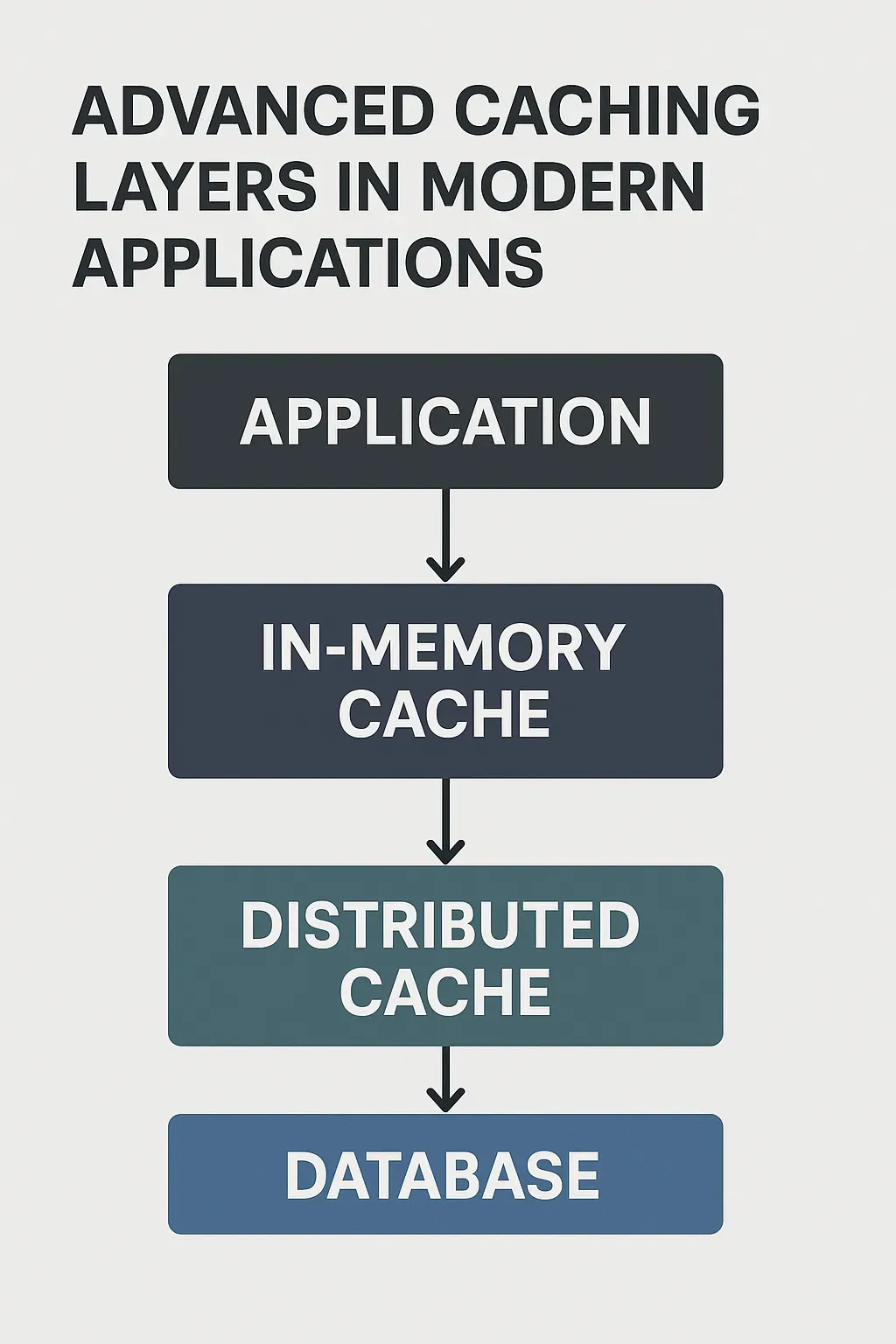
Straturi avansate de cache
Dincolo de browser, plugin, găzduire și stocare în cache CDN, WordPress poate folosi șimecanisme avansate de stocare în cache. Acestea contează de obicei pentru site-uri web mai mari, magazine WooCommerce sau bloguri cu trafic ridicat.
Dacă observați probleme persistente chiar și după ce ștergeți memoria cache obișnuită, aceste straturi de cache mai profunde pot fi cauza.
1. Cache obiect (Redis, Memcached)
Ce este:
Stocare de stocare a obiectelorrezultatele interogării bazei de dateîn memorie, astfel încât WordPress nu trebuie să le preia în mod repetat.
- Fără cache de obiecte: de fiecare dată când cineva vă vizitează pagina produsului WooCommerce, WordPress interogează baza de date pentru preț, stoc, descriere etc.
- Cu cache de obiecte: rezultatele sunt stocate temporar în memorie (prinRedis sau Memcached) și reutilizate.
Cum să ștergeți memoria cache a obiectelor în WordPress:
- Dacă utilizațiPluginul Redis Object Cache:
- AccesațiTabloul de bord → Redis → Flush Cache.
- Dacă gazda oferă Redis/Memcached:
- Utilizați panoul lor de control →Goliți memoria cache a obiectelor.
Când să o ștergeți:
- WooCommerce se afișeazăniveluri greșite ale stocurilor.
- Site-ul de membru nu se actualizeazăpermisiunile utilizatoruluiimediat.
- API-ul sau integrările aplicațiilor personalizate afișează date învechite.
Exemplu de scenariu:
Un produs WooCommerce este epuizat, dar vizitatorii încă văd „În stoc”. Flushing Redis cache îl actualizează imediat.
2. Cache-ul bazei de date și tranzitorii
Ce este:
WordPress și pluginurile sale stochează date temporare numitetranzitoriiîn baza de date. Acestea pot include rezultate API, date widget sau setări de plugin.
- Beneficii: Accelerează sarcinile recurente.
- Dezavantaj: Tranzitorii expirați sau rupti pot cauza probleme.
Cum să ștergeți tranzitorii:
- InstaleazăWP-OptimizesauCurățare avansată a bazelor de date.
- AccesațiOptimizare baze de date → Clear Transients.
Când să o ștergeți:
- Widgeturile nu se reîmprospătează (de exemplu, vremea, fluxurile sociale).
- Filtrele de produse WooCommerce afișează categorii vechi.
- Probleme de performanță din cauza unei baze de date umflate.
Exemplu de scenariu:
Folosiți un plugin de conversie valutară, dar acesta arată cursul de schimb de ieri. Eliminarea tranzitorii obligă WordPress să obțină tarife noi.
3. OPcache (PHP Cache)
Ce este:
Magazine OPcachescripturi PHP compilateîn memoria serverului. În loc să analizeze din nou fișierele PHP la fiecare solicitare, OPcache oferă versiuni precompilate, făcând WordPress mult mai rapid.
- Beneficii: Îmbunătățește viteza de execuție PHP.
- Dezavantaj: dacă un dezvoltator actualizează fișierele de temă sau plugin, versiunea veche poate fi difuzată în continuare.
Cum să ștergeți OPcache:
- DincPanel sau panou de găzduire→ Setări PHP →Resetați OPcache.
- Sau reporniți serviciile PHP (de ex.,Reporniți PHP-FPM).
Când să o ștergeți:
- După actualizarea functions.php sau codul pluginului.
- Când modificările codului personalizat nu apar pe site-ul live.
Exemplu de scenariu:
Un dezvoltator adaugă cod personalizat temei dvs., dar site-ul se comportă în continuare ca și cum codul nu ar fi acolo. Resetarea OPcache reîmprospătează memoria cache PHP.
De ce este importantă ștergerea avansată a memoriei cache
- Previnenepotrivirile datelor(cum ar fi afișarea unui stoc de produs greșit).
- Asigurămodificări de cod personalizatsunt reflectate imediat.
- Evităumflarea bazei de date,încetinirea interogărilor.
- Esențial pentruWooCommerce, site-uri de membru și bloguri cu trafic ridicatunde conținutul dinamic se schimbă constant. (șterge memoria cache wordpress)
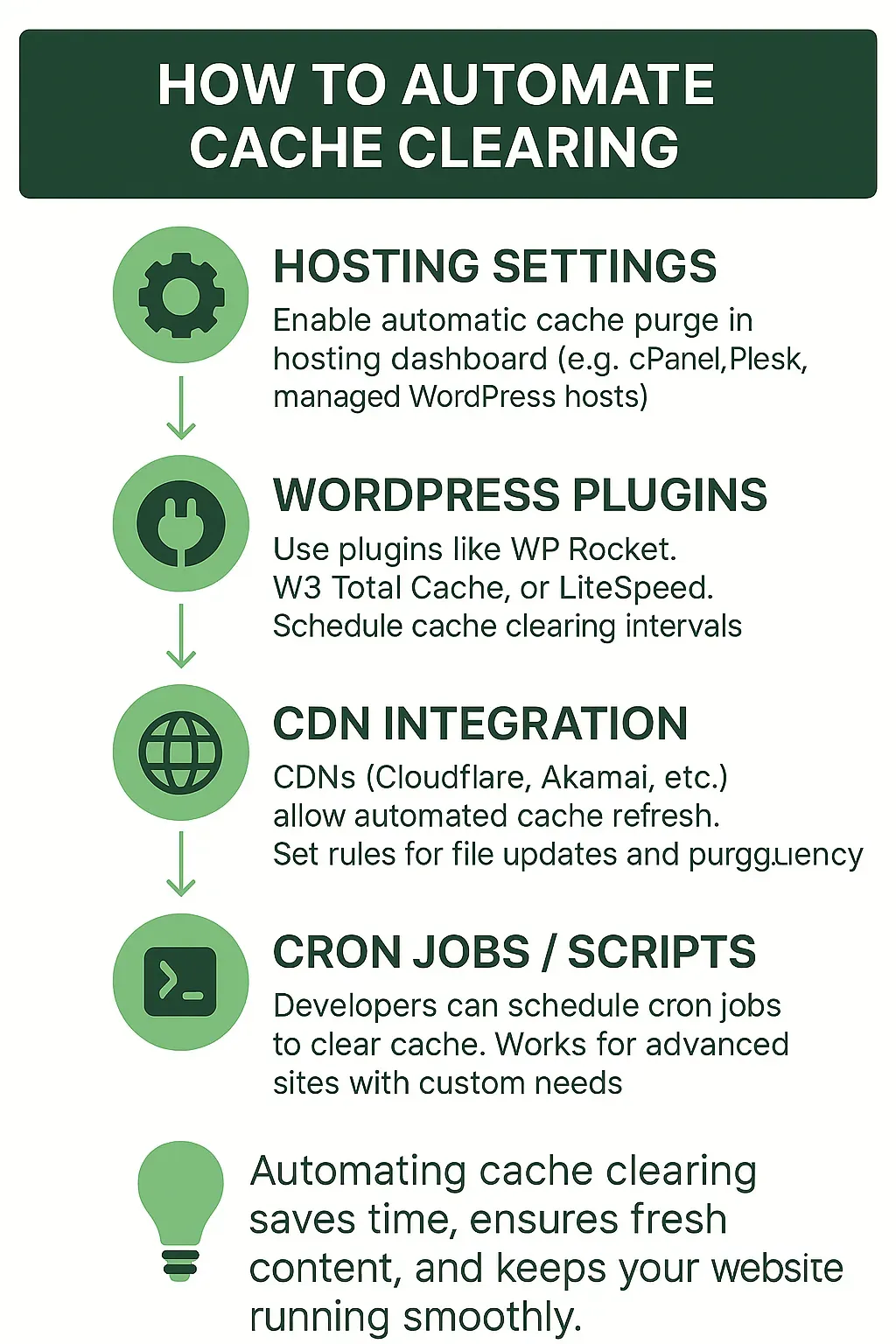
Cum se automatizează ștergerea memoriei cache
Ștergerea manuală a memoriei cache funcționează, dar dacă rulați un site WordPress cu trafic ridicat, un magazin online sau actualizați frecvent conținutul, curățarea constantă a memoriei cache poate fi o problemă.
Acoloștergerea automată a memoriei cacheintră.
Automatizarea asigură reîmprospătarea memoriei cache la momentul potrivit, fără a fi nevoie să vă conectați și să o faceți manual.
1. Automatizați ștergerea cache-ului cu pluginuri
Majoritatea pluginurilor moderne de cache au automatizare încorporată.
WP Rocket
- Șterge automat memoria cache ori de câte ori:
- Publicați sau actualizați o postare/pagină
- Schimbați meniurile sau widget-urile
- De asemenea, puteți setaDurata de viață a memoriei cachesubSetări → Cache(implicit: 10 ore).
Cache totală W3
- AccesațiPerformanță → Setări generale → Cache de pagină.
- ActivațiCurățați automat următoarele pagini→ Selectați pagina de pornire, postări, categorii, etichete.
LiteSpeed Cache
- AccesațiLiteSpeed → Cache → Setări de curățare.
- Alegeți ce ar trebui să declanșeze curățările automate (de exemplu, publicare/actualizare, actualizări de categorii, modificări ale coșului WooCommerce).
Cele mai bune practici:Excludeți complet paginile dinamice (cum ar fi finalizarea comenzii sau coșul de cumpărături) din cache.
2. Ștergerea automată a memoriei cache din găzduire
Multe gazde gestionate precumWP Engine, Kinsta și SiteGroundautomatizează deja curățările cache-ului.
- WP Engine șterge automat memoria cache atunci când actualizați conținutul.
- Kinsta oferă reguli care șterg memoria cache numai pentru paginile afectate.
- Pluginul SG Optimizer de la SiteGround șterge automat memoria cache după actualizările de conținut.
Dacă utilizați găzduire gestionată, este posibil să nu aveți nevoie de automatizare suplimentară; gazda ta se ocupă de asta.
3. Automatizați ștergerea cache-ului prin WP-CLI
Pentru dezvoltatori și utilizatori avansați cu acces SSH,WP-CLIeste puternic.
Rulați această comandă pentru a șterge memoria cache:
spălare cache wp
Combinați cu scripturi pentru automatizare. De exemplu:
#!/bin/bash
spălare cache wp
Acesta este ideal pentru medii de pregătire, conducte CI/CD sau site-uri cu implementare frecventă de conținut.
4. Programați ștergerea cache-ului cu joburi Cron
Puteți programa curățarea memoriei cache la intervale fixe folosindcron joburi.
Exemplu:Goliți memoria cache la fiecare 12 ore.
- Conectați-vă la panoul de găzduire (cPanel sau personalizat).
- AccesațiCron Jobs.
Adăugați o comandă ca:
spălare cache wp
- Setați frecvența (de exemplu, de două ori pe zi).
Unele plugin-uri, cum ar fi WP-Optimize, vă permit, de asemenea, să programați curățarea bazelor de date și a cache-ului în interiorul WordPress.
5. Automatizați ștergerea cache-ului CDN
Dacă utilizați un CDN precum Cloudflare, puteți:
- ActivațiEliminare automată a memoriei cacheîn pluginul dvs. de cache (de exemplu, integrarea WP Rocket + Cloudflare).
- Utilizați API-ul Cloudflare pentru a șterge automat memoria cache după actualizări.
Exemplu de comandă cu API-ul Cloudflare:
curl -X POST „https://api.cloudflare.com/client/v4/zones/YOUR_ZONE_ID/purge_cache” \
-H „X-Auth-Email: your@email.com” \
-H „X-Auth-Key: YOUR_API_KEY” \
-H „Tip de conținut: aplicație/json” \
–data „{“purge_everything”:true}”
În acest fel, de fiecare dată când împingeți modificări, CDN-ul dvs. se actualizează și el.
De ce ajută automatizarea ștergerii cache
- Economisește timp la publicarea mai multor postări pe zi.
- Împiedică vizitatorii să vadă vreodată versiuni învechite.
- Asigură că magazinele WooCommerce aratăprețurile în direct și nivelul stocurilor.
- Menține Core Web Vitals exacte pentru SEO.
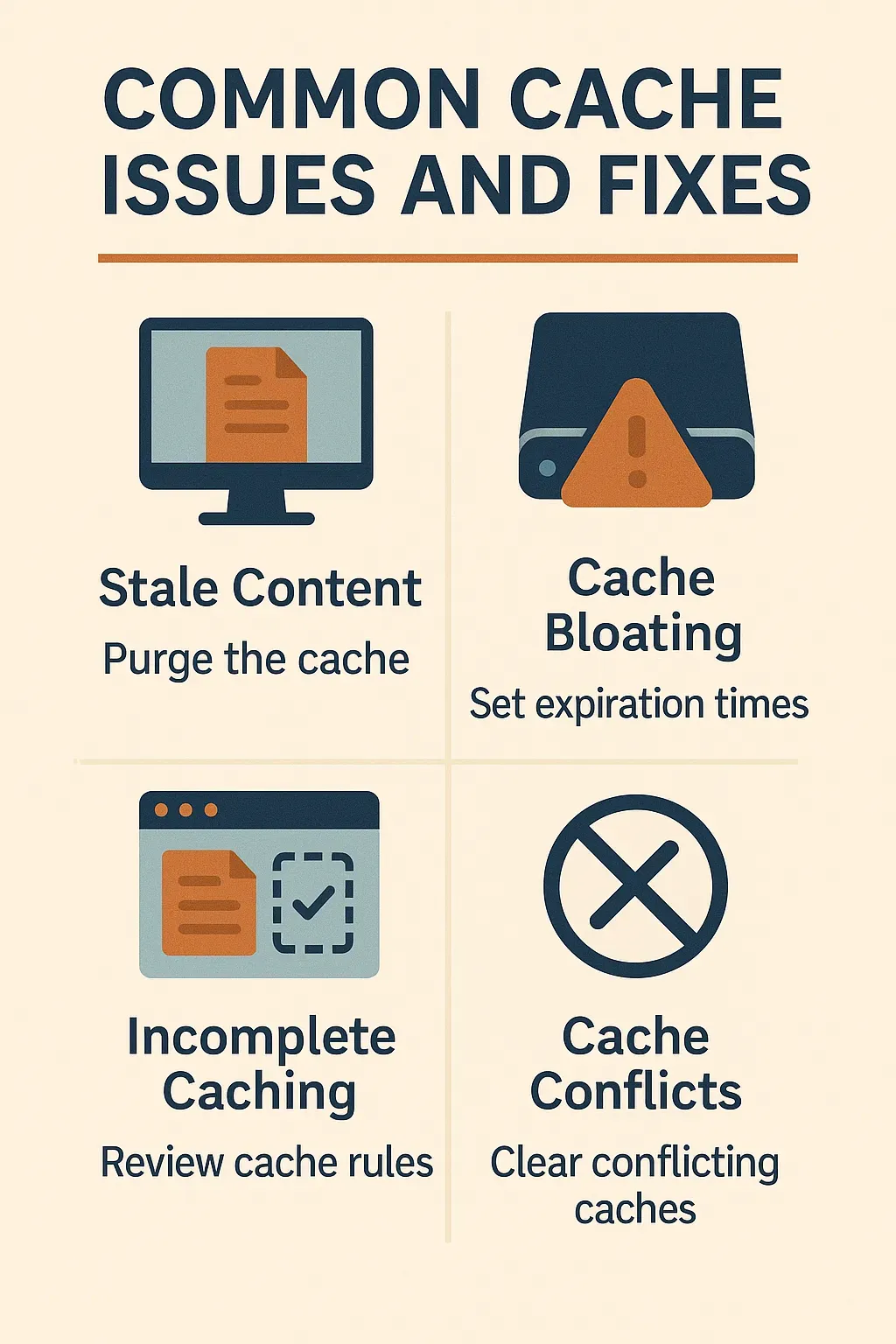
Probleme și remedieri comune ale memoriei cache
Chiar dacă memorarea în cache crește performanța WordPress, uneori poate crea probleme frustrante. Mai jos sunt cele mai frecvente probleme legate de cache, cauzele lor și cum să le remediați.
1. Site-ul web arată conținut vechi
Problemă:Ați actualizat o postare, ați schimbat imagini sau ați reproiectat o pagină, dar vizitatorii încă văd versiunea veche.
Cauza:Cache-ul la nivel de plugin, găzduire, browser sau CDN mai deservește fișiere învechite.
Soluție:
- Ștergeți-văcache de plugin(de exemplu, WP Rocket, W3 Total Cache).
- Spălațicache de găzduiredin cPanel sau din tabloul de bord.
- PurgeCache CDN(Cloudflare, BunnyCDN).
- Cereți vizitatorilor să-și reîmprospătească browserele (Ctrl + F5sauComandă + Shift + R).
2. Ecranul alb al morții după activarea memoriei cache
Problemă:Ați activat un plugin de cache, iar site-ul dvs. a rămas complet gol.
Cauza:Configurare greșită a pluginului, probleme cu permisiunea fișierelor sau conflicte cu un alt plugin/temă.
Soluție:
- Dezactivează pluginul de cache prinFTP → /wp-content/plugins/(redenumiți folderul).
- Conectați-vă din nou la WordPress și reactivați cu atenție.
- Dacă problema persistă, verificațijurnalele de erorisau contactați asistența pentru găzduire.
3. Probleme de conectare sau deconectare
Problemă:Nu vă puteți conecta la WordPress sau deconectarea nu funcționează corect.
Cauza:Paginile de conectare (/wp-login.php) și paginile tabloului de bord (/wp-admin/) nu trebuie să fie niciodată memorate în cache. Dacă sunt, autentificarea se întrerupe.
Soluţie:
- Excludeți wp-login.php și /wp-admin/ din pluginul dvs. de cache.
- Pe serverele LiteSpeed sau Varnish, setați regulile de cache pentru a ocoli aceste pagini.
- Ștergeți cookie-urile din browser dacă problema persistă.
4. Coșul WooCommerce sau Checkout nu se actualizează
Problemă:Clienții adaugă articole în coșul lor, dar coșul rămâne gol sau la finalizarea comenzii se afișează totaluri incorecte.
Cauza:Pagini dinamice precumpaginile de coș, de casă și de contnu ar trebui să fie niciodată în cache. Versiunile stocate în cache blochează actualizările în timp real.
Soluție:
- În pluginul de cache, excludeți:
- /car/
- /checkout/
- /contul-meu/
- Pentru utilizatorii CDN, setați regulile „Bypass Cache” pentru aceste pagini.
- Ștergeți memoria cache și retestați cu o nouă sesiune de browser.
5. Design spart sau CSS/JS nu se încarcă
Problemă:Aspectul site-ului arată ciudat, butoanele sunt deplasate, meniurile sunt sparte sau fonturile lipsesc.
Cauza:Versiunile din cache ale fișierelor CSS sau JavaScript intră în conflict cu noile actualizări. Fișierele minimizate/combinate din pluginurile de stocare în cache pot provoca, de asemenea, acest lucru.
Soluție:
- Ștergeți memoria cache a pluginurilor (în special CSS/JS minimizat).
- În setările pluginului,dezactivați „Combină CSS/JS”dacă conflictele persistă.
- Curățați memoria cache CDN pentru a vă asigura că activele actualizate se încarcă în întreaga lume.
6. Site-ul rulează mai lent după stocarea în cache
Problemă:În loc să accelereze, site-ul tău se simte de fapt mai lent după ce ai activat memorarea în cache.
Cauza:
- Prea multe straturi de cache sunt în conflict (plugin + hosting + CDN).
- Baza de date plină de elemente tranzitorii expirate.
- Setări incorecte de preîncărcare a memoriei cache.
Soluție:
- Simplificați configurarea → Nu utilizați simultan mai multe pluginuri de cache.
- Aleargăoptimizarea bazei de datecu WP-Optimize.
- Reglați durata de viață a memoriei cache pentru a evita supraîncărcarea.
7. Actualizările de pluginuri sau teme nu se afișează
Problemă:Ați actualizat un plugin sau o temă, dar site-ul dvs. funcționează în continuare ca și cum nimic nu s-ar fi schimbat.
Cauza:OPcache sau memoria cache la nivel de server servește scripturi PHP vechi.
Soluție:
- ReseteazăOPcachedin panoul de găzduire.
- RepornițiServicii PHP(PHP-FPM).
- Ștergeți cache-urile de găzduire și plugin.
8. Vizitatorii văd diferite versiuni ale site-ului
Problemă:Unii utilizatori văd site-ul actualizat, în timp ce alții văd versiunea veche.
Cauza:Serverele CDN edge servesc fișiere stocate în cache din diferite locații.
Soluție:
- PurgeCache CDNpeste toate nodurile.
- Activați„busting cache”în pluginul dvs. (adaugă numere de versiune la fișiere).
- Utilizați un instrument precum GTmetrix pentru a testa din mai multe regiuni.
Acest format de depanare face foarte ușor pentru cititori să identifice și să remedieze problemele legate de cache fără să ghicească. (șterge memoria cache wordpress)
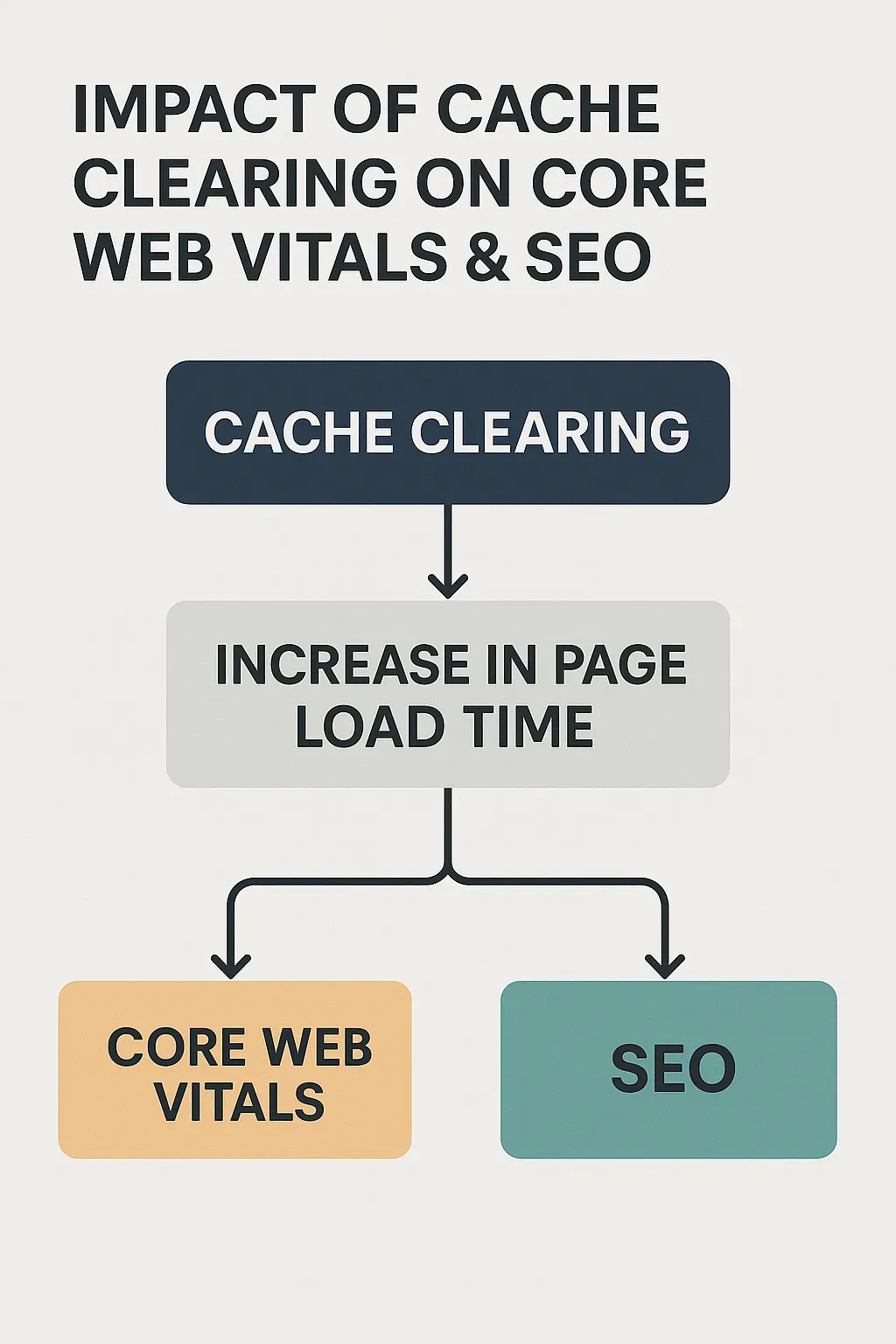
Impactul ștergerii cache-ului asupra elementelor vitale web și SEO
Memorarea în cache nu este doar timp de încărcare mai rapid; are și unimpact direct asupra clasamentului SEO. Google a confirmat oficial căsemnale de experiență în pagină(Core Web Vitals) fac parte din algoritmul său de clasare. Asta înseamnă că dacă site-ul tău oferă conținut lent sau învechit din cauza problemelor de cache, SEO poate avea de suferit.
Să vedem cum interacționează memoria cache cu Core Web Vitals.
1. Cea mai mare vopsea plină de conținut (LCP)
Ce este:
LCP măsoară cât timp este nevoie pentru ca conținutul principal (cum ar fi o imagine eroică, un titlu sau un bloc prezentat) să apară pe ecran. Google recomandăsub 2,5 secunde.
Cum ajută stocarea în cache:
- Paginile din cache încarcă HTML static instantaneu, reducând timpul de răspuns al serverului (TTFB).
- Preîncărcarea memoriei cache asigură că cel mai mare element (cum ar fi o imagine prezentată) este gata pentru noii vizitatori.
Cum îl afectează ștergerea memoriei cache:
- Dacă imaginea eroului sau bannerul prezentat este actualizat, vechea versiune stocată în cache poate întârzia încărcarea celei noi. Golirea memoriei cache îl reîmprospătează, asigurându-se că Google măsoarăcel mai recent activ optimizat.
2. Interacțiune cu Next Paint (INP)
Ce este:
INP măsoară cât de receptiv este site-ul dvs. atunci când utilizatorii interacționează (clic, tastați, atingeți). Google consideră căsub 200 msla fel de bine.
Cum ajută stocarea în cache:
- JavaScript și CSS stocate în cache reduc întârzierile de procesare.
- Memorarea în cache a obiectelor îmbunătățește interacțiunile bazate pe baze de date, cum ar fi filtrele de căutare sau actualizările produselor WooCommerce.
Cum îl afectează ștergerea memoriei cache:
- Dacă fișierele JavaScript vechi rămân în cache, butoanele sau meniurile pot rămâne în întârziere. Eliminarea memoriei cache asigură încărcarea celor mai recente scripturi optimizate, îmbunătățind viteza de interacțiune.
3. Schimbare cumulativă a aspectului (CLS)
Ce este:
CLS măsoară cât de mult „sare” aspectul paginii în timpul încărcării (de exemplu, mutarea textului când anunțurile sau imaginile se încarcă cu întârziere). Google necesită unScorul CLS sub 0,1.
Cum ajută stocarea în cache:
- CSS stocat în cache asigură încărcarea mai rapidă a stilurilor, prevenind schimbările târzii.
- Imaginile din cache reduc pâlpâirea.
Cum îl afectează ștergerea memoriei cache:
- Dacă CSS-ul stocat în cache este învechit, este posibil ca Google să vadă aspecte instabile. Golirea memoriei cache obligă browserele să încarce stilurile corectate.
4. SEO și clasamente
Google folosește viteza și stabilitatea paginii ca semnale de clasare. Dacă apar probleme de cache:
- Conținut învechit
- Timpi de răspuns mai lent
- Vitale web de bază slabe
…site-ul dvs. ar putea apărea în rezultatele căutării.
Prin ștergerea regulată a memoriei cache învechite:
- Site-ul dvs. oferăcea mai proaspătă, cea mai rapidă experiență.
- Googlebot accesează cu crawlere versiunea corectă a site-ului dvs.
- Mențineți un clasament puternic față de concurenți.
5. Experiența utilizatorului și conversii
Nu este vorba doar despre SEO – utilizatorii se așteaptă la site-uri rapide:
- AÎntârziere de 1 secundătimpul de încărcare poate reduce conversiile cu 7%.
- Site-urile care se încarcă în mai puțin de 2 secunde păstrează vizitatorii mai mult timp.
- Magazinele de comerț electronic cu memorie cache proaspătă arată prețuri și stocuri exacte, reducând abandonul coșului.
Concluzie
Memorarea în cache este unamplificator de performanțăpentru Core Web Vitals, dar un cache învechit poate dăuna atât experienței utilizatorului, cât și SEO. Ștergerea regulată a memoriei cache asigură:
- Google vede cele mai recente optimizări ale dvs.
- Vizitatorii experimentează întotdeauna o versiune rapidă și precisă a site-ului dvs.
- Site-ul tău rămâne competitiv în clasamentele de căutare. (șterge memoria cache wordpress)
Gânduri finale
Memorarea în cache este una dintre cele mai eficiente modalități de a accelera un site web WordPress, dar poate crea și confuzie atunci când actualizările nu apar așa cum era de așteptat. De aceea, a ști cum să ștergeți memoria cache în WordPress este o abilitate atât de esențială pentru orice proprietar de site.
De la tablouri de bord pentru pluginuri (WP Rocket, W3 Total Cache, LiteSpeed) la panouri de găzduire (SiteGround, Bluehost, Hostinger, HostArmada), browsere și CDN-uri precum Cloudflare sau BunnyCDN, este posibil ca mai multe straturi de cache să aibă nevoie de reîmprospătare.
Ștergerea fiecărui strat asigură că vizitatorii dvs. văd cea mai precisă și mai actualizată versiune a site-ului dvs.
Indiferent dacă remediați un aspect stricat, actualizați nivelurile stocurilor WooCommerce sau pur și simplu testați îmbunătățiri ale performanței, ștergerea memoriei cache este adesea cea mai rapidă soluție de performanță disponibilă.
Și atunci când este combinat cu automatizarea, nu va trebui să vă faceți griji că paginile învechite vă vor încetini sau vă vor afecta SEO.
Dacă site-ul dvs. se simte lent sau nu afișează corect actualizările, luați un moment pentru a șterge memoria cache. Este un pas simplu care poate restabili instantaneu viteza, acuratețea și încrederea utilizatorilor.
Doriți să vedeți cum ar putea funcționa optimizarea memoriei cache pentru site-ul dvs.? Luați legătura cu mine.Aș fi bucuros să arunc o privire și să ofer sfaturi bazate pe ceea ce a funcționat pentru mine. (ștergeți memoria cache WordPress.
Întrebări frecvente
Ce se întâmplă dacă nu șterg memoria cache în WordPress? Dacă nu ștergeți memoria cache, vizitatorii dvs. pot continua să vadă versiuni învechite ale site-ului dvs. Acest lucru poate duce la aspecte rupte, detalii incorecte ale produsului în WooCommerce și scoruri slabe Core Web Vitals, care influențează negativ SEO și experiența utilizatorului.
Ar trebui să șterg memoria cache din WordPress înainte sau după efectuarea modificărilor? Trebuie doar să goliți memoria cachedupăefectuarea de modificări site-ului dvs. Ștergerea înainte nu are niciun beneficiu, dar ștergerea memoriei cache după editări asigură că noul conținut, stiluri sau scripturi sunt oferite imediat vizitatorilor.
Ștergerea memoriei cache din WordPress poate distruge site-ul meu? Nu, golirea memoriei cache nu vă va șterge conținutul sau fișierele. Îndepărtează doar copiile stocate temporar, astfel încât WordPress să le poată reconstrui proaspăt. De fapt, ștergerea cache-ului desremedieriprobleme cum ar fi aspecte rupte, stiluri lipsă sau probleme de conectare.
Cât de des ar trebui să șterg memoria cache din WordPress pentru o performanță optimă? Nu există o regulă fixă, depinde de site-ul dvs. Pentru bloguri, golirea memoriei cache după publicarea sau actualizarea postărilor este suficientă. Pentru magazinele WooCommerce sau site-urile de membru, memoria cache ar trebui să se reîmprospăteze mai des (sau chiar automat) pentru a menține datele dinamice exacte.
Este mai bine să folosiți un plugin sau instrumente de găzduire pentru a șterge cache-ul WordPress? Ambele funcționează, dar cea mai bună abordare este adesea uncombinație. Utilizați pluginul dvs. de stocare în cache (de exemplu, WP Rocket, LiteSpeed) pentru cache-ul paginilor și al activelor și folosiți instrumentele de găzduire sau CDN pentru cache-ul la nivel de server și global. Ștergerea tuturor straturilor asigură coerența fiecărui vizitator.