Als uw WordPresswebsite ziet er verouderd uit na wijzigingen of ongewoon traag aanvoelt, is de boosdoener vaak gegevens in de cache.Om de cache in WordPress te wissen, kunt u plug-ins zoals WP Rocket, W3 Total Cache of de cachemanager van uw hostingprovider gebruiken. Door het cachegeheugen te wissen worden de bestanden van uw site vernieuwd, worden updates direct weergegeven en worden de algehele prestaties verbeterd.(cache wissen wordpress)
In deze handleiding bespreken we alles wat u moet weten over WordPress-caching, wat het is, waarom het belangrijk is en de eenvoudigste manieren om de cache van plug-ins, thema's, hosting, browsers en CDN's te wissen.
Alsuw WordPress-website ziet er verouderd uit na het aanbrengen van wijzigingen, of als het plotseling traag aanvoelt, zijn de gegevens vaak in de cache de boosdoener.Om de cache in WordPress te wissen, kunt u plug-ins zoals WP Rocket, W3 Total Cache of de cachemanager van uw hostingprovider gebruiken. Het wissen van de cache zorgt ervoor dat uw updates onmiddellijk verschijnen en zorgt ervoor dat uw site soepel blijft werken.(clear cache wordpress)
In deze uitgebreide handleiding leer je alles over de WordPress-cache, wat het is, waarom het belangrijk is, en stapsgewijze methoden om deze te wissen in plug-ins, hostingdashboards, browsers en CDN’s.
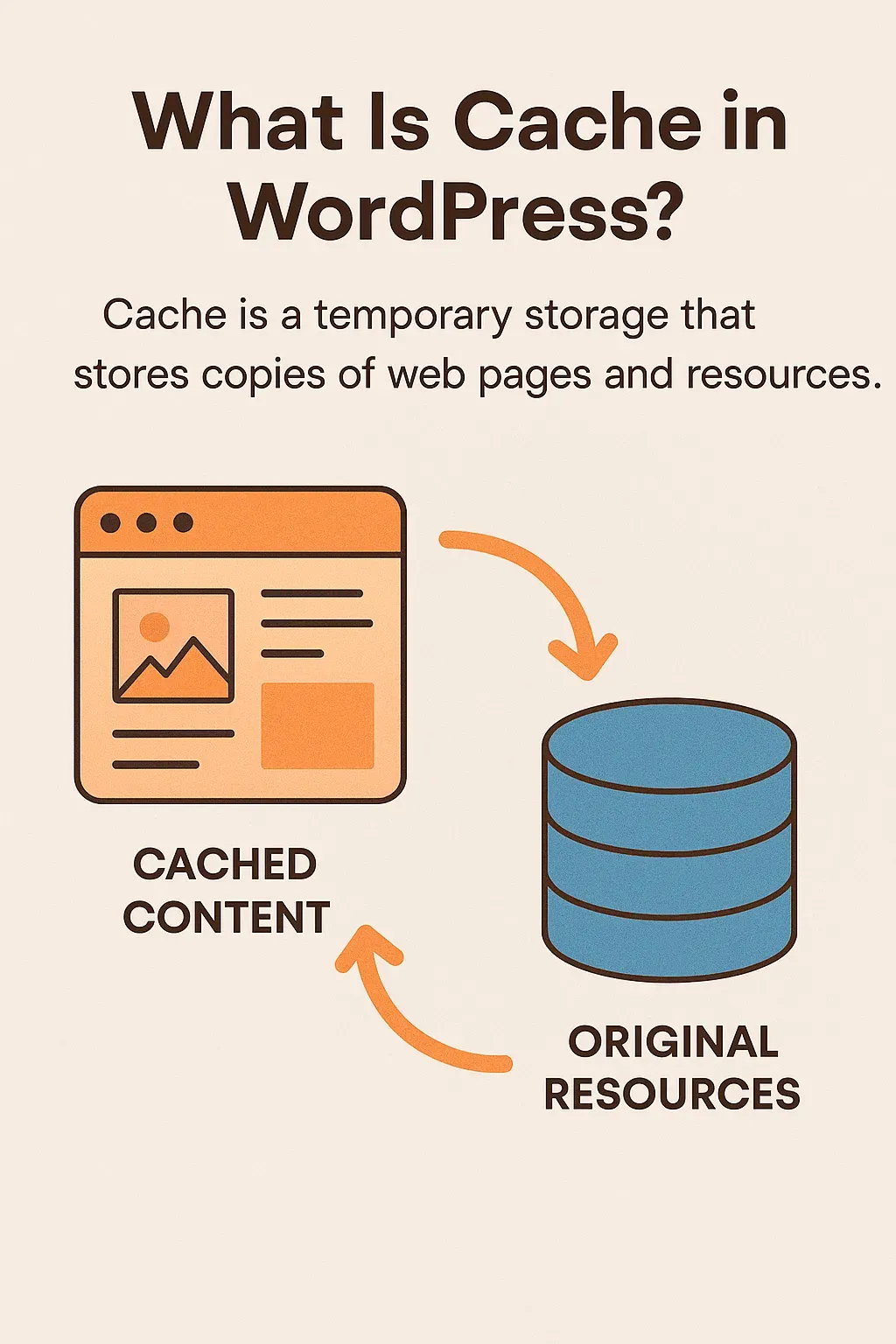
Wat is cache in WordPress?
Om te begrijpen waarom je somscache leegmaken in WordPress, helpt het om eerst te begrijpen wat caching werkelijk is en waarom het bestaat.
In de kern iscachegeheugenis een opslaglaag die tijdelijk een ‘kant-en-klare’ kopie van de gegevens van uw website bevat. In plaats van WordPress te dwingen dezelfde pagina herhaaldelijk opnieuw op te bouwen, dient caching eenvooraf gegenereerde versie.
Dit maakt uw site aanzienlijk sneller en vermindert de werklast op uw webserver.
Bekijk onze blog opHoe u in 2026 banen voor softwarekwaliteitsborging kunt krijgen
Hoe WordPress werkt zonder cache
Wanneer een bezoeker op uw site terechtkomt, gebeurt er achter de schermen het volgende:
- De browser verzendt een verzoek voor de pagina.
- WordPress haalt gegevens op uit de MySQL-database.
- PHP-scripts verwerken die gegevens.
- HTML, CSS en JavaScript zijn samengesteld.
- De voltooide pagina wordt naar de browser van de bezoeker gestuurd.
Dit procesvindt plaats voorelke bezoeker, zelfs als 100 mensen tegelijkertijd dezelfde blogpost laden. Dat is veel herhaald werk!
Lees meer op:Beste praktijken voor de ontwikkeling van bedrijfssoftware voor grote organisaties
Hoe WordPress werkt met cache
Als caching is ingeschakeld, verandert het proces:
- Deeerste bezoekerlaadt de pagina → WordPress bouwt deze normaal op.
- Eengecachte versievan de pagina wordt opgeslagen (als een statisch HTML-bestand).
- Devolgende bezoekerkrijgt direct de cacheversie, waarbij databasequery's en PHP-uitvoering worden overgeslagen.
Het verschil?
- Zonder cache: de pagina kanbevatten 2–3 secondenladen.
- Met cache: pagina wordt geladen inminder dan 1 seconde.(cache wordpress leegmaken)
Voordelen van caching in WordPress
- Snelheidsverbetering– Gecachte pagina's laden veel sneller.
- Verminderde serverbelasting– Handig tijdens verkeerspieken (bijvoorbeeld nadat een blog viraal gaat).
- Betere gebruikerservaring– Bezoekers wachten niet op langzame pagina’s.
- SEO-boost– Google gebruikt paginasnelheid als rankingfactor.
Nadelen van caching
Hoewel caching krachtig is, heeft het één nadeel:
- In de cache opgeslagen versies kunnenworden verouderd.
- Dit betekent dat bezoekers dekunnen zien oude versievan een bericht, zelfs nadat u het hebt bijgewerkt.
Bijvoorbeeld:
- Je publiceert een nieuwe blog, maar lezers zien nog steeds de in het cachegeheugen opgeslagen startpagina van gisteren.
- U werkt uw logo bij, maar de browsers van bezoekers blijven het oude weergeven.
- Uw WooCommerce-winkel toont onjuiste voorraadnummers vanwege gegevens in de cache.
Daarom weet jehoe cache te wissen in WordPressis zo belangrijk dat het ervoor zorgt dat uw publiek altijd deziet nieuwste versievan uw site. (Wis cache wordpress)
Lees meer op:De voordelen van aangepaste CRM-software ten opzichte van kant-en-klare oplossingen
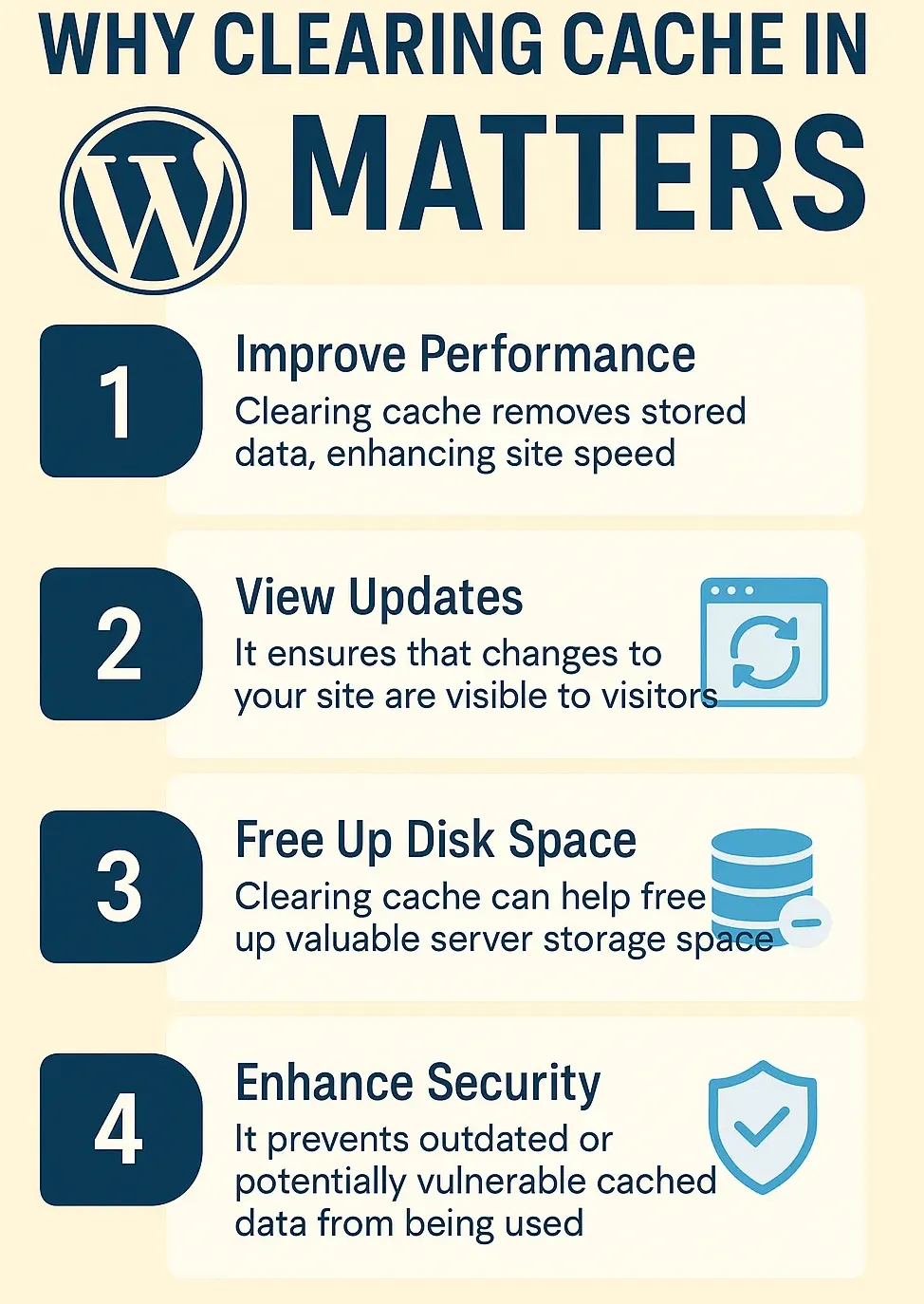
Waarom het wissen van cache in WordPress belangrijk is
Caching is een krachtig hulpmiddel dat uw WordPress-website sneller en efficiënter maakt, maar het is geen ‘instellen en vergeten’-oplossing. Net als elk opslagsysteem kan de cache verouderd of zelfs beschadigd raken. Daarom weten wanneer en waaromcache leegmaken in WordPressis cruciaal.
1. Zorgt ervoor dat uw updates onmiddellijk worden weergegeven
Stel je voor dat je zojuist een nieuwe blogpost hebt gepubliceerd of je startpagina opnieuw hebt ontworpen. U wilt het graag met uw publiek delen, maar wanneer bezoekers op uw site terechtkomen, zien ze nog steeds deoude versie.
Dit gebeurt omdat de in de cache opgeslagen versie nog steeds wordt aangeboden. Door de cache leeg te maken, dwing je WordPress (of je hosting/CDN) om een nieuwe versiezodat iedereen uw nieuwste inhoud ziet.
Gebruiksvoorbeeld: na het bijwerken van tekst, afbeeldingen, menu's of site-indeling zorgt het wissen van de cache ervoor dat de wijzigingen voor alle bezoekers live gaan.
2. Lost problemen met kapotte ontwerpen en stijl op
Soms kunnen oude in de cache opgeslagen CSS- of JavaScript-bestanden conflicteren met nieuwe. Het resultaat?
- Verkeerd uitgelijnde lay-outs
- Gebroken menu's
- Knoppen werken niet
- Lettertypen worden niet correct weergegeven
Door het cachegeheugen te wissen, worden verouderde stijlbestanden verwijderd en wordt uw ontwerp precies geladen zoals bedoeld.
3. Lost plug-in- en themaconflicten op
WordPress-plug-ins en thema's updaten vaak hun scripts. Als er in de cache opgeslagen versies van deze scripts achterblijven, kan uw site zich onvoorspelbaar gedragen.
Voorbeeld: u installeert een nieuwe slider-plug-in, maar de dia's draaien niet. De reden? De browser gebruikt nog steeds JavaScript in de cache van de oude versie. Het wissen van de cache lost het probleem meestal onmiddellijk op.
Lees meer op:Checklist voor aangepaste ontwikkeling: van briefing tot lancering
4. Helpt bij foutopsporing en ontwikkeling
Als u een ontwikkelaar bent of uw website regelmatig aanpast, kan cache frustrerend zijn. Mogelijk lost u een probleem in de code op, maar worden uw wijzigingen niet weergegeven omdat de browser nog steeds de in de cache opgeslagen versie weergeeft.
Door de cache leeg te maken, zorgt u ervoor dat u altijd test tegen deechte, bijgewerkte site.
5. Voorkomt vertragingen door opgeblazen cache
Ironisch genoeg kan te veel gegevens in de cache somsvertragenuw website. Als uw cache groot wordt en niet regelmatig wordt vernieuwd, kan deze meer serverbronnen in beslag nemen dan nodig is.
Door de cache te wissen, wordt de “rommel” opgeruimd en kunnen nieuwe, geoptimaliseerde versies opnieuw worden opgebouwd.
Lees meer op:Semantische codering 101: betekenisvolle, toegankelijke HTML bouwen
6. Cruciaal voor e-commerce (WooCommerce)
Als u een WooCommerce-winkel heeft, kunnen cacheproblemen uw bedrijf direct schade toebrengen. Stel je voor dat een klant een product aan zijn winkelwagentje toevoegt, maar wanneer hij doorgaat naar de kassa, is het winkelwagentje leeg of erger nog, het toont de verkeerde prijs.
Dit gebeurt vaak wanneer afreken- en winkelwagenpagina's in het cachegeheugen worden opgeslagen. Het regelmatig wissen (of uitsluiten van deze pagina's uit de cache) voorkomt kostbare fouten.
7. Verbetert de nauwkeurigheid van SEO en kernwebvitalen
Google evalueert devan uw site prestaties uit de echte wereldmet behulp van Core Web Vitals (LCP, INP, CLS). Als uw site verouderde cachebestanden of opgeblazen scripts weergeeft, kunnen uw statistieken slechter lijken dan ze in werkelijkheid zijn.
Het wissen van het cachegeheugen zorgt ervoor dat Google en bezoekers denieuwste, geoptimaliseerde versievan uw site.
In het kort:
Het wissen van de cache gaat niet alleen over het oplossen van kleine problemen. Het gaat erom dat uw site:
- Toont de laatste updates
- Functioneert correct
- Draait op topsnelheid
- Houdt bezoekers (en Google) tevreden
Soorten caches in WordPress
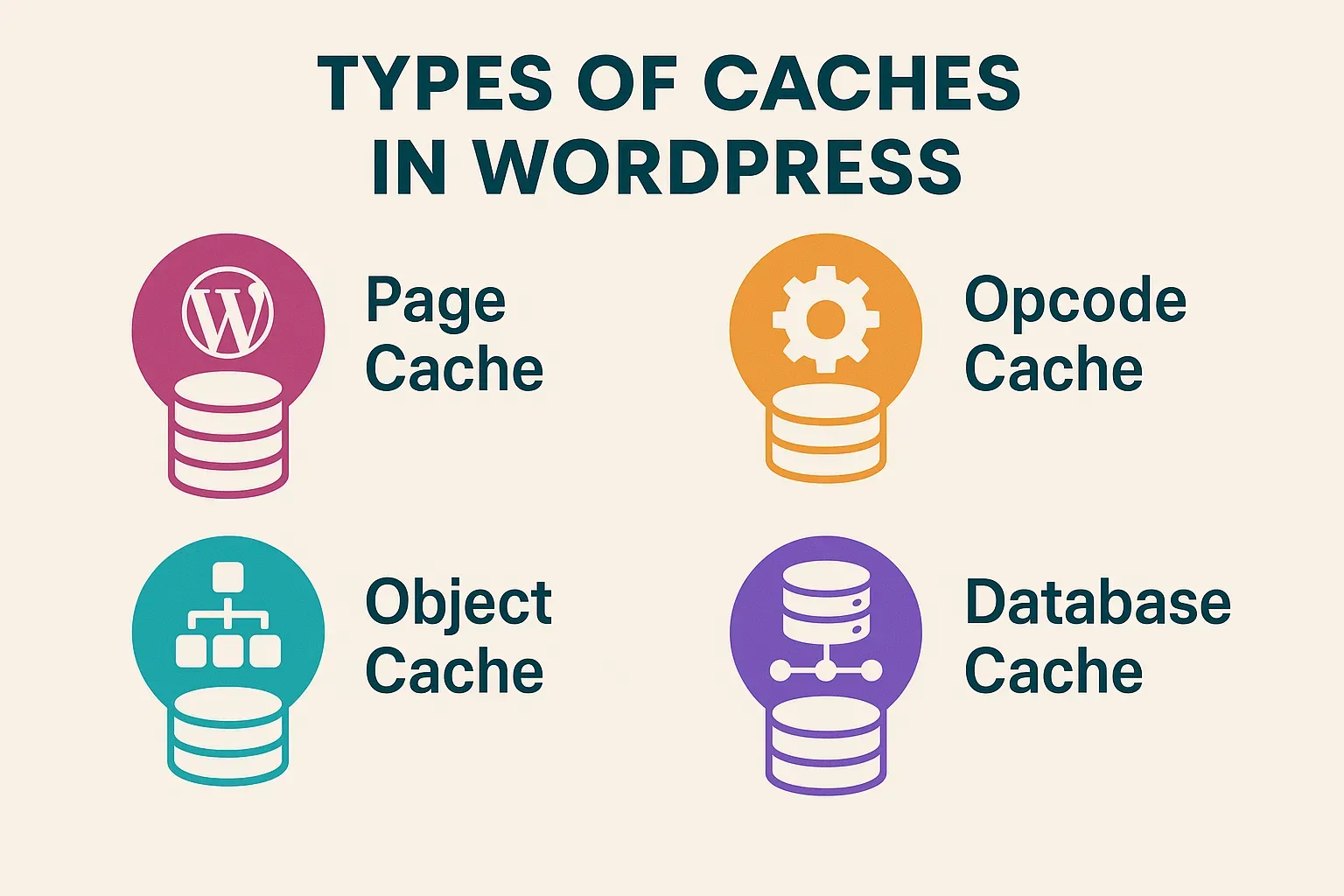
De prestaties van WordPress zijn afhankelijk van meerdere cachinglagen. Als mensen zeggen ‘cache wissen in WordPress’, kunnen ze een van de verschillende caches bedoelen.
Als u elk type begrijpt, weet uwaar u moet kijken als er geen updates verschijnen. (cache wordpress leegmaken)
1. Browsercache
Elke moderne browser (Chrome, Safari, Firefox, Edge) slaat bepaalde websitebestanden lokaal op uw computer op. Dit omvat:
- CSS-stylesheets (siteontwerp)
- JavaScript-bestanden (menu's, animaties, formulieren)
- Afbeeldingen (logo's, banners, productfoto's)
Waarom het bestaat:In plaats van bij elk bezoek dezelfde bestanden te downloaden, laadt de browser ze vanaf uw computer, zodat u sneller kunt browsen.
Probleem:Als u uw logo of CSS wijzigt, kunnen uw bezoekers nog steeds dezien oude versieomdat hun browser gegevens uit de lokale opslag haalt.
Voorbeeld:U werkt de favicon van uw site bij, maar uw vriend ziet nog steeds het oude pictogram op zijn browsertabblad. Het wissen vanbrowsercacherepareert het.
2. Plug-incache (WordPress Caching-plug-ins)
Caching-plug-ins zoalsWP Rocket, W3 Total Cache, LiteSpeed Cache en WP Super Cachegenererenstatische HTML-versiesvan uw pagina's.
Waarom het bestaat:In plaats van dat WordPress de pagina voor elke bezoeker opnieuw opbouwt, biedt de plug-in de statische versie, waardoor de serverbelasting wordt verminderd en de levering wordt versneld.
Probleem:Als u een bericht bijwerkt of de lay-out wijzigt, kunnen bezoekers nog steeds dezien oude cacheversie.
Voorbeeld:Je publiceert een nieuwe blog, maar als je de startpagina bezoekt, worden nog steeds de berichten van gisteren weergegeven. Als u de cache van uw plug-in wist, wordt deze onmiddellijk vernieuwd.
3. Servercache (cache op hostingniveau)
Veel WordPress-hosts (SiteGround, Bluehost, WP Engine, Kinsta, HostArmada) gebruikencachingtechnologieën aan de serverzijdezoals Varnish, NGINX FastCGI of LiteSpeed.
Waarom het bestaat:Cache op serverniveau versnelt de prestaties door volledige paginareacties op te slaan voordat WordPress zelfs maar laadt.
Probleem:Zelfs als u de cache van uw plug-in wist, kan de servercache van de host nog steeds verouderde inhoud weergeven.
Voorbeeld:U werkt een prijstabel bij, wist de cache van de plug-in, maar bezoekers zien nog steeds de oude prijzen. Dat betekent deservercacheheeft ook een opruiming nodig.
4. CDN-cache (Content Delivery Network)
Een CDN zoalsCloudflare, BunnyCDN of KeyCDNslaat in de cache opgeslagen kopieën van uw website op meerdere wereldwijde servers op.
Waarom het bestaat:In plaats van dat elke bezoeker uw site opvraagt vanaf uw oorspronkelijke hostingserver, halen ze deze op van de dichtstbijzijnde CDN-server, waardoor de latentie wordt verminderd en de levering wereldwijd wordt versneld.
Probleem:Als u een CSS-bestand wijzigt, zien uw Amerikaanse bezoekers de update mogelijk onmiddellijk, maar kunnen uw bezoekers uit Azië of Europa nog steeds de in de cache opgeslagen versie van hun lokale CDN-server zien.
Voorbeeld:U herontwerpt uw startpaginabanner. Bezoekers in India zien nog steeds de oude omdat deCDN-cacheis niet gezuiverd.
5. Objectcache (Redis, Memcached)
Objectcaching-opslagplaatsenresultaten van databasequery'svoor snellere toegang. Dit is vooral belangrijk voor grote sites of e-commerce winkels die op WooCommerce draaien.
Waarom het bestaat:In plaats van dezelfde SQL-query’s keer op keer uit te voeren, haalt WordPress het resultaat uit het geheugen.
Probleem:Als de productvoorraad of de totalen van het winkelwagentje niet worden bijgewerkt, kan dit komen doordat de objectcache nog steeds oude gegevens bevat.
Voorbeeld:Een WooCommerce-product geeft de melding “Op voorraad” aan, ook al is het uitverkocht. De reden? De voorraadtelling blijft hangen in deobjectcache.
6. Databasecache en transiënten
WordPress slaat tijdelijke instellingen en zoekopdrachten in de cache op in uw database met de naamvoorbijgaande aard. Na verloop van tijd stapelen deze zich op.
Waarom het bestaat:Helpt WordPress terugkerende processen zoals API-verzoeken of widgetgegevens te versnellen.
Probleem:Verlopen of verouderde transiënten kunnen fouten veroorzaken of onjuiste informatie weergeven.
Voorbeeld:U installeert een plug-in voor weerwidgets, maar deze blijft het weerbericht van gisteren weergeven omdat de oude transiënt in de cache is opgeslagen.
7. OP-cache (PHP-cache)
Op veel servers gebruikt PHPOP-cacheom vooraf gecompileerde scripts in het geheugen op te slaan voor snellere uitvoering.
Waarom het bestaat:Versnelt de PHP-prestaties door repetitieve scriptparsering te vermijden.
Probleem:Als uw ontwikkelaar een PHP-bestand (zoals function.php) bijwerkt, kan OPcache nog steeds de oude versie weergeven totdat deze is gewist.
Voorbeeld:U wijzigt een plug-inbestand, maar de site geeft de wijzigingen pas weer nadat uopnieuw instelt OP-cache.
Korte samenvatting:
- Browsercache → opgeslagen op het apparaat van de bezoeker
- Plug-incache → beheerd door plug-ins in de cache te plaatsen
- Servercache → beheerd door hostingprovider
- CDN-cache → cache van het globale bezorgsysteem
- Objectcache → slaat databasequeryresultaten op
- Databasecache → tijdelijke WordPress-gegevens (transiënten)
- OPcache → PHP-cache op scriptniveau
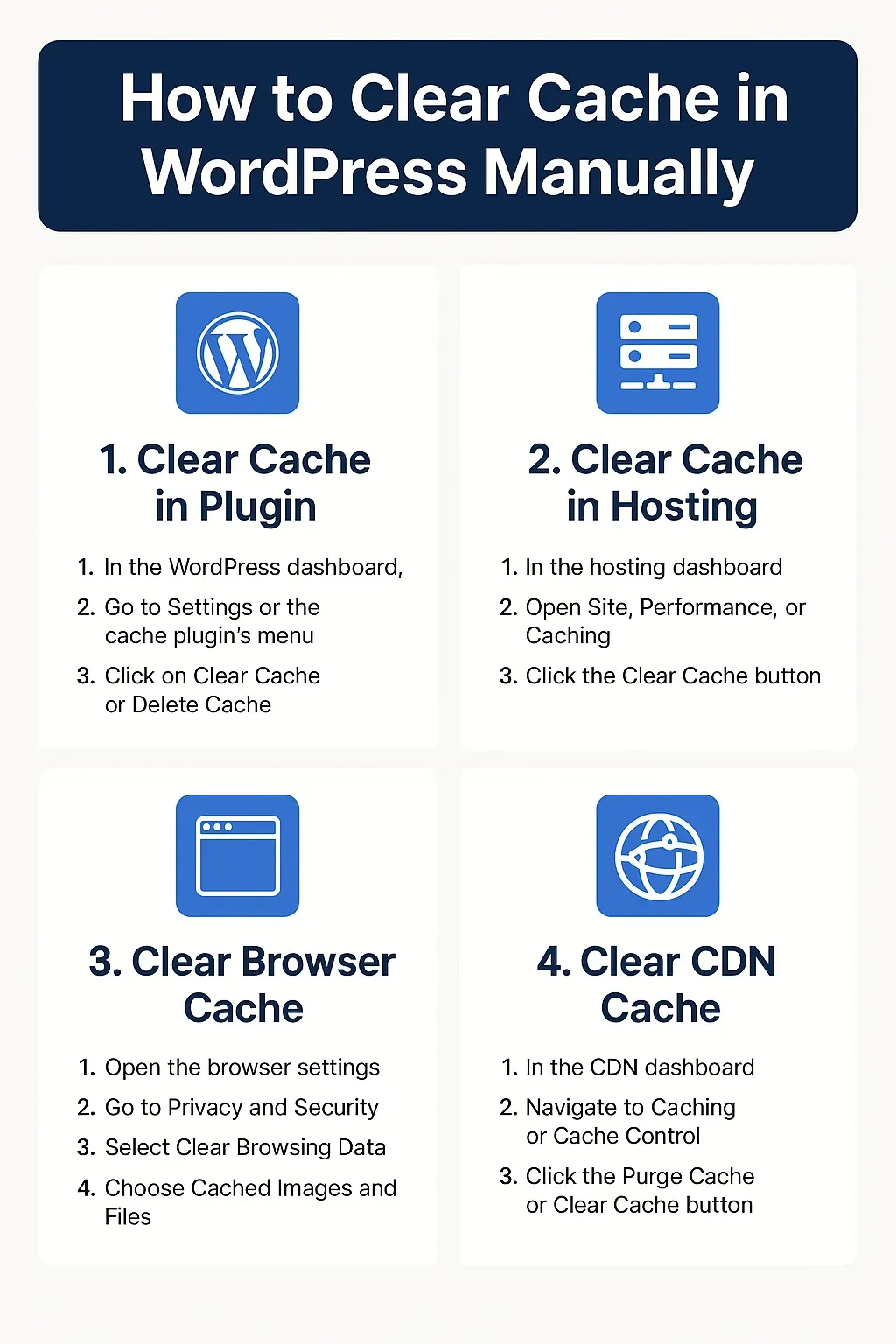
Hoe u de cache in WordPress handmatig kunt wissen
Hoewel caching-plug-ins en hostingdashboards het wissen van de cache eenvoudig maken, moet u het somsdoen handmatig,vooral als je geen plug-in hebt geïnstalleerd of als het wissen van de cache van de plug-in je probleem niet oplost.
Hier zijn de belangrijkste handmatige methoden:(clear cache wordpress)
1. Wis de thema- of bouwerscache
Veel premiumthema's en paginabouwers (zoalsAvada, Divi, Elementor, WPBakery) bevatten hun eigen ingebouwde caching of asset-optimalisatie.
- Avada→ Dashboard → Avada → Systeemstatus →Cache wissen
- Divi→ Themaopties → Bouwer → Geavanceerd →Statische CSS-bestandsgeneratie → Wissen
- Elementor→ Elementor → Extra →CSS en gegevens opnieuw genereren
Wanneer gebruiken:Als de ontwerpwijzigingen van uw site (kleuren, lettertypen, lay-out) niet verschijnen.
Voorbeeld:U wijzigt het primaire lettertype van uw site in Elementor, maar bezoekers zien nog steeds het oude lettertype. Het wissen van de thema-/builder-cache lost het op.
2. Wis WordPress-transiënten (databasecache)
WordPress slaat tijdelijke gegevens op met de naamtransiëntenin de databank. Als deze verouderd zijn, kunnen ze weergaveproblemen veroorzaken.
- Ga naar jeWordPress Dashboard → Plug-ins → Nieuw toevoegen → Zoek naar “Transients Manager.”
- Installeren en activeren.
- Navigeer naarHulpmiddelen → Beheer van transiënten → Verlopen of alle transiënten verwijderen.
Wanneer gebruiken:Als widgets, API-feeds of aangepaste functies niet correct worden vernieuwd.
Voorbeeld:Een valutaconversiewidget toont nog steeds de wisselkoers van gisteren. Het wissen van transiënten werkt het bij.
3. Wis OPcache (PHP-cache) in het hostingpaneel
Als je de PHP-code in je thema of plug-ins hebt bijgewerkt, maar geen wijzigingen ziet, houdt je server mogelijk oude scripts vast viaOP-cache.
- Log in op uwcPanel / hostingpaneel.
- Ga naarPHP-opties / PHP-beheer.
- Zoek naarOP-cache opnieuw instellenofStart PHP opnieuw.
Wanneer te gebruiken:Als u functies.php of een aangepaste plug-in wijzigt, maar de updates niet weerspiegelen.
Voorbeeld:Uw ontwikkelaar repareert een functie, maar uw site gedraagt zich nog steeds alsof de bug bestaat totdat u OPcache wist.
4. Start de hostingservices opnieuw (Varnish of LiteSpeed)
Sommige hostingomgevingen gebruikenVernisofLiteSpeed-cacheop serverniveau.
- In cPanel of hostingdashboard → Zoek naar"Cache leegmaken"of"Services opnieuw starten."
- Op SiteGround of HostArmada vind je dit vaak onderSnelheid / prestatietools.
Wanneer gebruiken:Als het wissen van de plug-incache de verouderde inhoud niet oplost.
Voorbeeld:U wijzigt een prijstabel, maar deze toont nog steeds dat de oude waarden van de online servercache de oude kopie bevatten.
5. Cache wissen via FTP of Bestandsbeheer (geavanceerd)
Soms moet u bestanden in de cache handmatig verwijderen.
- Maak verbinding met uw site viaFTP (FileZilla)of uw hostingBestandsbeheer.
- Zoek naar cachemappen in:
- /wp-content/cache/
- /wp-content/uploads/cache/
- /wp-content/plugins/uw-cache-plugin/
Zorg ervoor dat u geen andere kritieke bestanden verwijdert.
Wanneer gebruiken:Als uw caching-plug-in de site kapot maakt en u geen toegang heeft tot WordPress om de cache te wissen.
Voorbeeld:WP Super Cache corrumpeert bestanden, waardoor een wit scherm ontstaat. Als u /wp-content/cache/ handmatig verwijdert, wordt het opnieuw ingesteld.
6. Gebruik de WP-CLI-opdracht (voor ontwikkelaars)
Als u SSH-toegang heeft, kunt u de WordPress-cache wissen met WP-CLI.
wp cache leegmaken
Hiermee wordt de objectcache gewist en wordt WordPress gedwongen een nieuwe cache opnieuw op te bouwen.
Wanneer gebruiken:Op door ontwikkelaars beheerde servers ofenscenering van omgevingen.
Voorbeeld:Je debugt WooCommerce-query’s op het gebied van staging en er blijven oude gegevens verschijnen. Als u wp cache flush uitvoert, wordt deze onmiddellijk gereset.
Belangrijkste afhaalmaaltijden:
Handmatig het cachegeheugen wissen is vaak uw “laatste redmiddel” wanneer plug-inknoppen niet werken. Het geeft jevolledige controleover WordPress-cachelagen en zorgt ervoor dat uw site de nieuwste inhoud levert.
Lees meer op:7 beste talen voor webontwikkeling die elke ontwikkelaar nodig heeft
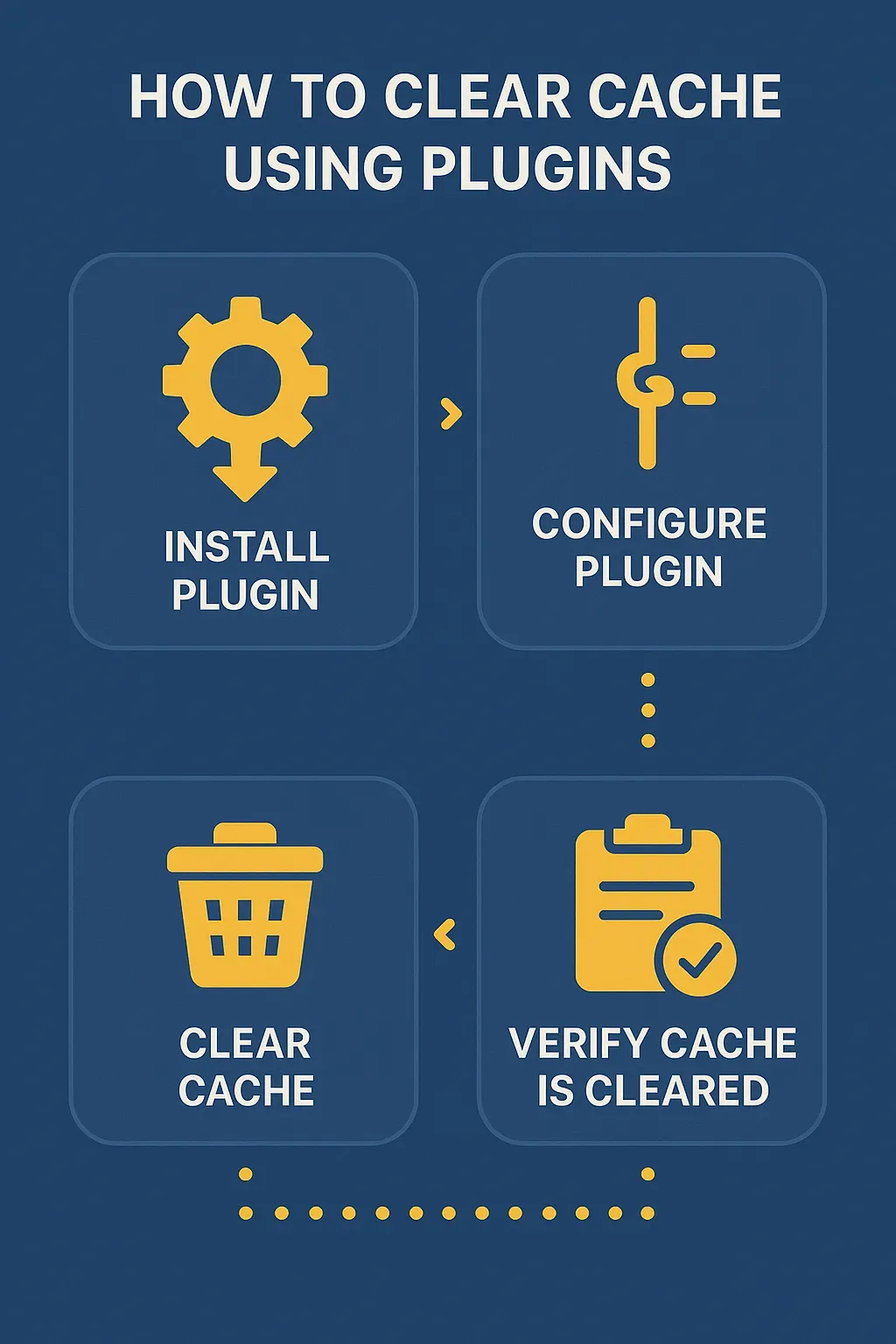
Cache wissen met plug-ins
Caching-plug-ins zijn de meest gebruikelijke manier om de cache in WordPress te beheren en te wissen. Ze versnellen niet alleen uw site, maar bieden u ook een eenvoudige manier om de cache te wissen wanneer u wijzigingen aanbrengt. Laten we de meest populaire doornemen.
1. WP Rocket (Premium-plug-in)
WP Rocket is een van de meest gebruiksvriendelijke caching-plug-ins voor WordPress.
Stappen om de cache te wissen:
- Log in op uw WordPress-beheerderspaneel.
- Ga in de linkerzijbalk naarInstellingen → WP Rocket.
- Klik opCache wissenknop bovenaan.
Pro-tips:
- WP Rocket wist automatisch de cache wanneer u een bericht, pagina of menu bijwerkt.
- U kunt ook regels voor het automatisch wissen van de cache instellen onderInstellingen → Levensduur cache.
- WP Rocket integreert metWolkenvlamzodat u de CDN-cache kunt leegmaken zonder uw WordPress-dashboard te verlaten.
Voorbeeldscenario:
U heeft het heldengedeelte van uw startpagina opnieuw ontworpen, maar uw wijzigingen verschijnen niet online. Door de cache van WP Rocket te wissen, wordt de pagina onmiddellijk vernieuwd voor alle bezoekers.
2. W3 Total Cache (gratis plug-in)
Dit is een van de oudste en meest veelzijdige caching-plug-ins.
Stappen om de cache te wissen:
- Ga vanuit het WordPress-dashboard naarPrestaties → Dashboard.
- Klik opAlle caches leegmaken.
- Als u alleen specifieke caches wilt wissen (zoals database- of objectcache), navigeer dan naar:
- Prestaties → Databasecache → Cache leegmaken
- Prestaties → Objectcache → Cache leeg
Pro-tips:
- W3 Total Cache kan overweldigend aanvoelen vanwege de vele instellingen. Blijf bij de standaard cache-instellingen als u het niet zeker weet.
- Gebruik de optie “Purge Modules” als u alleen bepaalde cachelagen wilt wissen (bijvoorbeeld CSS, JS).
Voorbeeldscenario:
U werkt de stylesheet van uw site bij, maar gebruikers zien nog steeds het oude ontwerp. Het opschonen van de verkleinde CSS-cache in W3 Total Cache verhelpt dit probleem.
3. WP Super Cache (gratis plug-in van Automattic)
Deze plug-in wordt onderhouden door Automattic (de makers van WordPress.com) en is lichtgewicht en beginnersvriendelijk.
Stappen om de cache te wissen:
- Ga vanuit uw WordPress-dashboard naarInstellingen → WP Super Cache.
- Klik opCache verwijderenknop.
Pro-tips:
- U kunt vervaltijden voor de cache plannen om ervoor te zorgen dat uw site automatisch actueel blijft.
- Gebruik deFunctie “Vooraf laden”om vooraf bestanden in de cache te genereren, wat helpt tijdens evenementen met veel verkeer.
Voorbeeldscenario:
U werkt uw blogcategorieën bij, maar de bloglijst op uw startpagina verandert niet. Het verwijderen van de cache in WP Super Cache dwingt de site te vernieuwen.
4. LiteSpeed Cache (gratis, werkt het beste op LiteSpeed-servers)
Als uw host LiteSpeed-webservers gebruikt (veel doen dat, waaronder Hostinger en HostArmada), is deze plug-in zeer effectief.
Stappen om de cache te wissen:
- Ga vanuit het WordPress-dashboard naarLiteSpeed Cache → Gereedschapskist.
- Klik opAlles wissen.
- U kunt ookgebruiken Opschonen op URLals er maar één pagina ververst moet worden.
Pro-tips:
- LiteSpeed Cache is niet alleen bedoeld voor het cachen, maar optimaliseert ook afbeeldingen, databases en CSS/JS.
- U kunt cacheregels instellen om dynamische pagina's zoals WooCommerce-karren en kassa's automatisch uit te sluiten.
Voorbeeldscenario:
Je WooCommerce-winkel toont het verkeerde winkelwagentotaal vanwege caching. Het opschonen van de cache van LiteSpeed lost het probleem onmiddellijk op.
Lees meer op:WordPress e-commerce ontwikkelingsdiensten | Bouw uw winkel
NitroPack gaat verder dan caching: het optimaliseert uw hele site voor snelheid.
Stappen om de cache te wissen:
- Log in op deNitroPack-dashboard.
- Selecteer uw website.
- Klik opCache leegmaken.
Pro-tips:
- NitroPack wist automatisch de cache wanneer u updates aanbrengt.
- Gebruik deOptie “Opwarmen”om belangrijke pagina's vooraf te laden, zodat ze altijd gereed zijn.
Voorbeeldscenario:
U gebruikt Google PageSpeed Insights en merkt slechte Core Web Vitals-resultaten. Het opschonen van de cache in NitroPack en het opnieuw laten opbouwen van geoptimaliseerde versies verbetert uw score.
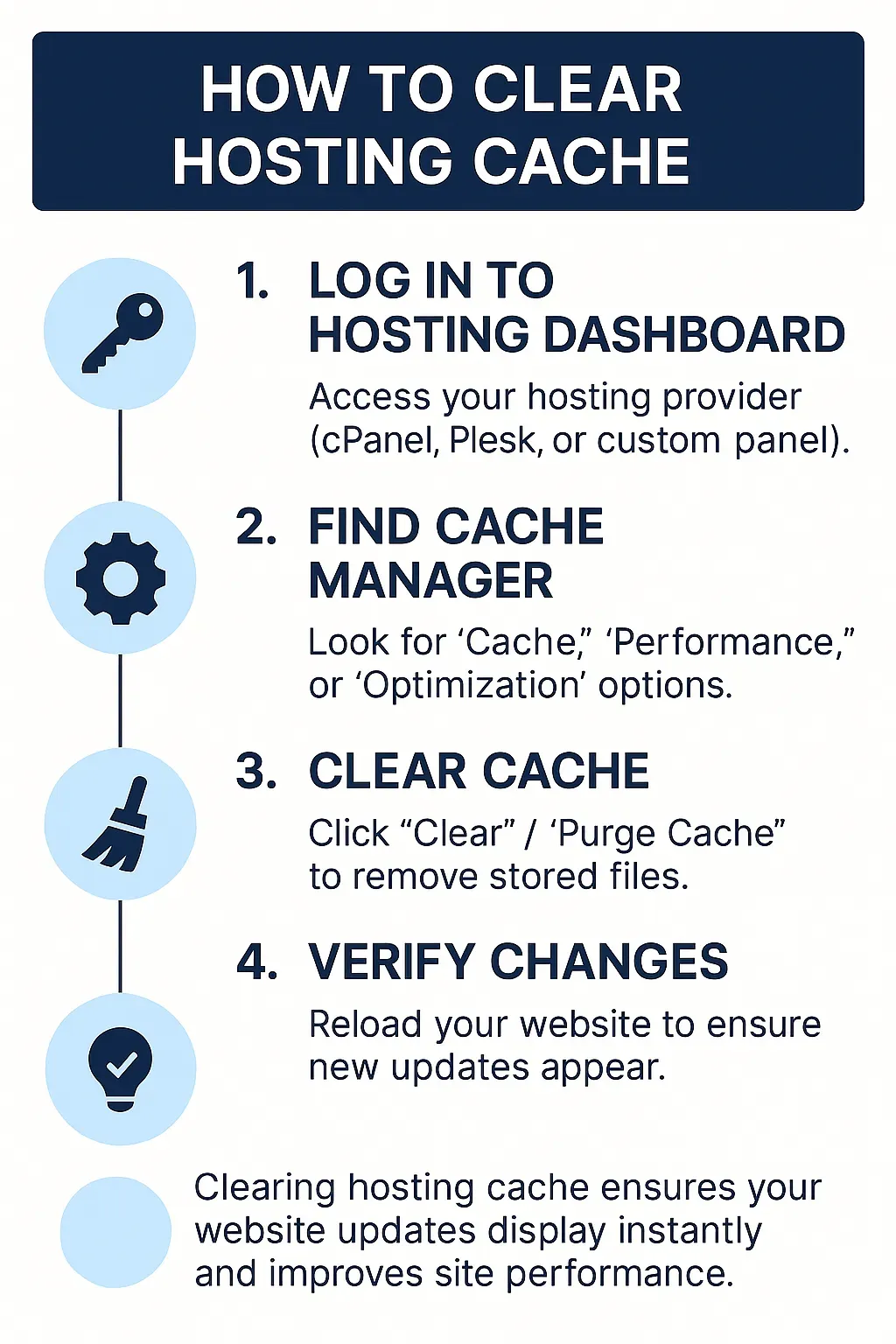
Hoe u de hostingcache kunt wissen
Veel WordPress-hostingproviders voegen hun eigen cachingsystemen toe aan deserverniveau. Deze werken samen met uw plug-incache. Zelfs als u de cache van de plug-in leegmaakt, kunnen verouderde bestanden nog steeds vanuit uw hostingcache worden aangeboden. Daarom moet u weten hoe u de cache rechtstreeks vanaf uw hostingdashboard kunt wissen.
Zo doe je het op de populairste hosts:
1. SiteGround
SiteGround gebruikt zijn eigen cachingsysteem genaamdDynamische cache, die kan worden beheerd vanaf het hostingdashboard of viaSG Optimizer-plug-in.
Methode 1: Via sitetools
- Log in op uw SiteGround-account.
- Ga naarSitehulpmiddelen → Snelheid → Caching.
- OnderDynamische cache, selecteer uw domein.
- Klik opCache leegmaken.
Methode 2: De SG Optimizer-plug-in gebruiken
- Installeer/activeervanaf uw WordPress-dashboard SG-optimalisatie.
- Klik in de bovenste beheerbalk opSG-cache leegmaken.
Pro-tip:SiteGround biedt ookIn geheugen opgeslagen. U kunt het wissen via hetzelfde paneel "Caching".
Voorbeeldscenario:U werkt de afbeelding van een blogpost bij, wist de cache van de plug-in, maar ziet nog steeds de oude afbeelding. De dynamische cache van SiteGround doorspoelen lost dit op.
2. Bluehost
Bluehost wordt geleverd met ingebouwde servercaching, vooral als u hun WordPress-abonnementen gebruikt.
Stappen om de cache te wissen:
- Log in op uw Bluehost-account.
- Ga naar jecPanel-dashboard.
- ZoekCachinghulpmiddelenonder dePrestatiessectie.
- Klik opCache leegmakenvoor uw website.
Als u deBluehost-plug-in, kunt u de cache ook wissen via de WordPress-beheerbalk.
Voorbeeldscenario:U brengt CSS-wijzigingen aan in uw thema, maar uw live site ziet er kapot uit. Door de servercache van Bluehost leeg te maken, worden de bestanden vernieuwd.
3. Hostinger
Hostinger biedt een eigen cachingsysteem met LiteSpeed-servers.
Stappen om de cache te wissen:
- Log in ophPaneel.
- Ga naarPrestaties → Cache beheren.
- Klik opAlles opruimen.
Als u deLiteSpeed Cache-plug-ingeïnstalleerd, kunt u ook de cache vanwissen LiteSpeed → Gereedschapskist → Alles leegmaken.
Voorbeeldscenario:Je hebt de slider op je startpagina bijgewerkt, maar je ziet nog steeds de oude versie. Als u de cache van Hostinger leegmaakt, wordt de update gedwongen weergegeven.
4. HostArmada
HostArmada wordt ook aangedreven door LiteSpeed-technologie, inclusief caching aan de serverzijde.
Stappen om de cache te wissen:
- Log in op uw HostArmada-dashboard.
- Ga naarSnelheidsoptimalisaties.
- KiesCache wissen.
Als u de LiteSpeed Cache-plug-in gebruikt, wist u beideservercache + plug-incachevoor de beste resultaten.
Voorbeeldscenario:Je verwijdert een oude blogcategorie, maar bezoekers zien deze nog steeds in het menu. Het wissen van de servercache van HostArmada lost het op.
5. WP-engine (premium beheerde hosting)
WP Engine maakt gebruik van agressieve caching ingebouwd in zijn hostingplatform.
Stappen om de cache te wissen:
- Log in op uw WordPress-dashboard.
- Klik in de beheerderswerkbalk opWP Engine → Alle caches leegmaken.
WP Engine wist voor veel updates automatisch de cache, maar als u dit handmatig doet, krijgt u direct resultaat.
Voorbeeldscenario:Uw ontwikkelaar bewerkt CSS, maar de wijzigingen worden niet weergegeven. Het opschonen van de WP Engine-cache forceert het vernieuwen.
6. Kinsta (premium beheerde hosting)
Kinsta gebruiktNGINX-cachingplus een prestatiegeoptimaliseerde stapel.
Stappen om de cache te wissen:
- Log in op uwMyKinsta-dashboard.
- Ga naarSites → Hulpmiddelen.
- Klik opCache wissen.
U kunt de cache ook wissen viaKinsta MU-plug-inin uw WordPress-beheerbalk.
Voorbeeldscenario:Je pusht veranderingen van enscenering naar productie, maar live bezoekers zien nog steeds de oude site. Het wissen van de cache van MyKinsta zorgt ervoor dat ze de nieuwste versie zien.
Waarom het wissen van de hostingcache belangrijk is
- Plugin-cache alleen is niet genoeg– Cache op hostniveau overschrijft dit vaak.
- Dynamische inhoud moet regelmatig worden vernieuwd– Vooral bij e-commerce- of lidmaatschapssites.
- CDN + Hostingcache kanconflicteren – Wis altijd beide bij het oplossen van problemen.(clear cache wordpress)
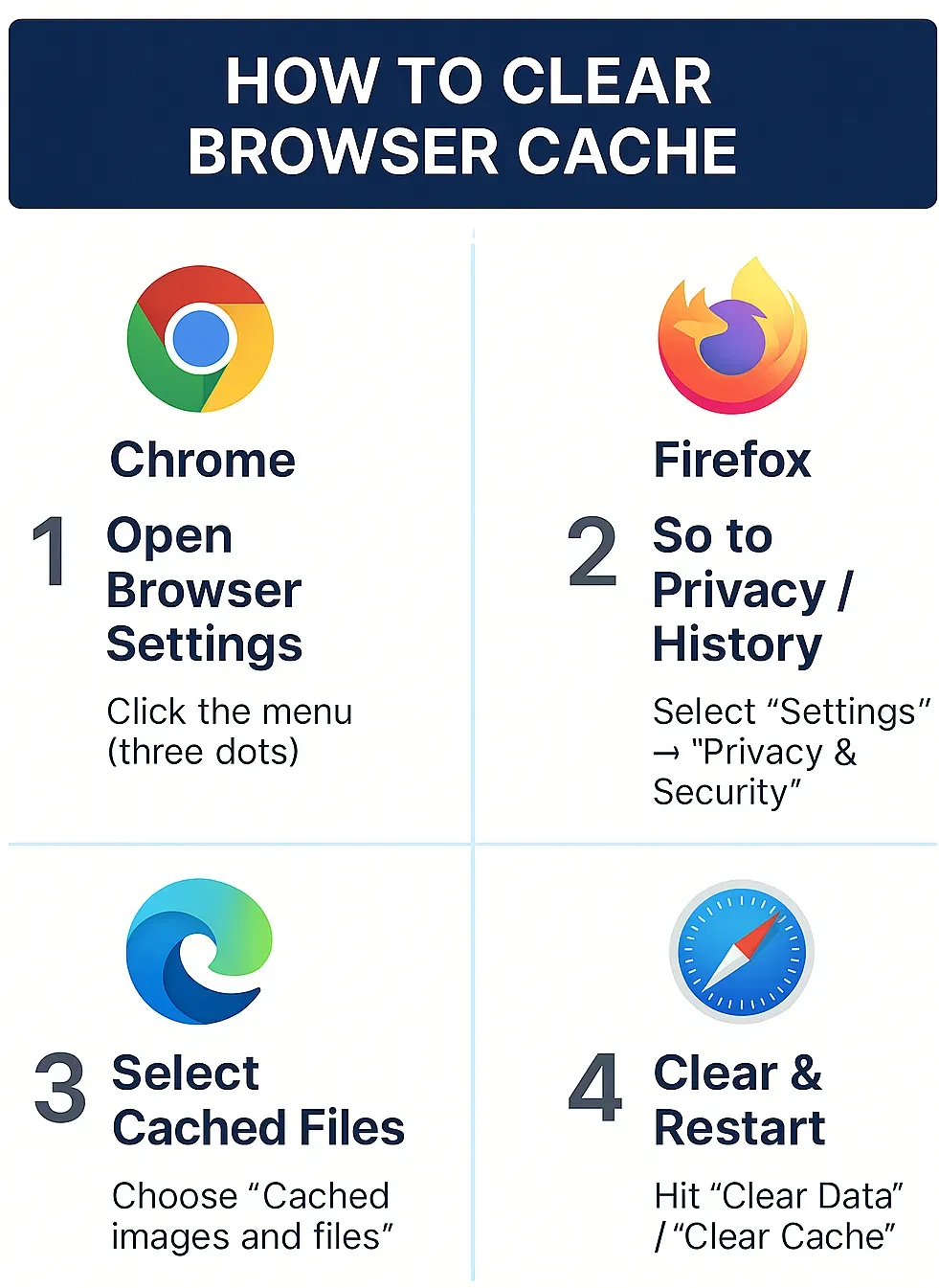
Browsercache wissen
Soms is het probleem niet WordPress, uw plug-in of zelfs uw hostingprovider. In plaats daarvan is het jouweigen browsercachewaardoor verouderde inhoud verschijnt.
Elke browser slaat websitebestanden lokaal op (afbeeldingen, CSS, JavaScript), zodat deze bij herhaalde bezoeken sneller kunnen worden geladen.
Het nadeel? Als u uw site heeft bijgewerkt, laadt uw browser mogelijk nog steeds deoude lokale versiein plaats van de verse. Als u de browsercache wist, wordt de browser gedwongen de nieuwste bestanden rechtstreeks van uw server op te halen.
Zo doet u het in de meest gebruikte browsers:
Google Chrome
- Klik op het menu met de drie stippen (⋮) in de rechterbovenhoek.
- Ga naarInstellingen → Privacy en beveiliging.
- SelecteerBrowsegegevens wissen.
- KiezenAfbeeldingen en bestanden in cache(u hoeft cookies niet te wissen, tenzij u inlogproblemen oplost).
- Klik opGegevens wissen.
Sneltoets:
- Windows:Ctrl + Shift + Verwijderen
- Mac:Command + Shift + Verwijder
Voorbeeldscenario:U werkt uw startpaginabanner bij, maar Chrome toont nog steeds de oude. Door het cachegeheugen te wissen, wordt Chrome gedwongen de nieuwe afbeelding te laden.
Mozilla Firefox
- Open het menu (drie lijntjes ☰ rechtsboven).
- Ga naarInstellingen → Privacy en beveiliging.
- OnderCookies en sitegegevens, klik opGegevens wissen.
- SelecteerGecachte webinhoud.
- Klik opDuidelijk.
Sneltoets:
- Ramen:Ctrl + Shift + Verwijderen
- Mac:Command + Shift + Verwijder
Voorbeeldscenario:U corrigeert de headerkleur van uw site in WordPress, maar Firefox toont nog steeds de oude stijl. Het wissen van in de cache opgeslagen inhoud lost het op.
Microsoft Rand
- Klik op het menu met de drie stippen (⋮).
- Ga naarInstellingen → Privacy, zoeken en services.
- OnderBrowsegegevens wissen, klik opKies Wat u wilt wissen.
- SelecteerGecachte afbeeldingen en bestanden.
- Klik opNu wissen.
Sneltoets:
- Windows:Ctrl + Shift + Verwijderen
Voorbeeldscenario:U voegt nieuwe blogposts toe, maar Edge toont nog steeds uw oude startpaginalijst. Als u de cache leegmaakt, verschijnen de nieuwe berichten.
Safari (Mac)
- Klik in de bovenste menubalk opSafari → Voorkeuren.
- Ga naarGeavanceerdtabblad.
- Controleer deToon het Ontwikkelmenu in de menubalk.
- Klik in de menubalk opOntwikkelen → Caches leegmaken.
Sneltoets:
Voorbeeldscenario:U werkt de favicon van uw site bij, maar op de Safari-tabbladen wordt nog steeds de oude weergegeven. Door caches te legen, worden ze vernieuwd.
Snel alternatief: Hard vernieuwen
In plaats van de browsercache volledig te wissen, hoeft u soms alleen maarherladen forcerenéén pagina.
- Windows:Ctrl+F5
- Mac:Command + Shift + R
Hierdoor wordt de lokale cache omzeild en worden bestanden rechtstreeks vanaf de server geladen.
Waarom het wissen van de browsercache belangrijk is
- Voorkomt dat u verouderde ontwerpen of scripts ziet.
- Helpt u wijzigingen op de site te testen zoals een bezoeker dat zou doen.
- Er zijn weergaveproblemen opgelost die uniek zijn voor uw eigen computer (bezoekers zien mogelijk niet hetzelfde probleem).(cache wordpress wissen)
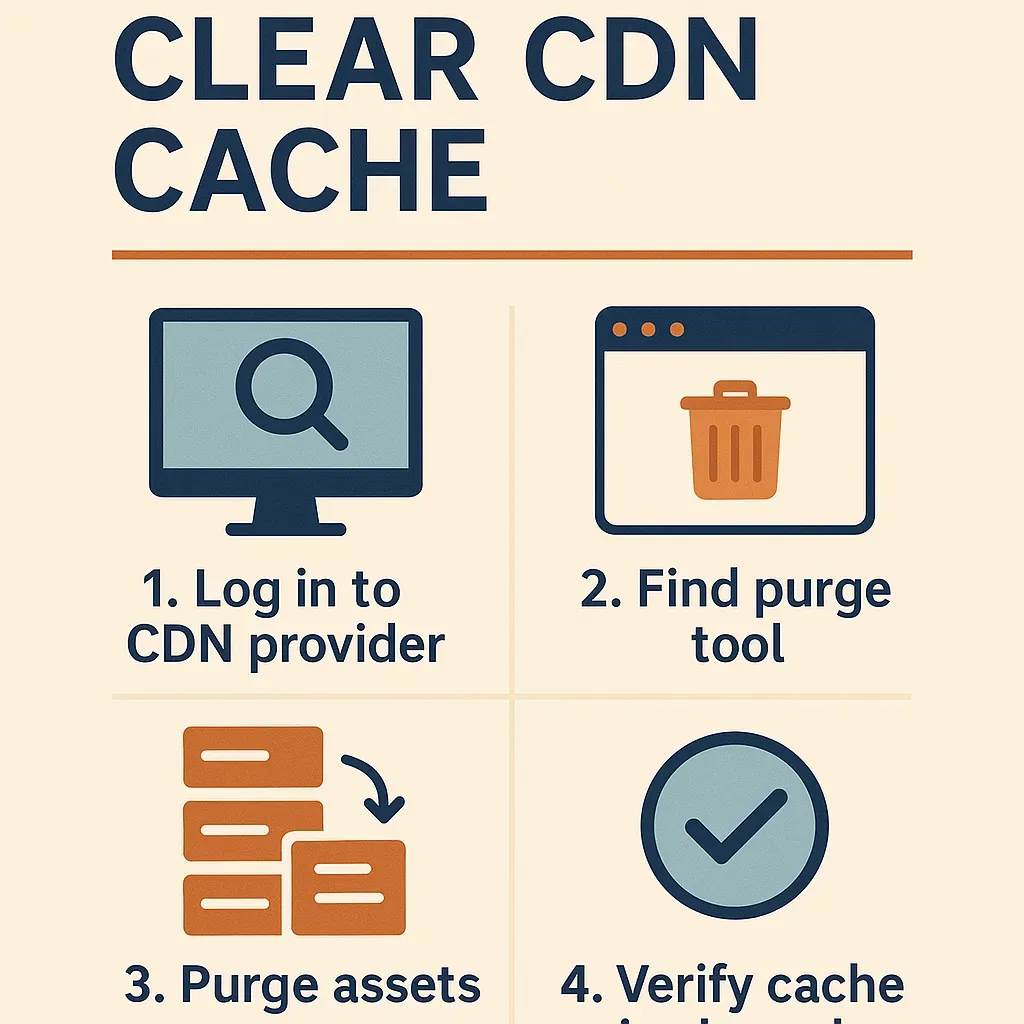
CDN-cache wissen
Als uw website eenNetwerk voor inhoudslevering (CDN), worden in de cache opgeslagen kopieën van uw site opgeslagen op meerdere servers over de hele wereld. Hierdoor wordt uw site sneller aan bezoekers weergegeven door inhoud vanaf de dichtstbijzijnde locatie weer te geven.
Het nadeel is echter dat als u updates doorvoert, de oude versie in sommige regio's in de cache kan blijven staan. WissenCDN-cache(ook welpurging) dwingt alle edge-servers om te vernieuwen met de nieuwste bestanden.
1. Wolkenvlam
Cloudflare is het meest gebruikte gratis CDN voor WordPress.
Stappen om de cache in Cloudflare te wissen:
- Log in op uwCloudflare-dashboard.
- Selecteer uw website.
- Ga in het linkermenu naarCaching → Configuratie.
- Klik opAlles opschonenom de volledige sitecache te wissen.
- U kunt ookgebruiken Aangepast opschonenom alleen specifieke URL's te verwijderen (bijvoorbeeld /over-ons/).
Pro-tip:Als u regelmatig updates uitvoert, overweeg dan om de “Ontwikkelingsmodus” in Cloudflare te gebruiken. Hiermee wordt de cache tijdelijk gedurende 3 uur omzeild, zodat u kunt werken zonder voortdurend te moeten leegmaken.
Voorbeeldscenario:
U heeft de CSS van uw site bijgewerkt, maar bezoekers in Azië zien nog steeds het oude ontwerp. Het opschonen van de Cloudflare-cache zorgt ervoor dat de nieuwe bestanden wereldwijd worden aangeboden.
2. BunnyCDN
BunnyCDN is populair voor prestatiegerichte WordPress-sites.
Stappen om de cache in BunnyCDN te wissen:
- Log in op uwBunnyCDN-dashboard.
- Selecteer uwTrekzone(uw website).
- Klik in het linkermenu opCache leegmaken.
- KiesAlles wissenof verwijder individuele bestanden/URL's.
Pro-tip:Als u slechts één bestand bijwerkt (bijvoorbeeld style.css), wis dan alleen dat bestand in plaats van de hele cache om te voorkomen dat de levering van de site tijdelijk wordt vertraagd.
Voorbeeldscenario:
Je hebt de productafbeeldingen in je WooCommerce-winkel bijgewerkt, maar bezoekers in Europa zien nog steeds de oude versies. Als u de BunnyCDN-cache leegmaakt, worden ze onmiddellijk vernieuwd.
3. KeyCDN / StackPath / Andere CDN's
De meeste CDN's bieden vergelijkbare opties voor het wissen van de cache.
Algemene stappen:
- Log in op uw CDN-dashboard.
- Selecteer uw site of ‘zone’.
- Zoek naarCache leegmaken,Cache leegmaken, ofMaak cache ongeldig.
- KiesAlles wissenof specifieke URL's opschonen.
Pro-tip:Test altijd na het opschonen door een tool als GTmetrix of Pingdom vanaf verschillende locaties te gebruiken om te bevestigen dat de nieuwe inhoud wereldwijd live is.
Voorbeeldscenario:
U beheert een wereldwijde nieuwssite en publiceert een baanbrekend verhaal. Lezers in de VS zien het meteen, maar lezers in Europa zien nog steeds de oude startpagina. Het wissen van de CDN-cache zorgt ervoor dat iedereen de update tegelijkertijd ziet.
Waarom het wissen van CDN-caches cruciaal is
- Zorgt voorwereldwijde bezoekersdezelfde bijgewerkte versie van uw site zien.
- Voorkomt niet-overeenkomende ervaringen (de ene regio ziet het nieuwe ontwerp, de andere ziet het oude).
- Vermijdte-commercerampenwaar productprijzen of voorraadbeschikbaarheid op bepaalde locaties onjuist worden weergegeven. (Cache van wordpress wissen)
Geavanceerde cachelagen
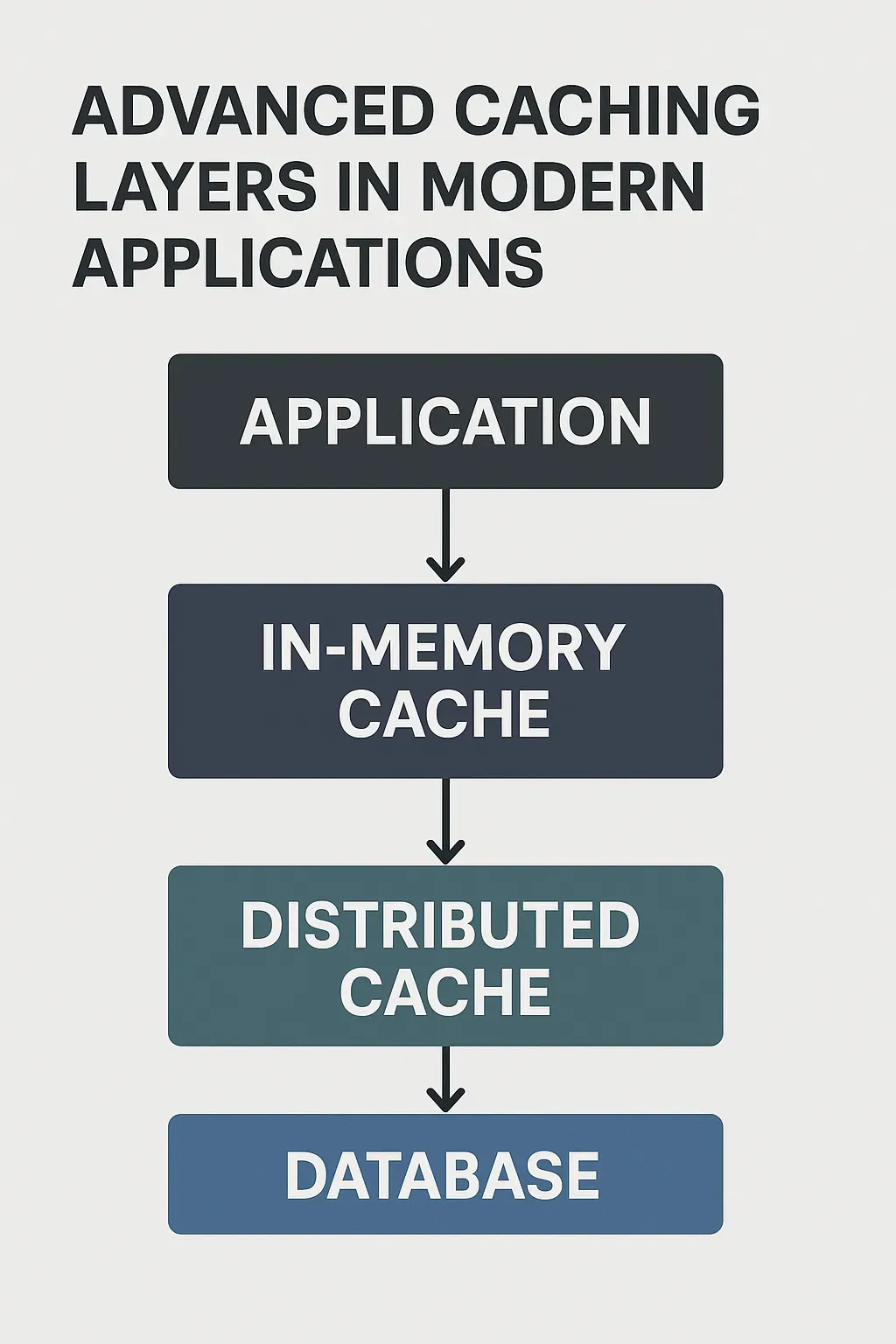
Naast browser-, plug-in-, hosting- en CDN-caching kan WordPress ookgebruiken geavanceerde cachingmechanismen. Deze zijn meestal van belang voor grotere websites, WooCommerce-winkels of blogs met veel verkeer.
Als u zelfs na het wissen van de normale cache aanhoudende problemen ondervindt, kunnen deze diepere cachelagen de oorzaak zijn.
1. Objectcache (Redis, Memcached)
Wat het is:
Objectcaching-opslagplaatsenresultaten van databasequery'sin het geheugen zodat WordPress ze niet herhaaldelijk hoeft op te halen.
- Zonder objectcache: Elke keer dat iemand uw WooCommerce-productpagina bezoekt, doorzoekt WordPress de database naar prijs, voorraad, beschrijving, enz.
- Met objectcache: de resultaten worden tijdelijk in het geheugen opgeslagen (viaRedis of Memcached) en hergebruikt.
Hoe objectcache in WordPress te wissen:
- Als u deRedis Object Cache-plug-in:
- Ga naarDashboard → Redis → Cache leegmaken.
- Als uw host Redis/Memcached biedt:
- Gebruik hun configuratiescherm →Objectcache leegmaken.
Wanneer moet u het wissen:
- WooCommerce toontverkeerde voorraadniveaus.
- De lidmaatschapssite wordt niet bijgewerktgebruikersrechtenonmiddellijk.
- API- of aangepaste app-integraties geven verouderde gegevens weer.
Voorbeeldscenario:
Een WooCommerce-product is niet op voorraad, maar bezoekers zien nog steeds ‘Op voorraad’. Door de Redis-cache te spoelen wordt deze onmiddellijk bijgewerkt.
2. Databasecache en transiënten
Wat het is:
WordPress en zijn plug-ins slaan tijdelijke gegevens op met de naamvoorbijgaande aardin de databank. Dit kunnen API-resultaten, widgetgegevens of plug-ininstellingen zijn.
- Voordelen: Versnelt terugkerende taken.
- Nadeel: verlopen of kapotte transiënten kunnen problemen veroorzaken.
Transiënten wissen:
- InstalleerWP-optimalisatieofGeavanceerde databaseopruimer.
- Ga naarDatabaseoptimalisatie → Transiënten wissen.
Wanneer moet u het wissen:
- Widgets die niet vernieuwen (bijvoorbeeld weer, sociale feeds).
- WooCommerce-productfilters tonen oude categorieën.
- Prestatieproblemen als gevolg van een opgeblazen database.
Voorbeeldscenario:
U gebruikt een plug-in voor valutaconversie, maar deze toont de wisselkoers van gisteren. Het wissen van transiënten dwingt WordPress om nieuwe tarieven op te halen.
3. OP-cache (PHP-cache)
Wat het is:
OPcache-winkelsgecompileerde PHP-scriptsin het servergeheugen. In plaats van PHP-bestanden bij elk verzoek opnieuw te parseren, biedt OPcache vooraf gecompileerde versies, waardoor WordPress veel sneller wordt.
- Voordelen: Verbetert de uitvoeringssnelheid van PHP.
- Nadeel: als een ontwikkelaar thema- of plug-inbestanden bijwerkt, kan de oude versie nog steeds worden weergegeven.
OPcache wissen:
- VancPanel of hostingpaneel→ PHP-instellingen →OP-cache opnieuw instellen.
- Of herstart PHP-services (bijv.Start PHP-FPMopnieuw ).
Wanneer moet u het wissen:
- Na het updaten van function.php of plug-incode.
- Wanneer aangepaste codewijzigingen niet op de live site verschijnen.
Voorbeeldscenario:
Een ontwikkelaar voegt aangepaste code toe aan uw thema, maar de site gedraagt zich nog steeds alsof de code er niet is. Als u OPcache opnieuw instelt, wordt de PHP-cache vernieuwd.
Waarom geavanceerd cache-wissen belangrijk is
- Voorkomtgegevens komen niet overeen(zoals het tonen van een verkeerde productvoorraad).
- Zorgt vooraangepaste codewijzigingenworden onmiddellijk weerspiegeld.
- Vermijdtdatabase-opgeblazen gevoel,het vertragen van zoekopdrachten.
- Essentieel voorWooCommerce, lidmaatschapssites en blogs met veel verkeerwaar dynamische inhoud voortdurend verandert. (Wis cache wordpress)
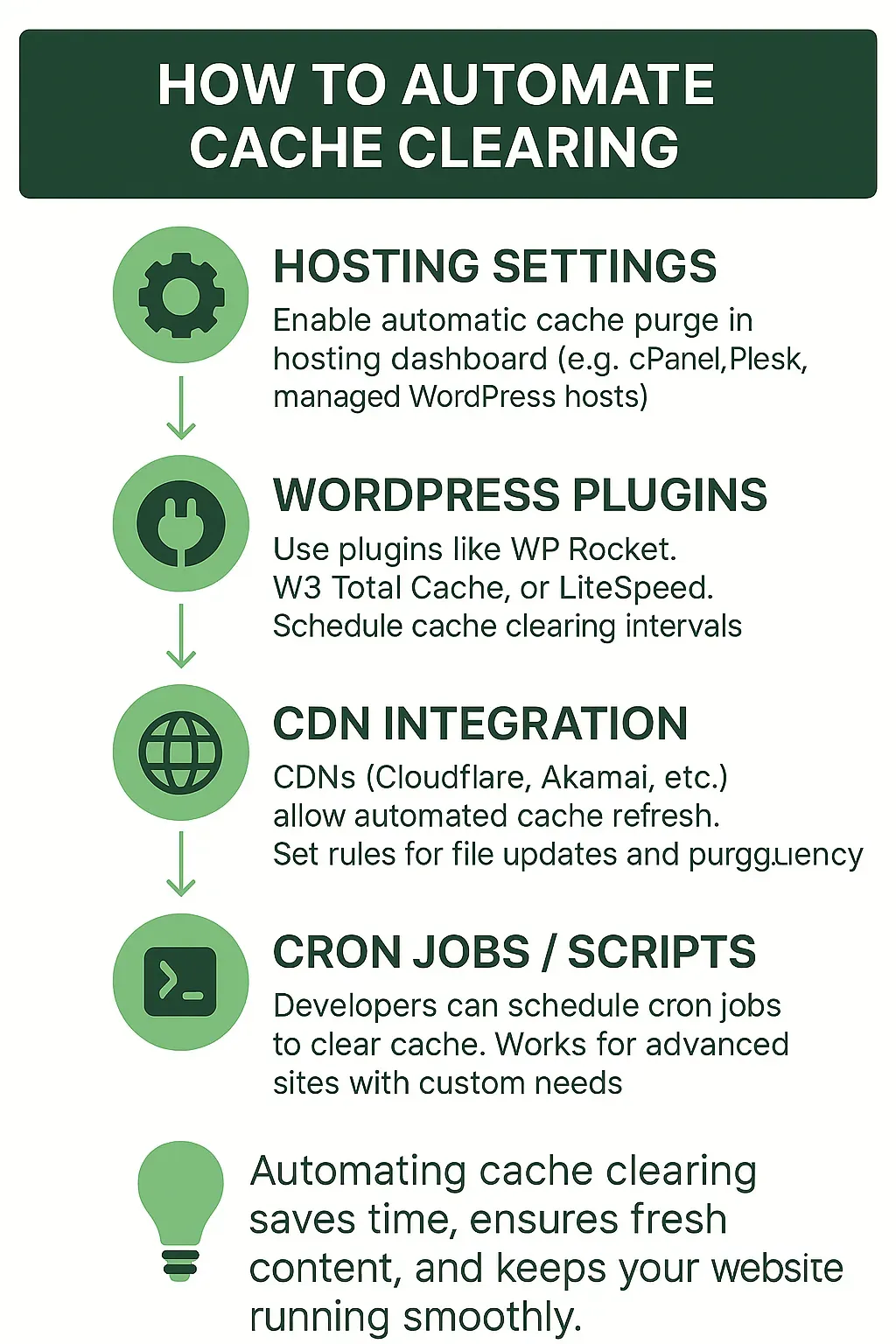
Hoe u het wissen van caches kunt automatiseren
Het handmatig wissen van de cache werkt, maar als je een WordPress-site met veel verkeer of een online winkel hebt of regelmatig inhoud bijwerkt, kan het voortdurend leegmaken van de cache een hele klus zijn.
Dat is waarautomatisch wissen van de cachekomt binnen.
Automatisering zorgt ervoor dat uw cache op het juiste moment wordt vernieuwd zonder dat u zich hoeft aan te melden en dit handmatig hoeft te doen.
1. Automatiseer het wissen van caches met plug-ins
De meeste moderne caching-plug-ins hebben ingebouwde automatisering.
WP Raket
- Wist automatisch de cache wanneer u:
- Publiceer of update een bericht/pagina
- Menu's of widgets wijzigen
- U kunt ookinstellen Levensduur cacheonderInstellingen → Cache(standaard: 10 uur).
W3 Totale cache
- Ga naarPrestaties → Algemene instellingen → Paginacache.
- Schakelin De volgende pagina's automatisch leegmaken→ Selecteer startpagina, berichten, categorieën, tags.
LiteSpeed-cache
- Ga naarLiteSpeed → Cache → Instellingen opschonen.
- Kies wat automatisch opschonen moet activeren (bijvoorbeeld publiceren/bijwerken, categorie-updates, WooCommerce-winkelwagenwijzigingen).
Beste praktijk:Sluit dynamische pagina's (zoals afrekenen of winkelwagen) volledig uit van de cache.
2. Automatiseer het wissen van caches bij hosting
Veel beheerde hosts houden vanWP Engine, Kinsta en SiteGroundautomatiseer het opschonen van de cache al.
- WP Engine wist automatisch de cache wanneer u inhoud bijwerkt.
- Kinsta biedt regels die de cache alleen voor getroffen pagina's opschonen.
- De SG Optimizer-plug-in van SiteGround leegt de cache automatisch na inhoudsupdates.
Als u managed hosting gebruikt, heeft u mogelijk geen extra automatisering nodig; uw gastheer regelt het voor u.
3. Automatiseer het wissen van caches via WP-CLI
Voor ontwikkelaars en gevorderde gebruikers met SSH-toegang,WP-CLIis krachtig.
Voer deze opdracht uit om de cache te wissen:
wp-cache leegmaken
Combineer met scripts voor automatisering. Bijvoorbeeld:
#!/bin/bash
wp cache leegmaken
Dit is ideaal voor stagingomgevingen, CI/CD-pijplijnen of sites met frequente contentimplementatie.
4. Plan het wissen van de cache met Cron Jobs
U kunt het opschonen van de cache met vaste intervallen plannen metcronjobs.
Voorbeeld:Wis de cache elke 12 uur.
- Log in op het hostingpaneel (cPanel of aangepast).
- Ga naarCron-banen.
Voeg een commando toe zoals:
wp cache leegmaken
- Stel de frequentie in (bijvoorbeeld twee keer per dag).
Met sommige plug-ins, zoals WP-Optimize, kun je ook database- en cache-opruimingen in WordPress zelf plannen.
5. Automatiseer het wissen van CDN-caches
Als je een CDN zoals Cloudflare gebruikt, kun je:
- Schakelin Automatisch cache opschonenin uw caching-plug-in (bijvoorbeeld WP Rocket + Cloudflare-integratie).
- Gebruik de API van Cloudflare om de cache automatisch op te schonen na updates.
Voorbeeldopdracht met Cloudflare API:
curl -X POST “https://api.cloudflare.com/client/v4/zones/YOUR_ZONE_ID/purge_cache” \
-H “X-Auth-e-mail: uw@email.com” \
-H “X-Auth-sleutel: UW_API_KEY” \
-H “Inhoudstype: applicatie/json” \
–data ‘{“purge_alles”:true}’
Op deze manier wordt elke keer dat u wijzigingen doorvoert, uw CDN ook bijgewerkt.
Waarom het automatiseren van het wissen van caches helpt
- Bespaart tijd bij het publiceren van meerdere berichten per dag.
- Voorkomt dat bezoekers ooit verouderde versies te zien krijgen.
- Zorgt ervoor dat WooCommerce-winkelstonen live prijzen en voorraadniveaus.
- Houdt Core Web Vitals accuraat voor SEO.
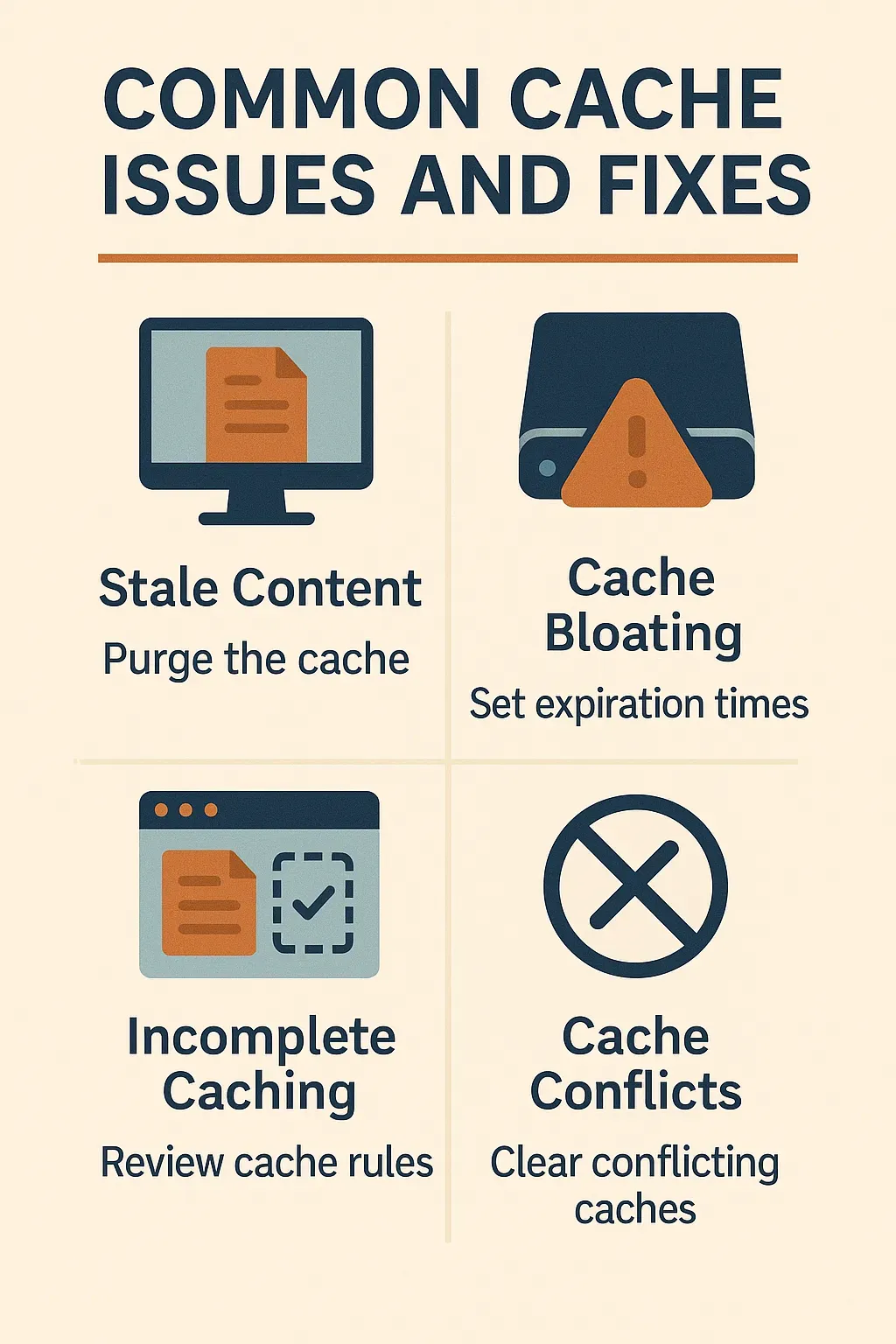
Veelvoorkomende cacheproblemen en oplossingen
Hoewel caching de WordPress-prestaties verbetert, kan het soms frustrerende problemen veroorzaken. Hieronder vindt u de meest voorkomende cachegerelateerde problemen, de oorzaken ervan en hoe u deze kunt oplossen.
1. Website toont oude inhoud
Probleem:Je hebt een bericht bijgewerkt, afbeeldingen gewijzigd of een pagina opnieuw ontworpen, maar bezoekers zien nog steeds de oude versie.
Oorzaak:Cache op plug-in-, hosting-, browser- of CDN-niveau levert nog steeds verouderde bestanden.
Oplossing:
- Wis uwplug-incache(bijvoorbeeld WP Rocket, W3 Total Cache).
- Spoel dehostingcachevanuit cPanel of het dashboard.
- OpschonenCDN-cache(Cloudflare, BunnyCDN).
- Vraag bezoekers om hun browser hard te vernieuwen (Ctrl + F5ofCommand + Shift + R).
2. Wit scherm des doods na het inschakelen van cache
Probleem:U hebt een caching-plug-in geactiveerd en uw site is helemaal leeg geworden.
Oorzaak:Verkeerde configuratie van de plug-in, problemen met bestandsrechten of conflicten met een andere plug-in/thema.
Oplossing:
- Schakel de caching-plug-in uit viaFTP → /wp-content/plugins/(hernoem de map).
- Log opnieuw in op WordPress en activeer het voorzichtig opnieuw.
- Als het probleem zich blijft voordoen, controleer dan uwfoutenlogboekenof neem contact op met hostingondersteuning.
3. Problemen met inloggen of uitloggen
Probleem:Je kunt niet inloggen op WordPress, of het uitloggen werkt niet goed.
Oorzaak:Inlogpagina's (/wp-login.php) en beheerdersdashboardpagina's (/wp-admin/) mogen nooit in de cache worden opgeslagen. Als dit het geval is, wordt de authenticatie verbroken.
Oplossing:
- Sluit wp-login.php en /wp-admin/ uit van uw caching-plug-in.
- Op LiteSpeed- of Varnish-servers stelt u cacheregels in om deze pagina's te omzeilen.
- Wis browsercookies als het probleem zich blijft voordoen.
4. WooCommerce winkelwagen of kassa wordt niet bijgewerkt
Probleem:Klanten voegen artikelen toe aan hun winkelwagen, maar de winkelwagen blijft leeg of bij het afrekenen worden onjuiste totalen weergegeven.
Oorzaak:Dynamische pagina's zoalswinkelwagen-, afreken- en accountpagina'smogen nooit in de cache worden opgeslagen. In cache opgeslagen versies blokkeren realtime updates.
Oplossing:
- Sluit in de caching-plug-in het volgende uit:
- /winkelwagen/
- /afrekenen/
- /mijn-account/
- Voor CDN-gebruikers stelt u regels voor het omzeilen van cache in voor deze pagina's.
- Leeg de cache en test opnieuw met een nieuwe browsersessie.
5. Gebroken ontwerp of CSS/JS wordt niet geladen
Probleem:De lay-out van de site ziet er raar uit, knoppen zijn verkeerd geplaatst, menu's zijn kapot of lettertypen ontbreken.
Oorzaak:Gecachte versies van CSS- of JavaScript-bestanden conflicteren met nieuwe updates. Verkleinde/gecombineerde bestanden van caching-plug-ins kunnen dit ook veroorzaken.
Oplossing:
- Wis de cache van de plug-in (vooral verkleinde CSS/JS).
- In plug-ininstellingen,schakel “Combineer CSS/JS”uit als conflicten blijven bestaan.
- Leeg de CDN-cache om ervoor te zorgen dat bijgewerkte assets wereldwijd worden geladen.
6. Site werkt langzamer na cachen
Probleem:In plaats van te versnellen, voelt uw site feitelijk langzamer aan nadat caching is ingeschakeld.
Oorzaak:
- Te veel cachelagen zijn conflicterend (plug-in + hosting + CDN).
- Database opgeblazen met verlopen transiënten.
- Onjuiste instellingen voor vooraf laden van cache.
Oplossing:
- Vereenvoudig de installatie → Gebruik niet meerdere caching-plug-ins tegelijk.
- Voeruit database-optimalisatiemet WP-Optimize.
- Pas de levensduur van de cache aan om overbelasting te voorkomen.
7. Plugin- of thema-updates worden niet weergegeven
Probleem:U heeft een plug-in of thema bijgewerkt, maar uw site werkt nog steeds alsof er niets is veranderd.
Oorzaak:OPcache of cache op serverniveau bedient oude PHP-scripts.
Oplossing:
- Opnieuw instellenOP-cachevanuit het hostingpaneel.
- HerstartPHP-services(PHP-FPM).
- Leeg de caches van hosting en plug-ins.
8. Bezoekers zien verschillende versies van de site
Probleem:Sommige gebruikers zien de bijgewerkte site, terwijl anderen de oude versie zien.
Oorzaak:CDN edge-servers serveren bestanden in de cache vanaf verschillende locaties.
Oplossing:
- OpschonenCDN-cacheover alle knooppunten.
- Schakelin "cache-busting"in uw plug-in (voegt versienummers toe aan bestanden).
- Gebruik een tool als GTmetrix om vanuit meerdere regio's te testen.
Dit probleemoplossingsformaat maakt het voor lezers supergemakkelijk om cachegerelateerde problemen te identificeren en op te lossen zonder te raden. (Wis cache wordpress)
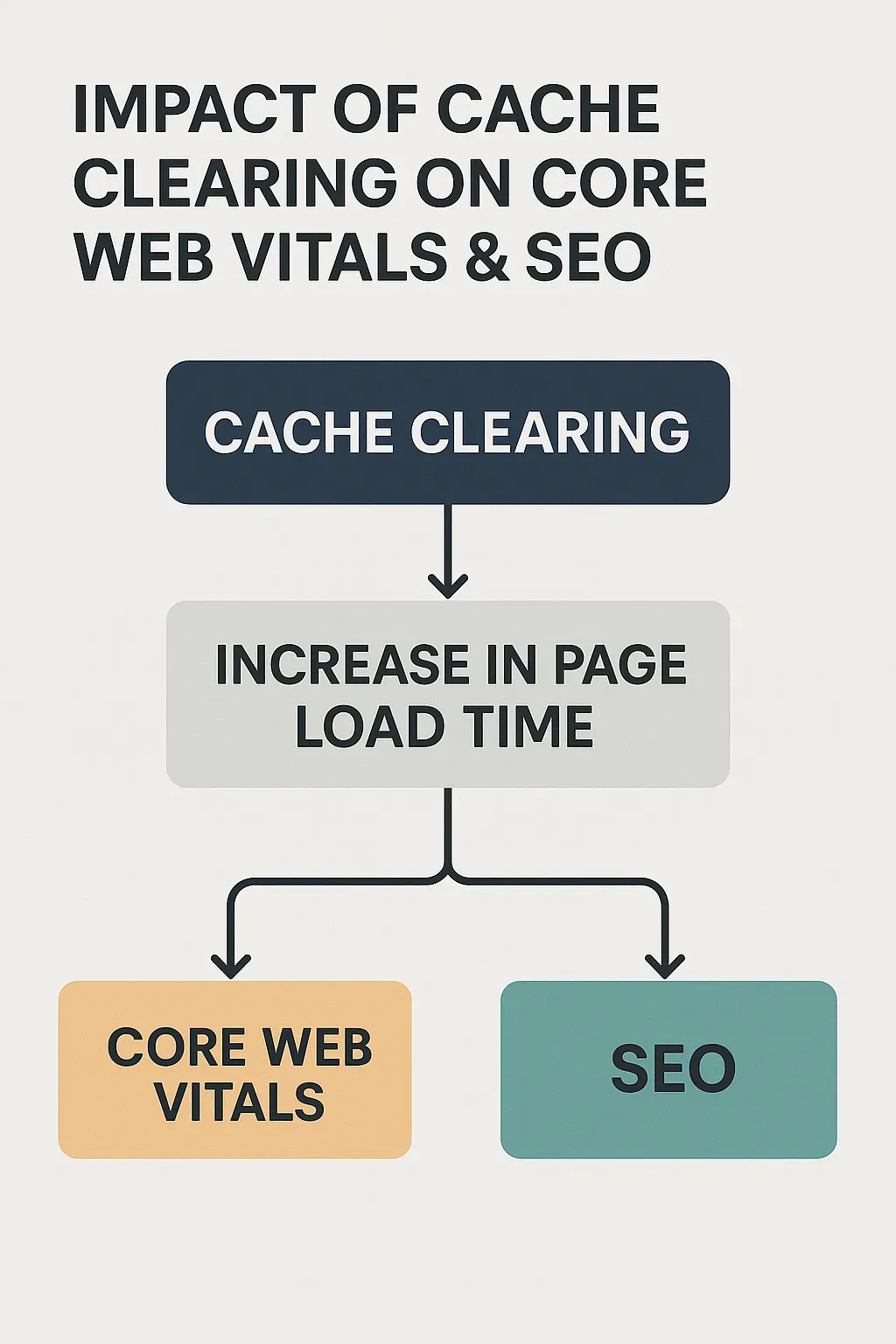
Impact van het wissen van cache op kernwebvitalen en SEO
Caching gaat niet alleen over snellere laadtijden; het heeft ook eendirecte impact op SEO-ranglijst. Google heeft officieel bevestigd datsignalen van pagina-ervaring(Core Web Vitals) maken deel uit van het ranking-algoritme. Dat betekent dat als uw site trage of verouderde inhoud levert vanwege cachingproblemen, uw SEO eronder kan lijden.
Laten we eens kijken hoe cache samenwerkt met Core Web Vitals.
1. Grootste inhoudsvolle verf (LCP)
Wat het is:
LCP meet hoe lang het duurt voordat de hoofdinhoud (zoals een heldenafbeelding, kop of aanbevolen blok) op het scherm verschijnt. Google raadtaan minder dan 2,5 seconden.
Hoe caching helpt:
- In het cachegeheugen opgeslagen pagina's laden statische HTML onmiddellijk, waardoor de serverresponstijd (TTFB) wordt verkort.
- Het vooraf laden van de cache zorgt ervoor dat het grootste element (zoals een uitgelichte afbeelding) klaar is voor nieuwe bezoekers.
Hoe het wissen van de cache hierop van invloed is:
- Als je heldenafbeelding of uitgelichte banner wordt bijgewerkt, kan het zijn dat de oude in het cachegeheugen opgeslagen versie het laden van de nieuwe vertraagt. Als u de cache wist, wordt deze vernieuwd, zodat Google denieuwste, geoptimaliseerde troef.
2. Interactie met volgende verf (INP)
Wat het is:
INP meet hoe responsief uw site is wanneer gebruikers interactie hebben (klikken, typen, tikken). Google houdt rekening metminder dan 200 mszo goed.
Hoe caching helpt:
- Gecachte JavaScript en CSS verminderen verwerkingsvertragingen.
- Objectcaching verbetert databasegestuurde interacties zoals zoekfilters of WooCommerce-productupdates.
Hoe het wissen van de cache hierop van invloed is:
- Als oude JavaScript-bestanden in de cache blijven staan, kunnen knoppen of menu's vertraging oplopen. Het opschonen van de cache zorgt ervoor dat de nieuwste, geoptimaliseerde scripts worden geladen, waardoor de interactiesnelheid wordt verbeterd.
3. Cumulatieve lay-outverschuiving (CLS)
Wat het is:
CLS meet hoeveel uw pagina-indeling ‘rondspringt’ tijdens het laden (bijvoorbeeld tekst die verschuift wanneer advertenties of afbeeldingen te laat worden geladen). Google vereist eenCLS-score onder de 0,1.
Hoe caching helpt:
- Gecachte CSS zorgt ervoor dat stijlen sneller worden geladen, waardoor late diensten worden voorkomen.
- Gecachte afbeeldingen verminderen flikkering.
Hoe het wissen van de cache hierop van invloed is:
- Als uw in het cachegeheugen opgeslagen CSS verouderd is, ziet Google mogelijk onstabiele lay-outs. Het wissen van de cache dwingt browsers om de gecorrigeerde stijlen te laden.
4. SEO en ranglijsten
Google gebruikt paginasnelheid en stabiliteit als rankingsignalen. Als er cachingproblemen optreden:
- Verouderde inhoud
- Langzamere responstijden
- Slechte kernwebvitalen
…uw site mogelijk in de zoekresultaten daalt.
Door regelmatig de verouderde cache te wissen:
- Uw site levert demeest verse, snelste ervaring.
- Googlebot crawlt de juiste versie van uw site.
- Je behoudt een sterke ranking ten opzichte van concurrenten.
5. Gebruikerservaring en conversies
Het gaat niet alleen om SEO: gebruikers verwachten snelle sites:
- Een1 seconde vertragingin laadtijd kan het aantal conversies met 7% verminderen.
- Sites die in minder dan 2 seconden worden geladen, houden bezoekers langer vast.
- E-commerce winkels met nieuwe cache tonen nauwkeurige prijzen en voorraad, waardoor het aantal verlaten winkelwagentjes wordt verminderd.
Kortom
Caching is eenprestatieverhogervoor Core Web Vitals, maar een verouderde cache kan zowel de gebruikerservaring als SEO schaden. Het regelmatig wissen van de cache zorgt voor:
- Google ziet uw nieuwste optimalisaties.
- Bezoekers ervaren altijd een snelle, nauwkeurige versie van uw site.
- Uw site blijft concurrerend in de zoekresultaten. (Wis cache wordpress)
Laatste gedachten
Caching is een van de meest effectieve manieren om een WordPress-website te versnellen, maar het kan ook voor verwarring zorgen als updates niet verschijnen zoals verwacht. Daarom is het zo’n essentiële vaardigheid voor elke site-eigenaar om te weten hoe je de cache in WordPress kunt wissen.
Van plugin-dashboards (WP Rocket, W3 Total Cache, LiteSpeed) tot hostingpanelen (SiteGround, Bluehost, Hostinger, HostArmada), browsers en CDN's zoals Cloudflare of BunnyCDN, meerdere lagen cache moeten mogelijk worden vernieuwd.
Door elke laag te wissen, zien uw bezoekers de meest nauwkeurige, up-to-date versie van uw site.
Of je nu een kapotte lay-out repareert, de voorraadniveaus van WooCommerce bijwerkt of eenvoudigweg prestatieverbeteringen test, het wissen van de cache is vaak de snelste prestatieoplossing die beschikbaar is.
En in combinatie met automatisering hoeft u zich geen zorgen te maken over verouderde pagina's die u vertragen of uw SEO schaden.
Als uw website traag aanvoelt of updates niet correct weergeeft, neem dan even de tijd om de cache te wissen. Het is een eenvoudige stap die de snelheid, nauwkeurigheid en het vertrouwen van de gebruiker onmiddellijk kan herstellen.
Wilt u zien hoe cache-optimalisatie voor uw site kan werken? Neem contact met mij op.Ik kijk graag met je mee en geef advies op basis van wat voor mij heeft gewerkt. (cache WordPress wissen.
Veelgestelde vragen
Wat gebeurt er als ik de cache in WordPress niet leegmaak? Als u het cachegeheugen niet wist, kunnen uw bezoekers verouderde versies van uw site blijven zien. Dit kan leiden tot kapotte lay-outs, onjuiste productdetails in WooCommerce en slechte Core Web Vitals-scores, wat een negatieve invloed heeft op SEO en gebruikerservaring.
Moet ik de WordPress-cache leegmaken voor of na het aanbrengen van wijzigingen? U hoeft alleen de cachete wissen nawijzigingen aanbrengen op uw site. Vooraf wissen heeft geen enkel voordeel, maar het leegmaken van de cache na bewerkingen zorgt ervoor dat uw nieuwe inhoud, stijlen of scripts onmiddellijk aan bezoekers worden weergegeven.
Kan het wissen van de cache in WordPress mijn site kapot maken? Nee, als u de cache wist, worden uw inhoud of bestanden niet verwijderd. Het verwijdert alleen tijdelijk opgeslagen kopieën, zodat WordPress ze opnieuw kan opbouwen. In feite wordt de cache vaak gewisthersteltproblemen zoals kapotte lay-outs, ontbrekende stijlen of inlogproblemen.
Hoe vaak moet ik de cache in WordPress wissen voor de beste prestaties? Er is geen vaste regel, het hangt af van uw site. Voor blogs is het wissen van de cache na het publiceren of bijwerken van berichten voldoende. Voor WooCommerce-winkels of lidmaatschapssites moet de cache vaker (of zelfs automatisch) worden vernieuwd om dynamische gegevens accuraat te houden.
Is het beter om een plug-in of hostingtools te gebruiken om de WordPress-cache te wissen? Beide werken, maar de beste aanpak is vaak eencombinatie. Gebruik uw caching-plug-in (bijvoorbeeld WP Rocket, LiteSpeed) voor pagina- en activacache, en gebruik uw hosting- of CDN-tools voor serverniveau en globale cache. Het opruimen van alle lagen zorgt voor consistentie voor elke bezoeker.