Se o seu WordPresssite parece desatualizado após alterações ou parece incomumente lento, o culpado geralmente são os dados armazenados em cache.Para limpar o cache no WordPress, você pode usar plug-ins como WP Rocket, W3 Total Cache ou o gerenciador de cache do seu provedor de hospedagem. A limpeza do cache atualiza os arquivos do seu site, garante que as atualizações apareçam instantaneamente e melhora o desempenho geral.(limpar cache wordpress)
Neste guia, abordaremos tudo o que você precisa saber sobre o cache do WordPress, o que é, por que é importante e as maneiras mais fáceis de limpar o cache de plug-ins, temas, hospedagem, navegadores e CDNs.
Seseu site WordPress parece desatualizado depois de fazer edições, ou se de repente parecer lento, o culpado geralmente são os dados armazenados em cache.Para limpar o cache no WordPress, você pode usar plug-ins como WP Rocket, W3 Total Cache ou o gerenciador de cache do seu provedor de hospedagem. Limpar o cache garante que suas atualizações apareçam instantaneamente e mantém seu site funcionando perfeitamente.(limpar cache wordpress)
Neste guia abrangente, você aprenderá tudo sobre o cache do WordPress, o que é, por que é importante e métodos passo a passo para limpá-lo em plug-ins, painéis de hospedagem, navegadores e CDNs.
O que é cache no WordPress?
Para entender por que às vezes você precisalimpar cache no WordPress, ajuda primeiro a entender o que realmente é o cache e por que ele existe.
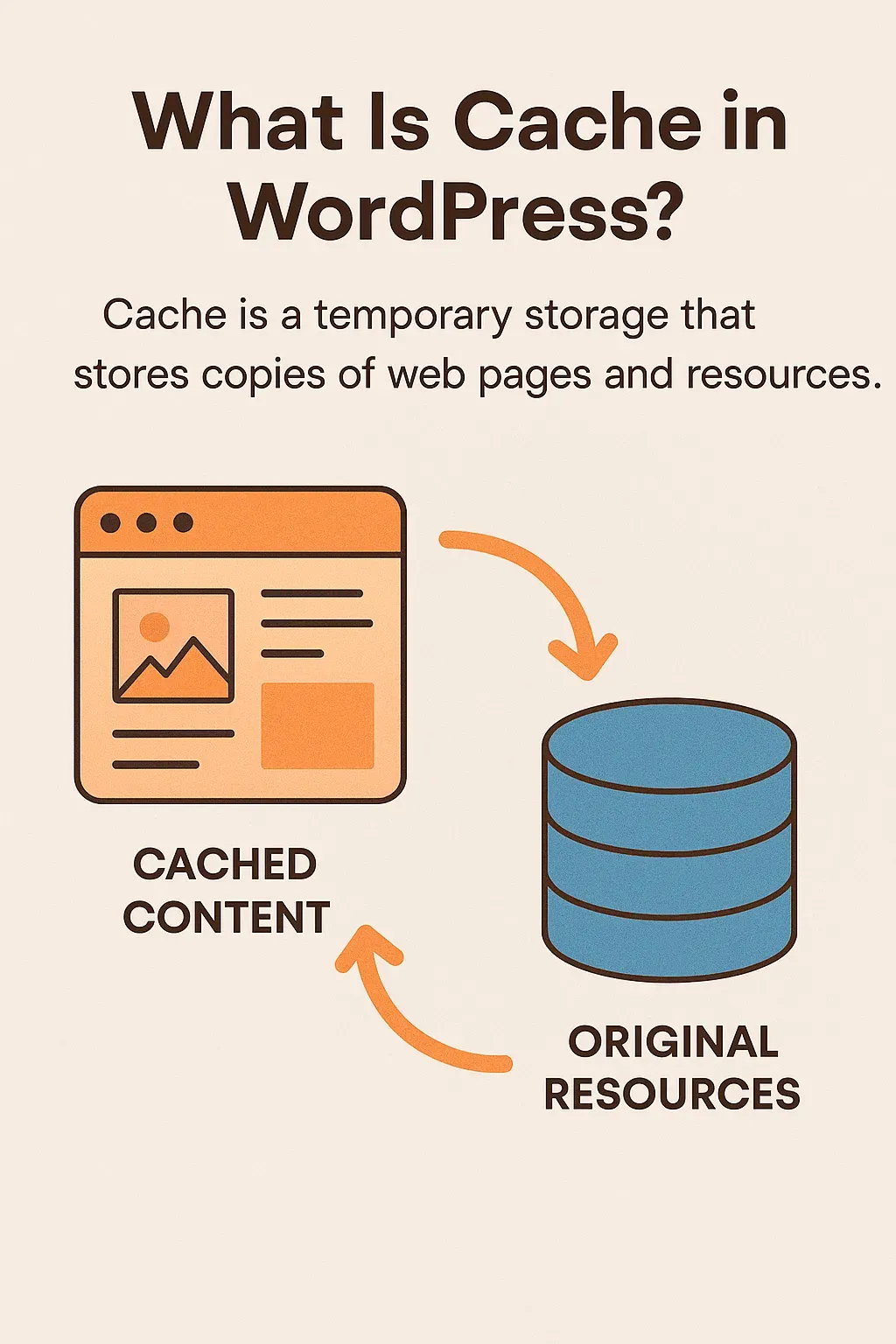
Em sua essência,esconderijoé uma camada de armazenamento que mantém temporariamente uma cópia “pronta para servir” dos dados do seu site. Em vez de forçar o WordPress a reconstruir a mesma página repetidamente, o cache serve umversão pré-gerada.
Isso torna seu site significativamente mais rápido e reduz a carga de trabalho em seu servidor web.
Confira nosso blog emComo conseguir empregos em garantia de qualidade de software em 2026
Como o WordPress funciona sem cache
Quando um visitante chega ao seu site, eis o que acontece nos bastidores:
- O navegador envia uma solicitação para a página.
- WordPress busca dados do banco de dados MySQL.
- Os scripts PHP processam esses dados.
- HTML, CSS e JavaScript são montados.
- A página finalizada é enviada ao navegador do visitante.
Este processoocorre paracada visitante, mesmo que 100 pessoas carreguem a mesma postagem do blog simultaneamente. É muito trabalho repetido!
Leia mais em:Melhores práticas de desenvolvimento de software empresarial para grandes organizações
Com o cache habilitado, o processo muda:
- Oprimeiro visitantecarrega a página → o WordPress a constrói normalmente.
- Umversão em cacheda página é armazenado (como um arquivo HTML estático).
- Opróximo visitanteobtém a versão em cache instantaneamente, ignorando consultas ao banco de dados e execução de PHP.
A diferença?
- Sem cache: a página pode demorar2–3 segundospara carregar.
- Com cache: a página é carregada emmenos de 1 segundo.(limpar cache wordpress)
Benefícios do cache no WordPress
- Melhoria de velocidade– As páginas em cache carregam muito mais rápido.
- Carga reduzida do servidor– Útil durante picos de tráfego (por exemplo, depois que um blog se torna viral).
- Melhor experiência do usuário– Os visitantes não esperam por páginas lentas.
- Impulso de SEO– O Google usa a velocidade da página como fator de classificação.
Desvantagens do cache
Embora o cache seja poderoso, ele tem uma desvantagem:
- Versões em cache podem se tornardesatualizado.
- Isso significa que os visitantes podem ver oversão antigade uma postagem, mesmo depois de atualizá-la.
Por exemplo:
- Você publica um novo blog, mas os leitores ainda veem a página inicial em cache de ontem.
- Você atualiza seu logotipo, mas os navegadores dos visitantes continuam exibindo o antigo.
- Sua loja WooCommerce mostra números de estoque incorretos devido a dados armazenados em cache.
É por isso que sabercomo limpar cache no WordPressé tão importante que garante que seu público sempre veja oversão mais recentedo seu site. (limpar cache wordpress)
Leia mais em:Os benefícios do software CRM personalizado em relação às soluções prontas para uso
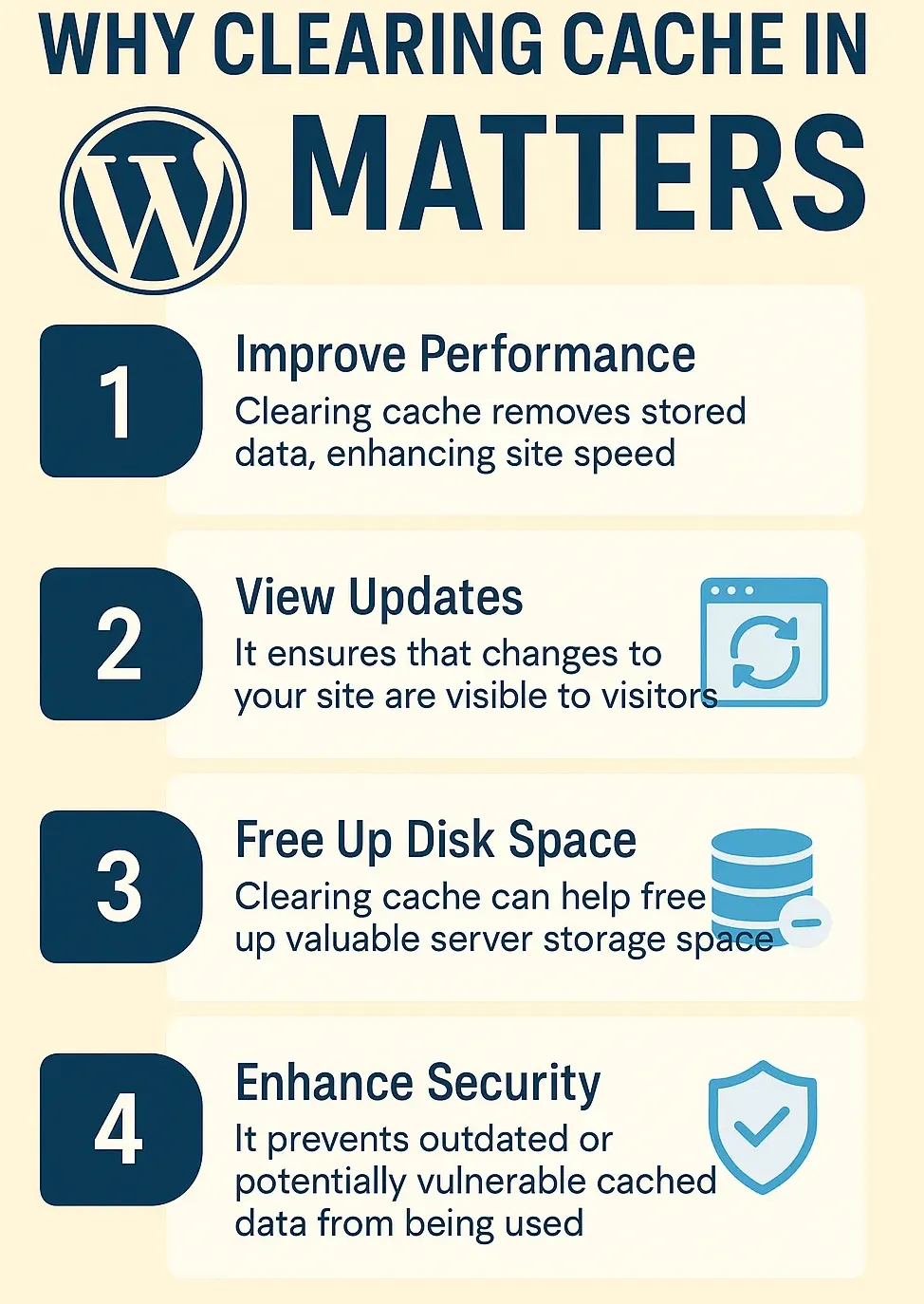
Por que limpar o cache no WordPress é importante
O cache é uma ferramenta poderosa que torna o seu site WordPress mais rápido e eficiente, mas não é uma solução do tipo “configure e esqueça”. Assim como qualquer sistema de armazenamento, o cache pode ficar desatualizado ou até corrompido. É por isso que saber quando e por quelimpar cache no WordPressé crucial.
1. Garante que suas atualizações sejam exibidas instantaneamente
Imagine que você acabou de publicar uma nova postagem no blog ou redesenhou sua página inicial. Você está animado para compartilhá-lo com seu público, mas quando os visitantes acessam seu site, eles ainda veem oversão antiga.
Isso acontece porque a versão em cache ainda está sendo veiculada. Ao limpar o cache, você força o WordPress (ou sua hospedagem/CDN) a gerar umversão novapara que todos vejam seu conteúdo mais recente.
Caso de uso: após atualizar texto, imagens, menus ou layout do site, limpar o cache garante que as alterações sejam publicadas para todos os visitantes.
2. Corrige designs quebrados e problemas de estilo
Às vezes, arquivos CSS ou JavaScript antigos em cache podem entrar em conflito com os novos. O resultado?
- Layouts desalinhados
- Menus quebrados
- Botões não funcionam
- As fontes não são exibidas corretamente
A limpeza do cache remove arquivos de estilo desatualizados e garante que seu design seja carregado exatamente como pretendido.
3. Resolve conflitos de plugins e temas
Os plug-ins e temas do WordPress geralmente atualizam seus scripts. Se as versões em cache desses scripts permanecerem, seu site poderá se comportar de maneira imprevisível.
Exemplo: você instala um novo plugin de controle deslizante, mas os slides não giram. A razão? O navegador ainda usa JavaScript em cache da versão antiga. Limpar o cache geralmente corrige o problema imediatamente.
Leia mais em:Lista de verificação de desenvolvimento personalizado: do briefing ao lançamento
4. Ajuda na depuração e desenvolvimento
Se você é um desenvolvedor ou ajusta regularmente seu site, o cache pode ser frustrante. Você pode corrigir um problema no código, mas suas alterações não aparecem porque o navegador ainda mostra a versão em cache.
Ao limpar o cache, você garante que está sempre testando osite real e atualizado.
5. Evita lentidão devido ao cache inchado
Ironicamente, às vezes, muitos dados armazenados em cache podemdesacelereseu site. Se o seu cache crescer muito e não for atualizado regularmente, ele poderá consumir mais recursos do servidor do que o necessário.
Limpar o cache elimina a “desordem” e permite que versões novas e otimizadas sejam reconstruídas.
Leia mais em:Codificação Semântica 101: Crie HTML Acessível e Significativo
6. Crítico para comércio eletrônico (WooCommerce)
Se você administra uma loja WooCommerce, problemas de cache podem prejudicar diretamente o seu negócio. Imagine que um cliente adiciona um produto ao carrinho, mas ao finalizar a compra o carrinho está vazio ou pior, mostra o preço errado.
Isso geralmente acontece quando as páginas de checkout e carrinho são armazenadas em cache. Limpar regularmente (ou excluir essas páginas do cache) evita erros dispendiosos.
7. Melhora a precisão do SEO e dos principais sinais vitais da Web
O Google avalia odo seu site desempenho no mundo realusando Core Web Vitals (LCP, INP, CLS). Se o seu site estiver exibindo arquivos de cache desatualizados ou scripts inchados, suas métricas poderão parecer piores do que realmente são.
A limpeza do cache garante que o Google e os visitantes experimentem oversão mais recente e otimizadado seu site.
Resumindo:
Limpar o cache não envolve apenas corrigir pequenas falhas. Trata-se de garantir o seu site:
- Mostra as últimas atualizações
- Funciona corretamente
- Corre em velocidade máxima
- Mantém os visitantes (e o Google) felizes
Tipos de caches no WordPress
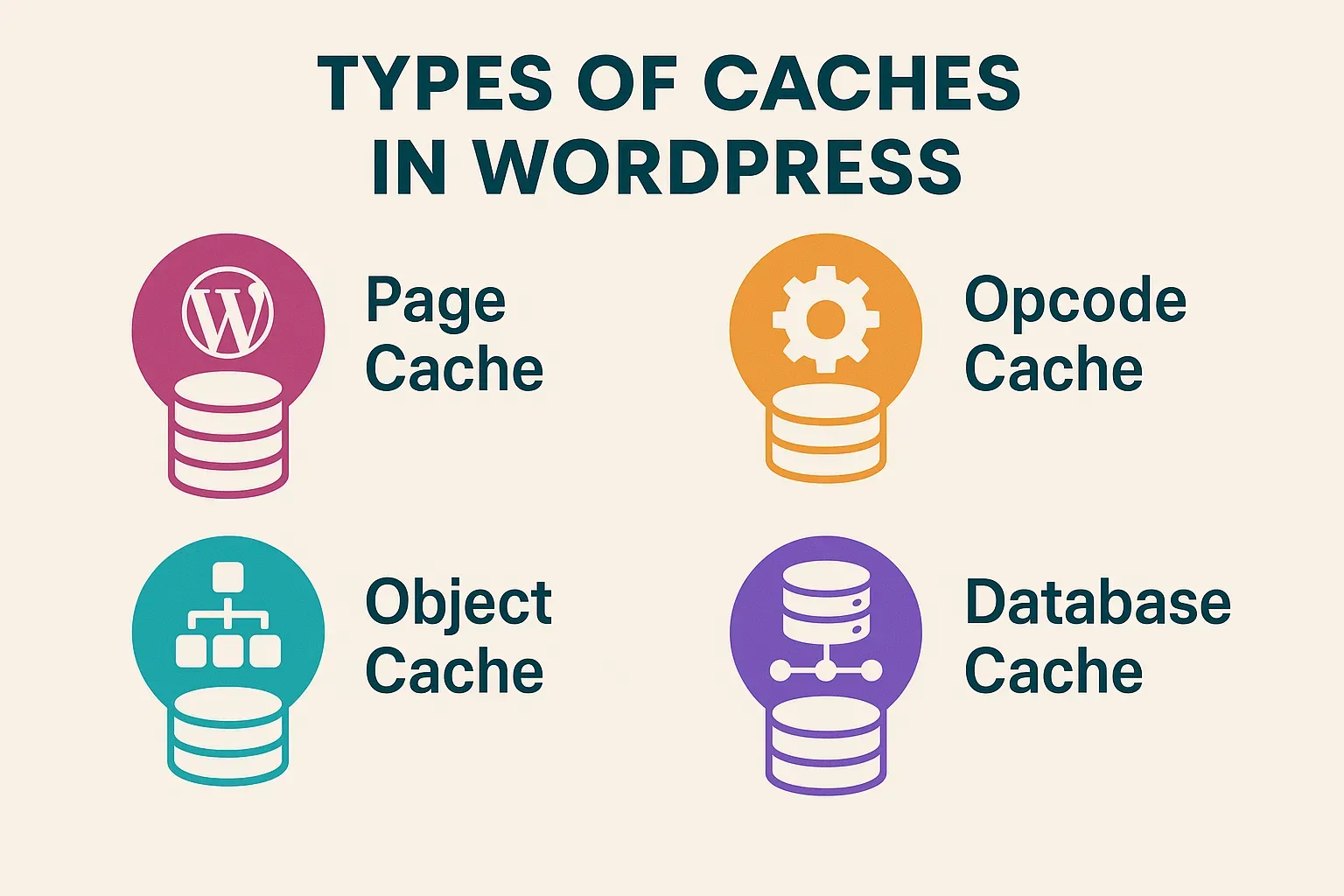
O desempenho do WordPress depende de múltiplas camadas de cache. Quando as pessoas dizem “limpar cache no WordPress”, elas podem estar se referindo a um dos vários caches diferentes.
Compreender cada tipo ajudará você a saberonde procurar quando as atualizações não aparecem. (limpar cache do wordpress)
1. Cache do navegador
Cada navegador moderno (Chrome, Safari, Firefox, Edge) armazena determinados arquivos de sites localmente em seu computador. Isso inclui:
- Folhas de estilo CSS (design do site)
- Arquivos JavaScript (menus, animações, formulários)
- Imagens (logotipos, banners, fotos de produtos)
Por que existe:Em vez de baixar os mesmos arquivos toda vez que você visita, o navegador os carrega do seu computador para uma navegação mais rápida.
Problema:Se você alterar seu logotipo ou CSS, seus visitantes ainda poderão ver oversão antigaporque o navegador deles está extraindo do armazenamento local.
Exemplo:Você atualiza o favicon do seu site, mas seu amigo ainda vê o ícone antigo na guia do navegador. Limpando ocache do navegadorcorrige isso.
2. Cache de plug-ins (plug-ins de cache do WordPress)
Plugins de cache comoWP Rocket, W3 Total Cache, LiteSpeed Cache e WP Super Cachegerarversões HTML estáticasde suas páginas.
Por que existe:Em vez de o WordPress reconstruir a página para cada visitante, o plugin oferece a versão estática, reduzindo a carga do servidor e acelerando a entrega.
Problema:Se você atualizar uma postagem ou alterar o layout, os visitantes ainda poderão ver oversão antiga em cache.
Exemplo:Você publica um novo blog, mas quando visita a página inicial, ela ainda mostra as postagens de ontem. Limpar o cache do plugin o atualiza instantaneamente.
3. Cache do servidor (cache no nível de hospedagem)
Muitos hosts WordPress (SiteGround, Bluehost, WP Engine, Kinsta, HostArmada) usamtecnologias de cache do lado do servidorcomo Varnish, NGINX FastCGI ou LiteSpeed.
Por que existe:O cache no nível do servidor acelera o desempenho, armazenando respostas de páginas inteiras antes mesmo de o WordPress carregar.
Problema:Mesmo se você limpar o cache do plugin, o cache do servidor do host ainda poderá servir conteúdo desatualizado.
Exemplo:Você atualiza uma tabela de preços, limpa o cache do plugin, mas os visitantes ainda veem os preços antigos. Isso significa quecache do servidortambém precisa de limpeza.
4. Cache CDN (rede de distribuição de conteúdo)
Um CDN comoCloudflare, BunnyCDN ou KeyCDNarmazena cópias em cache do seu site em vários servidores globais.
Por que existe:Em vez de cada visitante solicitar seu site do servidor de hospedagem original, eles o obtêm do servidor CDN mais próximo, reduzindo a latência e acelerando a entrega em todo o mundo.
Problema:Se você alterar um arquivo CSS, os visitantes dos EUA poderão ver a atualização instantaneamente, mas os visitantes da Ásia ou da Europa ainda poderão ver a versão em cache do servidor CDN local.
Exemplo:Você redesenha o banner da sua página inicial. Os visitantes na Índia ainda veem o antigo porque oCache CDNnão foi eliminado.
5. Cache de objetos (Redis, Memcached)
Armazenamentos de cache de objetosresultados da consulta ao banco de dadospara acesso mais rápido. Isso é especialmente importante para grandes sites ou lojas de comércio eletrônico rodando no WooCommerce.
Por que existe:Em vez de executar as mesmas consultas SQL repetidamente, o WordPress extrai o resultado da memória.
Problema:Se o estoque do produto ou os totais do carrinho não forem atualizados, pode ser porque o cache do objeto ainda contém dados antigos.
Exemplo:Um produto WooCommerce mostra “Em estoque”, embora esteja esgotado. A razão? A contagem de estoque está presa nocache de objetos.
6. Cache e Transientes do Banco de Dados
O WordPress armazena configurações temporárias e consultas em cache em seu banco de dados chamadotransitórios. Com o tempo, eles se acumulam.
Por que existe:Ajuda o WordPress a acelerar processos recorrentes, como solicitações de API ou dados de widgets.
Problema:Transientes expirados ou desatualizados podem causar erros ou exibir informações incorretas.
Exemplo:Você instala um plug-in de widget de previsão do tempo, mas ele continua mostrando o boletim meteorológico de ontem porque o antigo transiente está armazenado em cache.
7. OPcache (Cache PHP)
Em muitos servidores, o PHP usaOPcachepara armazenar scripts pré-compilados na memória para uma execução mais rápida.
Por que existe:Acelera o desempenho do PHP evitando a análise repetitiva de scripts.
Problema:Se o seu desenvolvedor atualizar um arquivo PHP (como funções.php), o OPcache ainda poderá servir a versão antiga até que ela seja apagada.
Exemplo:Você modifica um arquivo de plug-in, mas o site não reflete as alterações até que você redefinaOPcache.
Recapitulação rápida:
- Cache do navegador → armazenado no dispositivo do visitante
- Cache de plug-ins → gerenciado por plug-ins de cache
- Cache do Servidor → controlado pelo provedor de hospedagem
- Cache CDN → cache do sistema de entrega global
- Cache de Objetos → armazena resultados de consultas ao banco de dados
- Cache de banco de dados → dados temporários do WordPress (transientes)
- OPcache → Cache em nível de script PHP
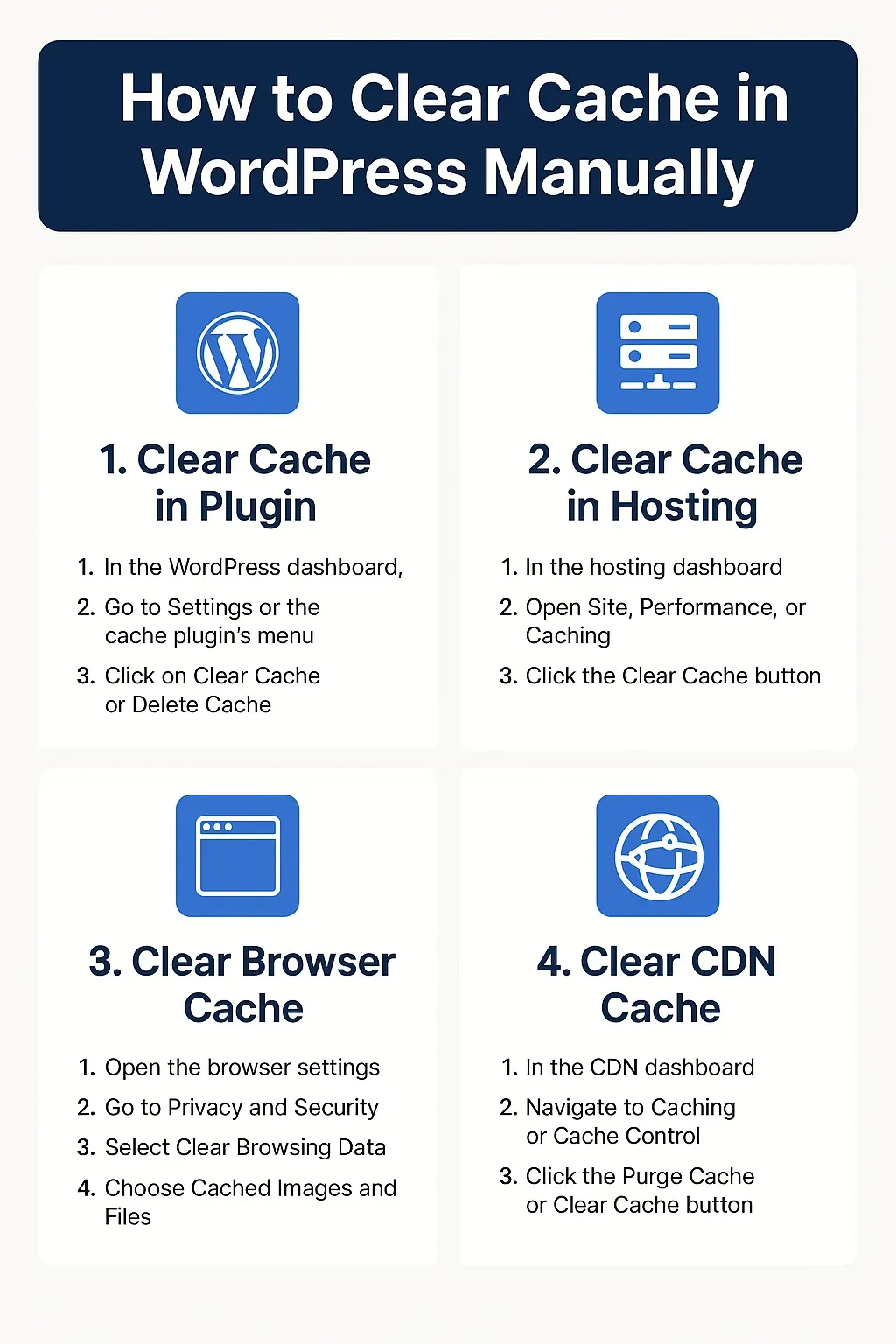
Como limpar o cache no WordPress manualmente
Embora os plug-ins de cache e os painéis de hospedagem facilitem a limpeza do cache, às vezes você precisa fazer issomanualmente,especialmente se você não tiver um plugin instalado ou se a limpeza do cache do plugin não resolver o seu problema.
Aqui estão os principais métodos manuais:(limpar cache wordpress)
1. Limpe o tema ou cache do construtor
Muitos temas premium e criadores de páginas (comoAvada, Divi, Elementor, WPBakery) incluem seu próprio cache integrado ou otimização de ativos.
- Avada→ Painel → Avada → Status do sistema →Limpar Cache
- Divi→ Opções de tema → Construtor → Avançado →Geração de arquivo CSS estático → Limpar
- Elemento→ Elementor → Ferramentas →Gerar novamente CSS e dados
Quando usar:Se as alterações no design do seu site (cores, fontes, layout) não aparecerem.
Exemplo:Você muda a fonte principal do seu site no Elementor, mas os visitantes ainda veem a fonte antiga. Limpar o cache do tema/construtor resolve o problema.
2. Limpar transientes do WordPress (cache de banco de dados)
WordPress armazena dados temporários chamadostransitóriosno banco de dados. Se estiverem desatualizados, podem causar problemas de exibição.
- Vá para o seuPainel do WordPress → Plugins → Adicionar novo → Pesquise “Gerenciador de transientes”.
- Instale e ative.
- Navegue atéFerramentas → Gerenciador de transientes → Excluir expirados ou todos os transientes.
Quando usar:Se widgets, feeds de API ou recursos personalizados não forem atualizados corretamente.
Exemplo:Um widget de conversão de moeda ainda mostra a taxa de câmbio de ontem. A limpeza de transientes o atualiza.
3. Limpe o OPcache (Cache PHP) do Painel de Hospedagem
Se você atualizou o código PHP em seu tema ou plug-ins, mas não vê alterações, seu servidor pode estar retendo scripts antigos viaOPcache.
- Faça login no seucPanel/painel de hospedagem.
- Vá paraOpções de PHP / Gerenciador de PHP.
- ProcureRedefinir OPcacheouReinicie o PHP.
Quando usar:Se você modificar o arquivo functions.php ou um plugin personalizado, mas as atualizações não refletirem.
Exemplo:Seu desenvolvedor corrige uma função, mas seu site ainda se comporta como se o bug existisse até você limpar o OPcache.
4. Reinicie os serviços de hospedagem (Varnish ou LiteSpeed)
Alguns ambientes de hospedagem usamVernizouCache LiteSpeed no nível do servidor.
- No cPanel ou painel de hospedagem → Procure“Liberar Cache”ou“Reiniciar serviços.”
- No SiteGround ou HostArmada, você frequentemente encontrará isso emFerramentas de velocidade/desempenho.
Quando usar:Se a limpeza do cache do plugin não corrigir o conteúdo desatualizado.
Exemplo:Você altera uma tabela de preços, mas ela ainda mostra os valores antigos que o cache do servidor on-line contém a cópia antiga.
5. Limpe o cache via FTP ou gerenciador de arquivos (avançado)
Às vezes, pode ser necessário excluir manualmente os arquivos em cache.
- Conecte-se ao seu site usandoFTP (FileZilla)ou sua hospedagemGerenciador de arquivos.
- Procure pastas de cache em:
- /wp-content/cache/
- /wp-content/uploads/cache/
- /wp-content/plugins/seu-plugin-de-cache/
Tenha cuidado para não excluir outros arquivos críticos.
Quando usar:Se o seu plugin de cache quebrar o site e você não conseguir acessar o WordPress para limpar o cache.
Exemplo:WP Super Cache corrompe arquivos, causando uma tela branca. Excluir manualmente /wp-content/cache/ o redefine.
6. Use o comando WP-CLI (para desenvolvedores)
Se você tiver acesso SSH, poderá limpar o cache do WordPress usando WP-CLI.
liberação de cache wp
Isso limpa o cache de objetos e força o WordPress a reconstruir um novo cache.
Quando usar:Em servidores gerenciados pelo desenvolvedor ouambientes de preparação.
Exemplo:Você está depurando consultas do WooCommerce na preparação e dados antigos continuam aparecendo. Executar wp cache flush o redefine instantaneamente.
Conclusão principal:
A limpeza manual do cache costuma ser o seu “último recurso” quando os botões do plug-in não funcionam. Dá a vocêcontrole totalsobre as camadas de cache do WordPress e garante que seu site forneça o conteúdo mais recente.
Leia mais em:7 melhores linguagens para desenvolvimento web que todo desenvolvedor precisa
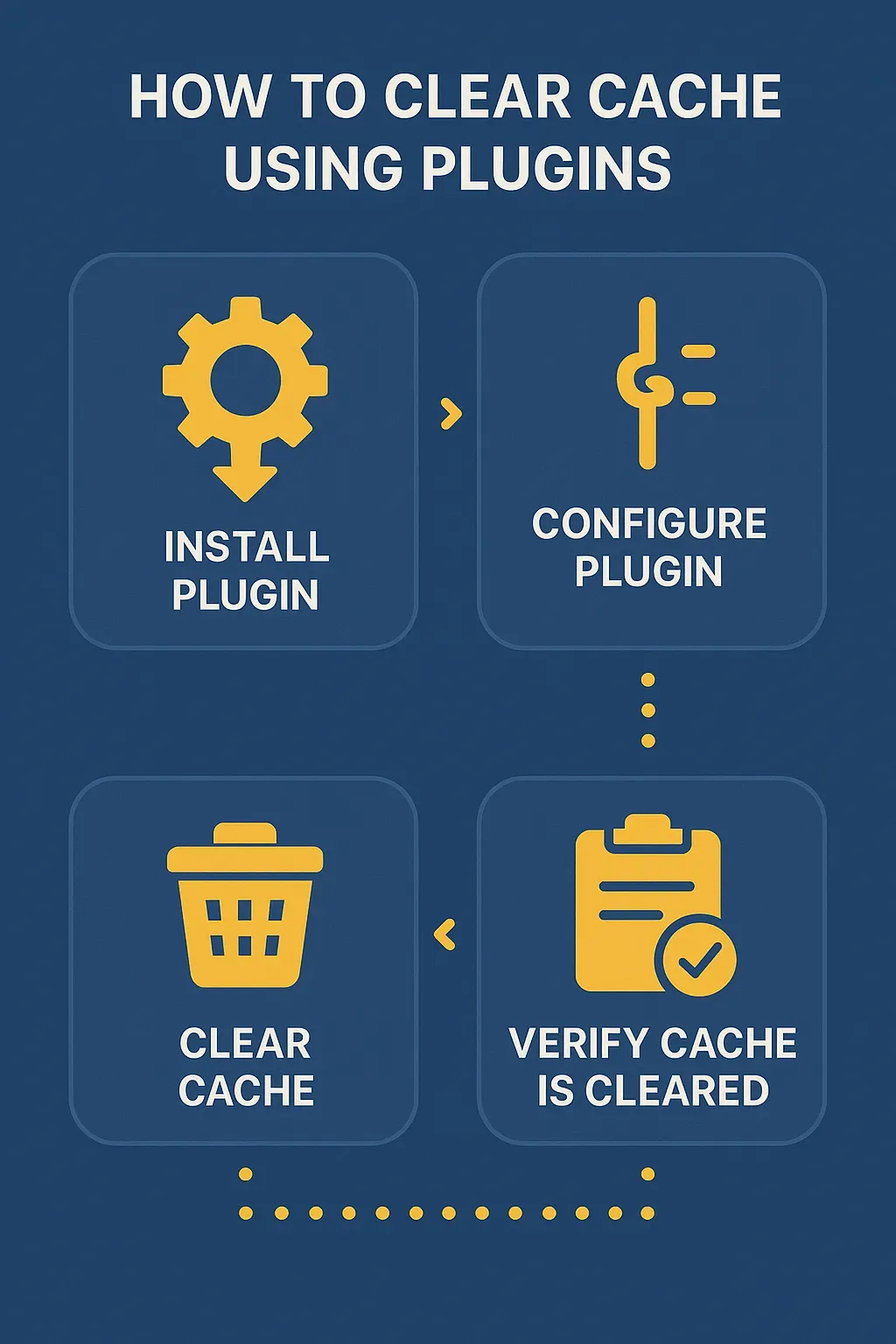
Como limpar o cache usando plug-ins
Plug-ins de cache são a forma mais comum de gerenciar e limpar o cache no WordPress. Eles não apenas aceleram o seu site, mas também oferecem uma maneira simples de limpar o cache sempre que você faz alterações. Vejamos os mais populares.
1. Foguete WP (plug-in premium)
WP Rocket é um dos plug-ins de cache mais fáceis de usar para WordPress.
Etapas para limpar o cache:
- Faça login no painel de administração do WordPress.
- Na barra lateral esquerda, vá paraConfigurações → Foguete WP.
- Clique noLimpar Cachebotão na parte superior.
Dicas profissionais:
- WP Rocket limpa automaticamente o cache quando você atualiza uma postagem, página ou menu.
- Você também pode definir regras de limpeza automática de cache emConfigurações → Vida útil do cache.
- WP Rocket integra-se comNuvem Flarepara que você possa limpar o cache do CDN sem sair do painel do WordPress.
Cenário de exemplo:
Você redesenhou a seção principal da sua página inicial, mas suas alterações não aparecem online. Limpar o cache do WP Rocket atualiza a página para todos os visitantes instantaneamente.
2. W3 Total Cache (plug-in gratuito)
Este é um dos plug-ins de cache mais antigos e repletos de recursos.
Etapas para limpar o cache:
- No painel do WordPress, vá paraDesempenho → Painel.
- CliqueEsvaziar todos os caches.
- Se você deseja limpar apenas caches específicos (como banco de dados ou cache de objetos), navegue até:
- Desempenho → Cache do Banco de Dados → Esvaziar Cache
- Desempenho → Cache de Objetos → Esvaziar Cache
Dicas profissionais:
- W3 Total Cache pode parecer opressor devido às suas muitas configurações. Fique com as configurações de cache padrão se não tiver certeza.
- Use a opção “Purge Modules” se quiser limpar apenas certas camadas de cache (por exemplo, CSS, JS).
Cenário de exemplo:
Você atualiza a folha de estilo do seu site, mas os usuários ainda veem o design antigo. Limpar o cache CSS minificado no W3 Total Cache corrige o problema.
3. WP Super Cache (plugin gratuito da Automattic)
Mantido pela Automattic (os criadores do WordPress.com), este plugin é leve e fácil de usar para iniciantes.
Etapas para limpar o cache:
- No painel do WordPress, vá paraConfigurações → WP Super Cache.
- Clique noExcluir Cachebotão.
Dicas profissionais:
- Você pode agendar tempos de expiração do cache para garantir que seu site permaneça atualizado automaticamente.
- Use oRecurso “Pré-carregar”para gerar arquivos em cache com antecedência, o que ajuda durante eventos de alto tráfego.
Cenário de exemplo:
Você atualiza as categorias do seu blog, mas a lista de blogs da sua página inicial não muda. Excluir o cache no WP Super Cache força a atualização do site.
4. LiteSpeed Cache (gratuito, funciona melhor em servidores LiteSpeed)
Se o seu host usa servidores web LiteSpeed (muitos usam, incluindo Hostinger e HostArmada), este plugin é altamente eficaz.
Etapas para limpar o cache:
- No painel do WordPress, vá paraCache LiteSpeed → Caixa de ferramentas.
- CliqueLimpar tudo.
- Como alternativa, useEliminar por URLse apenas uma página precisar ser atualizada.
Dicas profissionais:
- LiteSpeed Cache não serve apenas para armazenamento em cache, ele também otimiza imagens, bancos de dados e CSS/JS.
- Você pode definir regras de cache para excluir páginas dinâmicas como carrinhos e checkouts do WooCommerce automaticamente.
Cenário de exemplo:
Sua loja WooCommerce mostra o total errado do carrinho devido ao cache. Limpar o cache do LiteSpeed corrige o problema instantaneamente.
Leia mais em:Serviços de desenvolvimento de comércio eletrônico WordPress | Construa sua loja
5. NitroPack (ferramenta de otimização Freemium)
O NitroPack vai além do cache, ele otimiza a velocidade de todo o seu site.
Etapas para limpar o cache:
- Faça login noPainel do NitroPack.
- Selecione seu site.
- CliqueLimpar Cache.
Dicas profissionais:
- O NitroPack limpa automaticamente o cache sempre que você faz atualizações.
- Use oOpção “Aquecimento”para pré-carregar páginas importantes para que estejam sempre prontas.
Cenário de exemplo:
Você executa o Google PageSpeed Insights e percebe resultados ruins do Core Web Vitals. Limpar o cache no NitroPack e permitir que ele reconstrua versões otimizadas melhora sua pontuação.
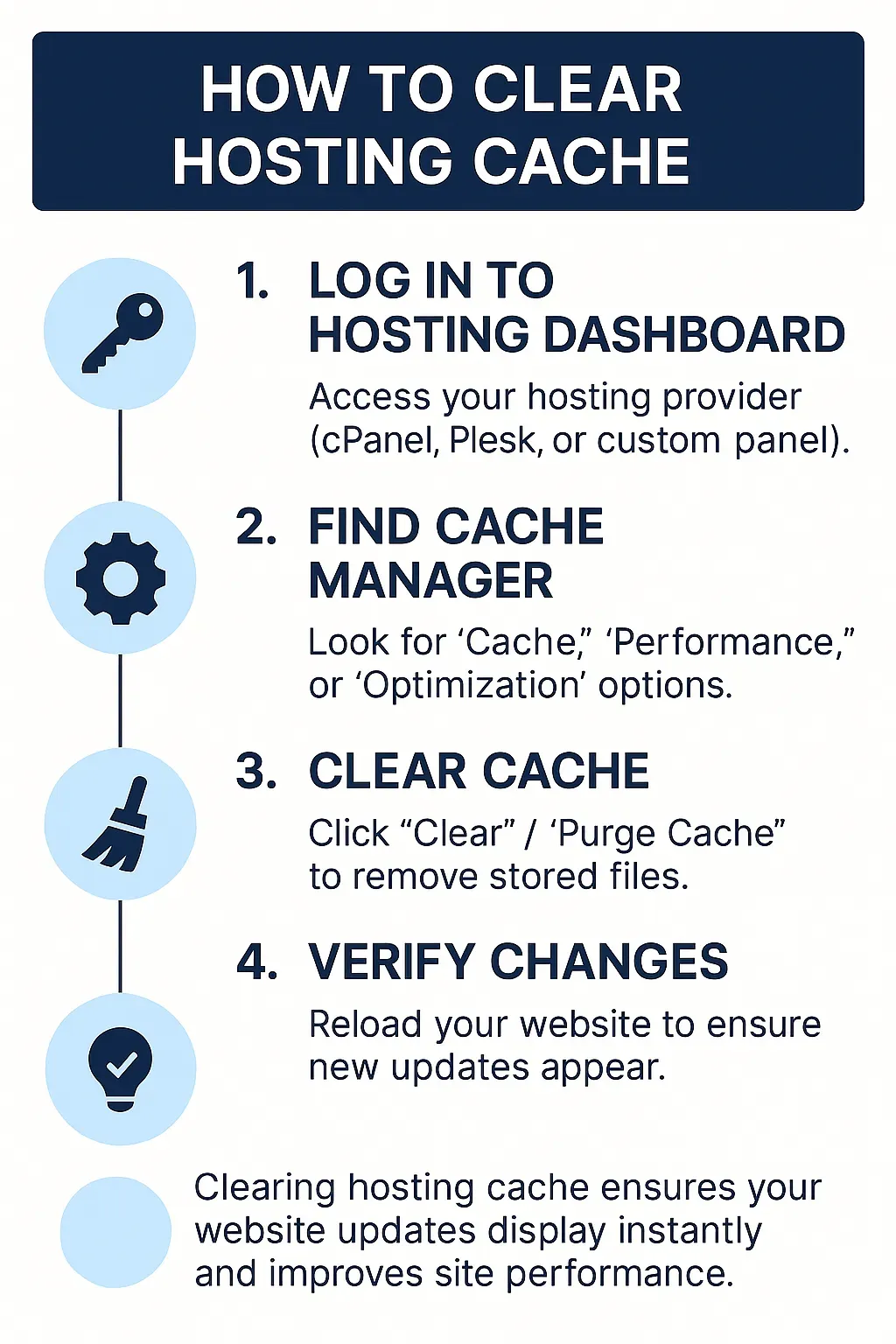
Como limpar o cache de hospedagem
Muitos provedores de hospedagem WordPress adicionam seus próprios sistemas de cache nonível do servidor. Eles funcionam junto com o cache do plugin. Mesmo se você limpar o cache do plug-in, arquivos desatualizados ainda poderão ser servidos no cache da hospedagem. É por isso que você deve saber como limpar o cache diretamente do painel de hospedagem.
Veja como fazer isso nos hosts mais populares:
1. SiteGround
SiteGround usa seu próprio sistema de cache chamadoCache Dinâmico, que pode ser controlado no painel de hospedagem ou através doPlug-in SG Optimizer.
Método 1: nas ferramentas do site
- Faça login em sua conta SiteGround.
- Vá paraFerramentas do site → Velocidade → Cache.
- EmCache Dinâmico, selecione seu domínio.
- CliqueLiberar Cache.
Método 2: Usando o plugin SG Optimizer
- No painel do WordPress, instale/ativeOtimizador SG.
- Na barra de administração superior, clique emLimpe o cache SG.
Dica profissional:SiteGround também ofereceMemcached. Você pode limpá-lo no mesmo painel “Cache”.
Cenário de exemplo:Você atualiza uma imagem de postagem de blog, limpa o cache do plugin, mas ainda vê a imagem antiga. Liberar o cache dinâmico do SiteGround corrige isso.
2. Host Azul
Bluehost vem com cache de servidor integrado, especialmente se você estiver usando os planos WordPress.
Etapas para limpar o cache:
- Faça login em sua conta Bluehost.
- Vá para o seuPainel cPanel.
- EncontrarFerramentas de cachesob oDesempenhoseção.
- CliqueLimpar Cachepara o seu site.
Se você usar oPlug-in Bluehost, você também pode limpar o cache na barra de administração do WordPress.
Cenário de exemplo:Você faz alterações de CSS em seu tema, mas seu site ativo parece quebrado. Limpar o cache do servidor Bluehost atualiza os arquivos.
3. Hospedeiro
A Hostinger fornece seu próprio sistema de cache com servidores LiteSpeed.
Etapas para limpar o cache:
- Faça login emhPanel.
- Vá paraDesempenho → Gerenciar Cache.
- CliquePurgar tudo.
Se você tiver oPlug-in LiteSpeed Cacheinstalado, você também pode limpar o cache deLiteSpeed → Caixa de ferramentas → Limpar tudo.
Cenário de exemplo:Você atualizou o controle deslizante da sua página inicial, mas ainda vê a versão antiga. Limpar o cache da Hostinger força a exibição da atualização.
4. HostArmada
HostArmada também é alimentado pela tecnologia LiteSpeed, que inclui cache no servidor.
Etapas para limpar o cache:
- Faça login no painel HostArmada.
- Vá paraOtimizações de velocidade.
- EscolhaLimpar cache.
Se você usar o plugin LiteSpeed Cache, limpe amboscache do servidor + cache do pluginpara obter melhores resultados.
Cenário de exemplo:Você remove uma categoria antiga do blog, mas os visitantes ainda a veem no menu. Limpar o cache do servidor HostArmada resolve isso.
5. WP Engine (hospedagem gerenciada premium)
WP Engine usa cache agressivo integrado em sua plataforma de hospedagem.
Etapas para limpar o cache:
- Faça login no seu painel do WordPress.
- Na barra de ferramentas do administrador, clique emWP Engine → Limpar todos os caches.
O WP Engine limpa automaticamente o cache para muitas atualizações, mas fazê-lo manualmente garante resultados instantâneos.
Cenário de exemplo:Seu desenvolvedor edita CSS, mas as alterações não aparecem. A limpeza do cache do WP Engine força a atualização.
6. Kinsta (hospedagem gerenciada premium)
Kinsta usaCache NGINXalém de uma pilha com desempenho otimizado.
Etapas para limpar o cache:
- Faça login no seuPainel MyKinsta.
- Vá paraSites → Ferramentas.
- CliqueLimpar cache.
Você também pode limpar o cache doPlug-in Kinsta MUdentro da barra de administração do WordPress.
Cenário de exemplo:Você envia as alterações da preparação para a produção, mas os visitantes ativos ainda veem o site antigo. Limpar o cache do MyKinsta garante que eles vejam a versão mais recente.
Por que a limpeza do cache de hospedagem é importante
- O cache do plugin por si só não é suficiente– O cache no nível de hospedagem geralmente o substitui.
- O conteúdo dinâmico precisa de atualizações frequentes– Especialmente com sites de comércio eletrônico ou de membros.
- CDN + cache de hospedagem pode entrar em conflito– Sempre limpe ambos ao solucionar problemas.(limpar cache wordpress)
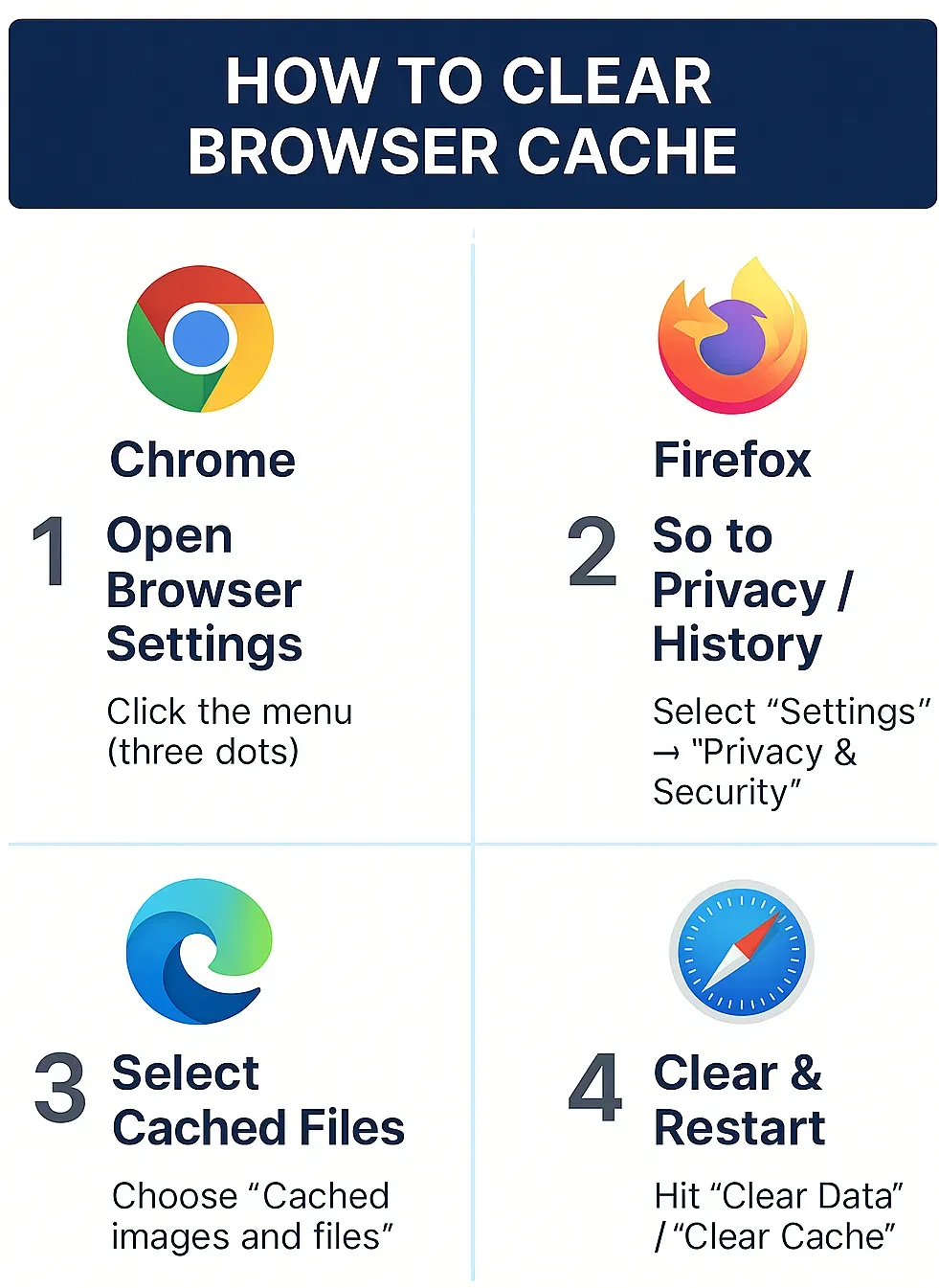
Como limpar o cache do navegador
Às vezes, o problema não é o WordPress, seu plugin ou mesmo seu provedor de hospedagem. Em vez disso, é seupróprio cache do navegadorfazendo com que conteúdo desatualizado apareça.
Cada navegador armazena arquivos do site localmente (imagens, CSS, JavaScript) para que possa carregá-los mais rapidamente em visitas repetidas.
A desvantagem? Se você atualizou seu site, seu navegador ainda poderá carregar oversão local antigaem vez do fresco. Limpar o cache do navegador força-o a buscar os arquivos mais recentes diretamente do seu servidor.
Veja como fazer isso nos navegadores mais comuns:
Google Chrome
- Clique no menu de três pontos (⋮) no canto superior direito.
- Vá paraConfigurações → Privacidade e segurança.
- SelecioneLimpe os dados de navegação.
- EscolherImagens e arquivos armazenados em cache(você não precisa limpar os cookies, a menos que solucione problemas de login).
- CliqueLimpar dados.
Atalho:
- Janelas:Ctrl + Shift + Excluir
- Mac:Comando + Shift + Excluir
Cenário de exemplo:Você atualiza o banner da sua página inicial, mas o Chrome ainda mostra o antigo. A limpeza do cache força o Chrome a carregar a nova imagem.
Mozilla Firefox
- Abra o menu (três linhas ☰ no canto superior direito).
- Vá paraConfigurações → Privacidade e segurança.
- EmCookies e dados do site, clique emLimpar dados.
- SelecioneConteúdo da Web em cache.
- CliqueClaro.
Atalho:
- Windows:Ctrl + Shift + Excluir
- Mac:Comando + Shift + Excluir
Cenário de exemplo:Você corrige a cor do cabeçalho do seu site no WordPress, mas o Firefox ainda mostra o estilo antigo. Limpar o conteúdo em cache resolve isso.
Microsoft Edge
- Clique no menu de três pontos (⋮).
- Vá paraConfigurações → Privacidade, pesquisa e serviços.
- EmLimpar dados de navegação, clique emEscolha o que limpar.
- SelecioneImagens e arquivos armazenados em cache.
- CliqueLimpe agora.
Atalho:
- Janelas:Ctrl + Shift + Excluir
Cenário de exemplo:Você adiciona novas postagens de blog, mas o Edge ainda mostra sua lista de páginas iniciais antigas. Limpar o cache faz com que as novas postagens apareçam.
Safári (Mac)
- Na barra de menu superior, clique emSafári → Preferências.
- Vá paraAvançadoguia.
- Verifique oMostrar menu Desenvolver na barra de menus.
- Na barra de menu, clique emDesenvolver → Esvaziar caches.
Atalho:
Cenário de exemplo:Você atualiza o favicon do seu site, mas as guias do Safari ainda exibem o antigo. Esvaziar caches os atualiza.
Alternativa rápida: atualização completa
Em vez de limpar totalmente o cache do navegador, às vezes você só precisaforçar recargauma página.
- Janelas:Ctrl+F5
- Mac:Comando + Shift + R
Isso ignora o cache local e recarrega os arquivos diretamente do servidor.
Por que limpar o cache do navegador é importante
- Evita que você veja designs ou scripts desatualizados.
- Ajuda você a testar as alterações do site como um visitante faria.
- Corrige problemas de exibição exclusivos do seu computador (os visitantes podem não ver o mesmo problema).(limpar cache wordpress)
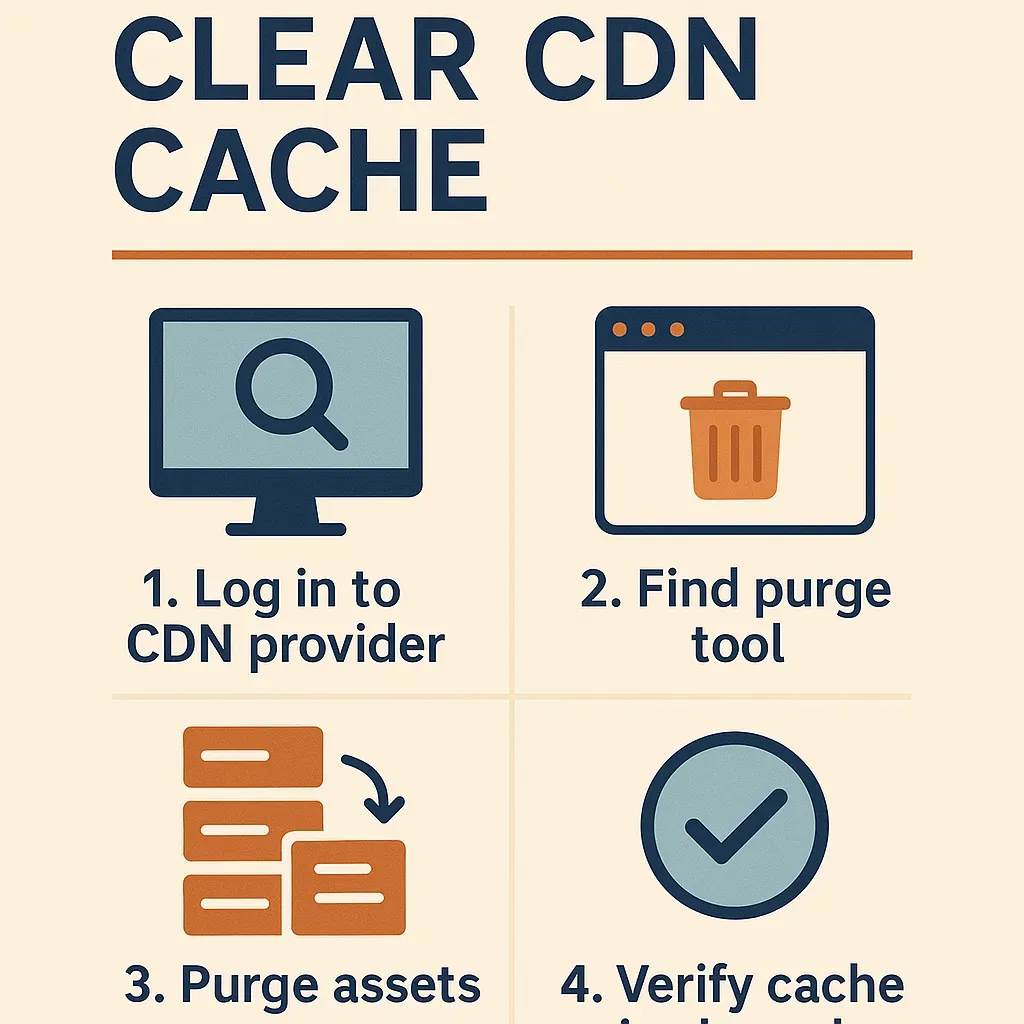
Como limpar o cache do CDN
Se o seu site usa umRede de distribuição de conteúdo (CDN), as cópias em cache do seu site são armazenadas em vários servidores em todo o mundo. Isso ajuda a entregar seu site aos visitantes com mais rapidez, exibindo conteúdo do local mais próximo.
No entanto, a desvantagem é que se você fizer atualizações, a versão antiga poderá permanecer em cache em algumas regiões. LimpezaCache CDN(também chamadopurging) força todos os servidores de borda a atualizarem com os arquivos mais recentes.
1. Nuvem Flare
Cloudflare é o CDN gratuito mais usado para WordPress.
Etapas para limpar o cache no Cloudflare:
- Faça login no seuPainel Cloudflare.
- Selecione seu site.
- No menu esquerdo, vá paraCache → Configuração.
- CliqueLimpar tudopara limpar todo o cache do site.
- Como alternativa, useLimpeza personalizadapara limpar apenas URLs específicos (por exemplo, /about-us/).
Dica profissional:Se você atualiza com frequência, considere usar o “Modo de desenvolvimento” no Cloudflare. Isso ignora temporariamente o cache por 3 horas para que você possa trabalhar sem limpar constantemente.
Cenário de exemplo:
Você atualizou o CSS do seu site, mas os visitantes na Ásia ainda veem o design antigo. A limpeza do cache da Cloudflare garante que os novos arquivos sejam servidos globalmente.
2. CoelhoCDN
BunnyCDN é popular para sites WordPress focados em desempenho.
Etapas para limpar o cache no BunnyCDN:
- Faça login no seuPainel do BunnyCDN.
- Selecione seuZona de puxar(seu site).
- No menu esquerdo, clique emLimpar cache.
- EscolhaLimpar tudoou limpe arquivos/URLs individuais.
Dica profissional:Se você estiver atualizando apenas um arquivo (por exemplo, style.css), limpe apenas esse arquivo em vez de todo o cache para evitar desacelerar temporariamente a entrega do site.
Cenário de exemplo:
Você atualizou as imagens dos produtos em sua loja WooCommerce, mas os visitantes na Europa ainda veem as versões antigas. A limpeza do cache do BunnyCDN os atualiza instantaneamente.
3. KeyCDN / StackPath / Outros CDNs
A maioria dos CDNs oferece opções semelhantes de limpeza de cache.
Etapas gerais:
- Faça login no painel do CDN.
- Selecione seu site ou “zona”.
- ProcureLimpar Cache,Liberar Cache, ouInvalidar cache.
- EscolhaLimpar tudoou limpar URLs específicos.
Dica profissional:Sempre teste após a limpeza usando uma ferramenta como GTmetrix ou Pingdom em locais diferentes para confirmar se o novo conteúdo está disponível em todo o mundo.
Cenário de exemplo:
Você administra um site de notícias global e publica uma notícia de última hora. Os leitores nos EUA veem-no instantaneamente, mas os leitores na Europa ainda veem a antiga página inicial. Limpar o cache do CDN garante que todos vejam a atualização ao mesmo tempo.
Por que a limpeza do cache CDN é crucial
- Garantevisitantes globaisveja a mesma versão atualizada do seu site.
- Evita experiências incompatíveis (uma região vê o novo design, outra vê o antigo).
- Evitadesastres no comércio eletrónicoonde os preços dos produtos ou a disponibilidade de estoque aparecem incorretamente em determinados locais. (Limpar cache do WordPress)
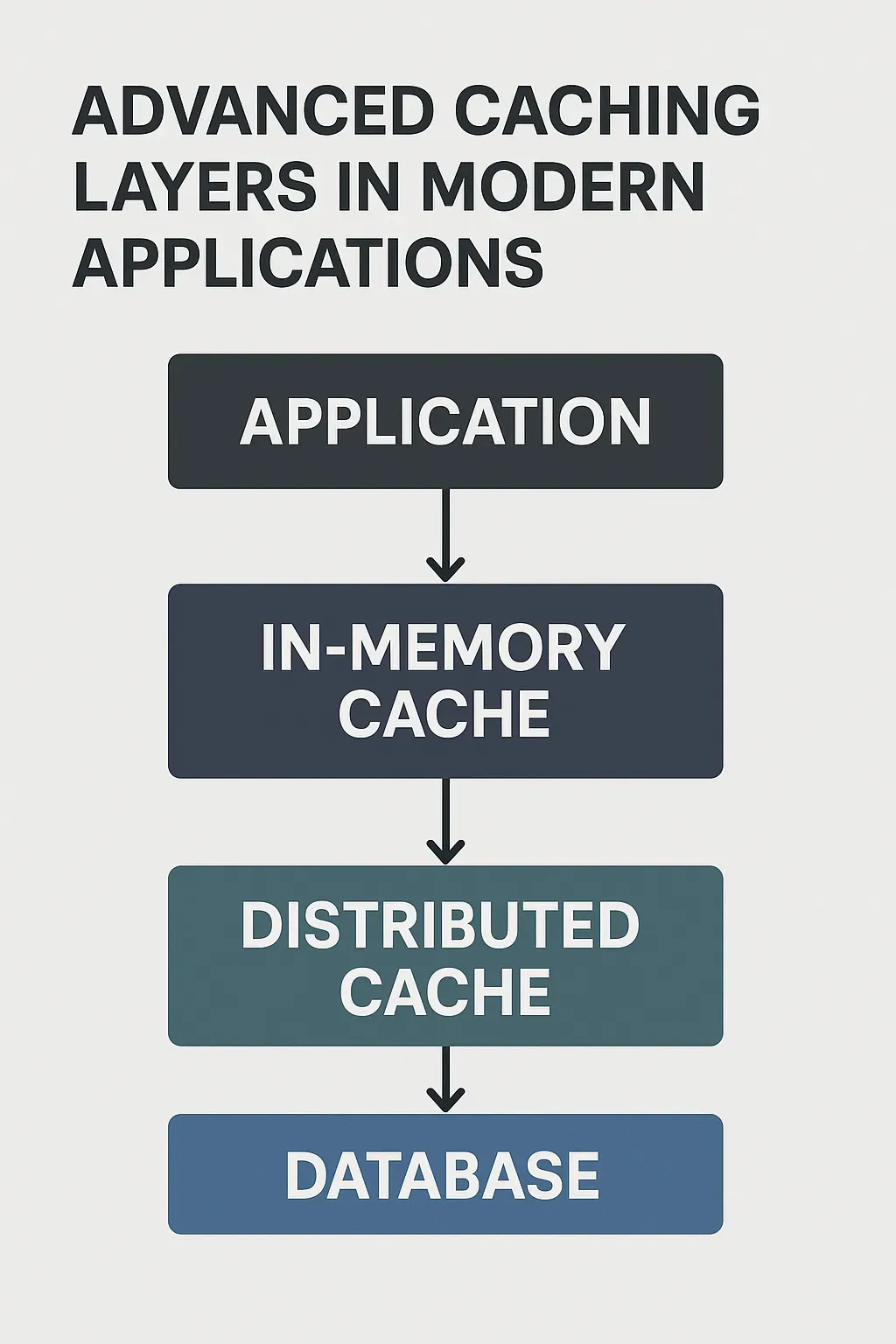
Camadas de cache avançadas
Além do navegador, plug-in, hospedagem e cache CDN, o WordPress também pode usarmecanismos avançados de cache. Isso geralmente é importante para sites maiores, lojas WooCommerce ou blogs de alto tráfego.
Se você notar problemas persistentes mesmo depois de limpar o cache normal, essas camadas de cache mais profundas podem ser a causa.
1. Cache de objetos (Redis, Memcached)
O que é:
Armazenamentos de cache de objetosresultados da consulta ao banco de dadosna memória para que o WordPress não precise buscá-los repetidamente.
- Sem cache de objetos: sempre que alguém visita a página do seu produto WooCommerce, o WordPress consulta o banco de dados em busca de preço, estoque, descrição, etc.
- Com cache de objeto: os resultados são armazenados temporariamente na memória (viaRedis ou Memcached) e reutilizados.
Como limpar o cache de objetos no WordPress:
- Se estiver usando oPlug-in de cache de objetos Redis:
- Vá paraPainel → Redis → Liberar Cache.
- Se o seu host fornece Redis/Memcached:
- Use o painel de controle →Liberar cache de objetos.
Quando limpar:
- WooCommerce está mostrandoníveis de estoque errados.
- O site de membros não está atualizandopermissões de usuárioimediatamente.
- Integrações de API ou aplicativos personalizados estão mostrando dados desatualizados.
Cenário de exemplo:
Um produto WooCommerce está esgotado, mas os visitantes ainda veem “Em estoque”. A liberação do cache do Redis o atualiza imediatamente.
2. Cache e Transientes do Banco de Dados
O que é:
WordPress e seus plugins armazenam dados temporários chamadostransitóriosno banco de dados. Isso pode incluir resultados de API, dados de widget ou configurações de plug-in.
- Benefícios: Acelera tarefas recorrentes.
- Desvantagem: transientes expirados ou quebrados podem causar problemas.
Como limpar transientes:
- InstalarWP-OtimizarouLimpador de banco de dados avançado.
- Vá paraOtimização de banco de dados → Limpar transientes.
Quando limpar:
- Widgets não são atualizados (por exemplo, previsão do tempo, feeds sociais).
- Os filtros de produtos WooCommerce mostram categorias antigas.
- Problemas de desempenho devido a um banco de dados inchado.
Cenário de exemplo:
Você usa um plugin conversor de moeda, mas ele mostra a taxa de câmbio de ontem. A limpeza de transientes força o WordPress a buscar novas taxas.
3. OPcache (Cache PHP)
O que é:
Lojas OPcachescripts PHP compiladosna memória do servidor. Em vez de analisar novamente os arquivos PHP a cada solicitação, o OPcache oferece versões pré-compiladas, tornando o WordPress muito mais rápido.
- Benefícios: Melhora a velocidade de execução do PHP.
- Desvantagem: se um desenvolvedor atualizar arquivos de tema ou plug-in, a versão antiga ainda poderá ser veiculada.
Como limpar o OPcache:
- DecPanel ou painel de hospedagem→ Configurações PHP →Reinicialize o OPcache.
- Ou reinicie os serviços PHP (por exemplo,Reinicie o PHP-FPM).
Quando limpar:
- Depois de atualizar o function.php ou o código do plugin.
- Quando as alterações no código personalizado não aparecem no site ativo.
Cenário de exemplo:
Um desenvolvedor adiciona código personalizado ao seu tema, mas o site ainda se comporta como se o código não estivesse lá. A redefinição do OPcache atualiza o cache do PHP.
Por que a limpeza avançada de cache é importante
- Previneincompatibilidades de dados(como mostrar estoque de produto errado).
- Garantealterações no código personalizadosão refletidos imediatamente.
- Evitainchaço do banco de dados,retardando as consultas.
- Essencial paraWooCommerce, sites de membros e blogs de alto tráfegoonde o conteúdo dinâmico muda constantemente. (limpar cache wordpress)
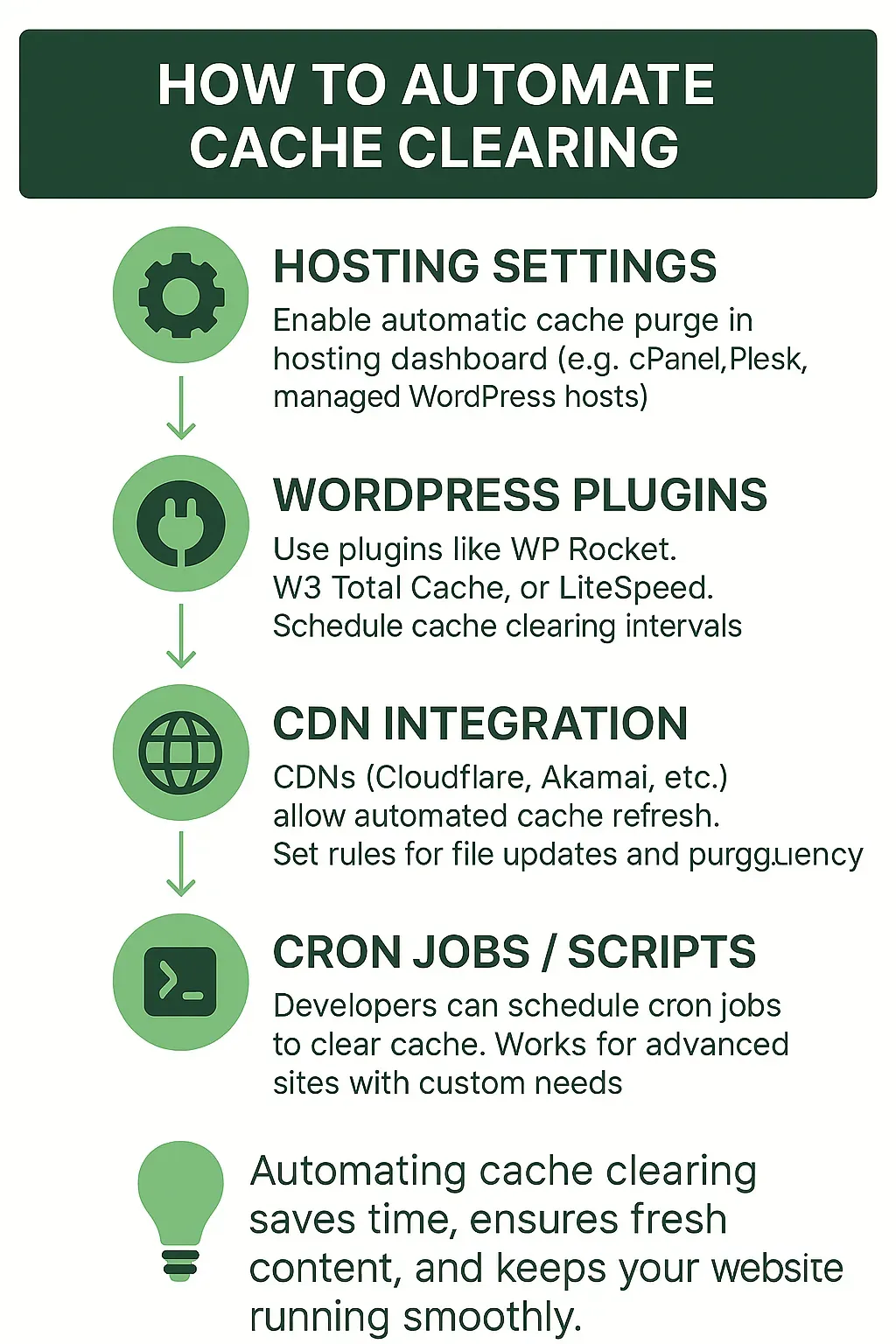
Como automatizar a limpeza de cache
Limpar o cache manualmente funciona, mas se você estiver executando um site WordPress de alto tráfego, uma loja online ou atualizando conteúdo com frequência, limpar o cache constantemente pode ser um incômodo.
É aí quelimpeza automatizada de cacheentra.
A automação garante que seu cache seja atualizado no momento certo, sem que você precise fazer login e fazer isso manualmente.
A maioria dos plug-ins de cache modernos possui automação integrada.
Foguete WP
- Limpa automaticamente o cache sempre que você:
- Publicar ou atualizar um post/página
- Alterar menus ou widgets
- Você também pode definirVida útil do cacheemConfigurações → Cache(padrão: 10 horas).
Cache Total W3
- Vá paraDesempenho → Configurações Gerais → Cache de Página.
- HabilitarLimpar automaticamente as seguintes páginas→ Selecione a página inicial, postagens, categorias, tags.
Cache LiteSpeed
- Vá paraLiteSpeed → Cache → Configurações de limpeza.
- Escolha o que deve acionar a limpeza automática (por exemplo, publicação/atualização, atualizações de categoria, alterações no carrinho WooCommerce).
Melhores práticas:Exclua completamente as páginas dinâmicas (como checkout ou carrinho) do cache.
2. Automatize a limpeza de cache da hospedagem
Muitos hosts gerenciados comoWP Engine, Kinsta e SiteGroundjá automatiza limpezas de cache.
- WP Engine limpa automaticamente o cache quando você atualiza o conteúdo.
- Kinsta fornece regras que limpam o cache apenas das páginas afetadas.
- O plugin SG Optimizer do SiteGround limpa automaticamente o cache após atualizações de conteúdo.
Se você usa hospedagem gerenciada, talvez não precise de automação extra; seu anfitrião cuida disso para você.
3. Automatize a limpeza de cache via WP-CLI
Para desenvolvedores e usuários avançados com acesso SSH,WP-CLIé poderoso.
Execute este comando para limpar o cache:
liberação de cache wp
Combine com scripts para automação. Por exemplo:
#!/bin/bash
liberação de cache wp
Isso é ideal para ambientes de teste, pipelines de CI/CD ou sites com implantação frequente de conteúdo.
Você pode agendar limpezas de cache em intervalos fixos usandotarefas cron.
Exemplo:Limpe o cache a cada 12 horas.
- Faça login no painel de hospedagem (cPanel ou personalizado).
- Vá paraCron Jobs.
Adicione um comando como:
liberação de cache wp
- Defina a frequência (por exemplo, duas vezes por dia).
Alguns plug-ins, como o WP-Optimize, também permitem agendar limpezas de banco de dados e cache dentro do próprio WordPress.
5. Automatize a limpeza de cache CDN
Se estiver usando um CDN como Cloudflare, você pode:
- HabilitarLimpeza automática de cacheem seu plugin de cache (por exemplo, integração WP Rocket + Cloudflare).
- Use a API da Cloudflare para limpar automaticamente o cache após as atualizações.
Exemplo de comando com API Cloudflare:
curl -X POST “https://api.cloudflare.com/client/v4/zones/YOUR_ZONE_ID/purge_cache” \
-H “X-Auth-Email: seu@email.com” \
-H “X-Auth-Key: YOUR_API_KEY” \
-H “Tipo de conteúdo: aplicativo/json” \
–data ‘{“purge_everything”:true}’
Dessa forma, toda vez que você envia alterações, seu CDN também é atualizado.
Por que automatizar a limpeza de cache ajuda
- Economiza tempo ao publicar várias postagens por dia.
- Impede que os visitantes vejam versões desatualizadas.
- Garante a exibição das lojas WooCommercepreços em tempo real e níveis de estoque.
- Mantém Core Web Vitals precisos para SEO.
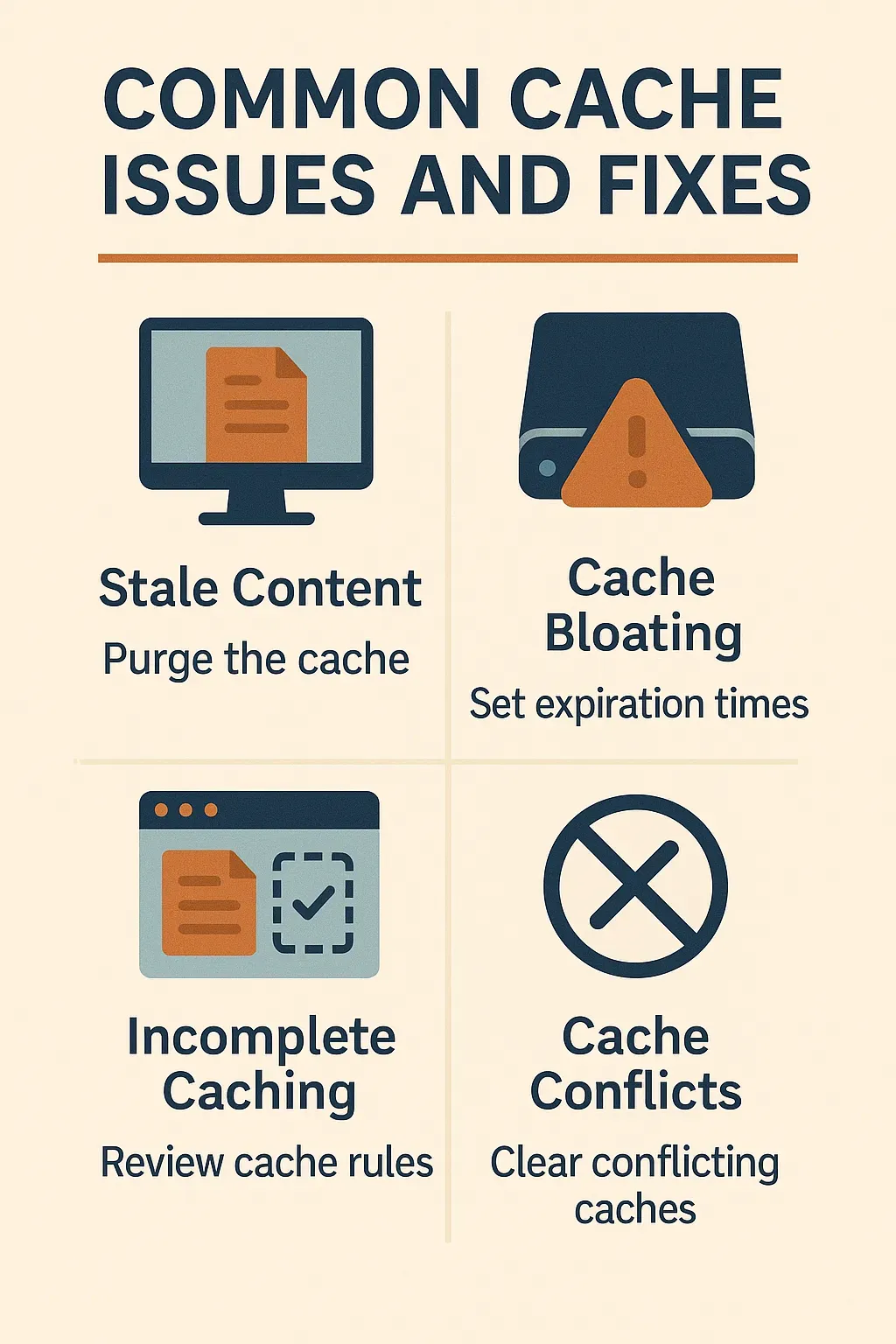
Problemas comuns e correções de cache
Embora o cache melhore o desempenho do WordPress, às vezes pode criar problemas frustrantes. Abaixo estão os problemas mais comuns relacionados ao cache, suas causas e como corrigi-los.
1. Site mostra conteúdo antigo
Problema:Você atualizou uma postagem, alterou imagens ou redesenhou uma página, mas os visitantes ainda veem a versão antiga.
Causa:O cache no nível do plugin, hospedagem, navegador ou CDN ainda está servindo arquivos desatualizados.
Solução:
- Limpe seucache do plugin(por exemplo, WP Rocket, W3 Total Cache).
- Lave ocache de hospedagemdo cPanel ou do painel.
- PurgarCache CDN(Cloudflare, BunnyCDN).
- Peça aos visitantes para atualizarem seus navegadores (Ctrl + F5ouCommand + Shift + R).
2. Tela branca da morte após ativar o cache
Problema:Você ativou um plugin de cache e seu site ficou completamente em branco.
Causa:Configuração incorreta do plug-in, problemas de permissão de arquivo ou conflitos com outro plug-in/tema.
Solução:
- Desative o plugin de cache viaFTP → /wp-content/plugins/(renomeie a pasta).
- Faça login novamente no WordPress e reative com cuidado.
- Se o problema persistir, verifique seuregistros de errosou entre em contato com o suporte de hospedagem.
3. Problemas de login ou logout
Problema:Você não consegue fazer login no WordPress ou o logout não funciona corretamente.
Causa:As páginas de login (/wp-login.php) e as páginas do painel de administração (/wp-admin/) nunca devem ser armazenadas em cache. Se estiverem, a autenticação será interrompida.
Solução:
- Exclua wp-login.php e /wp-admin/ do seu plugin de cache.
- Em servidores LiteSpeed ou Varnish, defina regras de cache para ignorar essas páginas.
- Limpe os cookies do navegador se o problema persistir.
4. Carrinho ou checkout do WooCommerce sem atualização
Problema:Os clientes adicionam itens ao carrinho, mas o carrinho permanece vazio ou a finalização da compra mostra totais incorretos.
Causa:Páginas dinâmicas comopáginas de carrinho, checkout e contanunca deve ser armazenado em cache. Versões em cache bloqueiam atualizações em tempo real.
Solução:
- No plugin de cache, exclua:
- /carrinho/
- /checkout/
- /minha-conta/
- Para usuários de CDN, defina regras de “Ignorar Cache” para essas páginas.
- Limpe o cache e teste novamente com uma nova sessão do navegador.
5. Design quebrado ou CSS/JS não carregando
Problema:O layout do site parece estranho, os botões estão mal colocados, os menus estão quebrados ou faltam fontes.
Causa:Versões em cache de arquivos CSS ou JavaScript estão em conflito com novas atualizações. Arquivos minificados/combinados de plug-ins de cache também podem causar isso.
Solução:
- Limpe o cache do plugin (especialmente CSS/JS minificado).
- Nas configurações do plugin,desabilitar “Combinar CSS/JS”se os conflitos persistirem.
- Limpe o cache do CDN para garantir que os ativos atualizados sejam carregados em todo o mundo.
6. O site fica mais lento após o armazenamento em cache
Problema:Em vez de acelerar, seu site fica mais lento depois de ativar o cache.
Causa:
- Muitas camadas de cache estão em conflito (plugin + hospedagem + CDN).
- Banco de dados inchado com transientes expirados.
- Configurações incorretas de pré-carregamento de cache.
Solução:
- Simplifique a configuração → Não use vários plug-ins de cache ao mesmo tempo.
- Correotimização de banco de dadoscom WP-Optimize.
- Ajuste a vida útil do cache para evitar sobrecarga.
7. Atualizações de plug-ins ou temas não aparecem
Problema:Você atualizou um plugin ou tema, mas seu site ainda funciona como se nada tivesse mudado.
Causa:OPcache ou cache em nível de servidor serve scripts PHP antigos.
Solução:
- RedefinirOPcacheno painel de hospedagem.
- ReiniciarServiços PHP(PHP-FPM).
- Limpe os caches de hospedagem e plugins.
8. Visitantes veem diferentes versões do site
Problema:Alguns usuários veem o site atualizado, enquanto outros veem a versão antiga.
Causa:Os servidores de borda CDN estão servindo arquivos em cache de diferentes locais.
Solução:
- PurgarCache CDNem todos os nós.
- Habilitar“quebra de cache”no seu plugin (adiciona números de versão aos arquivos).
- Use uma ferramenta como GTmetrix para testar em várias regiões.
Este formato de solução de problemas torna muito fácil para os leitores identificar e corrigir problemas relacionados ao cache sem adivinhar. (limpar cache wordpress)
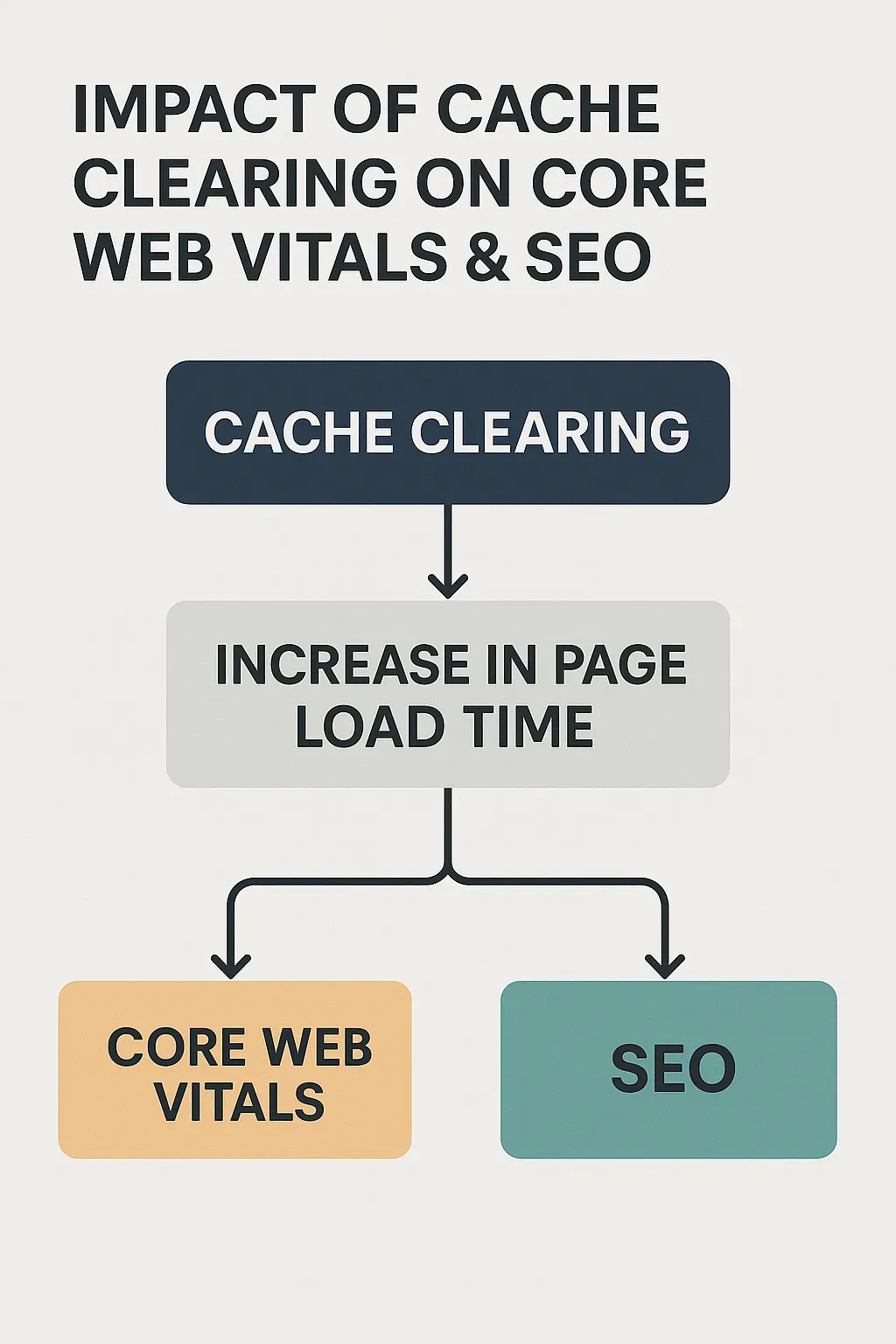
Impacto da limpeza de cache nos principais sinais vitais da Web e SEO
O cache não envolve apenas tempos de carregamento mais rápidos; também tem umimpacto direto nas classificações de SEO. O Google confirmou oficialmente quesinais de experiência na página(Core Web Vitals) fazem parte de seu algoritmo de classificação. Isso significa que se o seu site fornecer conteúdo lento ou desatualizado devido a problemas de cache, seu SEO poderá ser prejudicado.
Vejamos como o cache interage com Core Web Vitals.
O que é:
O LCP mede quanto tempo leva para o conteúdo principal (como uma imagem principal, título ou bloco em destaque) aparecer na tela. O Google recomendamenos de 2,5 segundos.
Como o cache ajuda:
- As páginas armazenadas em cache carregam HTML estático instantaneamente, reduzindo o tempo de resposta do servidor (TTFB).
- O pré-carregamento do cache garante que o maior elemento (como uma imagem em destaque) esteja pronto para novos visitantes.
Como a limpeza do cache afeta isso:
- Se sua imagem principal ou banner em destaque for atualizado, a versão antiga em cache pode atrasar o carregamento da nova. Limpar o cache o atualiza, garantindo que o Google meça oativo mais recente e otimizado.
O que é:
O INP mede a capacidade de resposta do seu site quando os usuários interagem (clique, digite, toque). Google consideramenos de 200 mstão bom.
Como o cache ajuda:
- JavaScript e CSS armazenados em cache reduzem atrasos de processamento.
- O cache de objetos melhora as interações baseadas em banco de dados, como filtros de pesquisa ou atualizações de produtos WooCommerce.
Como a limpeza do cache afeta isso:
- Se arquivos JavaScript antigos permanecerem em cache, os botões ou menus poderão ficar lentos. A limpeza do cache garante o carregamento dos scripts mais recentes e otimizados, melhorando a velocidade de interação.
3. Mudança cumulativa de layout (CLS)
O que é:
O CLS mede o quanto o layout da sua página “salta” durante o carregamento (por exemplo, mudança de texto quando anúncios ou imagens carregam tarde). O Google exige umPontuação CLS abaixo de 0,1.
Como o cache ajuda:
- CSS armazenado em cache garante que os estilos sejam carregados mais rapidamente, evitando mudanças tardias.
- As imagens armazenadas em cache reduzem a oscilação.
Como a limpeza do cache afeta isso:
- Se o seu CSS em cache estiver desatualizado, o Google poderá ver layouts instáveis. A limpeza do cache força os navegadores a carregar os estilos corrigidos.
4. SEO e classificações
O Google usa a velocidade e a estabilidade da página como sinais de classificação. Se ocorrerem problemas de cache:
- Conteúdo desatualizado
- Tempos de resposta mais lentos
- Núcleos vitais da Web ruins
…seu site pode cair nos resultados de pesquisa.
Limpando regularmente o cache desatualizado:
- Seu site oferece oexperiência mais recente e rápida.
- O Googlebot rastreia a versão correta do seu site.
- Você mantém classificações fortes em relação aos concorrentes.
5. Experiência do usuário e conversões
Não se trata apenas de SEO – os usuários esperam sites rápidos:
- UmAtraso de 1 segundono tempo de carregamento pode reduzir as conversões em 7%.
- Sites que carregam em menos de 2 segundos mantêm os visitantes por mais tempo.
- Lojas de comércio eletrônico com cache atualizado mostram preços e estoque precisos, reduzindo o abandono do carrinho.
Conclusão
O cache é umimpulsionador de desempenhopara Core Web Vitals, mas um cache desatualizado pode prejudicar a experiência do usuário e o SEO. A limpeza regular do cache garante:
- O Google vê suas otimizações mais recentes.
- Os visitantes sempre experimentam uma versão rápida e precisa do seu site.
- Seu site permanece competitivo nas classificações de pesquisa. (limpar cache wordpress)
Considerações Finais
O cache é uma das maneiras mais eficazes de acelerar um site WordPress, mas também pode criar confusão quando as atualizações não aparecem conforme o esperado. É por isso que saber como limpar o cache no WordPress é uma habilidade essencial para qualquer proprietário de site.
Desde painéis de plugins (WP Rocket, W3 Total Cache, LiteSpeed) até painéis de hospedagem (SiteGround, Bluehost, Hostinger, HostArmada), navegadores e CDNs como Cloudflare ou BunnyCDN, múltiplas camadas de cache podem precisar de atualização.
Limpar cada camada garante que os visitantes vejam a versão mais precisa e atualizada do seu site.
Esteja você consertando um layout quebrado, atualizando os níveis de estoque do WooCommerce ou simplesmente testando melhorias de desempenho, limpar o cache costuma ser a correção de desempenho mais rápida disponível.
E quando combinado com a automação, você não precisará se preocupar com páginas desatualizadas que o deixarão lento ou prejudicarão seu SEO.
Se o seu site parecer lento ou não exibir atualizações corretamente, reserve um momento para limpar o cache. É uma etapa simples que pode restaurar instantaneamente a velocidade, a precisão e a confiança do usuário.
Quer ver como a otimização de cache pode funcionar para o seu site? Entre em contato comigo.Ficarei feliz em dar uma olhada e oferecer conselhos com base no que funcionou para mim. (limpar cache do WordPress.
Perguntas frequentes
O que acontece se eu não limpar o cache no WordPress? Se você não limpar o cache, seus visitantes poderão continuar vendo versões desatualizadas do seu site. Isso pode levar a layouts quebrados, detalhes incorretos do produto no WooCommerce e pontuações baixas do Core Web Vitals, que impactam negativamente o SEO e a experiência do usuário.
Devo limpar o cache do WordPress antes ou depois de fazer alterações? Você só precisa limpar o cachedepoisfazendo alterações em seu site. Limpar antes não traz nenhum benefício, mas limpar o cache após as edições garante que seu novo conteúdo, estilos ou scripts sejam exibidos aos visitantes imediatamente.
Limpar o cache no WordPress pode danificar meu site? Não, limpar o cache não excluirá seu conteúdo ou arquivos. Ele remove apenas as cópias armazenadas temporariamente para que o WordPress possa reconstruí-las. Na verdade, limpar o cache com frequênciacorreçõesproblemas como layouts corrompidos, estilos ausentes ou problemas de login.
Com que frequência devo limpar o cache do WordPress para obter melhor desempenho? Não existe uma regra fixa, depende do seu site. Para blogs, limpar o cache após publicar ou atualizar as postagens é suficiente. Para lojas WooCommerce ou sites de membros, o cache deve ser atualizado com mais frequência (ou até mesmo automaticamente) para manter os dados dinâmicos precisos.
É melhor usar um plugin ou ferramentas de hospedagem para limpar o cache do WordPress? Ambos funcionam, mas a melhor abordagem geralmente écombinação. Use seu plug-in de cache (por exemplo, WP Rocket, LiteSpeed) para cache de páginas e ativos e use suas ferramentas de hospedagem ou CDN para cache global e em nível de servidor. Limpar todas as camadas garante consistência para cada visitante.