
最佳人工智能网站构建器:2026 年最佳工具
最好的人工智能网站构建器结合了提示驱动的网站生成、内置托管和 SEO 工具,所有这些都以可预测的每月成本进行,因此您可以快速启动并轻松扩展。你准备好了。您对自己的在线形象有一个愿景,无论是商业网站、个人品牌还是副业。...
轻松清除 WordPress 缓存以提高性能。按照我们的指南刷新内容、提高速度并修复缓存文件的问题。
 Benish Parvaiz
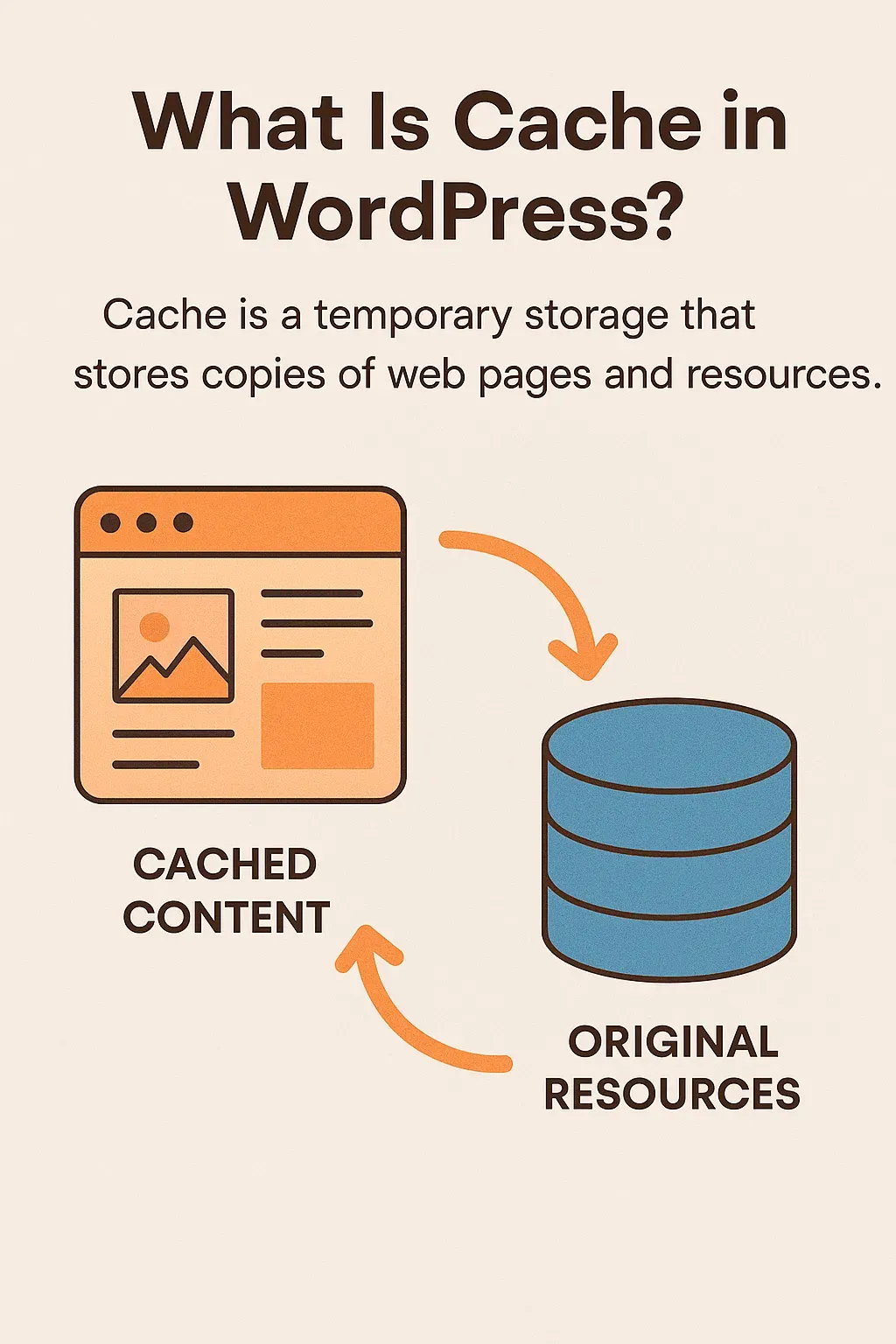
如果您的 WordPress网站更改后看起来已经过时了 或者感觉异常缓慢,罪魁祸首通常是缓存的数据。要清除 WordPress 中的缓存,您可以使用 WP Rocket、W3 Total Cache 或托管提供商的缓存管理器等插件。清除缓存会刷新站点的文件,确保更新立即出现,并提高整体性能。(清除缓存 WordPress)
在本指南中,我们将介绍您需要了解的有关 WordPress 缓存的所有信息,它是什么、为什么重要,以及跨插件、主题、托管、浏览器和 CDN 清除缓存的最简单方法。
如果您的 WordPress 网站在进行编辑后看起来已经过时,或者如果突然感觉很慢,罪魁祸首通常是缓存数据。要清除 WordPress 中的缓存,您可以使用 WP Rocket、W3 Total Cache 或托管提供商的缓存管理器等插件。清除缓存可确保您的更新立即出现并保持您的网站平稳运行。(清除缓存 WordPress)
在这份综合指南中,您将了解有关 WordPress 缓存的所有内容、它是什么、为什么重要,以及跨插件、托管仪表板、浏览器和 CDN 清除缓存的分步方法。
要了解为什么有时需要清除 WordPress 中的缓存,它有助于首先了解缓存的真正含义以及它存在的原因。
其核心是缓存是一个存储层,临时保存网站数据的“随时可用”副本。缓存不是强迫 WordPress 重复重建同一页面,而是提供预生成版本。
这使得您的网站速度显着加快,并减少了网络服务器的工作负载。
查看我们的博客2026 年如何获得软件质量保证工作
当访问者登陆您的网站时,幕后会发生以下情况:
这个过程发生于每一位访客,即使 100 人同时加载同一篇博客文章。这是很多重复的工作!
阅读更多内容:大型组织的企业软件开发最佳实践
启用缓存后,流程会发生变化:
区别?
虽然缓存功能强大,但它有一个缺点:
例如:
这就是为什么知道如何清除 WordPress 中的缓存非常重要,它可以确保您的观众始终看到最新版本您网站的。 (清除 WordPress 缓存)
阅读更多内容:定制 CRM 软件相对于现成解决方案的优势
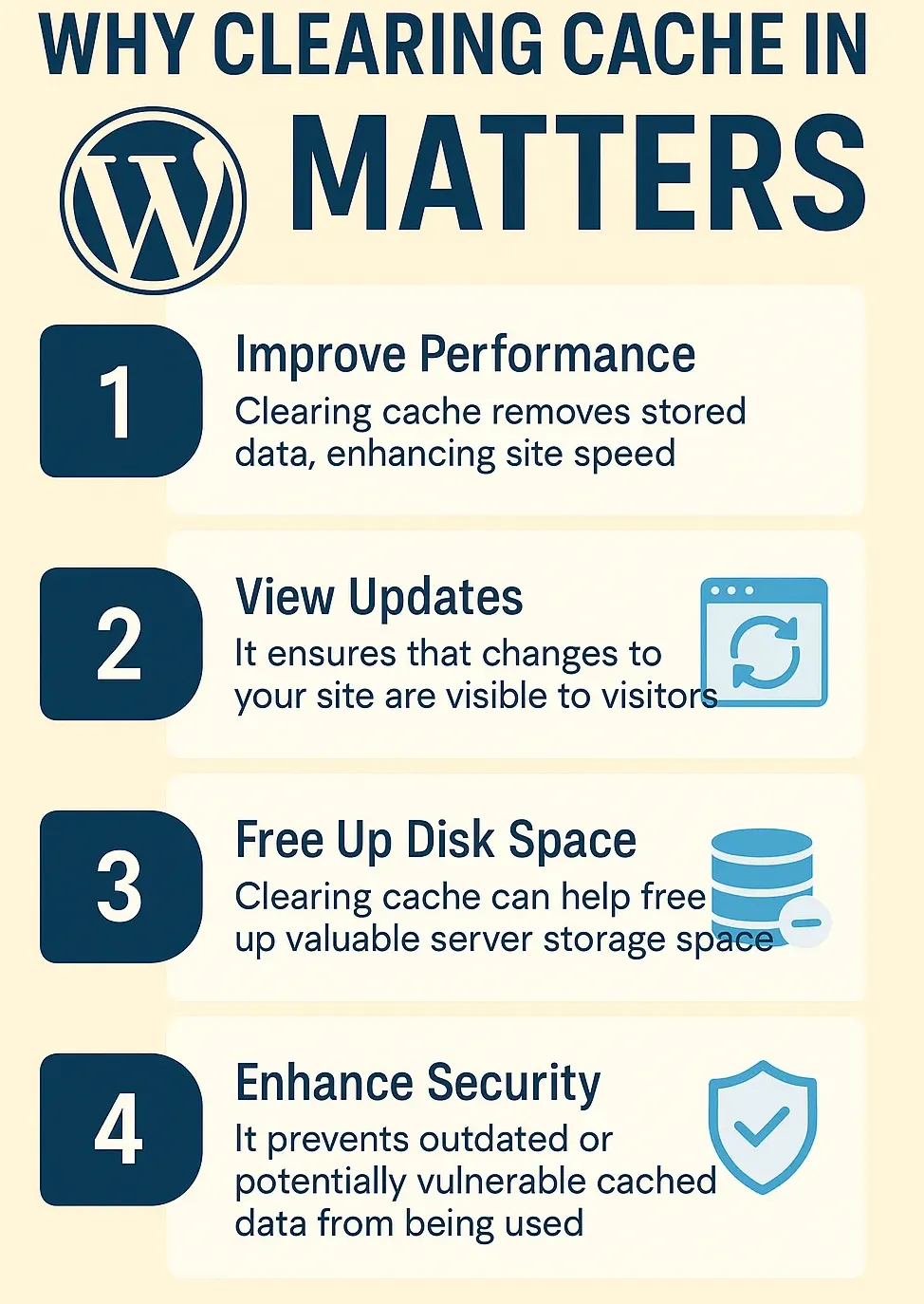
缓存是一个强大的工具,可以让您的 WordPress 网站更快、更高效,但它并不是一个“设置好后就忘记它”的解决方案。就像任何存储系统一样,缓存可能会过时甚至损坏。这就是为什么知道何时以及为何清除 WordPress 中的缓存至关重要。
想象一下您刚刚发布了一篇新的博客文章或重新设计了您的主页。您很高兴与观众分享,但当访问者登陆您的网站时,他们仍然会看到旧版本。
发生这种情况是因为缓存版本仍在提供。通过清除缓存,您可以强制 WordPress(或您的托管/CDN)生成新版本让每个人都能看到您的最新内容。
使用案例:更新文本、图像、菜单或网站布局后,清除缓存可确保更改对所有访问者生效。
有时,旧的缓存 CSS 或 JavaScript 文件可能会与新文件发生冲突。结果呢?
清除缓存会删除过时的样式文件,并确保您的设计完全按照预期加载。
WordPress 插件和主题经常更新其脚本。如果这些脚本的缓存版本仍然存在,您的网站可能会出现不可预测的行为。
示例:您安装了新的滑块插件,但滑块不旋转。原因是什么?浏览器仍在使用旧版本的缓存 JavaScript。清除缓存通常会立即修复它。
阅读更多内容:定制开发清单:从简介到启动
如果您是开发人员或经常调整您的网站,缓存可能会令人沮丧。您可能会修复代码中的问题,但您的更改不会显示,因为浏览器仍然显示缓存的版本。
通过清除缓存,您可以确保始终针对进行测试真实的、更新的网站。
讽刺的是,太多的缓存数据有时会慢点你的网站。如果您的缓存变大并且不定期刷新,则可能会消耗不必要的服务器资源。
清除缓存可以清除“混乱”,并允许重建新的、优化的版本。
阅读更多内容:语义编码 101:构建有意义、易于访问的 HTML
如果您正在运营 WooCommerce 商店,缓存问题可能会直接损害您的业务。想象一下,客户将产品添加到购物车,但当他们进行结账时,购物车是空的,或者更糟糕的是,它显示了错误的价格。
当结帐页面和购物车页面被缓存时,通常会发生这种情况。定期清除(或从缓存中排除这些页面)可以防止代价高昂的错误。
Google 评估您网站的真实世界的表现使用核心 Web Vitals(LCP、INP、CLS)。如果您的网站提供过时的缓存文件或臃肿的脚本,您的指标可能会比实际情况更糟糕。
清除缓存可确保 Google 和访问者体验最新优化版本您网站的。
简而言之:
清除缓存不仅仅是修复小故障。这是为了确保您的网站:
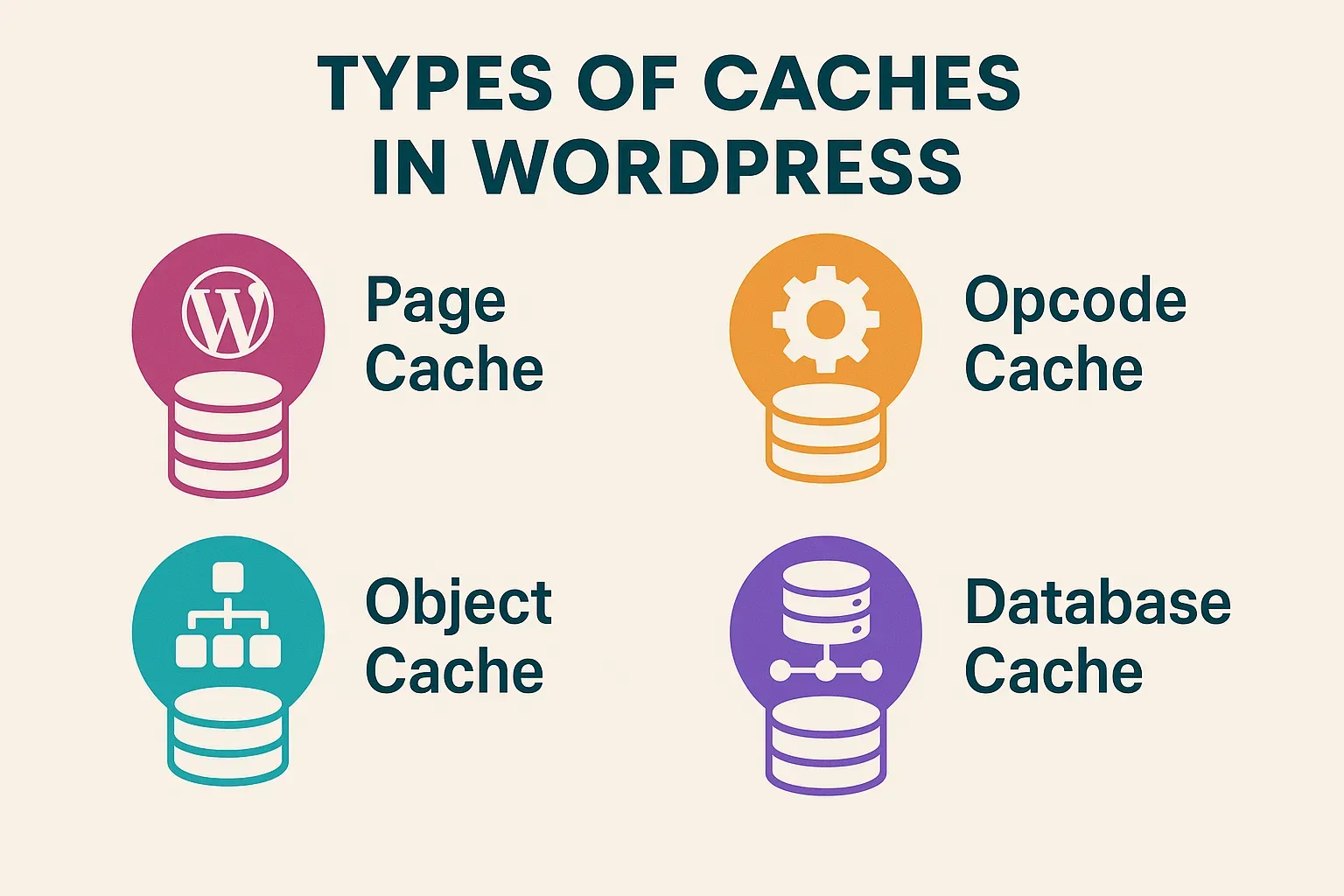
WordPress 的性能依赖于多个缓存层。当人们说“清除 WordPress 中的缓存”时,他们可能指的是几种不同的缓存之一。
了解每种类型将帮助您了解当更新不显示时去哪里查看。 (清除缓存wordpress)
每个现代浏览器(Chrome、Safari、Firefox、Edge)都会在您的计算机本地存储某些网站文件。这包括:
为什么它存在:浏览器不会在您每次访问时下载相同的文件,而是从您的计算机加载它们以加快浏览速度。
问题:如果您更改徽标或 CSS,您的访问者可能仍会看到旧版本因为他们的浏览器是从本地存储中提取的。
示例:您更新了网站的图标,但您的朋友仍然在浏览器选项卡中看到旧图标。清除浏览器缓存修复它。
缓存插件如WP Rocket、W3 Total Cache、LiteSpeed Cache 和 WP Super Cache生成静态 HTML 版本您的页面。
为什么存在:该插件不是为每个访问者重建页面,而是提供静态版本,从而减少服务器负载并加快交付速度。
问题:如果您更新帖子或更改布局,访问者仍可能会看到旧的缓存版本。
示例:您发布了一个新博客,但当您访问主页时,它仍然显示昨天的帖子。清除插件缓存会立即刷新它。
许多 WordPress 主机(SiteGround、Bluehost、WP Engine、Kinsta、HostArmada)都使用服务器端缓存技术例如 Varnish、NGINX FastCGI 或 LiteSpeed。
为什么存在:服务器级缓存通过在 WordPress 加载之前存储整个页面响应来提高性能。
问题:即使您清除插件缓存,主机的服务器缓存仍可能提供过时的内容。
示例:您更新定价表,清除插件缓存,但访问者仍然看到旧价格。这意味着服务器缓存还需要清算。
像这样的 CDN Cloudflare、BunnyCDN 或 KeyCDN将您网站的缓存副本存储在多个全球服务器上。
为什么它存在:他们不是每个访问者都从您的原始托管服务器请求您的网站,而是从最近的 CDN 服务器获取网站,从而减少了延迟并加快了全球交付速度。
问题:如果您更改 CSS 文件,您的美国访问者可能会立即看到更新,但您的亚洲或欧洲访问者可能仍会看到来自其本地 CDN 服务器的缓存版本。
示例:您重新设计了主页横幅。印度的游客仍然看到旧的,因为CDN 缓存尚未被清除。
对象缓存存储数据库查询结果以便更快地访问。这对于在 WooCommerce 上运行的大型网站或电子商务商店尤其重要。
为什么存在:WordPress 不会一次又一次地运行相同的 SQL 查询,而是从内存中提取结果。
问题:如果产品库存或购物车总数未更新,可能是因为对象缓存仍保存旧数据。
示例:WooCommerce 产品显示“有货”,即使已售罄。原因是什么?库存计数卡在中对象缓存。
WordPress 将临时设置和缓存查询存储在名为的数据库中瞬变。随着时间的推移,这些会逐渐积累。
为什么存在:帮助 WordPress 加快 API 请求或小部件数据等重复流程。
问题:过期或过时的瞬态可能会导致错误或显示不正确的信息。
示例:您安装了一个天气小部件插件,但它一直显示昨天的天气报告,因为旧的瞬态被缓存。
在许多服务器上,PHP 使用OPcache将预编译的脚本存储在内存中以便更快地执行。
为什么存在:通过避免重复的脚本解析来提高 PHP 性能。
问题:如果您的开发人员更新了 PHP 文件(例如functions.php),OPcache 可能仍会提供旧版本,直到它被清除。
示例:您修改了插件文件,但站点不会反映更改,直到您重置OPcache。
快速回顾:
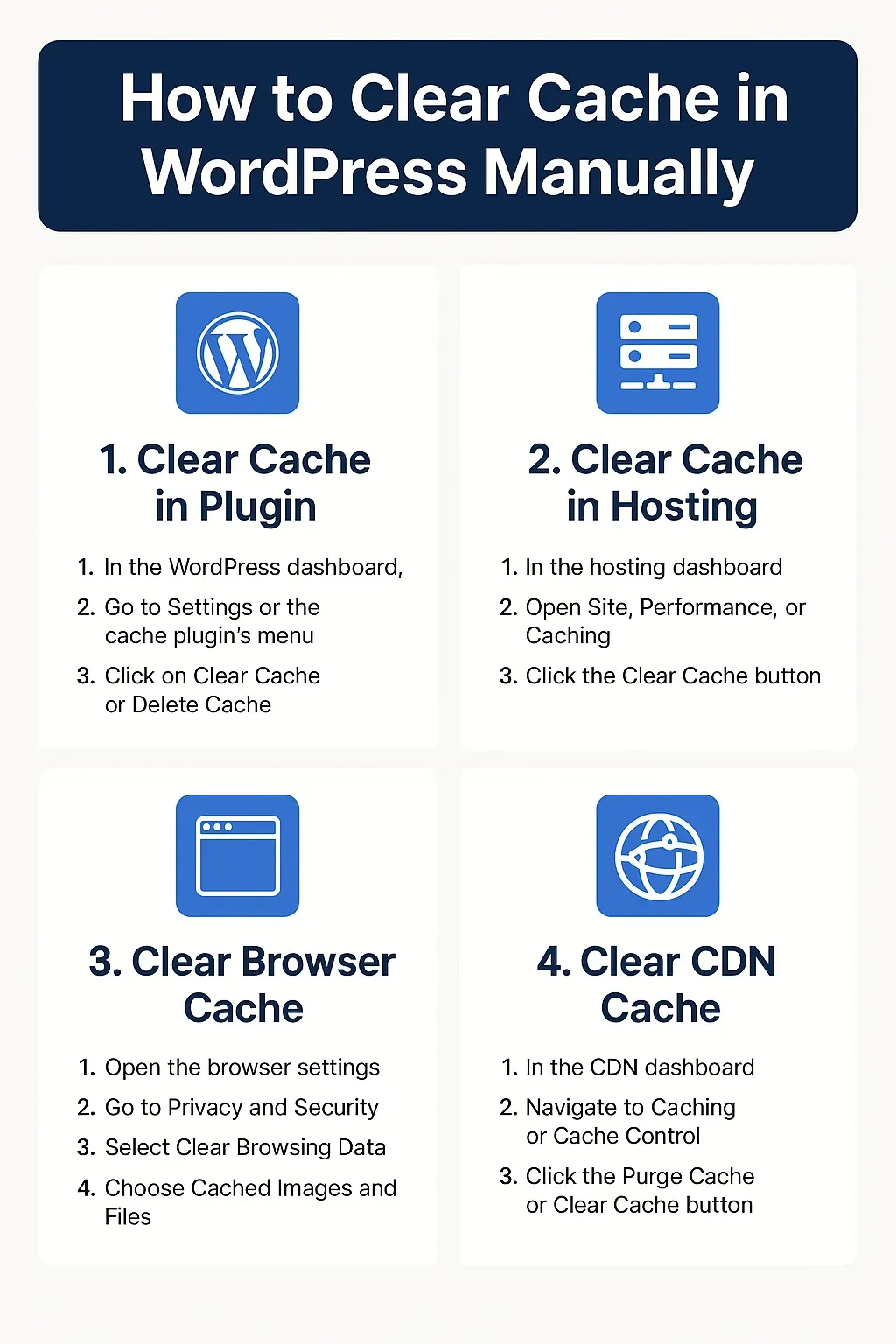
虽然缓存插件和托管仪表板使缓存清除变得容易,但有时您需要这样做手动,特别是如果您没有安装插件或者插件缓存清除不能解决您的问题。
以下是主要的手动方法:(清除 WordPress 缓存)
许多高级主题和页面构建器(如Avada、Divi、Elementor、WPBakery)都包含自己的内置缓存或资产优化。
何时使用:如果您网站的设计更改(颜色、字体、布局)未显示。
示例:您在 Elementor 中切换网站的主要字体,但访问者仍然看到旧字体。清除主题/构建器缓存可以解决这个问题。
WordPress 存储名为的临时数据瞬变在数据库中。如果这些已过时,可能会导致显示问题。
何时使用:如果小部件、API 源或自定义功能无法正确刷新。
示例:货币转换器小部件仍然显示昨天的汇率。清除瞬变会更新它。
如果您更新了主题或插件中的 PHP 代码但没有看到更改,则您的服务器可能通过保留旧脚本OPcache。
何时使用:如果您修改functions.php或自定义插件,但更新没有反映。
示例:您的开发人员修复了某个功能,但在您清除 OPcache 之前,您的网站仍然表现得好像该错误存在一样。
某些托管环境使用清漆或LiteSpeed 缓存在服务器级别。
何时使用:如果插件缓存清除不能修复过时的内容。
例子:您更改了定价表,但它仍然显示旧值在线服务器缓存保存着旧副本。
有时您可能需要手动删除缓存文件。
小心不要删除其他关键文件。
何时使用:如果您的缓存插件破坏了站点并且您无法访问 WordPress 来清除缓存。
例子:WP Super Cache 会损坏文件,导致白屏。手动删除 /wp-content/cache/ 会重置它。
如果您有 SSH 访问权限,则可以使用 WP-CLI 清除 WordPress 缓存。
wp 缓存刷新
这会清除对象缓存并强制 WordPress 重建新的缓存。
何时使用:在开发人员管理的服务器上或暂存环境。
示例:您正在调试临时的 WooCommerce 查询,并且旧数据不断出现。运行 wp 缓存刷新会立即重置它。
要点:
当插件按钮不起作用时,手动清除缓存通常是您的“最后手段”。它给你完全控制通过 WordPress 缓存层并确保您的网站提供最新内容。
阅读更多内容:每个开发人员都需要的 7 种最佳 Web 开发语言
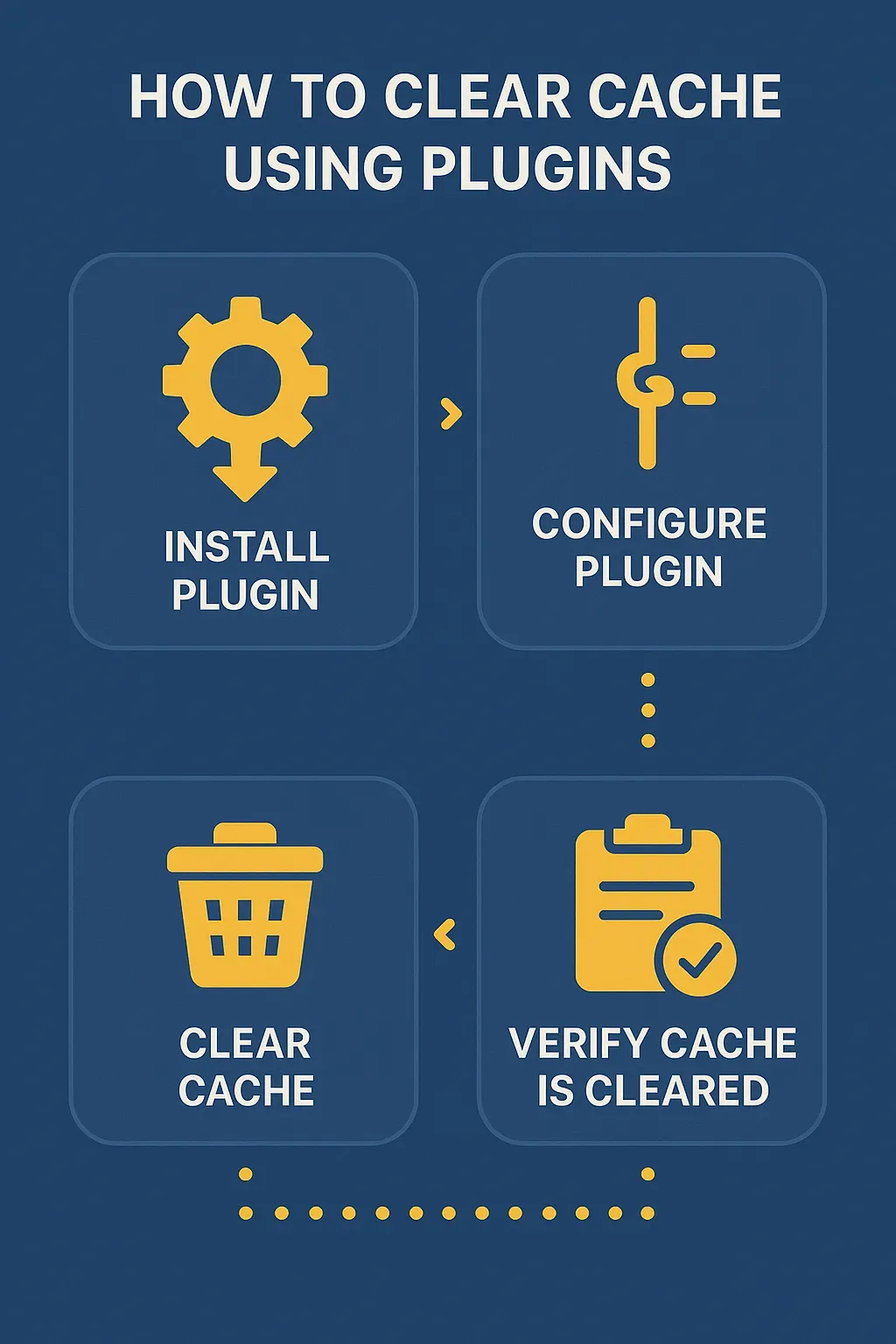
缓存插件是 WordPress 中管理和清除缓存的最常见方法。它们不仅可以加快您的网站速度,而且还为您提供了一种在进行更改时清除缓存的简单方法。让我们来看看最流行的。
WP Rocket 是 WordPress 最用户友好的缓存插件之一。
清除缓存的步骤:
专业提示:
示例场景:
您已经重新设计了主页英雄部分,但您的更改不会显示在网上。从 WP Rocket 清除缓存会立即刷新所有访问者的页面。
这是最古老且功能最丰富的缓存插件之一。
清除缓存的步骤:
专业提示:
示例场景:
您更新了网站的样式表,但用户仍然看到旧的设计。清除 W3 Total Cache 中缩小的 CSS 缓存可以修复此问题。
该插件由 Automattic(WordPress.com 的创建者)维护,是轻量级且适合初学者的。
清除缓存的步骤:
专业提示:
示例场景:
您更新博客类别,但主页博客列表不会更改。删除 WP Super Cache 中的缓存会强制站点刷新。
如果您的主机使用 LiteSpeed Web 服务器(很多都这样做,包括 Hostinger 和 HostArmada),则此插件非常有效。
清除缓存的步骤:
专业提示:
示例场景:
由于缓存,您的 WooCommerce 商店显示错误的购物车总数。从 LiteSpeed 中清除缓存会立即修复该问题。
阅读更多内容:WordPress 电子商务开发服务 |建立您的商店
NitroPack 不仅仅只是缓存,它还可以优化整个网站的速度。
清除缓存的步骤:
专业提示:
示例场景:
您运行 Google PageSpeed Insights 并注意到 Core Web Vitals 结果不佳。清除 NitroPack 中的缓存并让它重建优化版本可以提高您的分数。
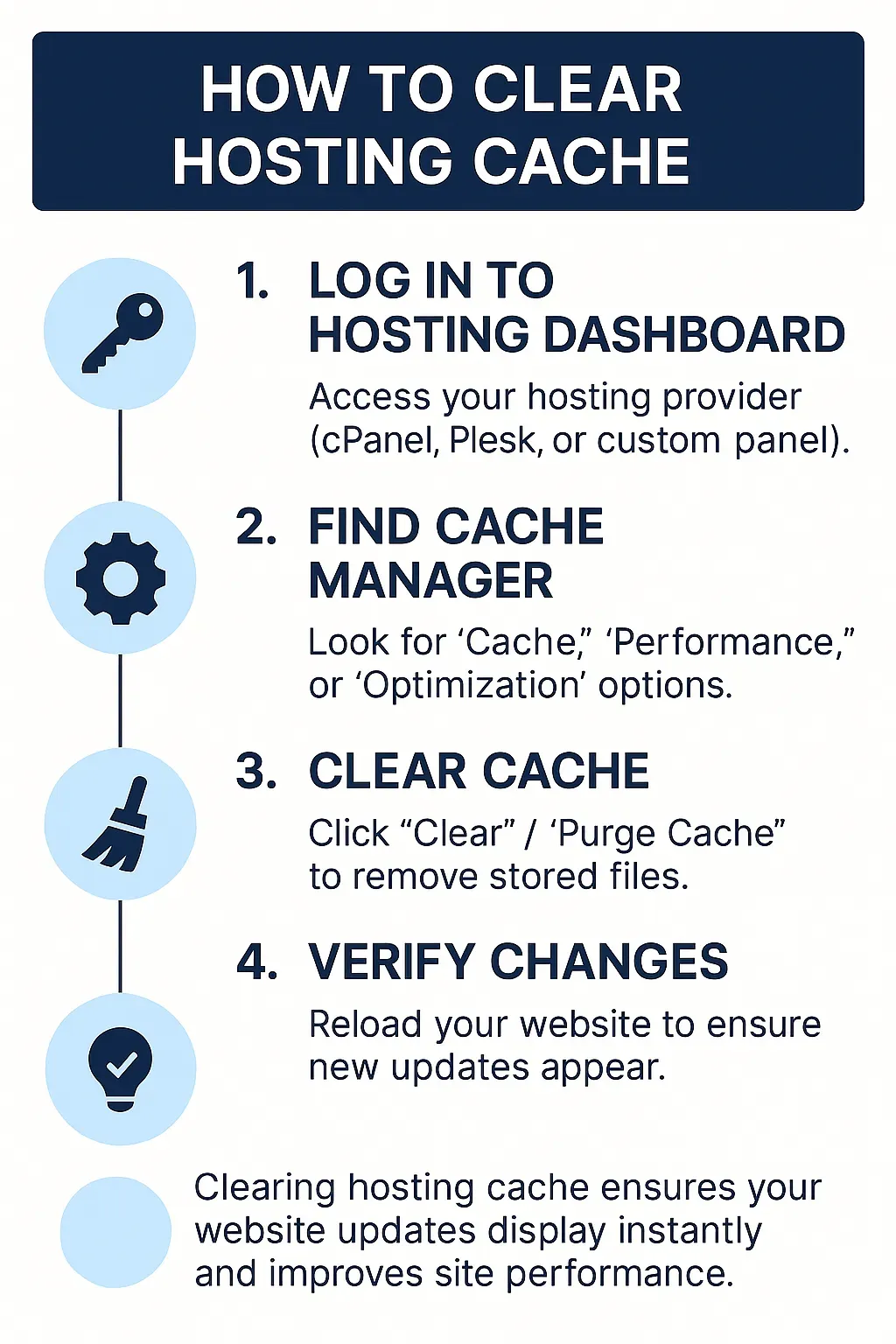
许多 WordPress 托管提供商在添加了自己的缓存系统。服务器级别。它们与您的插件缓存一起工作。即使您清除插件缓存,过时的文件仍可能从您的托管缓存中提供。这就是为什么您应该知道如何直接从托管仪表板清除缓存。
以下是在最受欢迎的主机上执行此操作的方法:
SiteGround 使用自己的缓存系统,称为动态缓存,可以从托管仪表板或通过进行控制SG 优化器插件。
方法 1:从站点工具
方法2:使用SG Optimizer插件
专业提示:SiteGround 还提供内存缓存。您可以从同一个“缓存”面板中清除它。
示例场景:您更新了博客文章图像,清除了插件缓存,但仍然看到旧图像。刷新 SiteGround 的动态缓存可以解决这个问题。
Bluehost 带有内置服务器缓存,特别是当您使用他们的 WordPress 计划时。
清除缓存的步骤:
如果您使用Bluehost 插件,您还可以从 WordPress 管理栏中清除缓存。
示例场景:您对主题进行了 CSS 更改,但您的实时网站看起来很糟糕。清除 Bluehost 的服务器缓存会刷新文件。
Hostinger 通过 LiteSpeed 服务器提供自己的缓存系统。
清除缓存的步骤:
如果你有LiteSpeed 缓存插件安装后,您还可以从清除缓存LiteSpeed → 工具箱 → 全部清除。
示例场景:您更新了主页滑块,但仍然看到旧版本。清除 Hostinger 的缓存会强制显示更新。
HostArmada 还由 LiteSpeed 技术提供支持,其中包括服务器端缓存。
清除缓存的步骤:
如果您使用 LiteSpeed Cache 插件,请清除服务器缓存 + 插件缓存以获得最佳结果。
示例场景:您删除了旧的博客类别,但访问者仍然在菜单中看到它。清除 HostArmada 的服务器缓存可以解决该问题。
WP Engine 使用其托管平台内置的主动缓存。
清除缓存的步骤:
WP Engine 会自动清除许多更新的缓存,但手动执行此操作可确保即时结果。
示例场景:您的开发人员编辑 CSS,但更改不会显示。清除 WP Engine 缓存会强制刷新。
Kinsta 使用NGINX 缓存加上性能优化的堆栈。
清除缓存的步骤:
您还可以从清除缓存Kinsta MU 插件在您的 WordPress 管理栏中。
示例场景:您将更改从暂存阶段推送到生产阶段,但现场访问者仍然看到旧站点。从 MyKinsta 清除缓存可确保他们看到最新版本。
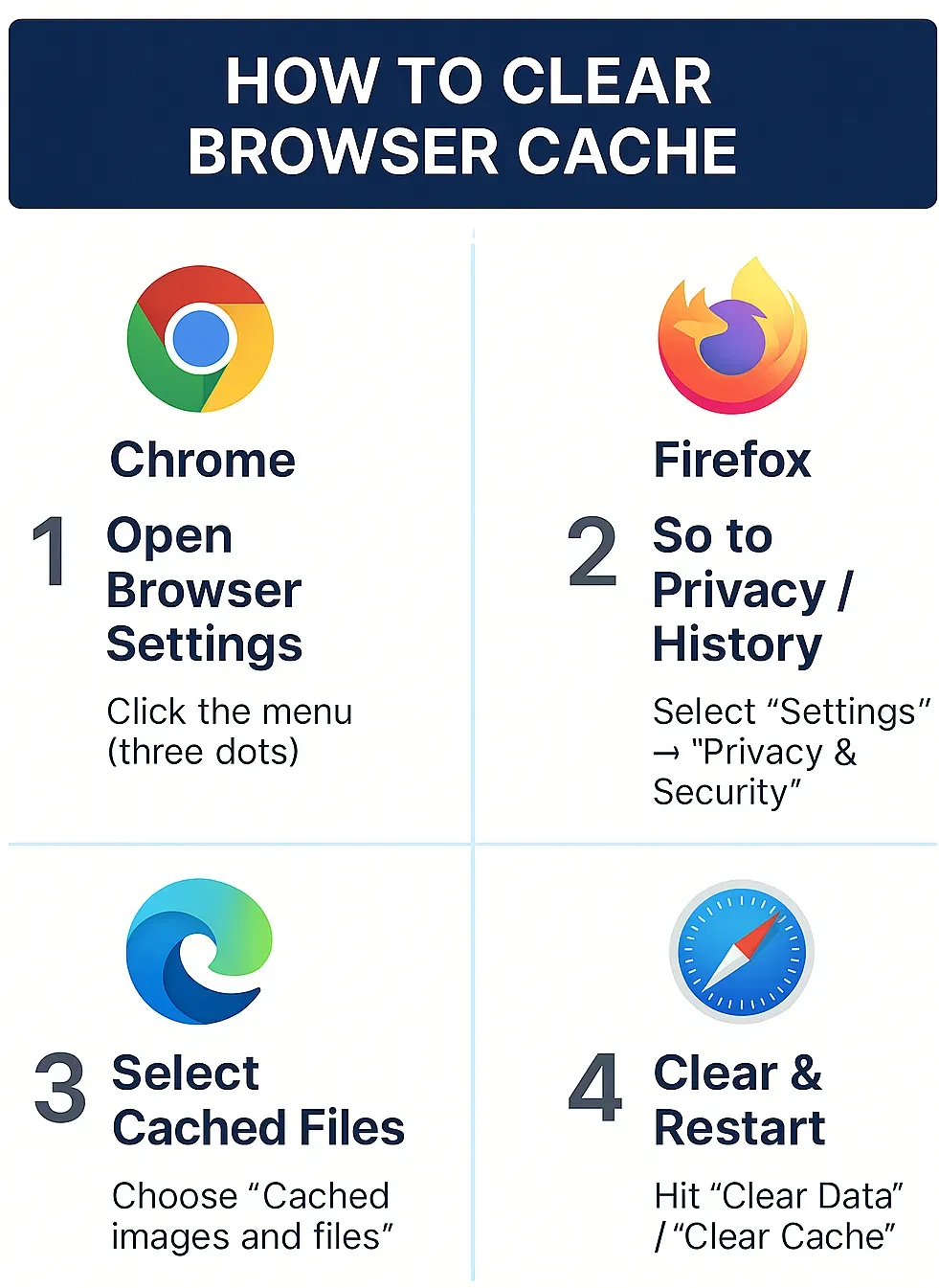
有时问题不在于 WordPress、你的插件,甚至不是你的托管提供商。相反,它是你的自己的浏览器缓存导致出现过时的内容。
每个浏览器都会在本地存储网站文件(图像、CSS、JavaScript),以便在重复访问时可以更快地加载它们。
缺点是什么?如果您更新了网站,您的浏览器可能仍会加载旧本地版本而不是新鲜的。清除浏览器缓存会强制其直接从服务器获取最新文件。
以下是在最常见的浏览器中执行此操作的方法:
快捷方式:
示例场景:您更新了主页横幅,但 Chrome 仍然显示旧横幅。清除缓存会强制 Chrome 加载新图像。
快捷方式:
示例场景:您在 WordPress 中修复了网站的标题颜色,但 Firefox 仍然显示旧样式。清除缓存内容即可解决。
快捷方式:
示例场景:您添加了新的博客文章,但 Edge 仍然显示您的旧主页列表。清除缓存会使新帖子出现。
快捷方式:
示例场景:您更新了网站的图标,但 Safari 选项卡仍显示旧图标。清空缓存会刷新它们。
快速替代方案:硬刷新
有时您只需要而不是完全清除浏览器缓存强制重新加载一页。
这会绕过本地缓存并直接从服务器重新加载文件。
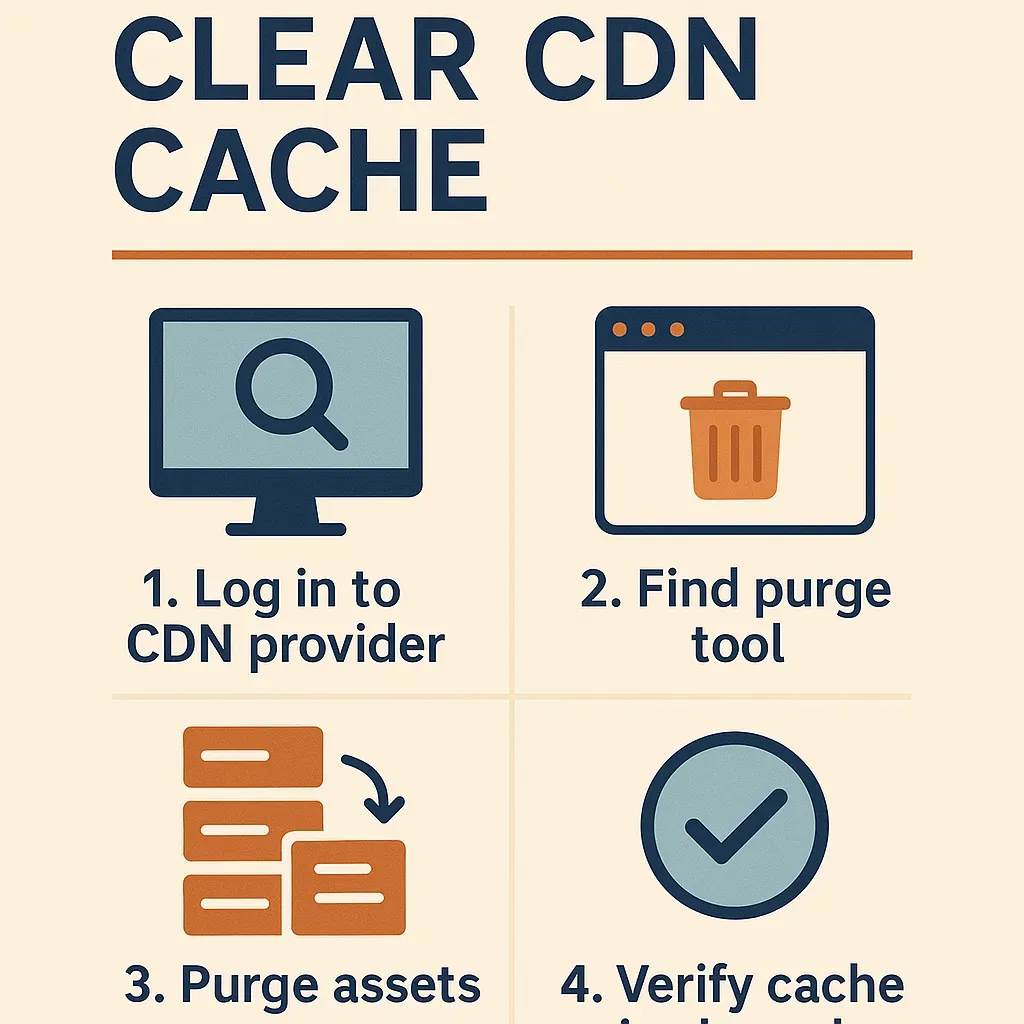
如果您的网站使用内容分发网络 (CDN),您网站的缓存副本存储在全球的多个服务器上。这有助于通过从最近的位置提供内容来更快地将您的网站交付给访问者。
但是,缺点是如果您进行更新,旧版本可能会在某些区域中保留缓存。清算CDN 缓存(也称为清除)强制所有边缘服务器使用最新文件进行刷新。
Cloudflare 是 WordPress 使用最广泛的免费 CDN。
清除 Cloudflare 中缓存的步骤:
专业提示:如果您经常更新,请考虑使用 Cloudflare 中的“开发模式”。这会暂时绕过缓存 3 小时,这样您就可以工作而无需不断清除。
示例场景:
您更新了网站的 CSS,但亚洲的访问者仍然看到旧的设计。清除 Cloudflare 缓存可确保在全球范围内提供新文件。
BunnyCDN 在注重性能的 WordPress 网站中很受欢迎。
清除BunnyCDN缓存的步骤:
专业提示:如果您只更新一个文件(例如 style.css),请仅清除该文件而不是整个缓存,以避免暂时减慢网站交付速度。
示例场景:
您更新了 WooCommerce 商店中的产品图片,但欧洲的访问者仍然看到旧版本。清除 BunnyCDN 缓存会立即刷新它们。
大多数 CDN 都提供类似的缓存清除选项。
一般步骤:
专业提示:清除后务必使用 GTmetrix 或 Pingdom 等工具从不同位置进行测试,以确认新内容在全球范围内有效。
示例场景:
您运营一家全球新闻网站并发布突发新闻。美国的读者可以立即看到它,但欧洲的读者仍然看到旧的主页。清除 CDN 缓存可确保每个人同时看到更新。
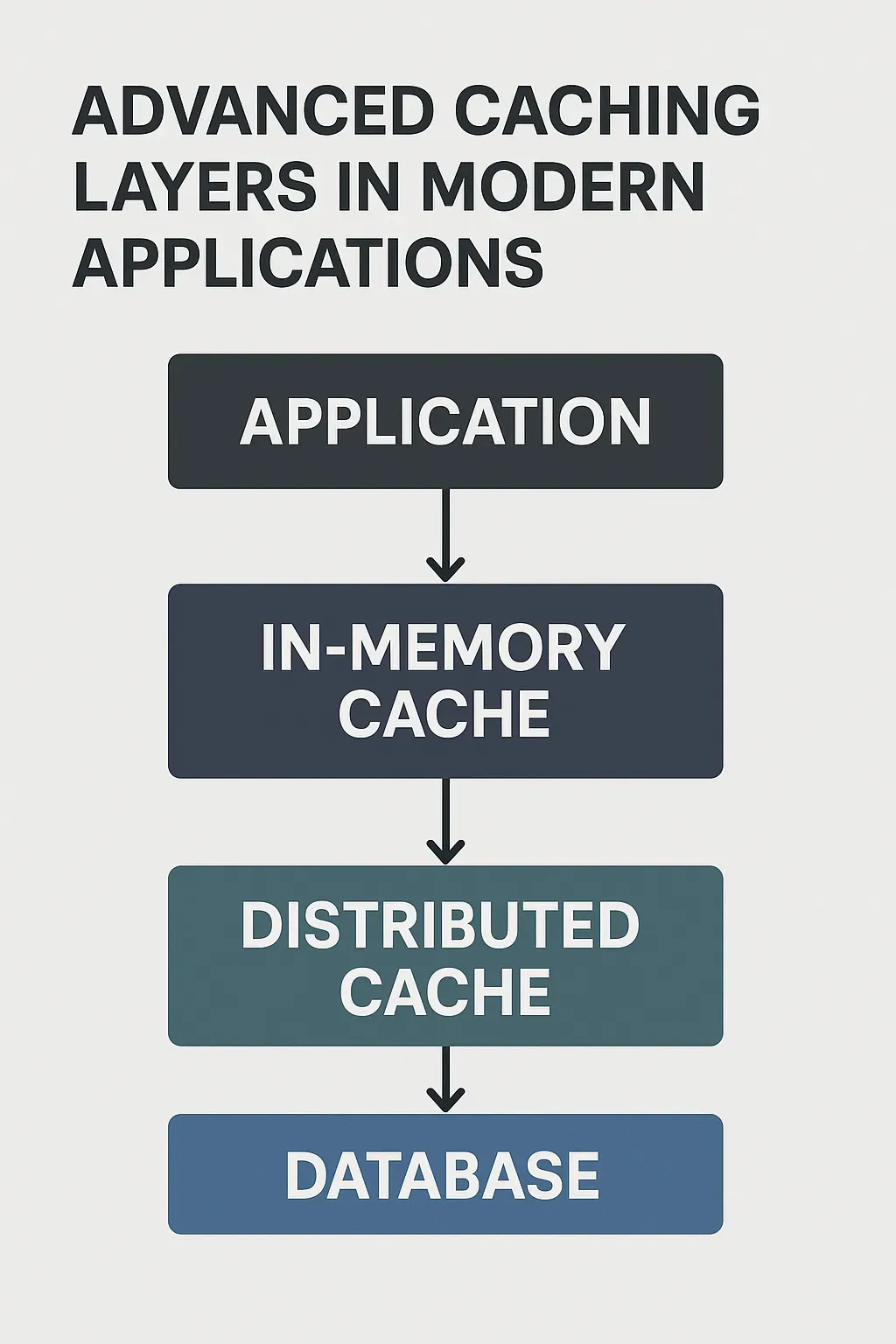
除了浏览器、插件、托管和 CDN 缓存之外,WordPress 还可以使用先进的缓存机制。这些通常对于大型网站、WooCommerce 商店或高流量博客很重要。
如果您在清除常规缓存后仍发现持续存在的问题,则这些更深的缓存层可能是原因。
它是什么:
对象缓存存储数据库查询结果在内存中,因此 WordPress 不必重复获取它们。
如何清除 WordPress 中的对象缓存:
何时清除:
示例场景:
WooCommerce 产品缺货,但访问者仍然看到“有货”。刷新 Redis 缓存会立即更新它。
它是什么:
WordPress 及其插件存储名为的临时数据瞬变在数据库中。这些可能包括 API 结果、小部件数据或插件设置。
如何清除瞬态:
何时清除:
示例场景:
您使用货币转换器插件,但它显示昨天的汇率。清除瞬态会强制 WordPress 获取最新速率。
它是什么:
OPcache 存储编译的 PHP 脚本在服务器内存中。 OPcache 无需根据每个请求重新解析 PHP 文件,而是提供预编译版本,从而使 WordPress 速度更快。
如何清除OPcache:
何时清除:
示例场景:
开发人员将自定义代码添加到您的主题中,但网站的行为仍然就像代码不存在一样。重置 OPcache 会刷新 PHP 缓存。
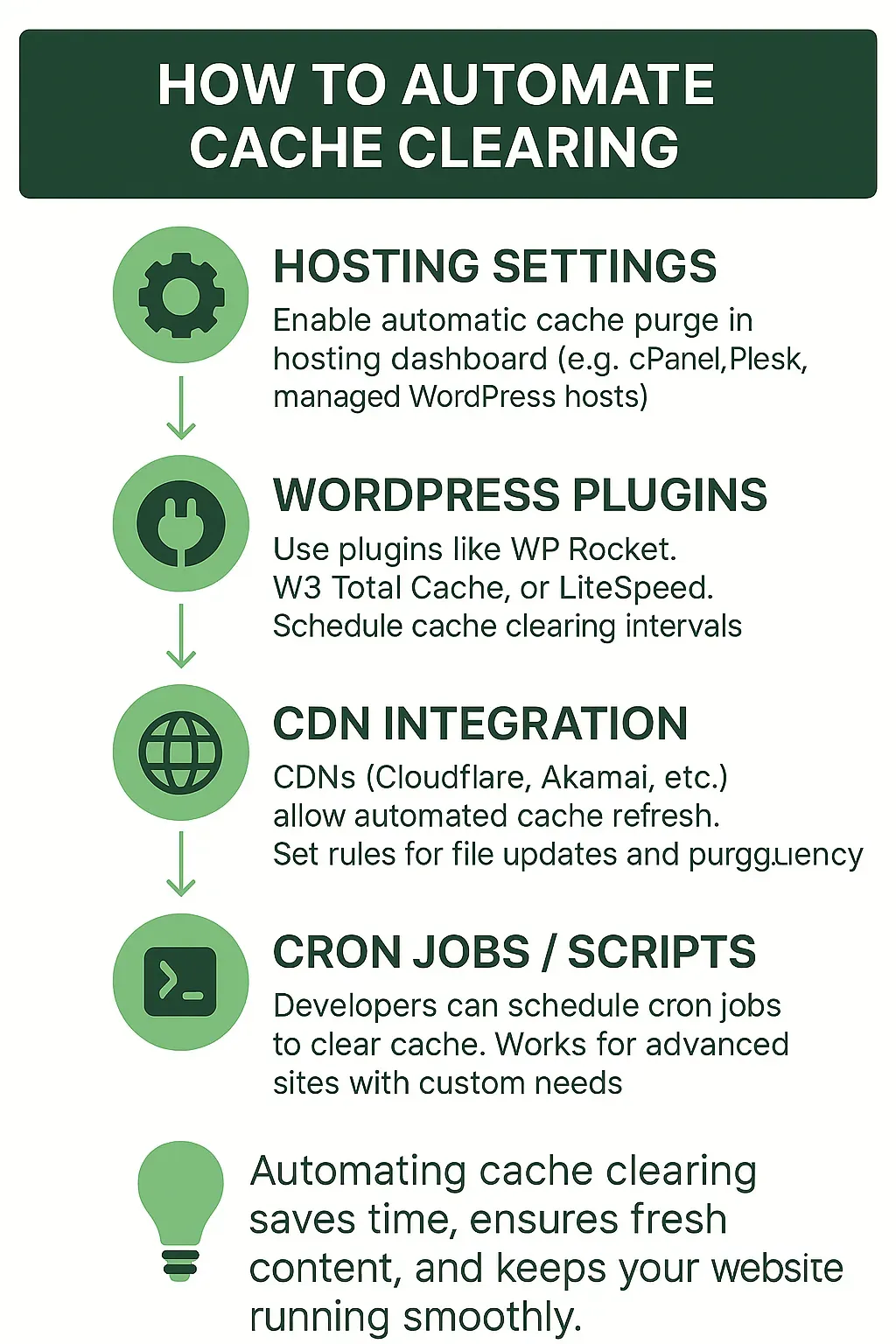
手动清除缓存是可行的,但如果您正在运行高流量的 WordPress 网站、在线商店或频繁更新内容,则不断清除缓存可能会很麻烦。
这就是的地方自动缓存清除进来。
自动化可确保您的缓存在正确的时间刷新,而无需您登录并手动执行。
大多数现代缓存插件都有内置的自动化功能。
WP 火箭
W3 总缓存
LiteSpeed 缓存
最佳实践:从缓存中完全排除动态页面(如结账或购物车)。
许多托管主机如WP 引擎、Kinsta 和 SiteGround已经自动缓存清除。
如果您使用托管,您可能不需要额外的自动化;您的主人会为您处理。
对于具有 SSH 访问权限的开发人员和高级用户,WP-CLI很强大。
运行此命令清除缓存:
wp缓存刷新
与自动化脚本相结合。例如:
#!/bin/bash
wp 缓存刷新
这非常适合临时环境、CI/CD 管道或频繁部署内容的站点。
您可以使用以固定的时间间隔安排缓存清除计划任务。
示例:每 12 小时清除一次缓存。
添加如下命令:
wp 缓存刷新
一些插件(例如 WP-Optimize)还可以让您在 WordPress 内部安排数据库和缓存清理。
如果您使用 Cloudflare 等 CDN,您可以:
使用 Cloudflare API 的示例命令:
curl -X POST “https://api.cloudflare.com/client/v4/zones/YOUR_ZONE_ID/purge_cache” \
-H“X-Auth-电子邮件:your@email.com”\
-H“X-Auth-Key:YOUR_API_KEY”\
-H“内容类型:application/json”\
–data ‘{“purge_everything”:true}’
这样,每次您推送更改时,您的 CDN 也会更新。
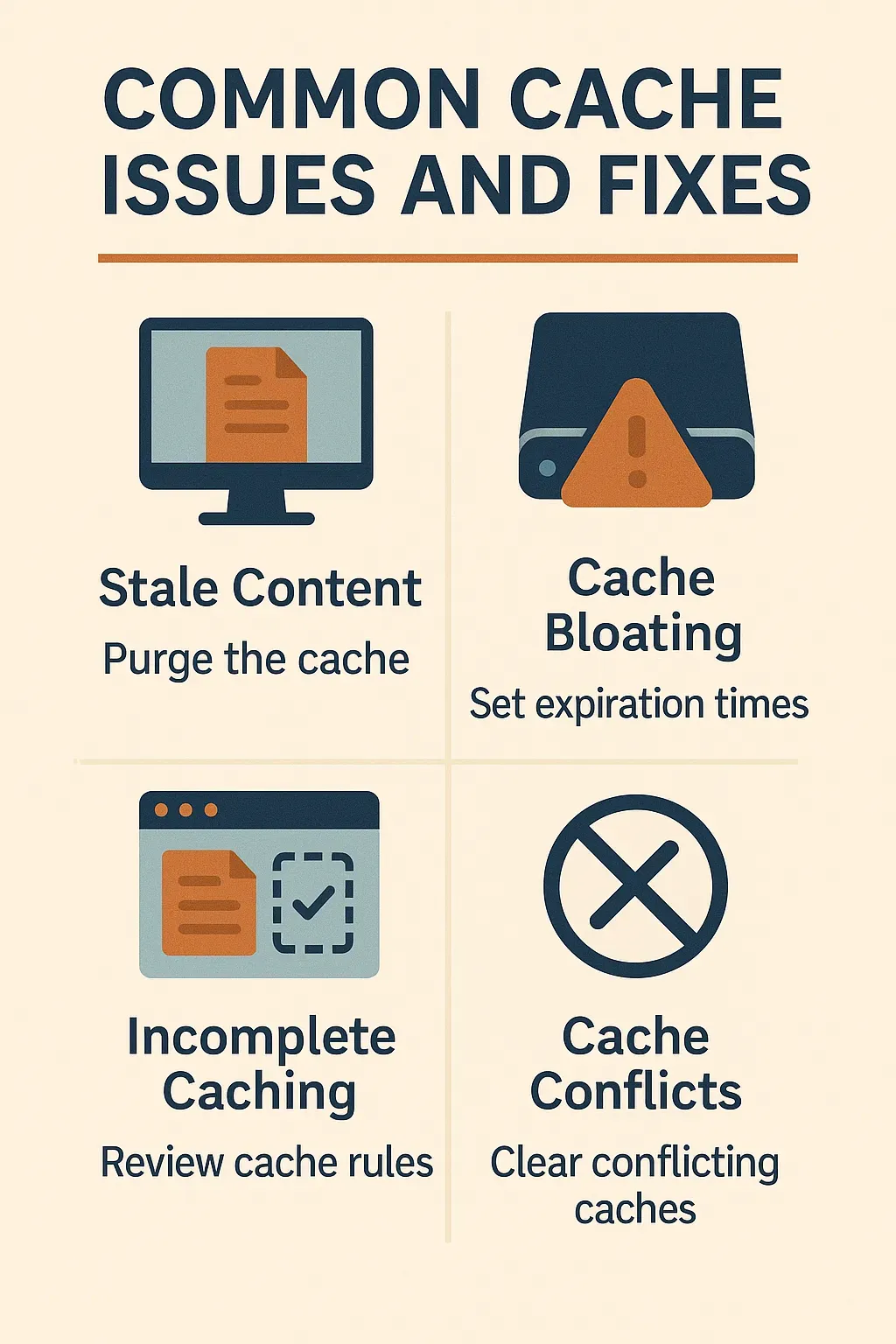
尽管缓存可以提高 WordPress 的性能,但有时也会产生令人沮丧的问题。以下是最常见的缓存相关问题、原因以及解决方法。
问题:您更新了帖子、更改了图像或重新设计了页面,但访问者仍然看到旧版本。
原因:插件、托管、浏览器或 CDN 级别的缓存仍然提供过时的文件。
解决方案:
问题:您激活了缓存插件,然后您的网站就完全空白了。
原因:插件配置错误、文件权限问题或与其他插件/主题冲突。
解决方案:
问题:您无法登录 WordPress,或者无法正常注销。
原因:登录页面 (/wp-login.php) 和管理仪表板页面 (/wp-admin/) 不应被缓存。如果是,身份验证就会中断。
解决方案:
问题:客户将商品添加到购物车,但购物车仍为空,或者结账时显示的总计不正确。
原因:动态页面如购物车、结帐和帐户页面永远不应该被缓存。缓存版本会阻止实时更新。
解决方案:
问题:网站布局看起来很奇怪,按钮错位,菜单损坏或字体丢失。
原因:CSS 或 JavaScript 文件的缓存版本与新更新冲突。来自缓存插件的缩小/组合文件也可能导致此问题。
解决方案:
问题:启用缓存后,您的网站实际上并没有加速,反而感觉更慢。
原因:
解决方案:
问题:您更新了插件或主题,但您的网站仍然运行,就像没有发生任何变化一样。
原因:OPcache 或服务器级缓存正在为旧的 PHP 脚本提供服务。
解决方案:
问题:一些用户看到更新后的网站,而另一些用户看到旧版本。
原因:CDN 边缘服务器提供来自不同位置的缓存文件。
解决方案:
这种故障排除格式使读者可以非常轻松地识别和修复与缓存相关的问题,而无需猜测。 (清除 WordPress 缓存)
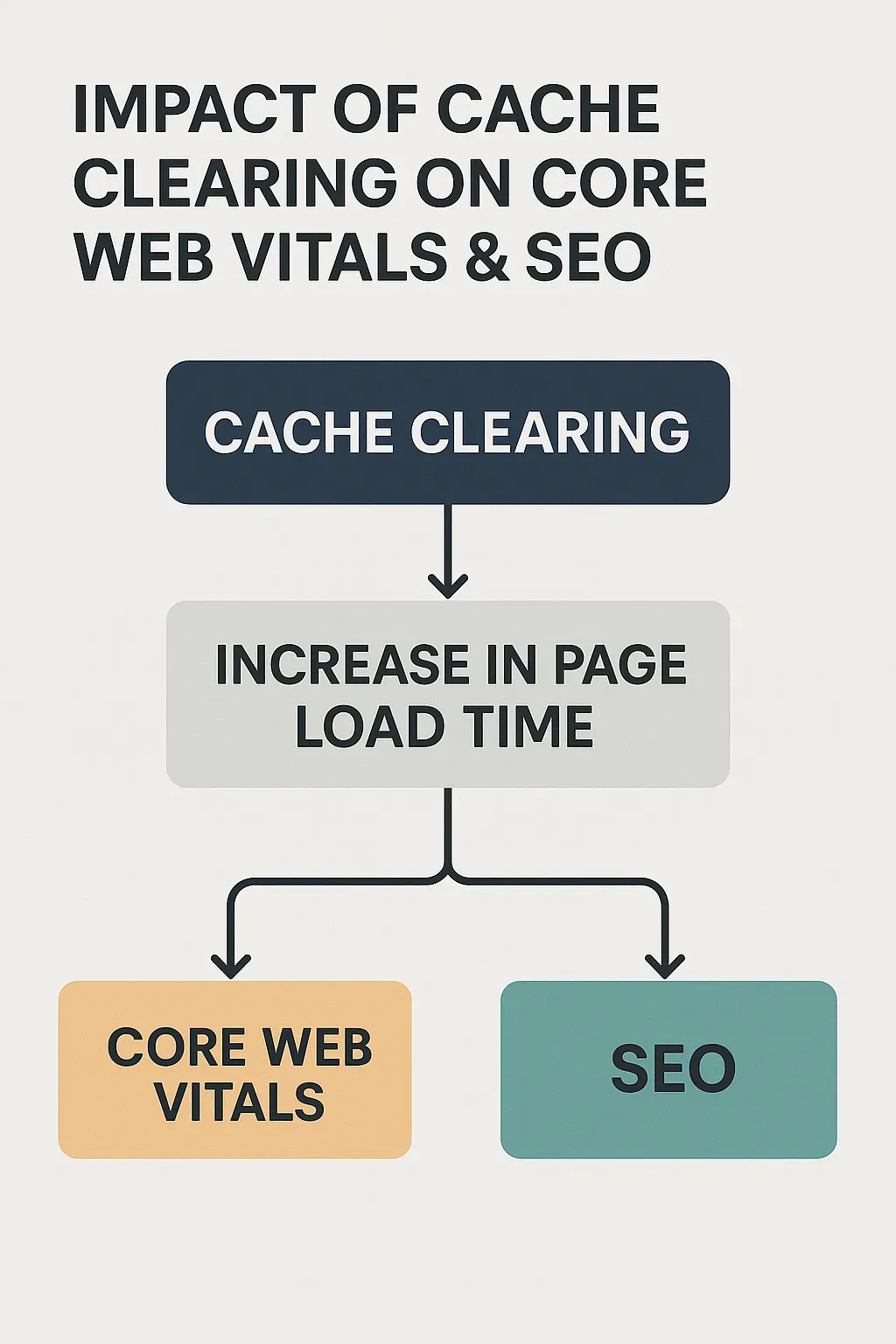
缓存不仅仅意味着更快的加载时间;还意味着更快的加载时间。它还有一个直接影响SEO排名。谷歌已正式确认页面体验信号(Core Web Vitals)是其排名算法的一部分。这意味着,如果您的网站由于缓存问题而提供缓慢或过时的内容,您的 SEO 可能会受到影响。
让我们看看缓存如何与 Core Web Vitals 交互。
它是什么:
LCP 衡量主要内容(如英雄图像、标题或特色块)出现在屏幕上所需的时间。谷歌推荐2.5 秒以下。
缓存如何提供帮助:
缓存清除如何影响它:
它是什么:
INP 衡量用户交互(点击、键入、点击)时网站的响应速度。谷歌认为低于 200 毫秒一样好。
缓存如何提供帮助:
缓存清除如何影响它:
它是什么:
CLS 测量加载时页面布局“跳跃”的程度(例如,广告或图像加载较晚时的文本移动)。谷歌需要一个CLS 分数低于 0.1。
缓存如何提供帮助:
缓存清除如何影响它:
谷歌使用页面速度和稳定性作为排名信号。如果出现缓存问题:
…您的网站可能会出现在搜索结果中。
通过定期清除过时的缓存:
这不仅仅是关于 SEO, 用户期望快速的网站:
底线
缓存是一个性能助推器对于 Core Web Vitals,但过时的缓存可能会损害用户体验和 SEO。定期清除缓存可确保:
缓存是加速 WordPress 网站速度的最有效方法之一,但当更新未按预期显示时,它也会造成混乱。这就是为什么了解如何清除 WordPress 中的缓存对于任何网站所有者来说都是一项基本技能。
从插件仪表板(WP Rocket、W3 Total Cache、LiteSpeed)到托管面板(SiteGround、Bluehost、Hostinger、HostArmada)、浏览器和 CDN(如 Cloudflare 或 BunnyCDN),多层缓存可能需要刷新。
清除每一层可确保您的访问者看到您网站的最准确、最新版本。
无论您是要修复损坏的布局、更新 WooCommerce 库存水平,还是只是测试性能改进,清除缓存通常是最快的性能修复方法。
当与自动化相结合时,您无需担心过时的页面会减慢您的速度或损害您的搜索引擎优化。
如果您的网站感觉很慢或未正确显示更新,请花点时间清除缓存。这是一个简单的步骤,可以立即恢复速度、准确性和用户信任。
想了解缓存优化如何为您的网站发挥作用? 与我联系。我很乐意查看并根据对我有用的内容提供建议。 (清除 WordPress 缓存.
如果您不清除缓存,您的访问者可能会继续看到您网站的过时版本。这可能会导致 WooCommerce 中的布局损坏、产品详细信息不正确以及 Core Web Vitals 分数不佳,从而对 SEO 和用户体验产生负面影响。
您只需要清除缓存after之后对您的网站进行更改。之前清除没有任何好处,但在编辑后清除缓存可确保您的新内容、样式或脚本立即提供给访问者。
不,清除缓存不会删除您的内容或文件。它只会删除临时存储的副本,以便 WordPress 可以重新构建它们。其实经常清理缓存修复布局损坏、样式丢失或登录问题等问题。
没有固定的规则,这取决于您的网站。对于博客来说,发布或更新帖子后清除缓存就足够了。对于 WooCommerce 商店或会员网站,缓存应更频繁地刷新(甚至自动刷新)以保持动态数据准确。
两者都有效,但最好的方法通常是组合。使用缓存插件(例如 WP Rocket、LiteSpeed)进行页面和资产缓存,并使用托管或 CDN 工具进行服务器级和全局缓存。清除所有图层可确保每个访问者的一致性。

最好的人工智能网站构建器结合了提示驱动的网站生成、内置托管和 SEO 工具,所有这些都以可预测的每月成本进行,因此您可以快速启动并轻松扩展。你准备好了。您对自己的在线形象有一个愿景,无论是商业网站、个人品牌还是副业。...

Squarespace 是一款具有托管功能的一体化网站构建器,而 WordPress 是一款开源 CMS,提供完全控制、可扩展性和自定义功能。 Squarespace 适合小型企业和创作者; WordPress 更适合高级用户、机构和 SEO 驱动的网站。在某个时刻,...

我提供 WordPress 电子商务开发服务,帮助您设计、构建和优化您的在线商店。从产品页面到安全结账,我确保每个细节都能促进转化并提供顺畅的购物体验。您还记得决定推出在线商店的那一刻……