Si votre WordPressle site Web semble obsolète après les modifications ou semble inhabituellement lent, le coupable est souvent les données mises en cache.Pour vider le cache dans WordPress, vous pouvez utiliser des plugins comme WP Rocket, W3 Total Cache ou le gestionnaire de cache de votre fournisseur d'hébergement. La suppression du cache actualise les fichiers de votre site, garantit que les mises à jour apparaissent instantanément et améliore les performances globales. (vider le cache wordpress)
Dans ce guide, nous aborderons tout ce que vous devez savoir sur la mise en cache WordPress, ce que c'est, pourquoi c'est important et les moyens les plus simples de vider le cache des plugins, des thèmes, de l'hébergement, des navigateurs et des CDN.
Sivotre site Web WordPress semble obsolète après avoir apporté des modifications, ou si le processus semble soudainement lent, le coupable est souvent les données mises en cache.Pour vider le cache dans WordPress, vous pouvez utiliser des plugins comme WP Rocket, W3 Total Cache ou le gestionnaire de cache de votre fournisseur d'hébergement. Vider le cache garantit que vos mises à jour apparaissent instantanément et assure le bon fonctionnement de votre site. (vider le cache wordpress)
Dans ce guide complet, vous apprendrez tout sur le cache WordPress, ce que c'est, pourquoi il est important et les méthodes étape par étape pour l'effacer dans les plugins, les tableaux de bord d'hébergement, les navigateurs et les CDN.
Qu’est-ce que le cache dans WordPress ?
Pour comprendre pourquoi il faut parfoisvider le cache dans WordPress, il est utile de comprendre d'abord ce qu'est réellement la mise en cache et pourquoi elle existe.
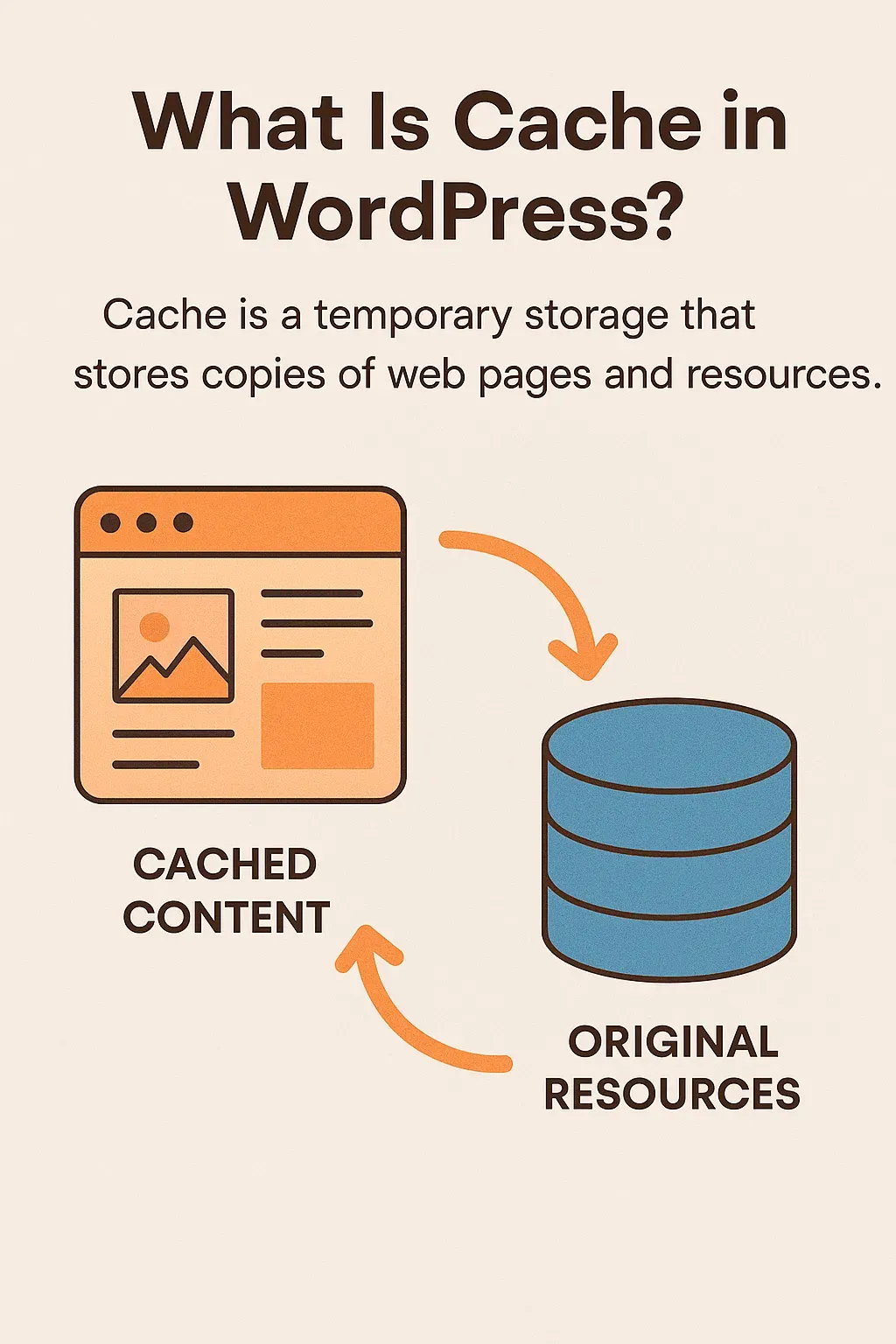
À la base,cacheest une couche de stockage qui contient temporairement une copie « prête à être utilisée » des données de votre site Web. Au lieu de forcer WordPress à reconstruire la même page à plusieurs reprises, la mise en cache sert unversion pré-générée.
Cela rend votre site beaucoup plus rapide et réduit la charge de travail sur votre serveur Web.
Consultez notre blog surComment obtenir des emplois en assurance qualité des logiciels en 2026
Lorsqu'un visiteur arrive sur votre site, voici ce qui se passe en coulisses :
- Le navigateur envoie une demande pour la page.
- WordPress récupère les données de la base de données MySQL.
- Les scripts PHP traitent ces données.
- HTML, CSS et JavaScript sont assemblés.
- La page terminée est envoyée au navigateur du visiteur.
Ce processusse produit pourchaque visiteur, même si 100 personnes chargent simultanément le même article de blog. Cela fait beaucoup de travail répété !
Lire la suite sur :Meilleures pratiques de développement de logiciels d'entreprise pour les grandes organisations
Avec la mise en cache activée, le processus change :
- Lepremier visiteurcharge la page → WordPress la construit normalement.
- Unversion en cachede la page est stockée (sous forme de fichier HTML statique).
- Leprochain visiteurobtient instantanément la version mise en cache, en ignorant les requêtes de base de données et l'exécution PHP.
La différence ?
- Sans cache : la page peut prendre2 à 3 secondesà charger.
- Avec cache : la page se charge dansmoins d'une seconde. (vider le cache wordpress)
Avantages de la mise en cache dans WordPress
- Amélioration de la vitesse– Les pages mises en cache se chargent beaucoup plus rapidement.
- Charge de serveur réduite– Utile lors des pics de trafic (par exemple, après qu’un blog soit devenu viral).
- Meilleure expérience utilisateur– Les visiteurs n’attendent pas les pages lentes.
- Boost de référencement– Google utilise la vitesse des pages comme facteur de classement.
Inconvénients de la mise en cache
Bien que la mise en cache soit puissante, elle présente un inconvénient :
- Les versions mises en cache peuvent devenirobsolète.
- Cela signifie que les visiteurs peuvent voir leancienne versiond'un article, même après l'avoir mis à jour.
Par exemple :
- Vous publiez un nouveau blog, mais les lecteurs voient toujours la page d'accueil en cache d'hier.
- Vous mettez à jour votre logo, mais les navigateurs des visiteurs continuent d’afficher l’ancien.
- Votre boutique WooCommerce affiche des numéros de stock incorrects en raison des données mises en cache.
C'est pourquoi savoircomment vider le cache dans WordPressest si important qu'il garantit que votre public voit toujours ledernière versionde votre site. (vider le cache wordpress)
Lire la suite sur :Les avantages d'un logiciel CRM personnalisé par rapport aux solutions disponibles dans le commerce
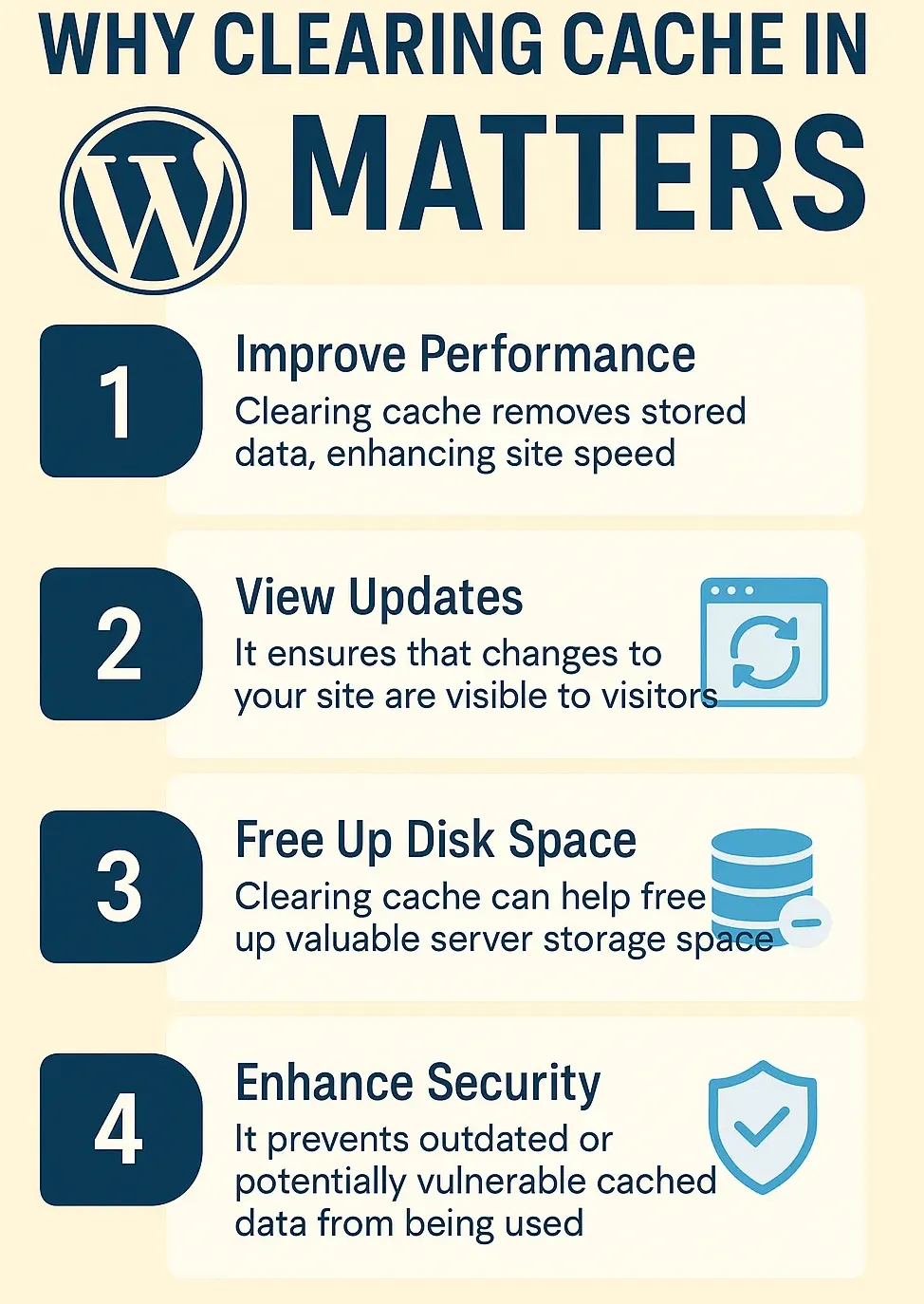
Pourquoi vider le cache dans WordPress est important
La mise en cache est un outil puissant qui rend votre site WordPress plus rapide et plus efficace, mais ce n’est pas une solution « configurez-le et oubliez-le ». Comme tout système de stockage, le cache peut devenir obsolète, voire corrompu. C’est pourquoi savoir quand et pourquoivider le cache dans WordPressest crucial.
1. Garantit que vos mises à jour s'affichent instantanément
Imaginez que vous venez de publier un nouvel article de blog ou de repenser votre page d'accueil. Vous êtes impatient de le partager avec votre public, mais lorsque les visiteurs arrivent sur votre site, ils voient toujours leancienne version.
Cela se produit car la version mise en cache est toujours diffusée. En vidant le cache, vous forcez WordPress (ou votre hébergement/CDN) à générer unnouvelle versionafin que tout le monde voie votre dernier contenu.
Cas d'utilisation : après la mise à jour du texte, des images, des menus ou de la présentation du site, la suppression du cache garantit que les modifications seront mises en ligne pour tous les visiteurs.
2. Résout les problèmes de conception et de style cassés
Parfois, les anciens fichiers CSS ou JavaScript mis en cache peuvent entrer en conflit avec les nouveaux. Le résultat ?
- Dispositions mal alignées
- Menus cassés
- Les boutons ne fonctionnent pas
- Les polices ne s'affichent pas correctement
La suppression du cache supprime les fichiers de style obsolètes et garantit que votre conception se charge exactement comme prévu.
3. Résout les conflits de plugins et de thèmes
Les plugins et thèmes WordPress mettent souvent à jour leurs scripts. Si des versions en cache de ces scripts subsistent, votre site peut se comporter de manière imprévisible.
Exemple : vous installez un nouveau plugin de curseur, mais les diapositives ne pivotent pas. La raison ? Le navigateur utilise toujours le JavaScript mis en cache de l'ancienne version. La suppression du cache le résout généralement immédiatement.
Lire la suite sur :Liste de contrôle de développement personnalisé : du brief au lancement
4. Aide au débogage et au développement
Si vous êtes développeur ou si vous modifiez régulièrement votre site Web, le cache peut être frustrant. Vous pouvez résoudre un problème dans le code, mais vos modifications n'apparaissent pas car le navigateur affiche toujours la version mise en cache.
En purgeant le cache, vous vous assurez de toujours tester par rapport ausite réel et mis à jour.
5. Empêche les ralentissements dus au cache gonflé
Ironiquement, trop de données mises en cache peuvent parfoisralentirvotre site Web. Si votre cache devient volumineux et n’est pas actualisé régulièrement, il peut consommer plus de ressources serveur que nécessaire.
Vider le cache élimine le « fouillis » et permet de reconstruire de nouvelles versions optimisées.
Lire la suite sur :Codage sémantique 101 : Créer du HTML significatif et accessible
6. Critique pour le commerce électronique (WooCommerce)
Si vous exploitez une boutique WooCommerce, les problèmes de cache peuvent directement nuire à votre entreprise. Imaginez qu'un client ajoute un produit à son panier, mais qu'au moment du paiement, le panier est vide ou pire, il affiche un prix erroné.
Cela se produit souvent lorsque les pages de paiement et de panier sont mises en cache. Effacer régulièrement (ou exclure ces pages du cache) évite des erreurs coûteuses.
7. Améliore la précision du référencement et des éléments essentiels du Web
Google évalue lede votre site performances du monde réelen utilisant Core Web Vitals (LCP, INP, CLS). Si votre site propose des fichiers de cache obsolètes ou des scripts volumineux, vos métriques peuvent paraître pires qu'elles ne le sont en réalité.
La suppression du cache garantit que Google et les visiteurs bénéficient de l'expériencedernière version optimiséede votre site.
En bref :
Vider le cache ne consiste pas seulement à corriger de petits problèmes. Il s’agit d’assurer que votre site :
- Affiche les dernières mises à jour
- Fonctionne correctement
- Fonctionne à toute vitesse
- Maintient les visiteurs (et Google) heureux
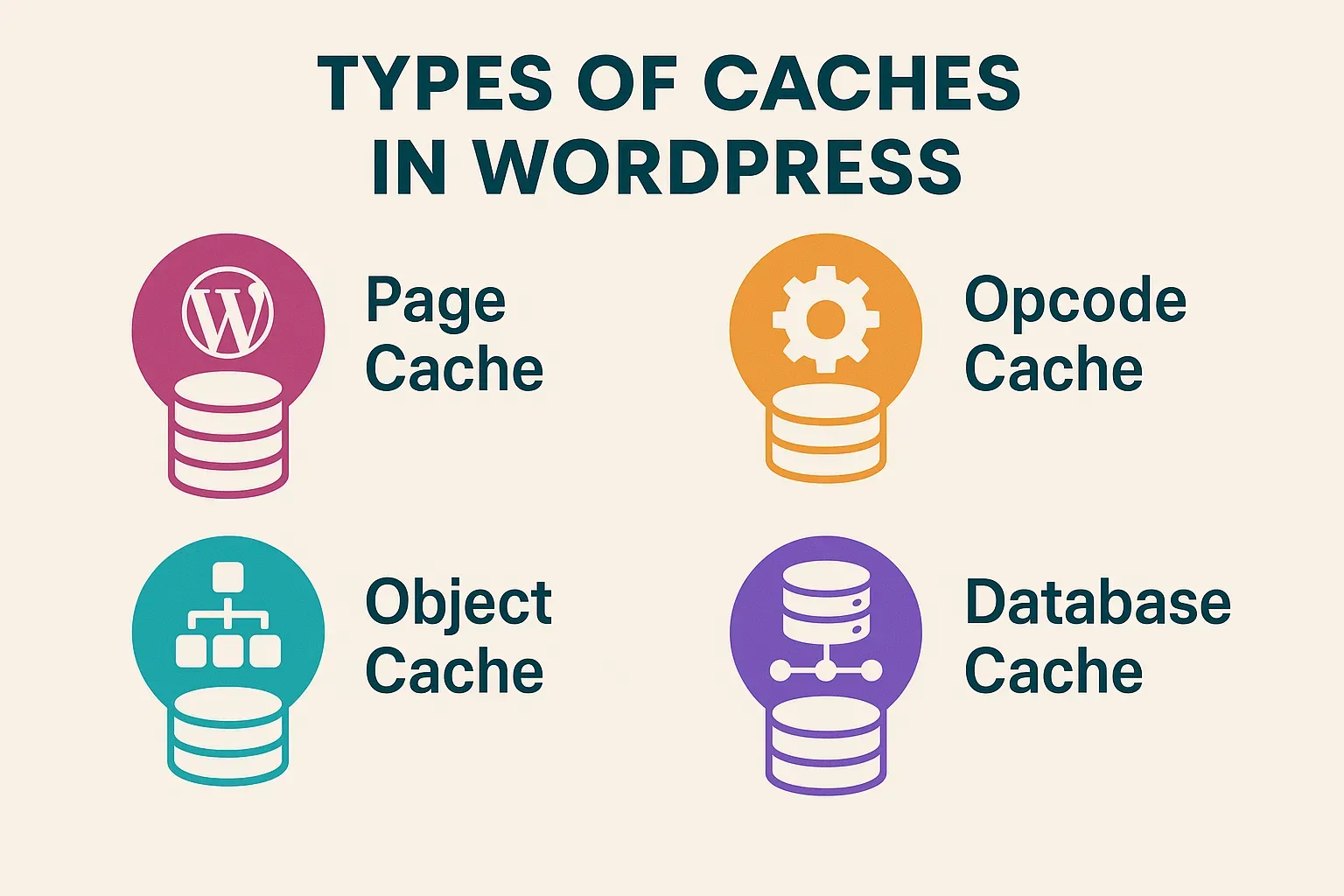
Types de caches dans WordPress
Les performances de WordPress reposent sur plusieurs couches de mise en cache. Lorsque les gens disent « vider le cache dans WordPress », ils peuvent désigner l’un des nombreux caches différents.
Comprendre chaque type vous aidera à savoiroù chercher lorsque les mises à jour n’apparaissent pas. (vider le cache wordpress)
1. Cache du navigateur
Chaque navigateur moderne (Chrome, Safari, Firefox, Edge) stocke certains fichiers de sites Web localement sur votre ordinateur. Cela comprend :
- Feuilles de style CSS (conception du site)
- Fichiers JavaScript (menus, animations, formulaires)
- Images (logos, bannières, photos de produits)
Pourquoi ça existe :Au lieu de télécharger les mêmes fichiers à chaque visite, le navigateur les charge depuis votre ordinateur pour une navigation plus rapide.
Problème :Si vous modifiez votre logo ou CSS, vos visiteurs peuvent toujours voir leancienne versionparce que leur navigateur extrait du stockage local.
Exemple :Vous mettez à jour la favicon de votre site, mais votre ami voit toujours l'ancienne icône dans l'onglet de son navigateur. Effacer lecache du navigateurle corrige.
2. Cache de plugins (plugins de mise en cache WordPress)
Plugins de mise en cache commeWP Rocket, W3 Total Cache, LiteSpeed Cache et WP Super Cachegénérerversions HTML statiquesde vos pages.
Pourquoi il existe :Au lieu que WordPress reconstruise la page pour chaque visiteur, le plugin sert la version statique, réduisant ainsi la charge du serveur et accélérant la livraison.
Problème :Si vous mettez à jour une publication ou modifiez la mise en page, les visiteurs peuvent toujours voir leancienne version en cache.
Exemple :Vous publiez un nouveau blog, mais lorsque vous visitez la page d’accueil, les articles d’hier s’affichent toujours. Vider le cache de votre plugin le rafraîchit instantanément.
3. Cache du serveur (cache au niveau de l'hébergement)
De nombreux hébergeurs WordPress (SiteGround, Bluehost, WP Engine, Kinsta, HostArmada) utilisenttechnologies de mise en cache côté serveurcomme Varnish, NGINX FastCGI ou LiteSpeed.
Pourquoi il existe :Le cache au niveau du serveur accélère les performances en stockant des réponses de page entières avant même le chargement de WordPress.
Problème :Même si vous videz le cache de votre plugin, le cache du serveur de l’hôte peut toujours diffuser du contenu obsolète.
Exemple :Vous mettez à jour un tableau de prix, videz le cache du plugin, mais les visiteurs voient toujours les anciens prix. Cela signifie lecache du serveura également besoin d'être nettoyé.
4. Cache CDN (réseau de diffusion de contenu)
Un CDN commeCloudflare, BunnyCDN ou KeyCDNstocke des copies en cache de votre site Web sur plusieurs serveurs mondiaux.
Pourquoi ça existe :Au lieu que chaque visiteur demande votre site à votre serveur d'hébergement d'origine, il l'obtient à partir du serveur CDN le plus proche, réduisant ainsi la latence et accélérant la livraison dans le monde entier.
Problème :Si vous modifiez un fichier CSS, vos visiteurs américains peuvent voir la mise à jour instantanément, mais vos visiteurs d'Asie ou d'Europe peuvent toujours voir la version mise en cache depuis leur serveur CDN local.
Exemple :Vous repensez la bannière de votre page d'accueil. Les visiteurs en Inde voient encore l'ancien parce que leCache CDNn’a pas été purgé.
5. Cache d'objets (Redis, Memcached)
Magasins de mise en cache d'objetsrésultats de requête de base de donnéespour un accès plus rapide. Ceci est particulièrement important pour les grands sites ou les magasins de commerce électronique fonctionnant sur WooCommerce.
Pourquoi il existe :Au lieu d’exécuter les mêmes requêtes SQL encore et encore, WordPress extrait le résultat de la mémoire.
Problème :Si le stock de produits ou les totaux du panier ne sont pas mis à jour, cela peut être dû au fait que le cache d'objets contient toujours d'anciennes données.
Exemple :Un produit WooCommerce affiche « En stock » même s'il est épuisé. La raison ? L'inventaire est bloqué dans lecache d'objets.
6. Cache de base de données et transitoires
WordPress stocke les paramètres temporaires et les requêtes mises en cache dans votre base de données appeléetransitoires. Au fil du temps, ceux-ci s’accumulent.
Pourquoi il existe :Aide WordPress à accélérer les processus récurrents tels que les requêtes API ou les données de widgets.
Problème :Les transitoires expirés ou obsolètes peuvent provoquer des erreurs ou afficher des informations incorrectes.
Exemple :Vous installez un plugin de widget météo, mais il continue d'afficher le bulletin météo d'hier car l'ancien transitoire est mis en cache.
7. OPcache (Cache PHP)
Sur de nombreux serveurs, PHP utiliseOPcachepour stocker les scripts précompilés en mémoire pour une exécution plus rapide.
Pourquoi il existe :Accélère les performances de PHP en évitant l'analyse répétitive des scripts.
Problème:Si votre développeur met à jour un fichier PHP (comme function.php), OPcache peut toujours servir l'ancienne version jusqu'à ce qu'elle soit effacée.
Exemple :Vous modifiez un fichier de plugin, mais le site ne reflète pas les modifications jusqu'à ce que vous réinitialisiezOPcache.
Récapitulatif rapide :
- Cache du navigateur → stocké sur l'appareil du visiteur
- Cache des plugins → géré par la mise en cache des plugins
- Cache du serveur → contrôlé par le fournisseur d'hébergement
- Cache CDN → cache du système de livraison global
- Object Cache → stocke les résultats des requêtes de base de données
- Cache de base de données → données WordPress temporaires (transitoires)
- OPcache → Cache au niveau du script PHP
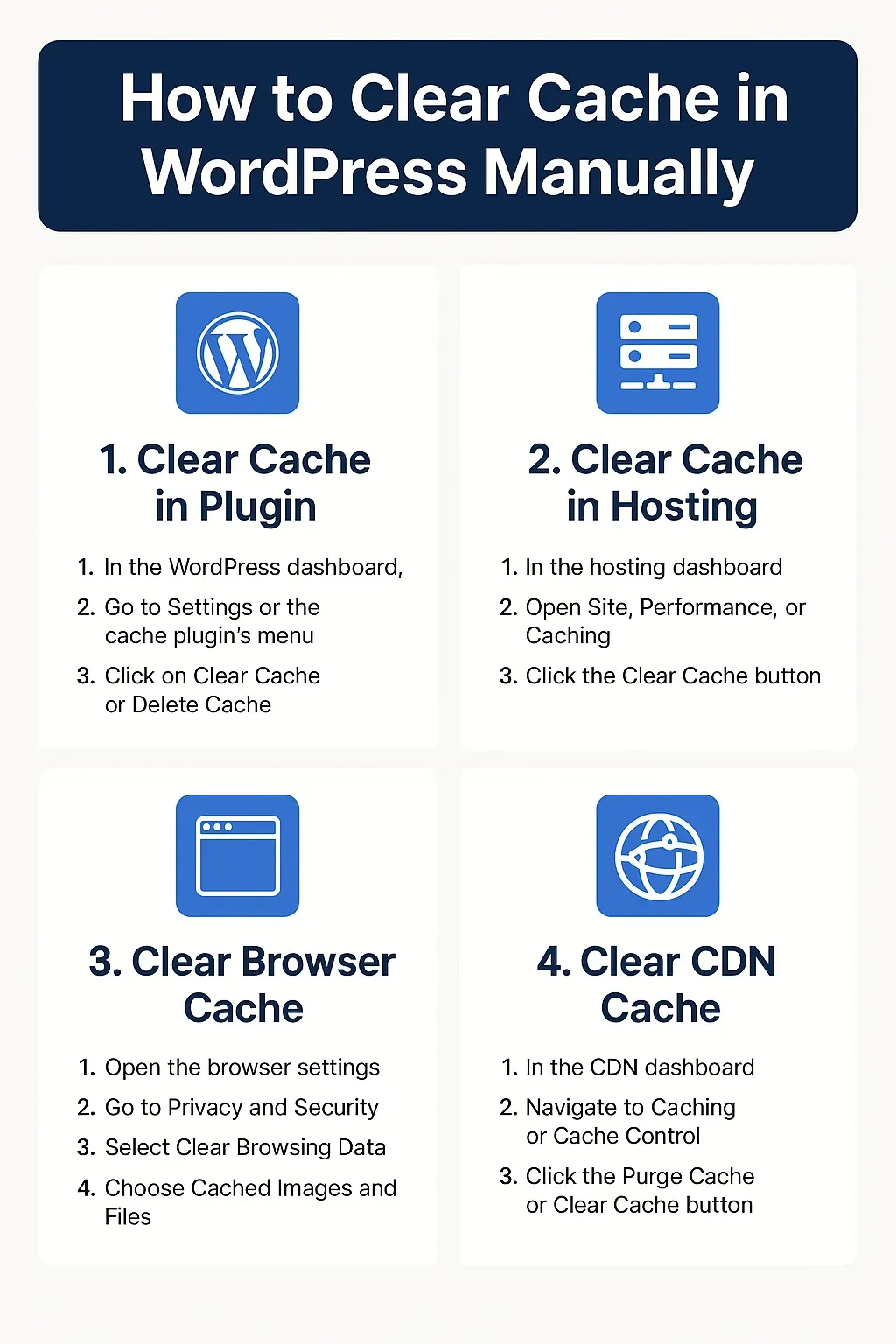
Bien que les plugins de mise en cache et les tableaux de bord d'hébergement facilitent la suppression du cache, vous devez parfois le fairemanuellement,surtout si aucun plugin n'est installé ou si la suppression du cache du plugin ne résout pas votre problème.
Voici les principales méthodes manuelles :(vider le cache wordpress)
1. Effacer le cache du thème ou du constructeur
De nombreux thèmes et constructeurs de pages premium (commeAvada, Divi, Elementor, WPBakery) incluent leur propre mise en cache intégrée ou optimisation des actifs.
- Avada→ Tableau de bord → Avada → État du système →Vider le cache
- Divi→ Options du thème → Générateur → Avancé →Génération de fichiers CSS statiques → Effacer
- Élémenteur→ Elementor → Outils →Régénérer CSS et données
Quand utiliser :Si la conception de votre site change (couleurs, polices, mise en page), elle n’apparaît pas.
Exemple :Vous changez la police principale de votre site dans Elementor, mais les visiteurs voient toujours l'ancienne. Effacer le cache du thème/constructeur le résout.
2. Effacer les transitoires WordPress (cache de base de données)
WordPress stocke des données temporaires appeléestransitoiresdans la base de données. Si ceux-ci sont obsolètes, ils peuvent entraîner des problèmes d’affichage.
- Accédez à votreTableau de bord WordPress → Plugins → Ajouter un nouveau → Recherchez « Transients Manager ».
- Installez et activez.
- Accédez àOutils → Gestionnaire de transitoires → Supprimer les transitoires expirés ou tous les transitoires.
Quand utiliser :Si les widgets, les flux API ou les fonctionnalités personnalisées ne s’actualisent pas correctement.
Exemple :Un widget de conversion de devises affiche toujours le taux de change d’hier. La suppression des transitoires le met à jour.
3. Effacez OPcache (Cache PHP) du panneau d'hébergement
Si vous avez mis à jour le code PHP dans votre thème ou vos plugins mais que vous ne voyez pas de changements, votre serveur conserve peut-être d'anciens scripts viaOPcache.
- Connectez-vous à votrecPanel / panneau d'hébergement.
- Aller àOptions PHP / Gestionnaire PHP.
- RecherchezRéinitialiser OPcacheouRedémarrez PHP.
Quand utiliser :Si vous modifiez Functions.php ou un plugin personnalisé, mais que les mises à jour ne le reflètent pas.
Exemple :Votre développeur corrige une fonction, mais votre site se comporte toujours comme si le bug existait jusqu'à ce que vous effaciez OPcache.
4. Redémarrez les services d'hébergement (Varnish ou LiteSpeed)
Certains environnements d'hébergement utilisentVernisouCache LiteSpeed au niveau du serveur.
- Dans cPanel ou dans le tableau de bord d'hébergement → Recherchez« Vider le cache »ou« Redémarrer les services ».
- Sur SiteGround ou HostArmada, vous le trouverez souvent sousOutils de vitesse/performance.
Quand utiliser :Si la suppression du cache du plugin ne corrige pas le contenu obsolète.
Exemple:Vous modifiez un tableau de prix, mais il affiche toujours les anciennes valeurs que le cache du serveur en ligne contient l'ancienne copie.
5. Vider le cache via FTP ou gestionnaire de fichiers (avancé)
Parfois, vous devrez peut-être supprimer manuellement les fichiers mis en cache.
- Connectez-vous à votre site en utilisantFTP (FileZilla)ou votre hébergementGestionnaire de fichiers.
- Recherchez les dossiers de cache dans :
- /wp-content/cache/
- /wp-content/uploads/cache/
- /wp-content/plugins/votre-plugin-de-cache/
Veillez à ne pas supprimer d'autres fichiers critiques.
Quand utiliser :Si votre plugin de mise en cache interrompt le site et que vous ne pouvez pas accéder à WordPress pour vider le cache.
Exemple:WP Super Cache corrompt les fichiers, provoquant un écran blanc. La suppression manuelle de /wp-content/cache/ le réinitialise.
6. Utilisez la commande WP-CLI (pour les développeurs)
Si vous disposez d'un accès SSH, vous pouvez vider le cache WordPress à l'aide de WP-CLI.
wp vidage du cache
Cela efface le cache des objets et oblige WordPress à reconstruire un nouveau cache.
Quand utiliser :Sur des serveurs gérés par les développeurs ouenvironnements de mise en scène.
Exemple :Vous déboguez des requêtes WooCommerce lors de la préparation et les anciennes données continuent d'apparaître. L’exécution de wp cache flush le réinitialise instantanément.
À retenir :
La suppression manuelle du cache est souvent votre « dernier recours » lorsque les boutons du plugin ne fonctionnent pas. Cela vous donnecontrôle totalsur les couches de cache WordPress et garantit que votre site fournit le contenu le plus récent.
Lire la suite sur :7 meilleurs langages pour le développement Web dont chaque développeur a besoin
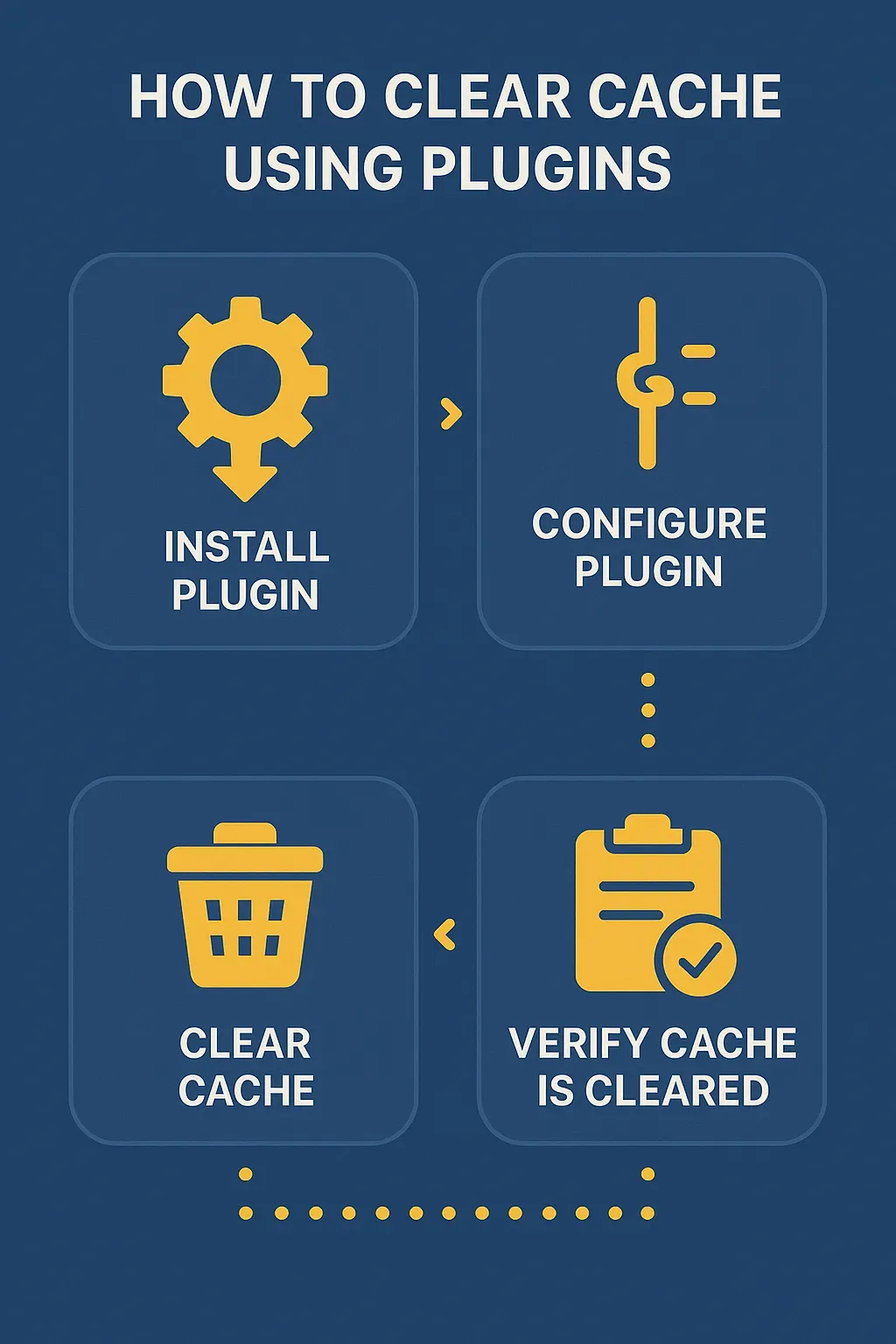
Les plugins de mise en cache sont le moyen le plus courant de gérer et de vider le cache dans WordPress. Ils accélèrent non seulement votre site, mais vous offrent également un moyen simple de vider le cache chaque fois que vous apportez des modifications. Passons en revue les plus populaires.
1. WP Rocket (plug-in Premium)
WP Rocket est l'un des plugins de mise en cache les plus conviviaux pour WordPress.
Étapes pour vider le cache :
- Connectez-vous à votre panneau d'administration WordPress.
- Dans la barre latérale gauche, accédez àParamètres → WP Rocket.
- Cliquez surVider le cachebouton en haut.
Conseils de pro :
- WP Rocket efface automatiquement le cache lorsque vous mettez à jour une publication, une page ou un menu.
- Vous pouvez également définir des règles de suppression automatique du cache sousParamètres → Durée de vie du cache.
- WP Rocket s'intègre àCloudflareafin que vous puissiez purger le cache CDN sans quitter votre tableau de bord WordPress.
Exemple de scénario :
Vous avez repensé la section héros de votre page d'accueil, mais vos modifications n'apparaissent pas en ligne. Vider le cache de WP Rocket actualise instantanément la page pour tous les visiteurs.
2. Cache total W3 (plugin gratuit)
Il s’agit de l’un des plugins de mise en cache les plus anciens et les plus riches en fonctionnalités.
Étapes pour vider le cache :
- Depuis le tableau de bord WordPress, accédez àPerformances → Tableau de bord.
- Cliquez surVider tous les caches.
- Si vous souhaitez effacer uniquement des caches spécifiques (comme le cache de base de données ou d'objets), accédez à :
- Performances → Cache de base de données → Cache vide
- Performances → Cache d'objets → Cache vide
Conseils de pro :
- W3 Total Cache peut sembler écrasant en raison de ses nombreux paramètres. Restez fidèle aux paramètres de cache par défaut si vous n’êtes pas sûr.
- Utilisez l'option « Purger les modules » si vous souhaitez effacer uniquement certaines couches de cache (par exemple, CSS, JS).
Exemple de scénario :
Vous mettez à jour la feuille de style de votre site, mais les utilisateurs voient toujours l’ancien design. La purge du cache CSS minifié dans W3 Total Cache corrige le problème.
3. WP Super Cache (Plugin gratuit par Automattic)
Maintenu par Automattic (les créateurs de WordPress.com), ce plugin est léger et convivial pour les débutants.
Étapes pour vider le cache :
- Depuis votre tableau de bord WordPress, accédez àParamètres → WP Super Cache.
- Cliquez surSupprimer le cachebouton.
Conseils de pro :
- Vous pouvez planifier les heures d'expiration du cache pour garantir que votre site reste automatiquement à jour.
- Utilisez leFonctionnalité « Préchargement »pour générer des fichiers mis en cache à l'avance, ce qui est utile lors d'événements à fort trafic.
Exemple de scénario :
Vous mettez à jour les catégories de votre blog, mais la liste des blogs de votre page d'accueil ne change pas. La suppression du cache dans WP Super Cache force l'actualisation du site.
4. LiteSpeed Cache (gratuit, fonctionne mieux sur les serveurs LiteSpeed)
Si votre hébergeur utilise des serveurs Web LiteSpeed (beaucoup le font, notamment Hostinger et HostArmada), ce plugin est très efficace.
Étapes pour vider le cache :
- Depuis le tableau de bord WordPress, accédez àCache LiteSpeed → Boîte à outils.
- Cliquez surPurger tout.
- Vous pouvez également utiliserPurger par URLsi une seule page a besoin d’être rafraîchie.
Conseils de pro :
- LiteSpeed Cache ne sert pas uniquement à la mise en cache, il optimise également les images, les bases de données et CSS/JS.
- Vous pouvez définir des règles de cache pour exclure automatiquement les pages dynamiques telles que les paniers et les paiements WooCommerce.
Exemple de scénario :
Votre boutique WooCommerce affiche le mauvais total de panier en raison de la mise en cache. La purge du cache de LiteSpeed le résout instantanément.
Lire la suite sur :Services de développement de commerce électronique WordPress | Construisez votre magasin
5. NitroPack (outil d'optimisation Freemium)
NitroPack va au-delà de la mise en cache, il optimise la vitesse de l'ensemble de votre site.
Étapes pour vider le cache :
- Connectez-vous àTableau de bord NitroPack.
- Sélectionnez votre site Web.
- Cliquez surPurger le cache.
Conseils de pro :
- NitroPack efface automatiquement le cache chaque fois que vous effectuez des mises à jour.
- Utilisez leOption « Échauffement »pour précharger les pages importantes afin qu’elles soient toujours prêtes.
Exemple de scénario :
Vous exécutez Google PageSpeed Insights et remarquez de mauvais résultats Core Web Vitals. Purger le cache dans NitroPack et le laisser reconstruire les versions optimisées améliore votre score.
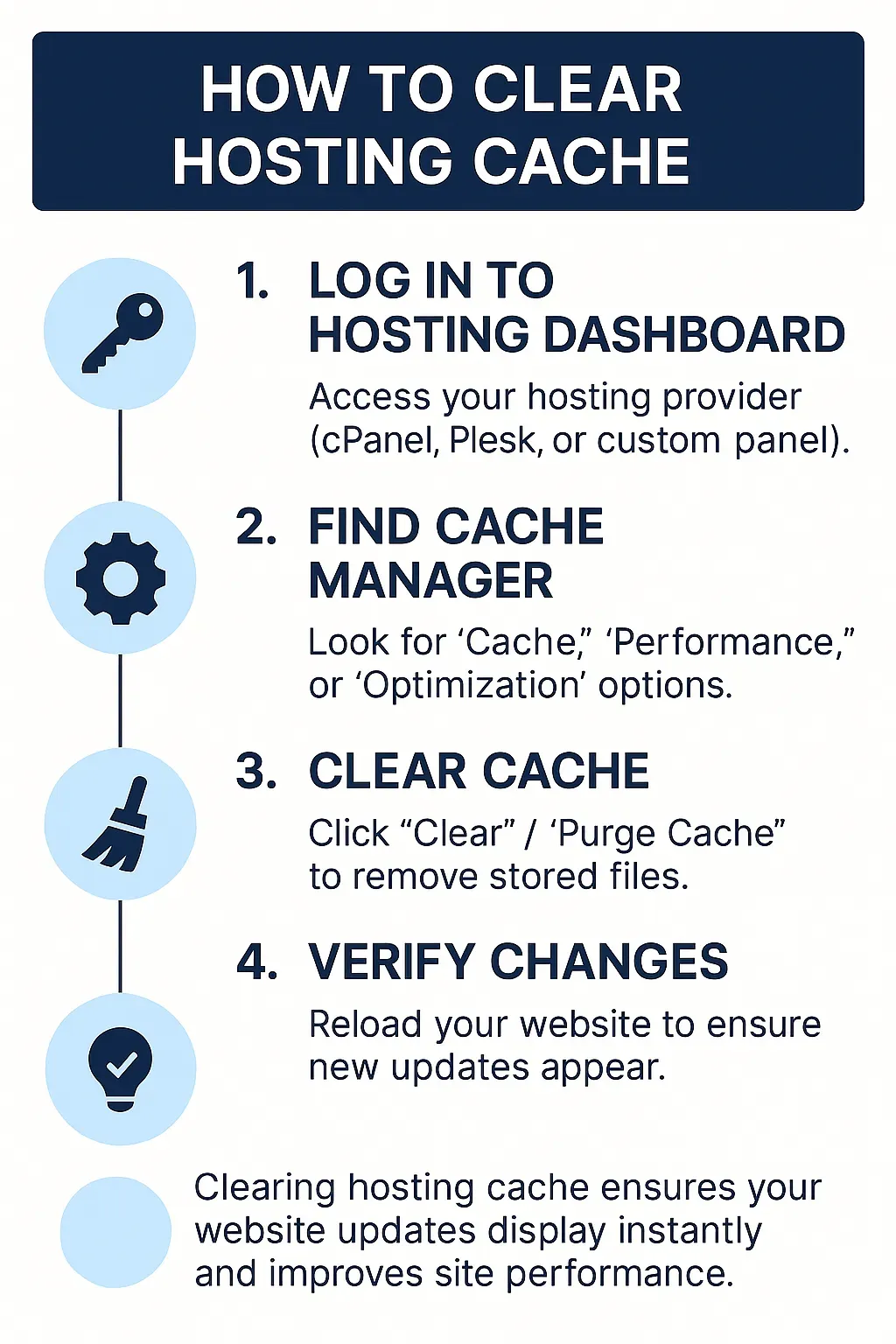
De nombreux fournisseurs d'hébergement WordPress ajoutent leurs propres systèmes de mise en cache à l'adresseniveau du serveur. Ceux-ci fonctionnent parallèlement à votre cache de plugins. Même si vous purgez le cache du plugin, des fichiers obsolètes peuvent toujours être servis à partir de votre cache d'hébergement. C'est pourquoi vous devez savoir comment vider le cache directement depuis votre tableau de bord d'hébergement.
Voici comment procéder sur les hôtes les plus populaires :
1. SiteGround
SiteGround utilise son propre système de mise en cache appeléCache dynamique, qui peut être contrôlé soit depuis le tableau de bord d'hébergement, soit via lePlugin SG Optimiseur.
Méthode 1 : à partir des outils du site
- Connectez-vous à votre compte SiteGround.
- Aller àOutils du site → Vitesse → Mise en cache.
- SousCache dynamique, sélectionnez votre domaine.
- Cliquez surVider le cache.
Méthode 2 : Utilisation du plugin SG Optimizer
- Depuis votre tableau de bord WordPress, installez/activezOptimiseur SG.
- Dans la barre d'administration supérieure, cliquez surPurger le cache SG.
Conseil de pro :SiteGround propose égalementMemcaché. Vous pouvez l'effacer à partir du même panneau « Mise en cache ».
Exemple de scénario :Vous mettez à jour l’image d’un article de blog, videz le cache du plugin, mais voyez toujours l’ancienne image. Le cache dynamique de Flushing SiteGround le corrige.
2. hôte bleu
Bluehost est livré avec une mise en cache de serveur intégrée, surtout si vous utilisez leurs forfaits WordPress.
Étapes pour vider le cache :
- Connectez-vous à votre compte Bluehost.
- Accédez à votreTableau de bord cPanel.
- TrouverOutils de mise en cachesous lePerformancessection.
- Cliquez surPurger le cachepour votre site Web.
Si vous utilisez lePlugin Bluehost, vous pouvez également vider le cache de la barre d'administration WordPress.
Exemple de scénario :Vous apportez des modifications CSS à votre thème, mais votre site en ligne semble cassé. La purge du cache du serveur de Bluehost actualise les fichiers.
3. Hébergeur
Hostinger fournit son propre système de mise en cache avec les serveurs LiteSpeed.
Étapes pour vider le cache :
- Connectez-vous àhPanel.
- Aller àPerformances → Gérer le cache.
- Cliquez surPurger tout.
Si vous avez lePlugin LiteSpeedCacheinstallé, vous pouvez également vider le cache deLiteSpeed → Boîte à outils → Tout purger.
Exemple de scénario :Vous avez mis à jour le curseur de votre page d'accueil, mais vous voyez toujours l'ancienne version. La purge du cache de Hostinger force l’affichage de la mise à jour.
4. HôteArmada
HostArmada est également alimenté par la technologie LiteSpeed, qui inclut la mise en cache côté serveur.
Étapes pour vider le cache :
- Connectez-vous à votre tableau de bord HostArmada.
- Aller àOptimisations de vitesse.
- ChoisissezVider le cache.
Si vous utilisez le plugin LiteSpeed Cache, effacez les deuxcache du serveur + cache des pluginspour de meilleurs résultats.
Exemple de scénario :Vous supprimez une ancienne catégorie de blog, mais les visiteurs la voient toujours dans le menu. Effacer le cache du serveur HostArmada le résout.
5. Moteur WP (hébergement géré Premium)
WP Engine utilise une mise en cache agressive intégrée à sa plate-forme d'hébergement.
Étapes pour vider le cache :
- Connectez-vous à votre tableau de bord WordPress.
- Dans la barre d'outils d'administration, cliquez surMoteur WP → Purger tous les caches.
WP Engine efface automatiquement le cache pour de nombreuses mises à jour, mais le faire manuellement garantit des résultats instantanés.
Exemple de scénario :Votre développeur modifie le CSS, mais les modifications ne s'affichent pas. La purge du cache WP Engine force l’actualisation.
6. Kinsta (hébergement géré premium)
Kinsta utiliseMise en cache NGINXplus une pile optimisée en termes de performances.
Étapes pour vider le cache :
- Connectez-vous à votreTableau de bord MyKinsta.
- Aller àSites → Outils.
- Cliquez surVider le cache.
Vous pouvez également vider le cache duPlugin Kinsta MUdans votre barre d’administration WordPress.
Exemple de scénario :Vous poussez les modifications de la préparation à la production, mais les visiteurs en direct voient toujours l'ancien site. Vider le cache de MyKinsta garantit qu'ils voient la dernière version.
Pourquoi la suppression du cache d'hébergement est importante
- Le cache du plugin seul ne suffit pas– Le cache au niveau de l’hébergement le remplace souvent.
- Le contenu dynamique nécessite des actualisations fréquentes– Surtout avec les sites de commerce électronique ou d’adhésion.
- Le cache CDN + Hébergement peut entrer en conflit– Effacez toujours les deux lors du dépannage. (effacer le cache wordpress)
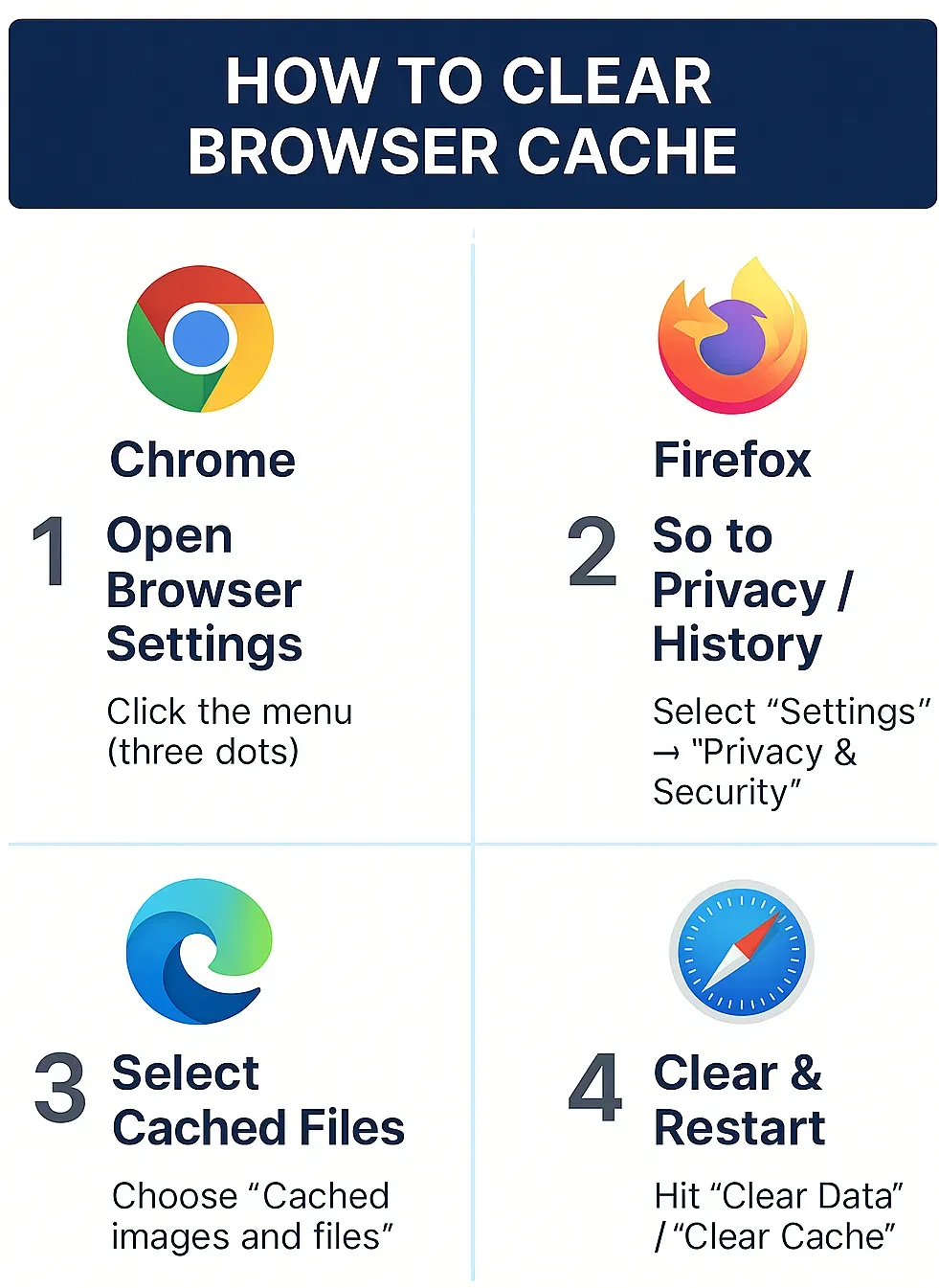
Parfois, le problème ne vient pas de WordPress, de votre plugin ou même de votre fournisseur d’hébergement. Au lieu de cela, c'est votrepropre cache de navigateurprovoquant l'apparition de contenus obsolètes.
Chaque navigateur stocke localement les fichiers du site Web (images, CSS, JavaScript) afin de pouvoir les charger plus rapidement lors de visites répétées.
L'inconvénient ? Si vous avez mis à jour votre site, votre navigateur peut toujours charger leancienne version localeau lieu du frais. Vider le cache du navigateur l'oblige à récupérer les derniers fichiers directement depuis votre serveur.
Voici comment procéder dans les navigateurs les plus courants :
Google Chrome
- Cliquez sur le menu à trois points (⋮) dans le coin supérieur droit.
- Aller àParamètres → Confidentialité et sécurité.
- SélectionnezEffacer les données de navigation.
- ChoisirImages et fichiers mis en cache(vous n'avez pas besoin d'effacer les cookies, sauf si vous résolvez des problèmes de connexion).
- Cliquez surEffacer les données.
Raccourci :
- Fenêtres :Ctrl + Maj + Suppr
- Mac :Commande + Maj + Supprimer
Exemple de scénario :Vous mettez à jour la bannière de votre page d'accueil, mais Chrome affiche toujours l'ancienne. La suppression du cache oblige Chrome à charger la nouvelle image.
Mozilla Firefox
- Ouvrez le menu (trois lignes ☰ en haut à droite).
- Aller àParamètres → Confidentialité et sécurité.
- SousCookies et données du site, cliquez surEffacer les données.
- SélectionnezContenu Web mis en cache.
- Cliquez surClair.
Raccourci :
- Fenêtres :Ctrl + Maj + Suppr
- Mac :Commande + Maj + Supprimer
Exemple de scénario :Vous corrigez la couleur de l’en-tête de votre site dans WordPress, mais Firefox affiche toujours l’ancien style. Effacer le contenu mis en cache le résout.
MicrosoftEdge
- Cliquez sur le menu à trois points (⋮).
- Aller àParamètres → Confidentialité, recherche et services.
- SousEffacer les données de navigation, cliquez surChoisissez ce qu'il faut effacer.
- SélectionnezImages et fichiers mis en cache.
- Cliquez surEffacer maintenant.
Raccourci :
- Fenêtres :Ctrl + Maj + Suppr
Exemple de scénario :Vous ajoutez de nouveaux articles de blog, mais Edge affiche toujours votre ancienne liste de pages d'accueil. La purge du cache fait apparaître les nouveaux messages.
Safari (Mac)
- Dans la barre de menu supérieure, cliquez surSafari → Préférences.
- Accédez auAvancélanguette.
- Vérifiez leAfficher le menu Développer dans la barre de menus.
- Dans la barre de menu, cliquez surDévelopper → Caches vides.
Raccourci :
- Mac :Commande + Option + E
Exemple de scénario :Vous mettez à jour le favicon de votre site, mais les onglets Safari affichent toujours l'ancien. Vider les caches les rafraîchit.
Alternative rapide : actualisation matérielle
Au lieu de vider complètement le cache du navigateur, il vous suffit parfois deforcer le rechargementune page.
- Fenêtres :Ctrl+F5
- Mac :Commande + Maj + R
Cela contourne le cache local et recharge les fichiers directement depuis le serveur.
Pourquoi vider le cache du navigateur est important
- Vous empêche de voir des conceptions ou des scripts obsolètes.
- Vous aide à tester les modifications du site comme le ferait un visiteur.
- Résout les problèmes d'affichage propres à votre propre ordinateur (les visiteurs peuvent ne pas voir le même problème). (vider le cache wordpress)
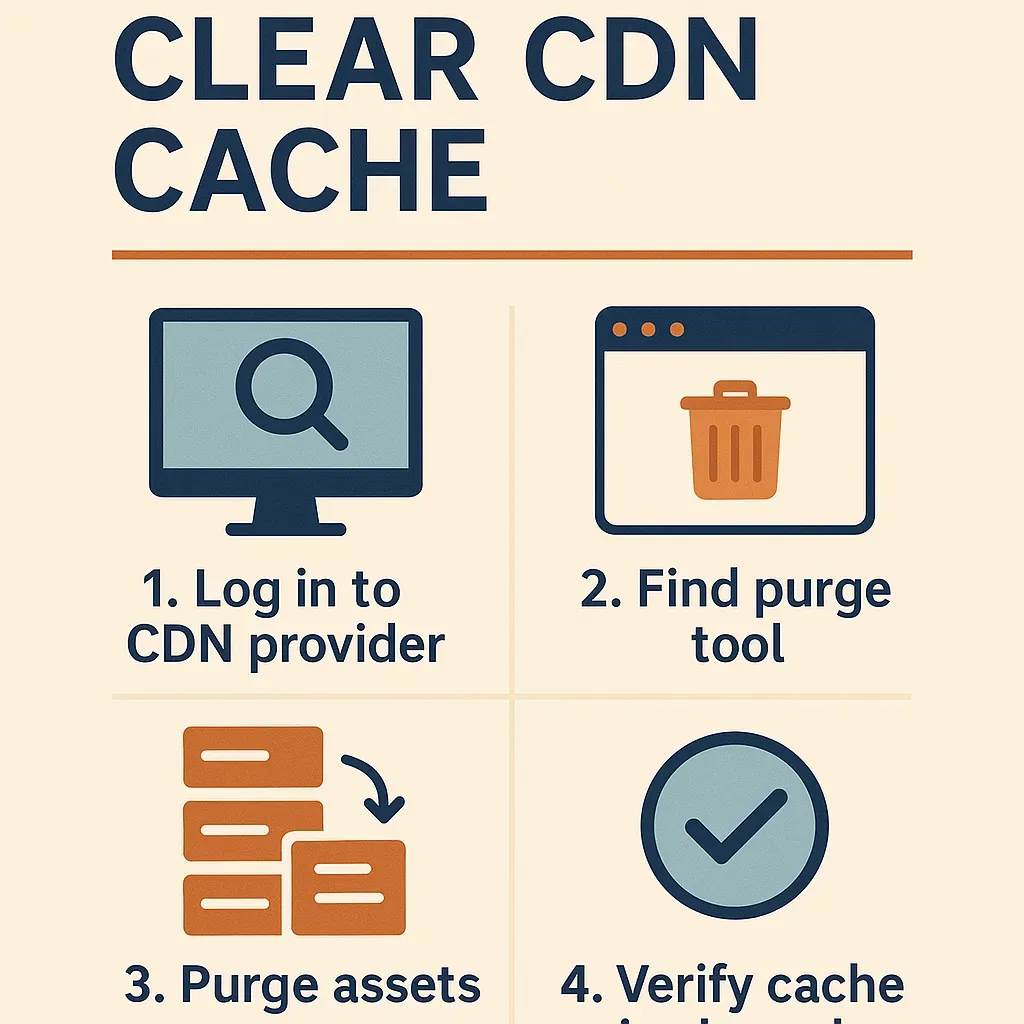
Si votre site Web utilise unRéseau de diffusion de contenu (CDN), les copies en cache de votre site sont stockées sur plusieurs serveurs à travers le monde. Cela permet de proposer votre site plus rapidement aux visiteurs en proposant du contenu depuis l'emplacement le plus proche.
Cependant, l'inconvénient est que si vous effectuez des mises à jour, l'ancienne version peut rester en cache dans certaines régions. CompensationCache CDN(également appelépurge) force tous les serveurs Edge à s'actualiser avec les derniers fichiers.
1. Cloudflare
Cloudflare est le CDN gratuit le plus utilisé pour WordPress.
Étapes pour vider le cache dans Cloudflare :
- Connectez-vous à votreTableau de bord Cloudflare.
- Sélectionnez votre site Web.
- Dans le menu de gauche, accédez àMise en cache → Configuration.
- Cliquez surPurger toutpour vider tout le cache du site.
- Vous pouvez également utiliserPurge personnaliséepour purger uniquement des URL spécifiques (par exemple, /about-us/).
Conseil de pro :Si vous effectuez fréquemment des mises à jour, envisagez d'utiliser le « Mode développement » dans Cloudflare. Cela contourne temporairement le cache pendant 3 heures afin que vous puissiez travailler sans purger constamment.
Exemple de scénario :
Vous avez mis à jour le CSS de votre site, mais les visiteurs en Asie voient toujours l'ancien design. La purge du cache Cloudflare garantit que les nouveaux fichiers sont servis à l'échelle mondiale.
2. LapinCDN
BunnyCDN est populaire pour les sites WordPress axés sur les performances.
Étapes pour vider le cache dans BunnyCDN :
- Connectez-vous à votreTableau de bord BunnyCDN.
- Sélectionnez votreZone de traction(votre site Web).
- Dans le menu de gauche, cliquez surPurger le cache.
- ChoisissezPurger toutou purger des fichiers/URL individuels.
Conseil de pro :Si vous ne mettez à jour qu'un seul fichier (par exemple, style.css), purgez uniquement ce fichier au lieu de tout le cache pour éviter de ralentir temporairement la livraison du site.
Exemple de scénario :
Vous avez mis à jour les images de produits sur votre boutique WooCommerce, mais les visiteurs en Europe voient toujours les anciennes versions. La purge du cache BunnyCDN les rafraîchit instantanément.
3. KeyCDN / StackPath / Autres CDN
La plupart des CDN offrent des options similaires de suppression du cache.
Étapes générales :
- Connectez-vous à votre tableau de bord CDN.
- Sélectionnez votre site ou votre « zone ».
- RecherchezPurger le cache,Vider le cache, ouInvalidez le cache.
- ChoisissezPurger toutou purger des URL spécifiques.
Conseil de pro :Testez toujours après la purge en utilisant un outil comme GTmetrix ou Pingdom depuis différents emplacements pour confirmer que le nouveau contenu est en ligne dans le monde entier.
Exemple de scénario :
Vous dirigez un site d’information mondial et publiez un article d’actualité. Les lecteurs américains le voient instantanément, mais les lecteurs européens voient toujours l’ancienne page d’accueil. La suppression du cache CDN garantit que tout le monde voit la mise à jour en même temps.
Pourquoi la suppression du cache CDN est cruciale
- Assurevisiteurs mondiauxvoir la même version mise à jour de votre site.
- Empêche les expériences incompatibles (une région voit le nouveau design, une autre voit l'ancien).
- ÉviteCatastrophes du commerce électroniqueoù les prix des produits ou la disponibilité des stocks apparaissent de manière incorrecte à certains endroits. (Vider le cache WordPress)
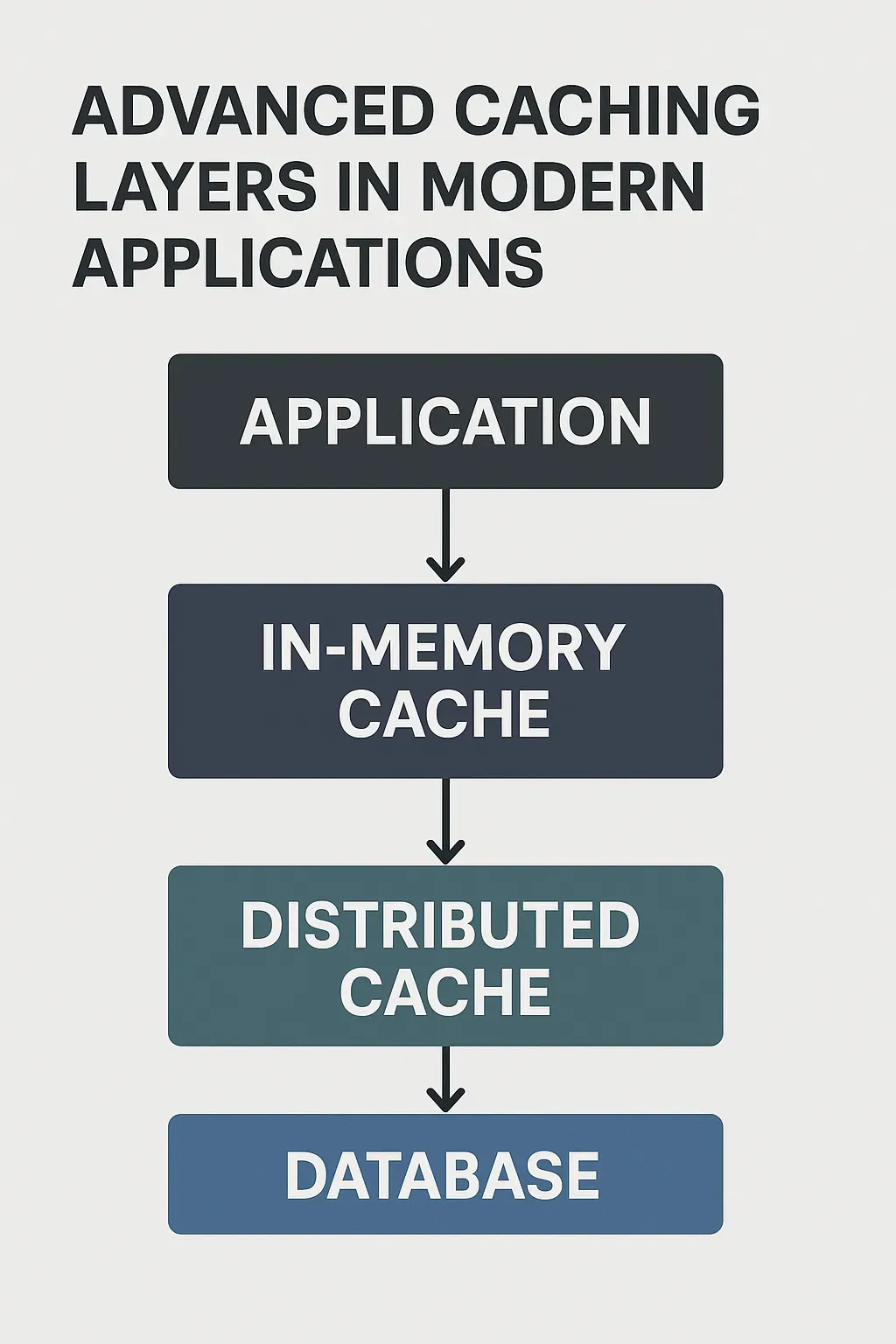
Couches de mise en cache avancées
Au-delà du navigateur, du plugin, de l'hébergement et de la mise en cache CDN, WordPress peut également utilisermécanismes de mise en cache avancés. Ceux-ci sont généralement importants pour les sites Web plus grands, les magasins WooCommerce ou les blogs à fort trafic.
Si vous remarquez des problèmes persistants même après avoir vidé le cache standard, ces couches de cache plus profondes peuvent en être la cause.
1. Cache d'objets (Redis, Memcached)
Qu'est-ce que c'est :
Magasins de mise en cache d'objetsrésultats de la requête de base de donnéesen mémoire afin que WordPress n’ait pas à les récupérer à plusieurs reprises.
- Sans cache d'objets : chaque fois que quelqu'un visite votre page produit WooCommerce, WordPress interroge la base de données pour connaître le prix, le stock, la description, etc.
- Avec cache d'objets : Les résultats sont stockés temporairement en mémoire (viaRedis ou Memcached) et réutilisés.
Comment vider le cache d'objets dans WordPress :
- Si vous utilisez lePlugin de cache d'objets Redis:
- Aller àTableau de bord → Redis → Vider le cache.
- Si votre hébergeur fournit Redis/Memcached :
- Utilisez leur panneau de contrôle →Vider le cache d'objets.
Quand l’effacer :
- WooCommerce affichemauvais niveaux de stock.
- Le site d'adhésion ne se met pas à jourautorisations utilisateurimmédiatement.
- Les intégrations d'API ou d'applications personnalisées affichent des données obsolètes.
Exemple de scénario :
Un produit WooCommerce est en rupture de stock, mais les visiteurs voient toujours « En stock ». Le vidage du cache Redis le met à jour immédiatement.
2. Cache de base de données et transitoires
Qu'est-ce que c'est :
WordPress et ses plugins stockent des données temporaires appeléestransitoiresdans la base de données. Ceux-ci peuvent inclure les résultats de l'API, les données des widgets ou les paramètres du plugin.
- Avantages : accélère les tâches récurrentes.
- Inconvénient : les transitoires expirés ou interrompus peuvent causer des problèmes.
Comment effacer les transitoires :
- InstallerWP-OptimiserouNettoyeur de base de données avancé.
- Aller àOptimisation de la base de données → Effacer les transitoires.
Quand l’effacer :
- Widgets non actualisés (par exemple, météo, flux sociaux).
- Les filtres de produits WooCommerce affichent les anciennes catégories.
- Problèmes de performances dus à une base de données gonflée.
Exemple de scénario :
Vous utilisez un plugin de conversion de devises, mais il affiche le taux de change d’hier. La suppression des transitoires oblige WordPress à rechercher de nouveaux tarifs.
3. OPcache (Cache PHP)
Qu'est-ce que c'est :
Magasins OPcachescripts PHP compilésdans la mémoire du serveur. Au lieu de réanalyser les fichiers PHP à chaque requête, OPcache propose des versions précompilées, ce qui rend WordPress beaucoup plus rapide.
- Avantages : Améliore la vitesse d’exécution de PHP.
- Inconvénient : si un développeur met à jour les fichiers de thème ou de plugin, l'ancienne version peut toujours être diffusée.
Comment vider OPcache :
- DecPanel ou panneau d'hébergement→ Paramètres PHP →Réinitialisez OPcache.
- Ou redémarrez les services PHP (par exemple,Redémarrez PHP-FPM).
Quand l’effacer :
- Après avoir mis à jour le fichier function.php ou le code du plugin.
- Lorsque les modifications du code personnalisé n’apparaissent pas sur le site en direct.
Exemple de scénario :
Un développeur ajoute du code personnalisé à votre thème, mais le site se comporte toujours comme si le code n'était pas là. La réinitialisation d'OPcache actualise le cache PHP.
Pourquoi la suppression avancée du cache est importante
- Empêcheincohérences de données(comme afficher un mauvais stock de produits).
- Assuremodifications du code personnalisése reflètent immédiatement.
- Évitegonflement de la base de données,ralentir les requêtes.
- Indispensable pourWooCommerce, sites d'adhésion et blogs à fort traficoù le contenu dynamique change constamment. (vider le cache wordpress)
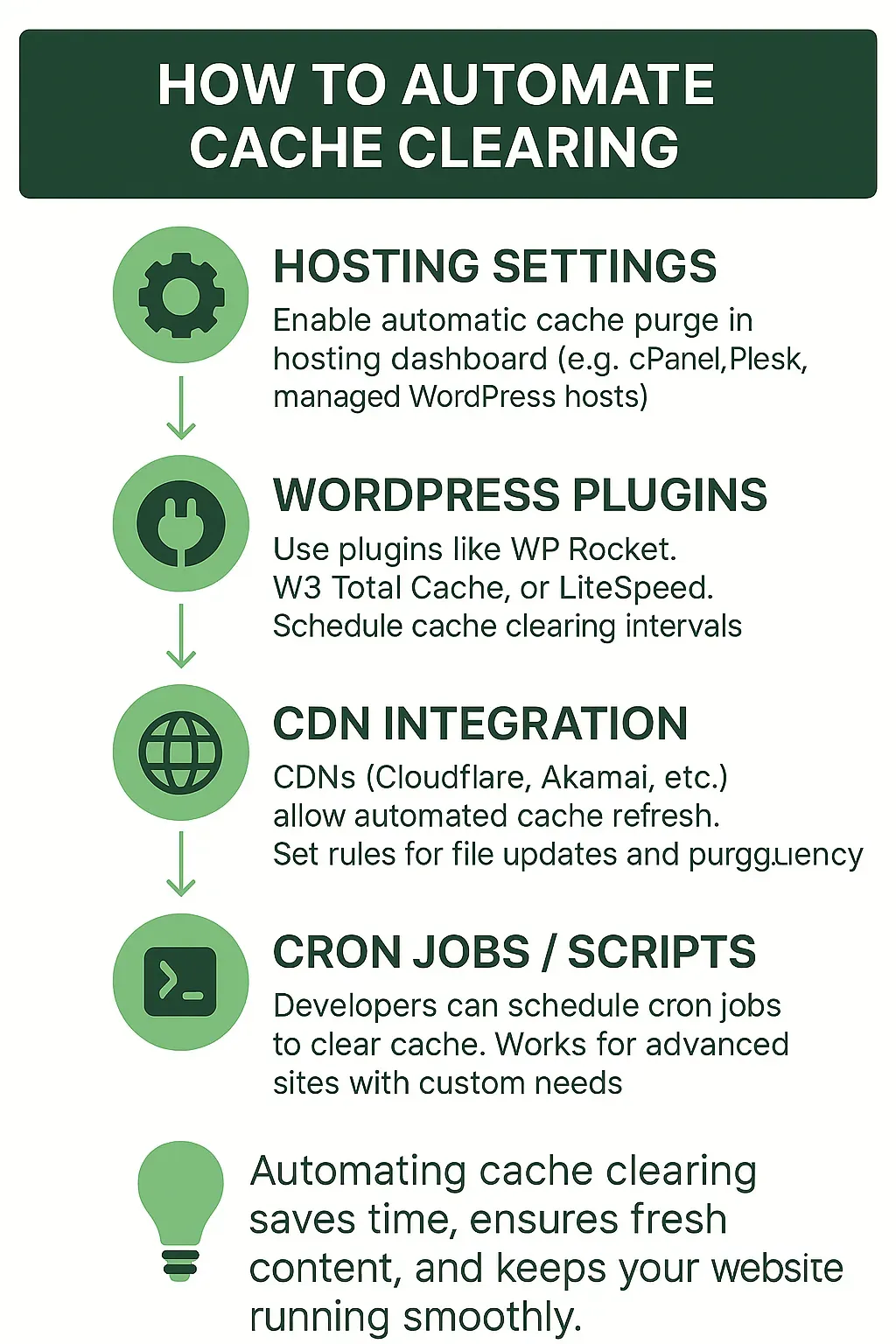
La suppression manuelle du cache fonctionne, mais si vous exploitez un site WordPress à fort trafic, une boutique en ligne ou si vous mettez fréquemment à jour du contenu, purger constamment le cache peut être un problème.
C'est là queeffacement automatique du cacheentre.
L'automatisation garantit que votre cache s'actualise au bon moment sans que vous ayez à vous connecter et à le faire manuellement.
1. Automatisez la suppression du cache avec des plugins
La plupart des plugins de mise en cache modernes ont une automatisation intégrée.
WP Fusée
- Efface automatiquement le cache chaque fois que vous :
- Publier ou mettre à jour un article/une page
- Changer les menus ou les widgets
- Vous pouvez également définirDurée de vie du cachesousParamètres → Cache(par défaut : 10 heures).
Cache total W3
- Aller àPerformances → Paramètres généraux → Cache de pages.
- ActiverPurger automatiquement les pages suivantes→ Sélectionnez la page d'accueil, les articles, les catégories, les balises.
Cache LiteSpeed
- Aller àLiteSpeed → Cache → Paramètres de purge.
- Choisissez ce qui doit déclencher des purges automatiques (par exemple, publication/mise à jour, mises à jour de catégories, modifications du panier WooCommerce).
Bonne pratique :Excluez complètement les pages dynamiques (comme le paiement ou le panier) du cache.
2. Automatisez la suppression du cache depuis l'hébergement
De nombreux hôtes gérés commeMoteur WP, Kinsta et SiteGroundautomatisez déjà les purges de cache.
- WP Engine efface automatiquement le cache lorsque vous mettez à jour le contenu.
- Kinsta fournit des règles qui purgent le cache uniquement pour les pages concernées.
- Le plugin SG Optimizer de SiteGround purge automatiquement le cache après les mises à jour du contenu.
Si vous utilisez un hébergement géré, vous n'aurez peut-être pas besoin d'une automatisation supplémentaire ; votre hôte s'en charge pour vous.
3. Automatisez la suppression du cache via WP-CLI
Pour les développeurs et les utilisateurs avancés disposant d'un accès SSH,WP-CLIest puissant.
Exécutez cette commande pour vider le cache :
vidage du cache wp
Combinez avec des scripts pour l'automatisation. Par exemple :
#!/bin/bash
wp vidage du cache
Ceci est idéal pour les environnements de test, les pipelines CI/CD ou les sites avec un déploiement de contenu fréquent.
4. Planifiez la suppression du cache avec les tâches Cron
Vous pouvez planifier des purges de cache à intervalles fixes en utilisantemplois cron.
Exemple :Videz le cache toutes les 12 heures.
- Connectez-vous au panneau d'hébergement (cPanel ou personnalisé).
- Aller àTravaux Cron.
Ajoutez une commande comme :
wp vidage du cache
- Définissez la fréquence (par exemple, deux fois par jour).
Certains plugins, comme WP-Optimize, vous permettent également de planifier des nettoyages de base de données et de cache dans WordPress lui-même.
5. Automatisez la suppression du cache CDN
Si vous utilisez un CDN comme Cloudflare, vous pouvez :
- ActiverPurge automatique du cachedans votre plugin de mise en cache (par exemple, intégration WP Rocket + Cloudflare).
- Utilisez l'API de Cloudflare pour purger automatiquement le cache après les mises à jour.
Exemple de commande avec l'API Cloudflare :
curl -X POST «https://api.cloudflare.com/client/v4/zones/YOUR_ZONE_ID/purge_cache» \
-H « X-Auth-Email : votre@email.com » \
-H « X-Auth-Key : VOTRE_API_KEY » \
-H « Type de contenu : application/json » \
–data '{"purge_everything":true}'
De cette façon, chaque fois que vous apportez des modifications, votre CDN est également mis à jour.
Pourquoi l'automatisation de la suppression du cache est utile
- Gain de temps lors de la publication de plusieurs articles par jour.
- Empêche les visiteurs de voir des versions obsolètes.
- Garantit que les magasins WooCommerce affichentprix en direct et niveaux de stocks.
- Maintient la précision des Core Web Vitals pour le référencement.
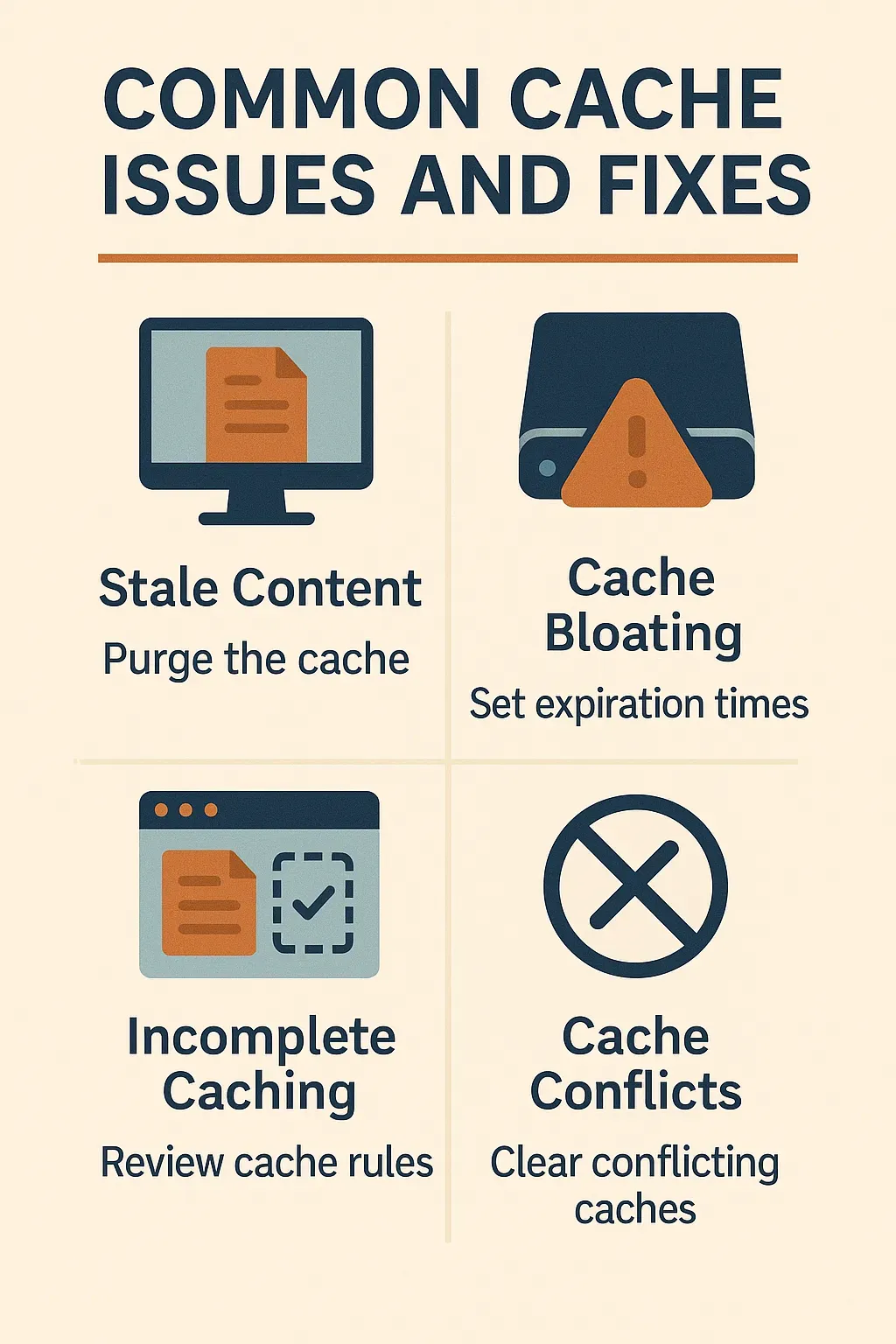
Problèmes de cache courants et correctifs
Même si la mise en cache améliore les performances de WordPress, elle peut parfois créer des problèmes frustrants. Vous trouverez ci-dessous les problèmes liés au cache les plus courants, leurs causes et comment les résoudre.
1. Le site Web affiche l'ancien contenu
Problème:Vous avez mis à jour une publication, modifié des images ou repensé une page, mais les visiteurs voient toujours l'ancienne version.
Cause :Le cache au niveau du plugin, de l’hébergement, du navigateur ou du CDN sert toujours des fichiers obsolètes.
Solution :
- Effacez votrecache des plugins(par exemple, WP Rocket, W3 Total Cache).
- Rincer lecache d'hébergementdepuis cPanel ou le tableau de bord.
- PurgerCache CDN(Cloudflare, BunnyCDN).
- Demandez aux visiteurs d'actualiser leur navigateur (Ctrl + F5ouCommand + Shift + R).
2. Écran blanc de la mort après l'activation du cache
Problème :Vous avez activé un plugin de mise en cache et votre site est devenu complètement vide.
Cause :Mauvaise configuration du plugin, problèmes d'autorisation de fichier ou conflits avec un autre plugin/thème.
Solution :
- Désactivez le plugin de mise en cache viaFTP → /wp-content/plugins/(renommer le dossier).
- Reconnectez-vous à WordPress et réactivez-le soigneusement.
- Si le problème persiste, vérifiez votrejournaux d'erreursou contactez le support d'hébergement.
3. Problèmes de connexion ou de déconnexion
Problème :Vous ne pouvez pas vous connecter à WordPress ou la déconnexion ne fonctionne pas correctement.
Cause :Les pages de connexion (/wp-login.php) et les pages du tableau de bord d'administration (/wp-admin/) ne doivent jamais être mises en cache. Si tel est le cas, l’authentification est interrompue.
Solution:
- Excluez wp-login.php et /wp-admin/ de votre plugin de mise en cache.
- Sur les serveurs LiteSpeed ou Varnish, définissez des règles de cache pour contourner ces pages.
- Effacez les cookies du navigateur si le problème persiste.
4. Le panier ou le paiement WooCommerce ne se met pas à jour
Problème :Les clients ajoutent des articles à leur panier, mais le panier reste vide ou la caisse affiche des totaux incorrects.
Cause :Pages dynamiques commepages de panier, de paiement et de comptene devrait jamais être mis en cache. Les versions mises en cache bloquent les mises à jour en temps réel.
Solution :
- Dans le plugin de mise en cache, excluez :
- /panier/
- /commander/
- /mon-compte/
- Pour les utilisateurs de CDN, définissez les règles « Contourner le cache » pour ces pages.
- Videz le cache et retestez avec une nouvelle session de navigateur.
5. Conception cassée ou CSS/JS ne se charge pas
Problème :La mise en page du site semble étrange, les boutons sont mal placés, les menus sont cassés ou les polices sont manquantes.
Cause :Les versions mises en cache des fichiers CSS ou JavaScript sont en conflit avec les nouvelles mises à jour. Les fichiers minifiés/combinés des plugins de mise en cache peuvent également être à l'origine de ce problème.
Solution :
- Vider le cache du plugin (en particulier CSS/JS minifié).
- Dans les paramètres du plugin,désactiver « Combiner CSS/JS »si les conflits persistent.
- Purgez le cache CDN pour garantir le chargement des ressources mises à jour dans le monde entier.
6. Le site s'exécute plus lentement après la mise en cache
Problème:Au lieu d’accélérer, votre site semble en réalité plus lent après avoir activé la mise en cache.
Cause :
- Trop de couches de cache sont en conflit (plugin + hébergement + CDN).
- Base de données saturée de transitoires expirés.
- Paramètres de préchargement du cache incorrects.
Solution :
- Simplifiez la configuration → N'utilisez pas plusieurs plugins de mise en cache à la fois.
- Exécuteroptimisation de la base de donnéesavec WP-Optimize.
- Ajustez la durée de vie du cache pour éviter la surcharge.
7. Les mises à jour des plugins ou des thèmes ne s'affichent pas
Problème :Vous avez mis à jour un plugin ou un thème, mais votre site fonctionne toujours comme si rien n'avait changé.
Cause :OPcache ou cache au niveau du serveur sert d'anciens scripts PHP.
Solution :
- RéinitialiserOPcachedepuis le panneau d'hébergement.
- RedémarrerServices PHP(PHP-FPM).
- Purger les caches d'hébergement et de plugins.
8. Les visiteurs voient différentes versions du site
Problème :Certains utilisateurs voient le site mis à jour, tandis que d'autres voient l'ancienne version.
Cause :Les serveurs Edge CDN servent des fichiers mis en cache à partir de différents emplacements.
Solution :
- PurgerCache CDNsur tous les nœuds.
- Activer« brise-cache »dans votre plugin (ajoute les numéros de version aux fichiers).
- Utilisez un outil comme GTmetrix pour tester à partir de plusieurs régions.
Ce format de dépannage permet aux lecteurs d'identifier et de résoudre très facilement les problèmes liés au cache sans deviner. (vider le cache wordpress)
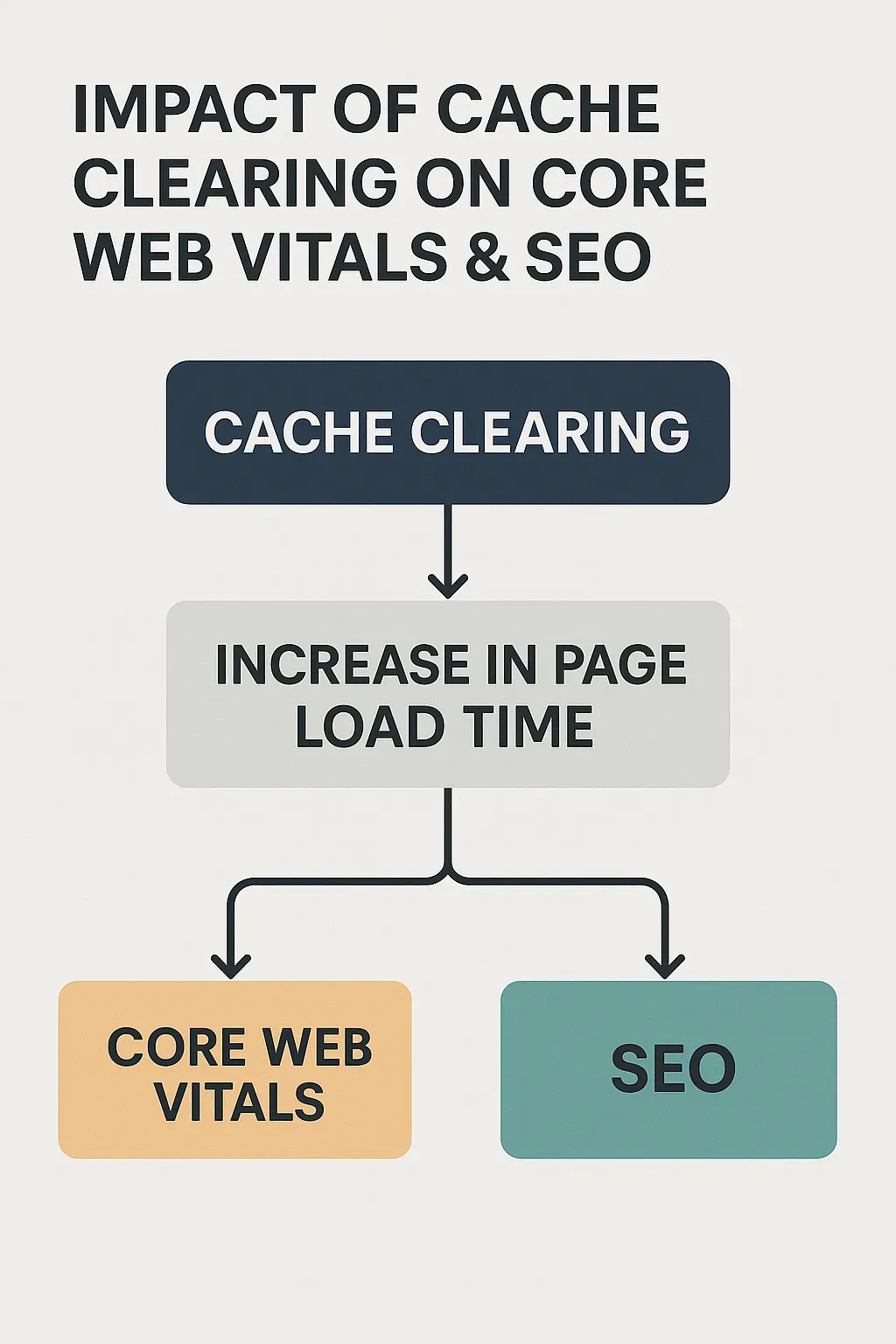
Impact de la suppression du cache sur les éléments essentiels du Web et le référencement
La mise en cache ne consiste pas seulement à accélérer les temps de chargement ; il a également unimpact direct sur les classements SEO. Google a officiellement confirmé quesignaux d'expérience de page(Core Web Vitals) font partie de son algorithme de classement. Cela signifie que si votre site propose un contenu lent ou obsolète en raison de problèmes de mise en cache, votre référencement peut en souffrir.
Voyons comment le cache interagit avec Core Web Vitals.
1. La plus grande peinture de contenu (LCP)
Qu'est-ce que c'est :
LCP mesure le temps nécessaire pour que le contenu principal (comme une image de héros, un titre ou un bloc en vedette) apparaisse à l'écran. Google recommandemoins de 2,5 secondes.
Comment la mise en cache aide :
- Les pages mises en cache chargent instantanément le HTML statique, réduisant ainsi le temps de réponse du serveur (TTFB).
- Le cache de préchargement garantit que l'élément le plus volumineux (comme une image sélectionnée) est prêt pour les nouveaux visiteurs.
Comment la suppression du cache l'affecte :
- Si votre image de héros ou votre bannière vedette est mise à jour, l'ancienne version mise en cache peut retarder le chargement de la nouvelle. Vider le cache le rafraîchit, garantissant que Google mesure ledernier actif optimisé.
2. Interaction avec Next Paint (INP)
Qu'est-ce que c'est :
INP mesure la réactivité de votre site lorsque les utilisateurs interagissent (cliquez, tapez, appuyez). Google considèremoins de 200 msaussi bon.
Comment la mise en cache aide :
- JavaScript et CSS mis en cache réduisent les délais de traitement.
- La mise en cache d'objets améliore les interactions basées sur les bases de données telles que les filtres de recherche ou les mises à jour de produits WooCommerce.
Comment la suppression du cache l'affecte :
- Si les anciens fichiers JavaScript restent en cache, les boutons ou les menus peuvent prendre du retard. La purge du cache garantit le chargement des scripts les plus récents et optimisés, améliorant ainsi la vitesse d'interaction.
3. Changement de mise en page cumulatif (CLS)
Qu'est-ce que c'est :
CLS mesure à quel point la mise en page de votre page « saute » pendant le chargement (par exemple, décalage du texte lorsque les annonces ou les images se chargent tardivement). Google nécessite unScore CLS inférieur à 0,1.
Comment la mise en cache aide :
- Le CSS mis en cache garantit que les styles se chargent plus rapidement, évitant ainsi les changements tardifs.
- Les images mises en cache réduisent le scintillement.
Comment la suppression du cache l'affecte :
- Si votre CSS mis en cache est obsolète, Google peut voir des mises en page instables. Vider le cache oblige les navigateurs à charger les styles corrigés.
4. Référencement et classements
Google utilise la vitesse et la stabilité des pages comme signaux de classement. Si des problèmes de mise en cache surviennent :
- Contenu obsolète
- Temps de réponse plus lents
- Mauvais éléments essentiels du Web
…votre site pourrait chuter dans les résultats de recherche.
En vidant régulièrement le cache obsolète :
- Votre site offre lel'expérience la plus fraîche et la plus rapide.
- Googlebot explore la version correcte de votre site.
- Vous maintenez un bon classement par rapport à vos concurrents.
5. Expérience utilisateur et conversions
Il ne s’agit pas seulement de référencement : les utilisateurs s’attendent à des sites rapides :
- UnDélai d'une secondeen temps de chargement peut réduire les conversions de 7 %.
- Les sites qui se chargent en moins de 2 secondes retiennent les visiteurs plus longtemps.
- Les magasins de commerce électronique dotés d'un nouveau cache affichent des prix et des stocks précis, réduisant ainsi les abandons de panier.
Conclusion
La mise en cache est unbooster de performancespour Core Web Vitals, mais un cache obsolète peut nuire à la fois à l'expérience utilisateur et au référencement. Vider régulièrement le cache garantit :
- Google voit vos dernières optimisations.
- Les visiteurs bénéficient toujours d’une version rapide et précise de votre site.
- Votre site reste compétitif dans les classements de recherche. (vider le cache wordpress)
Réflexions finales
La mise en cache est l’un des moyens les plus efficaces d’accélérer un site Web WordPress, mais elle peut également créer de la confusion lorsque les mises à jour n’apparaissent pas comme prévu. C’est pourquoi savoir comment vider le cache dans WordPress est une compétence essentielle pour tout propriétaire de site.
Des tableaux de bord de plugins (WP Rocket, W3 Total Cache, LiteSpeed) aux panneaux d'hébergement (SiteGround, Bluehost, Hostinger, HostArmada), aux navigateurs et aux CDN comme Cloudflare ou BunnyCDN, plusieurs couches de cache peuvent avoir besoin d'être actualisées.
En effaçant chaque couche, vos visiteurs voient la version la plus précise et la plus à jour de votre site.
Que vous répariez une mise en page cassée, mettiez à jour les niveaux de stock de WooCommerce ou testiez simplement des améliorations de performances, vider le cache est souvent la solution de performances la plus rapide disponible.
Et lorsqu’il est combiné avec l’automatisation, vous n’aurez pas à craindre que des pages obsolètes vous ralentissent ou nuisent à votre référencement.
Si votre site Web semble lent ou n’affiche pas correctement les mises à jour, prenez un moment pour vider le cache. Il s’agit d’une étape simple qui peut restaurer instantanément la vitesse, la précision et la confiance des utilisateurs.
Vous voulez voir comment l’optimisation du cache pourrait fonctionner pour votre site ? Contactez-moi.Je serais heureux d’y jeter un œil et de vous offrir des conseils basés sur ce qui a fonctionné pour moi. (vider le cache WordPress.
Foire aux questions
Que se passe-t-il si je ne vide pas le cache dans WordPress ? Si vous ne videz pas le cache, vos visiteurs risquent de continuer à voir des versions obsolètes de votre site. Cela peut entraîner des mises en page cassées, des détails de produit incorrects dans WooCommerce et de mauvais scores Core Web Vitals, qui ont un impact négatif sur le référencement et l'expérience utilisateur.
Dois-je vider le cache de WordPress avant ou après avoir apporté des modifications ? Il vous suffit de vider le cacheaprèsapporter des modifications à votre site. Effacer avant n'a aucun avantage, mais purger le cache après les modifications garantit que votre nouveau contenu, styles ou scripts sont immédiatement proposés aux visiteurs.
La suppression du cache dans WordPress peut-elle endommager mon site ? Non, vider le cache ne supprimera pas votre contenu ou vos fichiers. Il supprime uniquement les copies stockées temporairement afin que WordPress puisse les reconstruire à nouveau. En fait, vider le cache souventcorrectifsdes problèmes tels que des mises en page cassées, des styles manquants ou des problèmes de connexion.
À quelle fréquence dois-je vider le cache dans WordPress pour de meilleures performances ? Il n’y a pas de règle fixe, cela dépend de votre site. Pour les blogs, vider le cache après la publication ou la mise à jour des articles suffit. Pour les magasins WooCommerce ou les sites d’adhésion, le cache doit s’actualiser plus fréquemment (ou même automatiquement) pour maintenir l’exactitude des données dynamiques.
Vaut-il mieux utiliser un plugin ou des outils d’hébergement pour vider le cache WordPress ? Les deux fonctionnent, mais la meilleure approche est souvent uncombinaison. Utilisez votre plugin de mise en cache (par exemple, WP Rocket, LiteSpeed) pour le cache des pages et des actifs, et utilisez vos outils d'hébergement ou CDN pour le cache au niveau du serveur et global. Effacer toutes les couches garantit la cohérence pour chaque visiteur.