Wenn Ihr WordPressWebsite sieht nach Änderungen veraltet aus oder sich ungewöhnlich langsam anfühlt, sind häufig zwischengespeicherte Daten die Ursache.Um den Cache in WordPress zu leeren, können Sie Plugins wie WP Rocket, W3 Total Cache oder den Cache-Manager Ihres Hosting-Anbieters verwenden. Durch das Leeren des Caches werden die Dateien Ihrer Website aktualisiert, sichergestellt, dass Aktualisierungen sofort angezeigt werden, und die Gesamtleistung verbessert. (Cache löschen bei WordPress)
In diesem Leitfaden behandeln wir alles, was Sie über WordPress-Caching wissen müssen, was es ist, warum es wichtig ist und wie Sie den Cache über Plugins, Themes, Hosting, Browser und CDNs hinweg am einfachsten leeren können.
WennIhre WordPress-Website sieht veraltet aus, nachdem Sie Änderungen vorgenommen habenoder wenn es sich plötzlich langsam anfühlt, sind häufig zwischengespeicherte Daten die Ursache.Um den Cache in WordPress zu leeren, können Sie Plugins wie WP Rocket, W3 Total Cache oder den Cache-Manager Ihres Hosting-Anbieters verwenden. Durch das Leeren des Caches wird sichergestellt, dass Ihre Updates sofort angezeigt werden und Ihre Website reibungslos läuft. (Cache löschen, WordPress)
In diesem umfassenden Leitfaden erfahren Sie alles über den WordPress-Cache, was er ist, warum er wichtig ist und Schritt-für-Schritt-Methoden zum Löschen des Caches über Plugins, Hosting-Dashboards, Browser und CDNs hinweg.
Was ist Cache in WordPress?
Um zu verstehen, warum Sie manchmalmüssen Cache in WordPress leeren, hilft es zunächst zu verstehen, was Caching wirklich ist und warum es existiert.
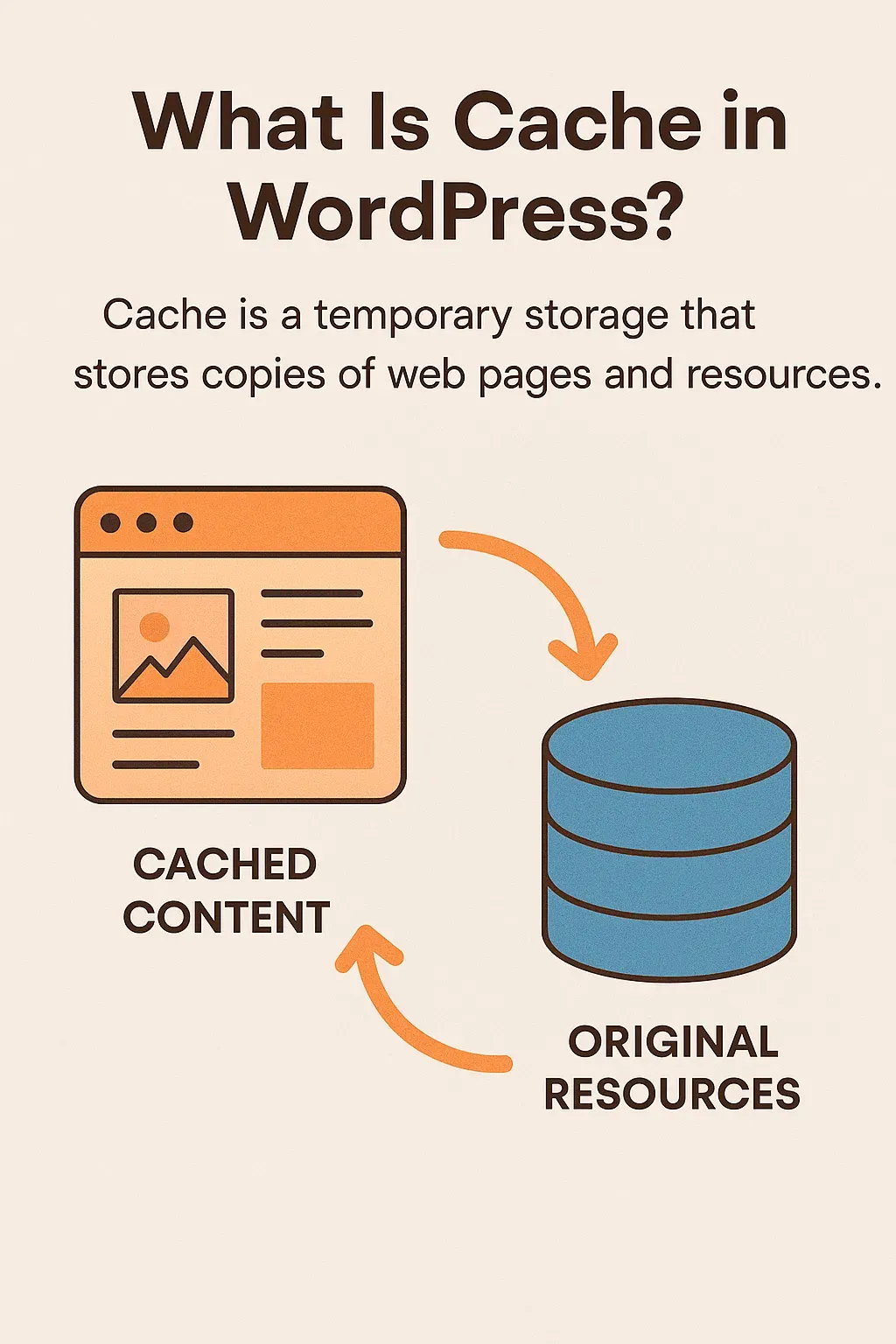
Im KernCacheist eine Speicherschicht, die vorübergehend eine „bereitbereite“ Kopie der Daten Ihrer Website speichert. Anstatt WordPress zu zwingen, dieselbe Seite wiederholt neu zu erstellen, dient Caching einemvorgenerierte Version.
Dadurch wird Ihre Seite deutlich schneller und die Arbeitslast auf Ihrem Webserver wird reduziert.
Schauen Sie sich unseren Blog aufan So erhalten Sie 2026 Jobs im Bereich Software-Qualitätssicherung
Wie WordPress ohne Cache funktioniert
Wenn ein Besucher auf Ihrer Website landet, geschieht Folgendes hinter den Kulissen:
- Der Browser sendet eine Anfrage für die Seite.
- WordPress ruft Daten aus der MySQL-Datenbank ab.
- PHP-Skripte verarbeiten diese Daten.
- HTML, CSS und JavaScript werden zusammengestellt.
- Die fertige Seite wird an den Browser des Besuchers gesendet.
Dieser Prozesstritt auf fürjeder einzelne Besucher, auch wenn 100 Personen gleichzeitig denselben Blogbeitrag laden. Das ist eine Menge wiederholter Arbeit!
Lesen Sie mehr unter:Best Practices für die Entwicklung von Unternehmenssoftware für große Unternehmen
Wie WordPress mit Cache funktioniert
Bei aktiviertem Caching ändert sich der Prozess:
- Daserster Besucherlädt die Seite → WordPress erstellt sie normal.
- Einzwischengespeicherte Versionder Seite wird gespeichert (als statische HTML-Datei).
- Dernächster BesucherRuft die zwischengespeicherte Version sofort ab und überspringt Datenbankabfragen und PHP-Ausführung.
Der Unterschied?
- Ohne Cache: Die Seite kanndauern 2–3 Sekundenladen.
- Mit Cache: Seite wird ingeladen unter 1 Sekunde. (Cache löschen WordPress)
Vorteile von Caching in WordPress
- Geschwindigkeitsverbesserung– Zwischengespeicherte Seiten werden viel schneller geladen.
- Reduzierte Serverlast– Nützlich bei Traffic-Spitzen (z. B. nachdem ein Blog viral geht).
- Bessere Benutzererfahrung– Besucher warten nicht auf langsame Seiten.
- SEO-Boost– Google nutzt die Seitengeschwindigkeit als Rankingfaktor.
Nachteile des Cachings
Obwohl Caching leistungsstark ist, hat es einen Nachteil:
- Zwischengespeicherte Versionen könnenwerden veraltet.
- Das bedeutet, dass Besucher möglicherweise dassehen alte Versioneines Beitrags, auch nachdem Sie ihn aktualisiert haben.
Zum Beispiel:
- Sie veröffentlichen einen neuen Blog, aber die Leser sehen immer noch die zwischengespeicherte Homepage von gestern.
- Sie aktualisieren Ihr Logo, aber die Browser der Besucher zeigen weiterhin das alte an.
- Ihr WooCommerce-Shop zeigt aufgrund zwischengespeicherter Daten falsche Lagernummern an.
Deshalb wissen wirSo leeren Sie den Cache in WordPressist so wichtig, dass Ihr Publikum dasimmer sieht neueste VersionIhrer Website. (Cache WordPress leeren)
Lesen Sie mehr unter:Die Vorteile individueller CRM-Software gegenüber Standardlösungen
Warum das Löschen des Caches in WordPress wichtig ist
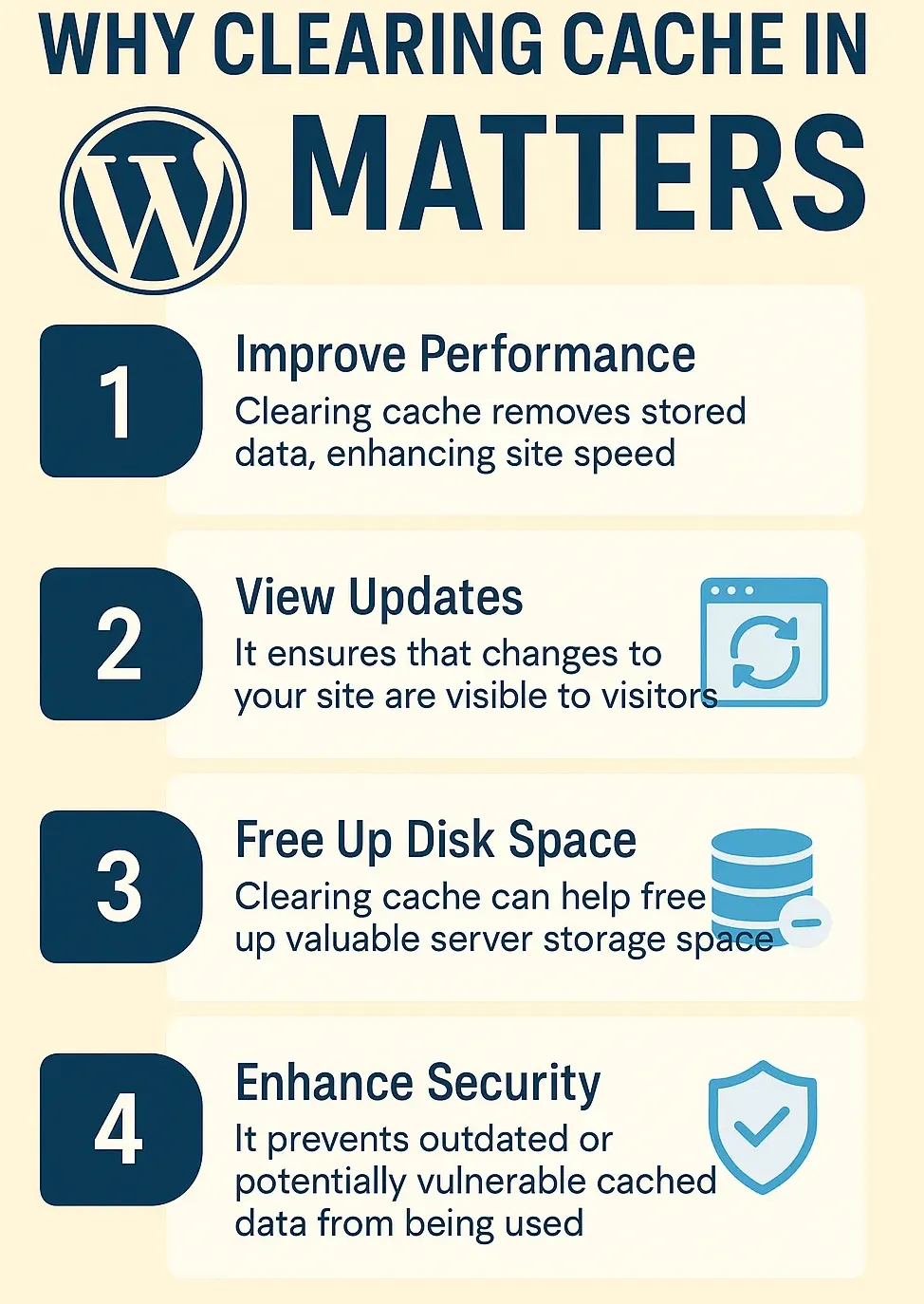
Caching ist ein leistungsstarkes Tool, das Ihre WordPress-Website schneller und effizienter macht, aber es ist keine „Einstellen und Vergessen“-Lösung. Wie jedes Speichersystem kann der Cache veraltet oder sogar beschädigt sein. Deshalb muss man wissen, wann und warumCache in WordPress leerenist entscheidend.
1. Stellt sicher, dass Ihre Updates sofort angezeigt werden
Stellen Sie sich vor, Sie haben gerade einen neuen Blogbeitrag veröffentlicht oder Ihre Homepage neu gestaltet. Sie freuen sich darauf, es mit Ihrem Publikum zu teilen, aber wenn Besucher auf Ihrer Website landen, sehen sie es trotzdemalte Version.
Dies geschieht, weil die zwischengespeicherte Version noch bereitgestellt wird. Indem Sie den Cache leeren, zwingen Sie WordPress (oder Ihr Hosting/CDN), einzu generieren frische Versiondamit jeder Ihre neuesten Inhalte sieht.
Anwendungsfall: Nach der Aktualisierung von Text, Bildern, Menüs oder Site-Layout stellt das Leeren des Caches sicher, dass die Änderungen für alle Besucher wirksam werden.
2. Behebt fehlerhafte Designs und Styling-Probleme
Manchmal können alte zwischengespeicherte CSS- oder JavaScript-Dateien mit neuen in Konflikt geraten. Das Ergebnis?
- Falsch ausgerichtete Layouts
- Kaputte Menüs
- Schaltflächen funktionieren nicht
- Schriftarten werden nicht richtig angezeigt
Durch das Leeren des Caches werden veraltete Styling-Dateien entfernt und sichergestellt, dass Ihr Design genau wie vorgesehen geladen wird.
3. Löst Plugin- und Theme-Konflikte
WordPress-Plugins und Themes aktualisieren häufig ihre Skripte. Wenn zwischengespeicherte Versionen dieser Skripte verbleiben, verhält sich Ihre Website möglicherweise unvorhersehbar.
Beispiel: Sie installieren ein neues Slider-Plugin, aber die Slides drehen sich nicht. Der Grund? Der Browser verwendet immer noch zwischengespeichertes JavaScript aus der alten Version. Das Leeren des Caches behebt das Problem normalerweise sofort.
Lesen Sie mehr unter:Checkliste für kundenspezifische Entwicklung: Vom Briefing bis zum Start
4. Hilft beim Debuggen und Entwickeln
Wenn Sie Entwickler sind oder Ihre Website regelmäßig optimieren, kann der Cache frustrierend sein. Möglicherweise beheben Sie ein Problem im Code, Ihre Änderungen werden jedoch nicht angezeigt, da der Browser immer noch die zwischengespeicherte Version anzeigt.
Durch das Leeren des Caches stellen Sie sicher, dass Sie immer gegentesten echte, aktualisierte Seite.
5. Verhindert Verlangsamungen durch überfüllten Cache
Ironischerweise können zu viele zwischengespeicherte Daten manchmalverlangsamenIhre Website. Wenn Ihr Cache groß wird und nicht regelmäßig aktualisiert wird, verbraucht er möglicherweise mehr Serverressourcen als nötig.
Durch das Leeren des Caches wird die „Unordnung“ beseitigt und die Neuerstellung neuer, optimierter Versionen ermöglicht.
Lesen Sie mehr unter:Semantische Codierung 101: Aussagekräftiges, barrierefreies HTML erstellen
6. Kritisch für E-Commerce (WooCommerce)
Wenn Sie einen WooCommerce-Shop betreiben, können Cache-Probleme Ihrem Unternehmen direkt schaden. Stellen Sie sich vor, ein Kunde legt ein Produkt in seinen Warenkorb, aber wenn er zur Kasse geht, ist der Warenkorb leer oder, schlimmer noch, es wird der falsche Preis angezeigt.
Dies geschieht häufig, wenn Checkout- und Warenkorbseiten zwischengespeichert werden. Regelmäßiges Löschen (oder Ausschließen dieser Seiten aus dem Cache) verhindert kostspielige Fehler.
7. Verbessert die Genauigkeit von SEO und Core Web Vitals
Google bewertet dieIhrer Website Leistung in der realen Weltunter Verwendung von Core Web Vitals (LCP, INP, CLS). Wenn Ihre Website veraltete Cache-Dateien oder aufgeblähte Skripte bereitstellt, können Ihre Messwerte schlechter erscheinen, als sie tatsächlich sind.
Durch das Leeren des Caches wird sichergestellt, dass Google und Besucher daserleben neueste, optimierte VersionIhrer Website.
Kurz gesagt:
Beim Leeren des Caches geht es nicht nur darum, kleine Fehler zu beheben. Es geht darum sicherzustellen, dass Ihre Website:
- Zeigt die neuesten Updates
- Funktioniert korrekt
- Läuft mit Höchstgeschwindigkeit
- Hält Besucher (und Google) bei Laune
Arten von Caches in WordPress
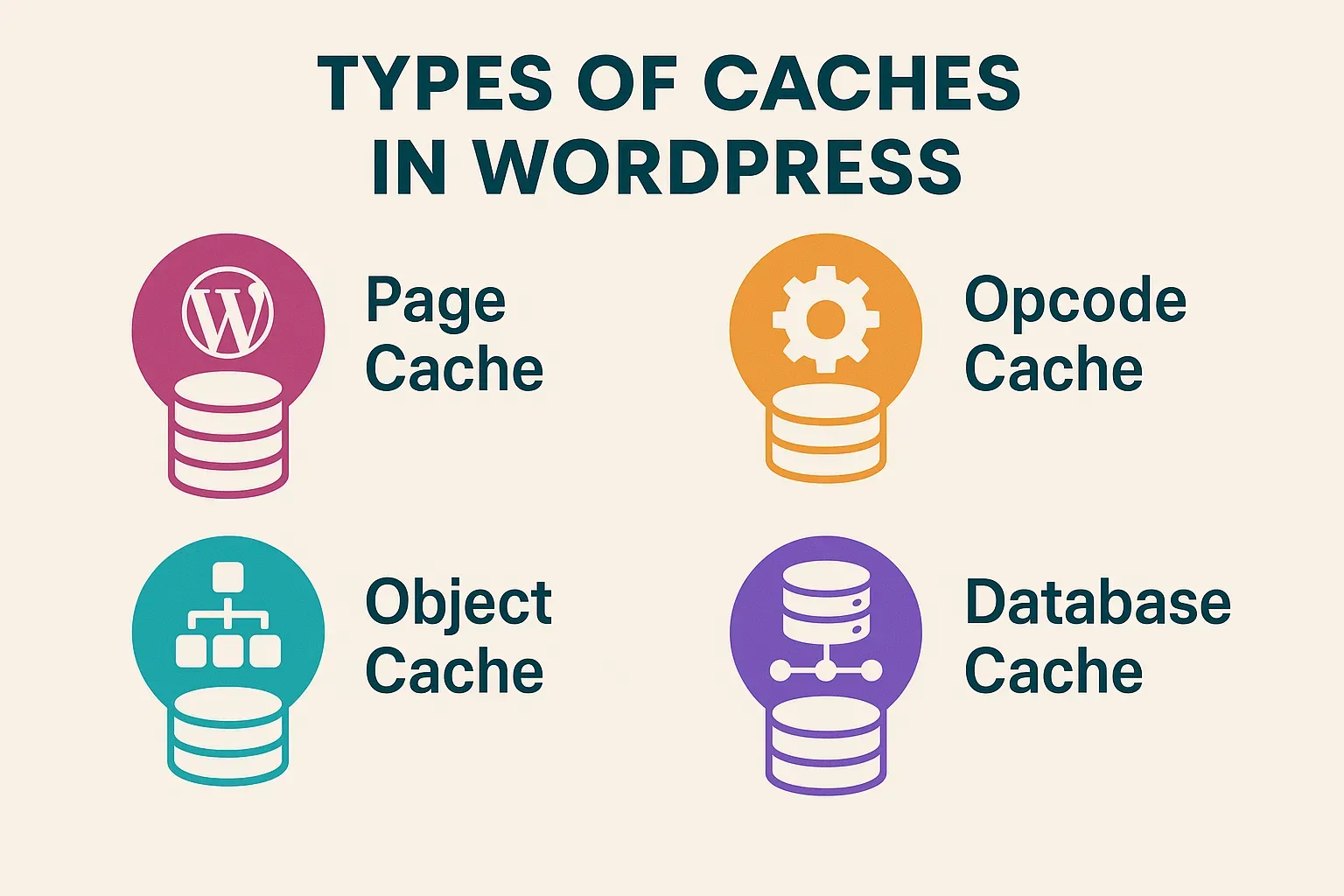
Die Leistung von WordPress hängt von mehreren Caching-Ebenen ab. Wenn jemand „Cache in WordPress leeren“ sagt, könnte damit einer von mehreren verschiedenen Caches gemeint sein.
Wenn Sie die einzelnen Typen verstehen, können Siebesser kennen Wo Sie suchen müssen, wenn Updates nicht angezeigt werden. (Cache WordPress löschen)
1. Browser-Cache
Jeder moderne Browser (Chrome, Safari, Firefox, Edge) speichert bestimmte Website-Dateien lokal auf Ihrem Computer. Dazu gehört:
- CSS-Stylesheets (Site-Design)
- JavaScript-Dateien (Menüs, Animationen, Formulare)
- Bilder (Logos, Banner, Produktbilder)
Warum es existiert:Anstatt bei jedem Besuch dieselben Dateien herunterzuladen, lädt der Browser sie von Ihrem Computer, um das Surfen zu beschleunigen.
Problem:Wenn Sie Ihr Logo oder CSS ändern, sehen Ihre Besucher möglicherweise immer noch dasalte Versionweil ihr Browser Daten aus dem lokalen Speicher abruft.
Beispiel:Sie aktualisieren das Favicon Ihrer Website, aber Ihr Freund sieht immer noch das alte Symbol in seinem Browser-Tab. Löschen desBrowser-Cachebehebt es.
2. Plugin-Cache (WordPress-Caching-Plugins)
Caching-Plugins wieWP Rocket, W3 Total Cache, LiteSpeed Cache und WP Super Cache generate erzeugen statische HTML-VersionenIhrer Seiten.
Warum es existiert:Anstatt dass WordPress die Seite für jeden Besucher neu erstellt, stellt das Plugin die statische Version bereit, wodurch die Serverlast verringert und die Bereitstellung beschleunigt wird.
Problem:Wenn Sie einen Beitrag aktualisieren oder das Layout ändern, sehen Besucher möglicherweise weiterhin dasalte zwischengespeicherte Version.
Beispiel:Sie veröffentlichen einen neuen Blog, aber wenn Sie die Homepage besuchen, werden dort immer noch die Beiträge von gestern angezeigt. Wenn Sie Ihren Plugin-Cache leeren, wird er sofort aktualisiert.
3. Server-Cache (Cache auf Hosting-Ebene)
Viele WordPress-Hosts (SiteGround, Bluehost, WP Engine, Kinsta, HostArmada) verwendenserverseitige Caching-Technologienwie Varnish, NGINX FastCGI oder LiteSpeed.
Warum es existiert:Der Cache auf Serverebene beschleunigt die Leistung, indem vollständige Seitenantworten gespeichert werden, bevor WordPress überhaupt geladen wird.
Problem:Selbst wenn Sie Ihren Plugin-Cache leeren, stellt der Server-Cache des Hosts möglicherweise immer noch veraltete Inhalte bereit.
Beispiel:Sie aktualisieren eine Preistabelle, leeren den Plugin-Cache, aber Besucher sehen immer noch die alten Preise. Das bedeutetServer-Cachemuss auch geklärt werden.
4. CDN-Cache (Content Delivery Network)
Ein CDN wieCloudflare, BunnyCDN oder KeyCDNspeichert zwischengespeicherte Kopien Ihrer Website auf mehreren globalen Servern.
Warum es existiert:Anstatt dass jeder Besucher Ihre Website von Ihrem ursprünglichen Hosting-Server anfordert, erhält er sie vom nächstgelegenen CDN-Server, was die Latenz reduziert und die weltweite Bereitstellung beschleunigt.
Problem:Wenn Sie eine CSS-Datei ändern, sehen Ihre US-Besucher die Aktualisierung möglicherweise sofort, Ihre Besucher aus Asien oder Europa sehen jedoch möglicherweise immer noch die zwischengespeicherte Version von ihrem lokalen CDN-Server.
Beispiel:Sie gestalten Ihr Homepage-Banner neu. Besucher in Indien sehen immer noch das alte, weilCDN-Cachewurde nicht gelöscht.
5. Objektcache (Redis, Memcached)
Objekt-Caching-SpeicherErgebnisse der Datenbankabfragefür einen schnelleren Zugriff. Dies ist besonders wichtig für große Websites oder E-Commerce-Shops, die auf WooCommerce laufen.
Warum es existiert:Anstatt immer wieder dieselben SQL-Abfragen auszuführen, ruft WordPress das Ergebnis aus dem Speicher ab.
Problem:Wenn der Produktbestand oder die Gesamtsumme des Warenkorbs nicht aktualisiert wird, kann dies daran liegen, dass der Objektcache noch alte Daten enthält.
Beispiel:Ein WooCommerce-Produkt zeigt „Auf Lager“ an, obwohl es ausverkauft ist. Der Grund? Die Bestandszählung bleibt imhängen Objektcache.
6. Datenbank-Cache und Transienten
WordPress speichert temporäre Einstellungen und zwischengespeicherte Abfragen in Ihrer Datenbank mit dem NamenTransienten. Mit der Zeit bauen sich diese auf.
Warum es existiert:Hilft WordPress, wiederkehrende Prozesse wie API-Anfragen oder Widget-Daten zu beschleunigen.
Problem:Abgelaufene oder veraltete Transienten können Fehler verursachen oder falsche Informationen anzeigen.
Beispiel:Sie installieren ein Wetter-Widget-Plugin, aber es zeigt weiterhin den Wetterbericht von gestern an, da der alte Transient zwischengespeichert ist.
7. OPcache (PHP-Cache)
Auf vielen Servern verwendet PHPOPcacheum vorkompilierte Skripte für eine schnellere Ausführung im Speicher zu speichern.
Warum es existiert:Beschleunigt die PHP-Leistung, indem wiederholte Skriptanalysen vermieden werden.
Problem:Wenn Ihr Entwickler eine PHP-Datei (z. B. „functions.php“) aktualisiert, stellt OPcache möglicherweise weiterhin die alte Version bereit, bis sie gelöscht wird.
Beispiel:Sie ändern eine Plugin-Datei, aber die Site spiegelt die Änderungen erst wider, wenn Siezurücksetzen OPcache.
Kurze Zusammenfassung:
- Browser-Cache → wird auf dem Gerät des Besuchers gespeichert
- Plugin-Cache → verwaltet durch Caching-Plugins
- Server-Cache → gesteuert vom Hosting-Anbieter
- CDN-Cache → globaler Liefersystem-Cache
- Objektcache → speichert Datenbankabfrageergebnisse
- Datenbank-Cache → temporäre WordPress-Daten (Transienten)
- OPcache → PHP-Cache auf Skriptebene
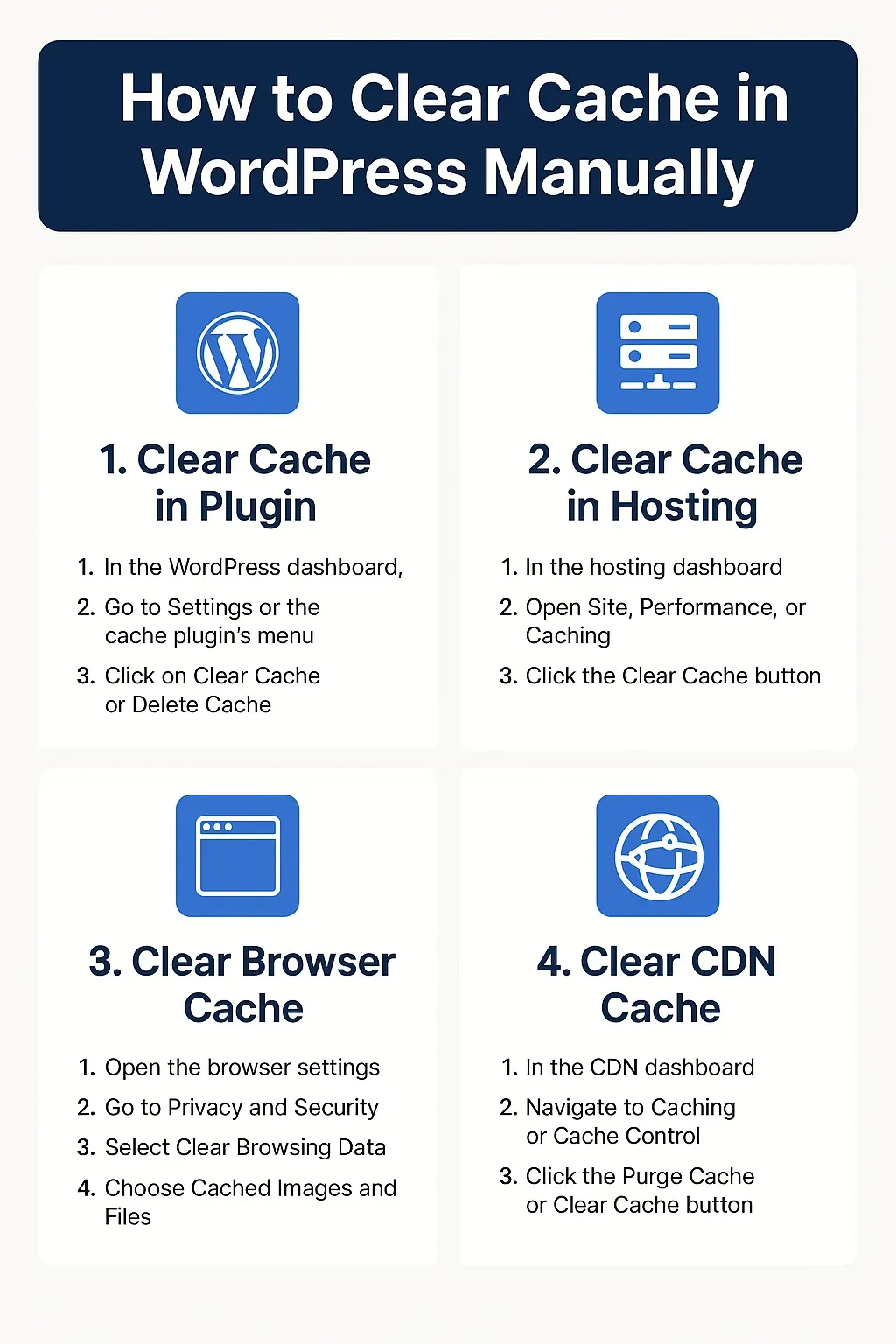
So löschen Sie den Cache in WordPress manuell
Während Caching-Plugins und Hosting-Dashboards das Leeren des Caches vereinfachen, müssen Sie es manchmal tunmanuell,Vor allem, wenn Sie kein Plugin installiert haben oder wenn das Löschen des Plugin-Cache Ihr Problem nicht behebt.
Hier sind die wichtigsten manuellen Methoden: (Cache WordPress leeren)
1. Theme- oder Builder-Cache leeren
Viele Premium-Themes und Seitenersteller (wieAvada, Divi, Elementor, WPBakery) verfügen über ein eigenes integriertes Caching oder eine eigene Asset-Optimierung.
- Avada→ Dashboard → Avada → Systemstatus →Cache leeren
- Divi→ Theme-Optionen → Builder → Erweitert →Statische CSS-Dateigenerierung → Löschen
- Elementor→ Elementor → Werkzeuge →CSS und Daten neu generieren
Verwendungszweck:Wenn die Designänderungen Ihrer Website (Farben, Schriftarten, Layout) nicht angezeigt werden.
Beispiel:Sie ändern die primäre Schriftart Ihrer Website in Elementor, aber Besucher sehen immer noch die alte Schriftart. Das Löschen des Theme-/Builder-Cache löst das Problem.
2. WordPress-Transienten löschen (Datenbank-Cache)
WordPress speichert temporäre Daten namensTransientenin der Datenbank. Wenn diese veraltet sind, kann es zu Darstellungsproblemen kommen.
- Gehen Sie zu IhremWordPress-Dashboard → Plugins → Neu hinzufügen → Suchen Sie nach „Transients Manager“.
- Installieren und aktivieren.
- Navigieren Sie zuExtras → Transienten-Manager → Abgelaufene oder alle Transienten löschen.
Verwendungszweck:Wenn Widgets, API-Feeds oder benutzerdefinierte Funktionen nicht ordnungsgemäß aktualisiert werden.
Beispiel:Ein Währungsumrechner-Widget zeigt immer noch den Wechselkurs von gestern an. Durch das Löschen von Transienten wird es aktualisiert.
3. Löschen Sie OPcache (PHP-Cache) aus dem Hosting-Panel
Wenn Sie den PHP-Code in Ihrem Theme oder Ihren Plugins aktualisiert haben, aber keine Änderungen sehen, behält Ihr Server möglicherweise überalte Skripte bei OPcache.
- Melden Sie sich bei Ihreman cPanel / Hosting-Panel.
- Gehen Sie zuPHP-Optionen / PHP-Manager.
- Suchen Sie nachOPcache zurücksetzenoderStarten Sie PHP neu.
Wann zu verwenden:Wenn Sie die Datei „functions.php“ oder ein benutzerdefiniertes Plugin ändern, die Aktualisierungen jedoch nicht angezeigt werden.
Beispiel:Ihr Entwickler repariert eine Funktion, aber Ihre Website verhält sich immer noch so, als ob der Fehler vorhanden wäre, bis Sie den OPcache löschen.
4. Starten Sie die Hosting-Dienste (Varnish oder LiteSpeed) neu
Einige Hosting-Umgebungen verwendenLackoderLiteSpeed-Cacheauf Serverebene.
- Suchen Sie im cPanel oder Hosting-Dashboard → nach„Cache leeren“oder„Dienste neu starten.“
- Auf SiteGround oder HostArmada finden Sie dies häufig unterGeschwindigkeits-/Leistungstools.
Verwendungszweck:Wenn das Löschen des Plugin-Cache veraltete Inhalte nicht behebt.
Beispiel:Sie ändern eine Preistabelle, aber sie zeigt immer noch die alten Werte an. Der Online-Server-Cache enthält die alte Kopie.
5. Cache über FTP oder Dateimanager (Erweitert) löschen
Manchmal müssen Sie zwischengespeicherte Dateien möglicherweise manuell löschen.
- Stellen Sie übereine Verbindung zu Ihrer Website her FTP (FileZilla)oder Ihr HostingDateimanager.
- Suchen Sie nach Cache-Ordnern in:
- /wp-content/cache/
- /wp-content/uploads/cache/
- /wp-content/plugins/your-cache-plugin/
Achten Sie darauf, keine anderen wichtigen Dateien zu löschen.
Verwendungszweck:Wenn Ihr Caching-Plugin die Website beschädigt und Sie nicht auf WordPress zugreifen können, um den Cache zu leeren.
Beispiel:WP Super Cache beschädigt Dateien und verursacht einen weißen Bildschirm. Durch manuelles Löschen von /wp-content/cache/ wird es zurückgesetzt.
6. Verwenden Sie den WP-CLI-Befehl (für Entwickler)
Wenn Sie über SSH-Zugriff verfügen, können Sie den WordPress-Cache mit WP-CLI leeren.
wp-Cache-Flush
Dadurch wird der Objektcache geleert und WordPress gezwungen, einen neuen Cache neu zu erstellen.
Verwendungszweck:Auf vom Entwickler verwalteten Servern oderInszenierungsumgebungen.
Beispiel:Sie debuggen WooCommerce-Abfragen beim Staging und es werden immer wieder alte Daten angezeigt. Wenn Sie den wp-Cache-Flush ausführen, wird er sofort zurückgesetzt.
Schlüssel zum Mitnehmen:
Das manuelle Löschen des Caches ist oft Ihr „letzter Ausweg“, wenn Plugin-Schaltflächen nicht funktionieren. Es gibt Ihnenvolle Kontrolleüber WordPress-Cache-Ebenen und stellt sicher, dass Ihre Website die neuesten Inhalte liefert.
Lesen Sie mehr unter:Die 7 besten Sprachen für die Webentwicklung, die jeder Entwickler braucht
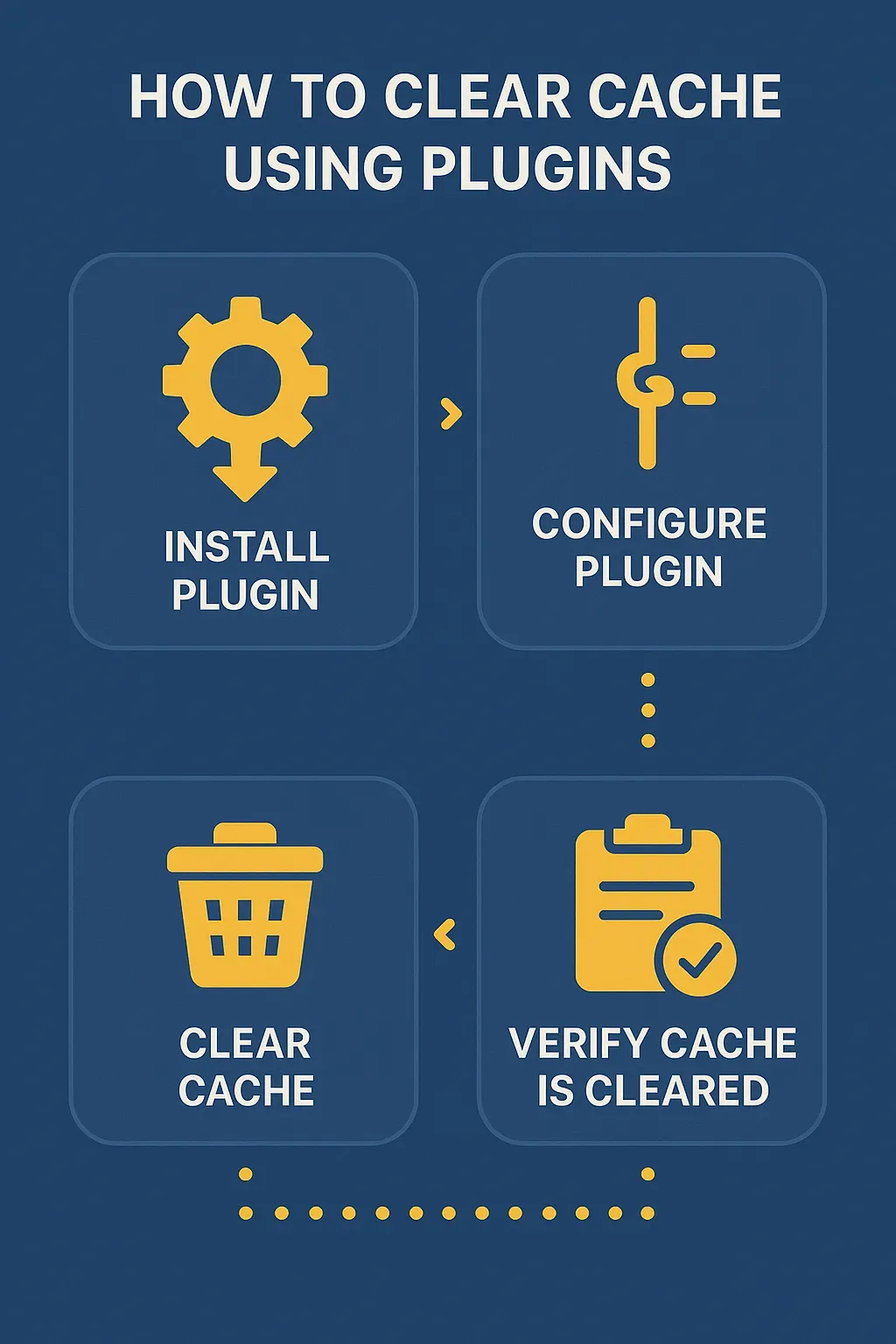
So leeren Sie den Cache mithilfe von Plugins
Caching-Plugins sind die gebräuchlichste Methode zum Verwalten und Löschen des Caches in WordPress. Sie beschleunigen nicht nur Ihre Website, sondern bieten Ihnen auch eine einfache Möglichkeit, den Cache zu leeren, wenn Sie Änderungen vornehmen. Gehen wir die beliebtesten durch.
1. WP Rocket (Premium-Plugin)
WP Rocket ist eines der benutzerfreundlichsten Caching-Plugins für WordPress.
Schritte zum Leeren des Caches:
- Melden Sie sich bei Ihrem WordPress-Admin-Panel an.
- Gehen Sie in der linken Seitenleiste zuEinstellungen → WP Rocket.
- Klicken Sie aufCache leerenKnopf oben.
Profi-Tipps:
- WP Rocket löscht den Cache automatisch, wenn Sie einen Beitrag, eine Seite oder ein Menü aktualisieren.
- Sie können unterauch Regeln für das automatische Löschen des Caches festlegen Einstellungen → Cache-Lebensdauer.
- WP Rocket lässt sich inintegrieren WolkenflareSo können Sie den CDN-Cache leeren, ohne Ihr WordPress-Dashboard zu verlassen.
Beispielszenario:
Sie haben den Hero-Bereich Ihrer Homepage neu gestaltet, aber Ihre Änderungen werden nicht online angezeigt. Durch das Löschen des Caches von WP Rocket wird die Seite für alle Besucher sofort aktualisiert.
2. W3 Total Cache (kostenloses Plugin)
Dies ist eines der ältesten und funktionsreichsten Caching-Plugins.
Schritte zum Leeren des Caches:
- Gehen Sie im WordPress-Dashboard zuLeistung → Dashboard.
- Klicken Sie aufAlle Caches leeren.
- Wenn Sie nur bestimmte Caches (z. B. Datenbank- oder Objektcache) löschen möchten, navigieren Sie zu:
- Leistung → Datenbank-Cache → Cache leeren
- Leistung → Objektcache → Cache leeren
Profi-Tipps:
- W3 Total Cache kann aufgrund seiner vielen Einstellungen überwältigend wirken. Bleiben Sie bei den Standard-Cache-Einstellungen, wenn Sie sich nicht sicher sind.
- Verwenden Sie die Option „Module bereinigen“, wenn Sie nur bestimmte Cache-Ebenen (z. B. CSS, JS) löschen möchten.
Beispielszenario:
Sie aktualisieren das Stylesheet Ihrer Website, aber Benutzer sehen immer noch das alte Design. Durch Löschen des minimierten CSS-Cache in W3 Total Cache wird das Problem behoben.
3. WP Super Cache (kostenloses Plugin von Automattic)
Dieses Plugin wird von Automattic (den Entwicklern von WordPress.com) verwaltet und ist leichtgewichtig und einsteigerfreundlich.
Schritte zum Leeren des Caches:
- Gehen Sie in Ihrem WordPress-Dashboard zuEinstellungen → WP Super Cache.
- Klicken Sie aufCache löschenTaste.
Profi-Tipps:
- Sie können Cache-Ablaufzeiten planen, um sicherzustellen, dass Ihre Website automatisch aktuell bleibt.
- Verwenden Sie„Vorladen“-Funktionum im Voraus zwischengespeicherte Dateien zu generieren, was bei Ereignissen mit hohem Datenverkehr hilfreich ist.
Beispielszenario:
Sie aktualisieren Ihre Blog-Kategorien, aber die Blog-Liste Ihrer Startseite ändert sich nicht. Das Löschen des Caches in WP Super Cache erzwingt eine Aktualisierung der Site.
4. LiteSpeed-Cache (kostenlos, funktioniert am besten auf LiteSpeed-Servern)
Wenn Ihr Host LiteSpeed-Webserver verwendet (viele tun dies, einschließlich Hostinger und HostArmada), ist dieses Plugin äußerst effektiv.
Schritte zum Leeren des Caches:
- Gehen Sie im WordPress-Dashboard zuLiteSpeed-Cache → Toolbox.
- Klicken Sie aufAlles löschen.
- Alternativ können Sieverwenden Bereinigen nach URLwenn nur eine Seite aktualisiert werden muss.
Profi-Tipps:
- LiteSpeed Cache dient nicht nur der Zwischenspeicherung, sondern optimiert auch Bilder, Datenbanken und CSS/JS.
- Sie können Cache-Regeln festlegen, um dynamische Seiten wie WooCommerce-Warenkörbe und -Checkouts automatisch auszuschließen.
Beispielszenario:
Ihr WooCommerce-Shop zeigt aufgrund von Caching die falsche Warenkorbsumme an. Das Löschen des Caches von LiteSpeed behebt das Problem sofort.
Lesen Sie mehr unter:WordPress-E-Commerce-Entwicklungsdienste | Bauen Sie Ihren Shop auf
NitroPack geht über das Caching hinaus und optimiert die Geschwindigkeit Ihrer gesamten Website.
Schritte zum Leeren des Caches:
- Melden Sie sich beian NitroPack-Dashboard.
- Wählen Sie Ihre Website aus.
- Klicken Sie aufCache leeren.
Profi-Tipps:
- NitroPack löscht den Cache automatisch, wenn Sie Aktualisierungen vornehmen.
- Verwenden SieOption „Aufwärmen“um wichtige Seiten vorab zu laden, damit sie immer bereit sind.
Beispielszenario:
Sie führen Google PageSpeed Insights aus und bemerken schlechte Core Web Vitals-Ergebnisse. Wenn Sie den Cache in NitroPack leeren und optimierte Versionen neu erstellen lassen, verbessern Sie Ihre Punktzahl.
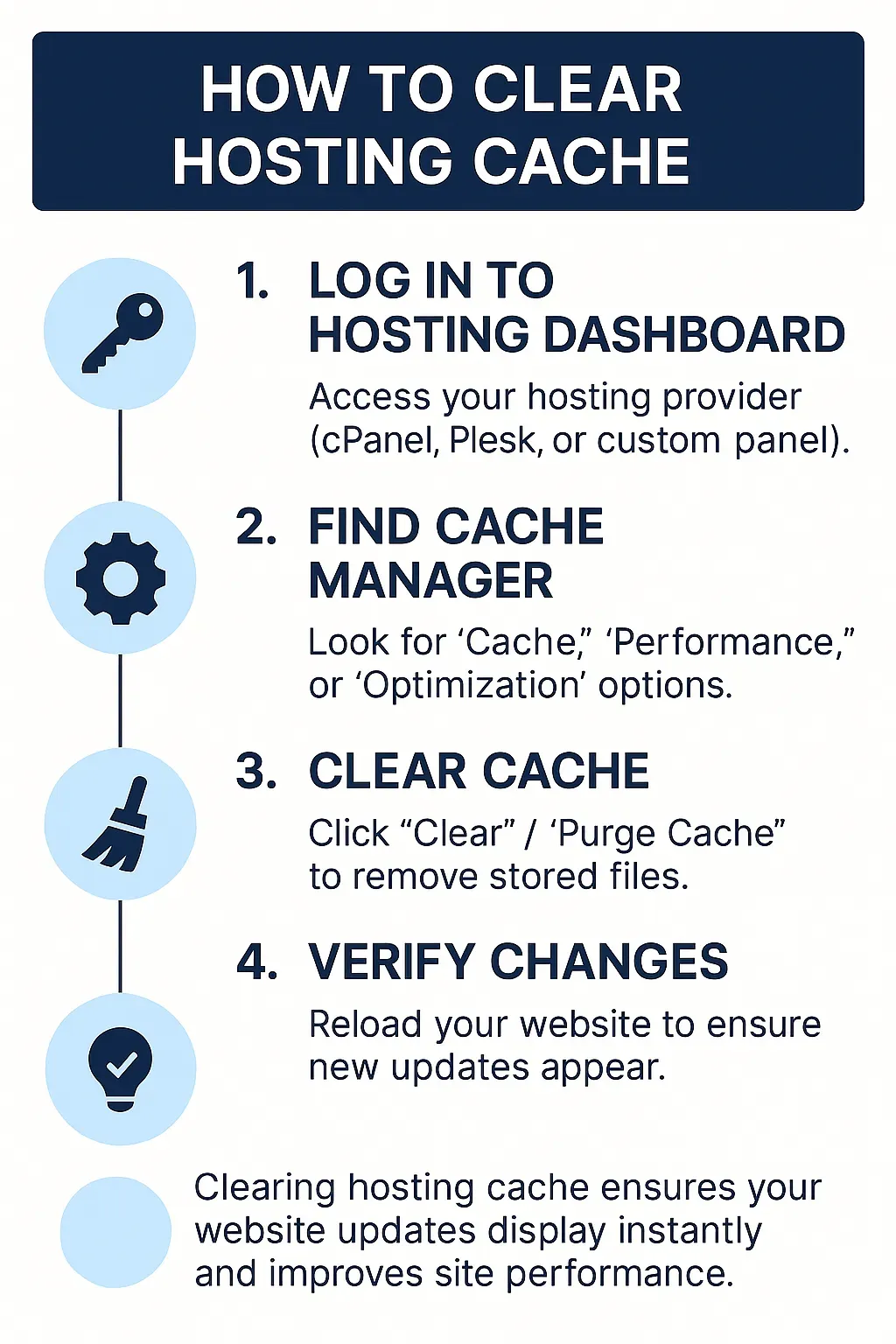
So leeren Sie den Hosting-Cache
Viele WordPress-Hosting-Anbieter fügen unterihre eigenen Caching-Systeme hinzu Serverebene. Diese funktionieren zusammen mit Ihrem Plugin-Cache. Selbst wenn Sie den Plugin-Cache leeren, werden veraltete Dateien möglicherweise weiterhin aus Ihrem Hosting-Cache bereitgestellt. Deshalb sollten Sie wissen, wie Sie den Cache direkt über Ihr Hosting-Dashboard löschen können.
So geht es auf den beliebtesten Hosts:
1. SiteGround
SiteGround verwendet ein eigenes Caching-System namensDynamischer Cache, die entweder über das Hosting-Dashboard oder übergesteuert werden kann SG Optimizer-Plugin.
Methode 1: Von den Site-Tools
- Melden Sie sich bei Ihrem SiteGround-Konto an.
- Gehe zuSite-Tools → Geschwindigkeit → Caching.
- UnterDynamischer Cache, wählen Sie Ihre Domain aus.
- Klicken Sie aufCache leeren.
Methode 2: Verwendung des SG Optimizer-Plugins
- Von Ihrem WordPress-Dashboard aus installieren/aktivieren SieSG-Optimierer.
- Klicken Sie in der oberen Admin-Leiste aufSG-Cache leeren.
Profi-Tipp:SiteGround bietet auchZwischengespeichert. Sie können es über dasselbe „Caching“-Panel löschen.
Beispielszenario:Sie aktualisieren das Bild eines Blogbeitrags, leeren den Plugin-Cache, sehen aber immer noch das alte Bild. Das Leeren des dynamischen Caches von SiteGround behebt das Problem.
2. Bluehost
Bluehost verfügt über integriertes Server-Caching, insbesondere wenn Sie deren WordPress-Pläne verwenden.
Schritte zum Leeren des Caches:
- Melden Sie sich bei Ihrem Bluehost-Konto an.
- Gehen Sie zu IhremcPanel-Dashboard.
- Finden SieCaching-Toolsunter demLeistungAbschnitt.
- Klicken Sie aufCache leerenfür Ihre Website.
Wenn Sieverwenden Bluehost-Plugin, Sie können den Cache auch über die WordPress-Administratorleiste leeren.
Beispielszenario:Sie nehmen CSS-Änderungen an Ihrem Theme vor, aber Ihre Live-Site sieht kaputt aus. Durch das Löschen des Servercaches von Bluehost werden die Dateien aktualisiert.
3. Hostinger
Hostinger stellt mit LiteSpeed-Servern ein eigenes Caching-System zur Verfügung.
Schritte zum Leeren des Caches:
- Melden Sie sich beian hPanel.
- Gehen Sie zuLeistung → Cache verwalten.
- Klicken Sie aufAlles löschen.
Wenn Sie dashaben LiteSpeed Cache-Plugininstalliert ist, können Sie auch den Cache vonlöschen LiteSpeed → Toolbox → Alle löschen.
Beispielszenario:Sie haben Ihren Homepage-Slider aktualisiert, sehen aber immer noch die alte Version. Das Leeren des Caches von Hostinger erzwingt die Anzeige des Updates.
4. HostArmada
HostArmada basiert außerdem auf der LiteSpeed-Technologie, die serverseitiges Caching umfasst.
Schritte zum Leeren des Caches:
- Melden Sie sich bei Ihrem HostArmada-Dashboard an.
- Gehen Sie zuGeschwindigkeitsoptimierungen.
- Wählen SieCache leeren.
Wenn Sie das LiteSpeed-Cache-Plugin verwenden, löschen Sie beideServer-Cache + Plugin-Cachefür beste Ergebnisse.
Beispielszenario:Sie entfernen eine alte Blog-Kategorie, Besucher sehen sie jedoch weiterhin im Menü. Das Löschen des Servercaches von HostArmada löst das Problem.
5. WP Engine (Premium Managed Hosting)
WP Engine verwendet aggressives Caching, das in seine Hosting-Plattform integriert ist.
Schritte zum Leeren des Caches:
- Melden Sie sich bei Ihrem WordPress-Dashboard an.
- Klicken Sie in der Admin-Symbolleiste aufWP Engine → Alle Caches löschen.
WP Engine löscht den Cache für viele Updates automatisch, die manuelle Ausführung sorgt jedoch für sofortige Ergebnisse.
Beispielszenario:Ihr Entwickler bearbeitet CSS, aber die Änderungen werden nicht angezeigt. Das Löschen des WP Engine-Cache erzwingt die Aktualisierung.
6. Kinsta (Premium Managed Hosting)
Kinsta verwendetNGINX-Cachingplus einen leistungsoptimierten Stack.
Schritte zum Leeren des Caches:
- Melden Sie sich bei Ihreman MyKinsta-Dashboard.
- Gehen Sie zuWebsites → Tools.
- Klicken Sie aufCache leeren.
Sie können den Cache auch auslöschen Kinsta MU Pluginin Ihrer WordPress-Administratorleiste.
Beispielszenario:Sie übertragen Änderungen von der Bereitstellung auf die Produktion, aber Live-Besucher sehen immer noch die alte Website. Durch das Löschen des Caches von MyKinsta wird sichergestellt, dass ihnen die neueste Version angezeigt wird.
Warum das Löschen des Host-Cache wichtig ist
- Plugin-Cache allein reicht nicht aus– Der Cache auf Hosting-Ebene überschreibt ihn oft.
- Dynamische Inhalte müssen häufig aktualisiert werden– Vor allem bei E-Commerce- oder Mitgliederseiten.
- CDN + Hosting-Cache können in Konflikt geraten– Löschen Sie bei der Fehlerbehebung immer beide.(Cache WordPress leeren)
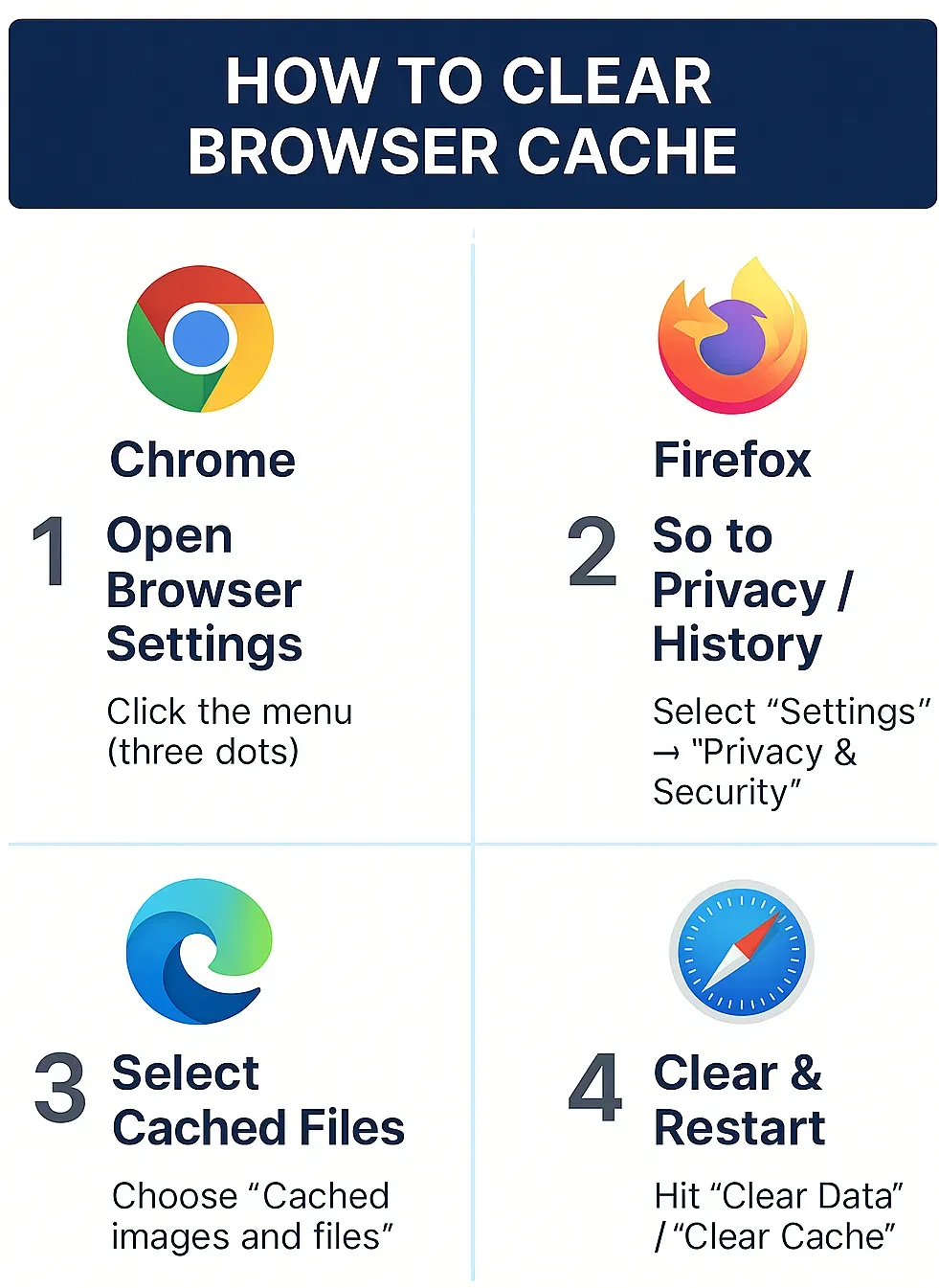
So leeren Sie den Browser-Cache
Manchmal liegt das Problem nicht bei WordPress, Ihrem Plugin oder sogar Ihrem Hosting-Anbieter. Stattdessen gehört es Ihneneigener Browser-CacheDies führt dazu, dass veraltete Inhalte angezeigt werden.
Jeder Browser speichert Website-Dateien lokal (Bilder, CSS, JavaScript), damit er sie bei wiederholten Besuchen schneller laden kann.
Der Nachteil? Wenn Sie Ihre Website aktualisiert haben, lädt Ihr Browser möglicherweise weiterhinalte lokale Versionstatt des frischen. Durch das Löschen des Browser-Cache wird dieser gezwungen, die neuesten Dateien direkt von Ihrem Server abzurufen.
So geht es in den gängigsten Browsern:
Google Chrome
- Klicken Sie oben rechts auf das Menü mit den drei Punkten (⋮).
- Gehen Sie zuEinstellungen → Datenschutz und Sicherheit.
- Wählen SieBrowserdaten löschen.
- WählenZwischengespeicherte Bilder und Dateien(Sie müssen Cookies nicht löschen, es sei denn, Sie beheben Anmeldeprobleme.)
- Klicken Sie aufDaten löschen.
Abkürzung:
- Windows:Strg + Umschalt + Entf
- Mac:Befehl + Umschalt + Entf
Beispielszenario:Sie aktualisieren Ihr Homepage-Banner, aber Chrome zeigt immer noch das alte an. Durch das Leeren des Caches wird Chrome gezwungen, das neue Bild zu laden.
Mozilla Firefox
- Öffnen Sie das Menü (drei Zeilen ☰ oben rechts).
- Gehen Sie zuEinstellungen → Datenschutz und Sicherheit.
- UnterCookies und Websitedaten, klicken Sie aufDaten löschen.
- Wählen SieZwischengespeicherter Webinhalt.
- Klicken Sie aufKlar.
Abkürzung:
- Windows:Strg + Umschalt + Entf
- Mac:Befehl + Umschalt + Entf
Beispielszenario:Sie korrigieren die Kopfzeilenfarbe Ihrer Website in WordPress, aber Firefox zeigt immer noch den alten Stil an. Das Löschen des zwischengespeicherten Inhalts löst das Problem.
Microsoft Edge
- Klicken Sie auf das Menü mit den drei Punkten (⋮).
- Gehen Sie zuEinstellungen → Datenschutz, Suche und Dienste.
- UnterBrowserdaten löschen, klicken Sie aufWählen Sie, was gelöscht werden soll.
- Wählen SieZwischengespeicherte Bilder und Dateien.
- Klicken Sie aufJetzt löschen.
Abkürzung:
- Windows:Strg + Umschalt + Entf
Beispielszenario:Sie fügen neue Blog-Beiträge hinzu, aber Edge zeigt weiterhin Ihre alte Homepage-Liste an. Durch das Leeren des Caches werden die neuen Beiträge angezeigt.
Safari (Mac)
- Klicken Sie in der oberen Menüleiste aufSafari → Einstellungen.
- Gehen Sie zuErweitertTab.
- Überprüfen Sie dasZeigen Sie das Menü „Entwickeln“ in der Menüleiste an.
- Klicken Sie in der Menüleiste aufEntwickeln → Caches leeren.
Abkürzung:
- Mac:Befehl + Wahltaste + E
Beispielszenario:Sie aktualisieren das Favicon Ihrer Website, aber auf den Safari-Registerkarten wird weiterhin das alte Favicon angezeigt. Durch das Leeren von Caches werden diese aktualisiert.
Schnelle Alternative: Hard Refresh
Anstatt den Browser-Cache vollständig zu leeren, reicht es manchmal aus,zu löschen Nachladen erzwingeneine Seite.
- Windows:Strg + F5
- Mac:Befehl + Umschalt + R
Dadurch wird der lokale Cache umgangen und Dateien werden direkt vom Server neu geladen.
Warum das Löschen des Browser-Cache wichtig ist
- Verhindert, dass Sie veraltete Designs oder Skripte sehen.
- Hilft Ihnen, Website-Änderungen so zu testen, wie es ein Besucher tun würde.
- Behebt Anzeigeprobleme, die nur auf Ihrem eigenen Computer auftreten (Besucher sehen möglicherweise nicht dasselbe Problem).(Cache WordPress leeren)
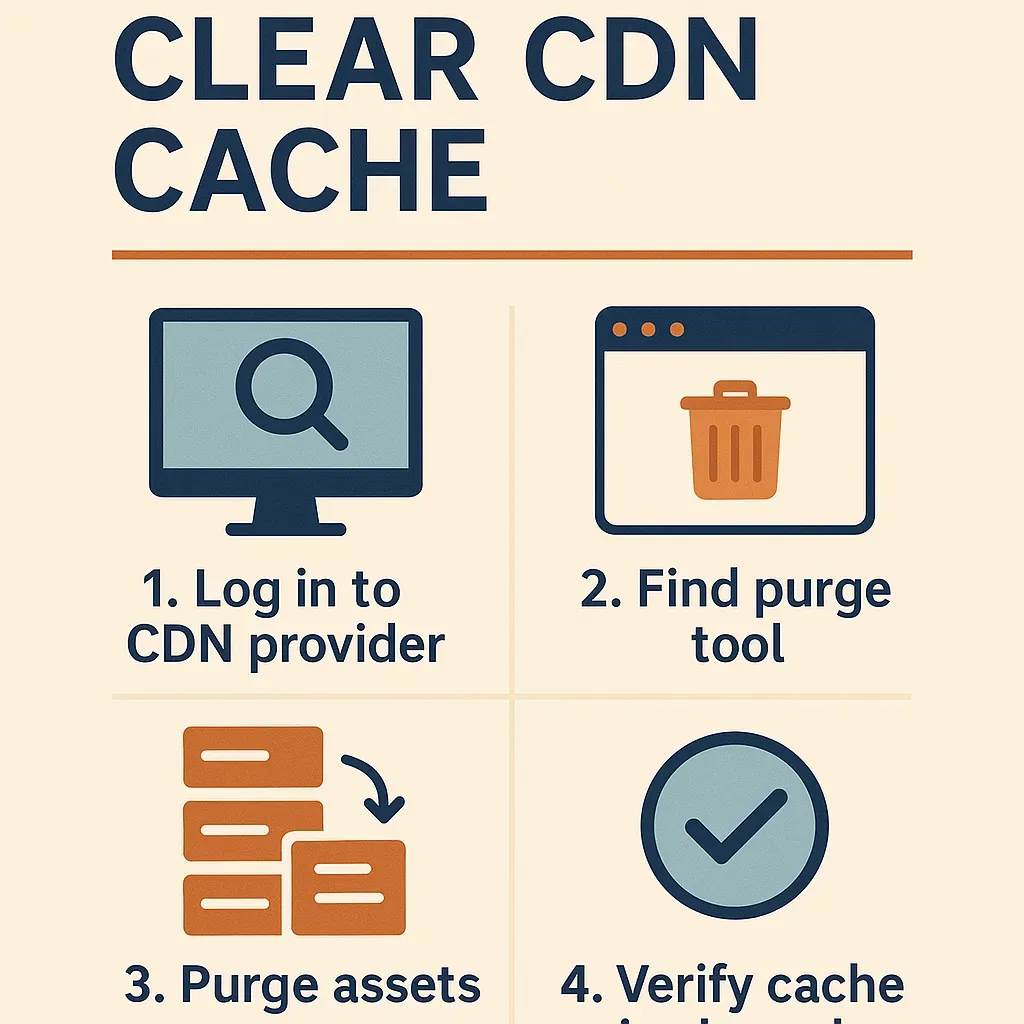
So löschen Sie den CDN-Cache
Wenn Ihre Website einverwendet Content Delivery Network (CDN)werden zwischengespeicherte Kopien Ihrer Website auf mehreren Servern auf der ganzen Welt gespeichert. Dies trägt dazu bei, Ihre Website den Besuchern schneller bereitzustellen, indem Inhalte vom nächstgelegenen Standort bereitgestellt werden.
Der Nachteil besteht jedoch darin, dass bei Aktualisierungen die alte Version in einigen Regionen möglicherweise zwischengespeichert bleibt. LöschenCDN-Cache(auchpurginggenannt) erzwingt eine Aktualisierung aller Edgeserver mit den neuesten Dateien.
1. Wolkenflare
Cloudflare ist das am weitesten verbreitete kostenlose CDN für WordPress.
Schritte zum Leeren des Caches in Cloudflare:
- Melden Sie sich bei Ihreman Cloudflare-Dashboard.
- Wählen Sie Ihre Website aus.
- Gehen Sie im linken Menü zuCaching → Konfiguration.
- Klicken Sie aufAlles löschenum den gesamten Site-Cache zu leeren.
- Alternativ können Sieverwenden Benutzerdefinierte Bereinigungum nur bestimmte URLs zu löschen (z. B. /about-us/).
Profi-Tipp:Wenn Sie häufig Updates durchführen, sollten Sie die Verwendung des „Entwicklungsmodus“ in Cloudflare in Betracht ziehen. Dadurch wird der Cache vorübergehend für 3 Stunden umgangen, sodass Sie arbeiten können, ohne ihn ständig zu leeren.
Beispielszenario:
Sie haben das CSS Ihrer Website aktualisiert, aber Besucher in Asien sehen immer noch das alte Design. Durch das Leeren des Cloudflare-Cache wird sichergestellt, dass die neuen Dateien global bereitgestellt werden.
2. BunnyCDN
BunnyCDN ist beliebt für leistungsorientierte WordPress-Sites.
Schritte zum Leeren des Caches in BunnyCDN:
- Melden Sie sich bei Ihreman BunnyCDN-Dashboard.
- Wählen Sie Ihraus Zugzone(Ihre Website).
- Klicken Sie im linken Menü aufCache leeren.
- Wählen SieAlles löschenoder einzelne Dateien/URLs löschen.
Profi-Tipp:Wenn Sie nur eine Datei aktualisieren (z. B. style.css), löschen Sie nur diese Datei und nicht den gesamten Cache, um eine vorübergehende Verlangsamung der Website-Bereitstellung zu vermeiden.
Beispielszenario:
Sie haben die Produktbilder in Ihrem WooCommerce-Shop aktualisiert, aber Besucher in Europa sehen immer noch die alten Versionen. Durch das Löschen des BunnyCDN-Cache werden sie sofort aktualisiert.
3. KeyCDN / StackPath / Andere CDNs
Die meisten CDNs bieten ähnliche Optionen zum Löschen des Caches.
Allgemeine Schritte:
- Melden Sie sich bei Ihrem CDN-Dashboard an.
- Wählen Sie Ihre Site oder „Zone“ aus.
- Suchen Sie nachCache leeren,Cache leeren, oderCache ungültig machen.
- Wählen SieAlles löschenoder bestimmte URLs löschen.
Profi-Tipp:Testen Sie nach dem Löschen immer mit einem Tool wie GTmetrix oder Pingdom von verschiedenen Standorten aus, um sicherzustellen, dass die neuen Inhalte weltweit verfügbar sind.
Beispielszenario:
Sie betreiben eine globale Nachrichtenseite und veröffentlichen eine aktuelle Geschichte. Leser in den USA sehen es sofort, aber Leser in Europa sehen immer noch die alte Homepage. Durch das Löschen des CDN-Cache wird sichergestellt, dass alle das Update gleichzeitig sehen.
Warum das Löschen des CDN-Cache so wichtig ist
- Sorgt fürweltweite BesucherSehen Sie sich dieselbe aktualisierte Version Ihrer Website an.
- Verhindert nicht übereinstimmende Erfahrungen (eine Region sieht das neue Design, eine andere sieht das alte).
- VermeidetE-Commerce-Katastrophenwenn Produktpreise oder Lagerverfügbarkeit an bestimmten Standorten falsch angezeigt werden. (Cache WordPress leeren)
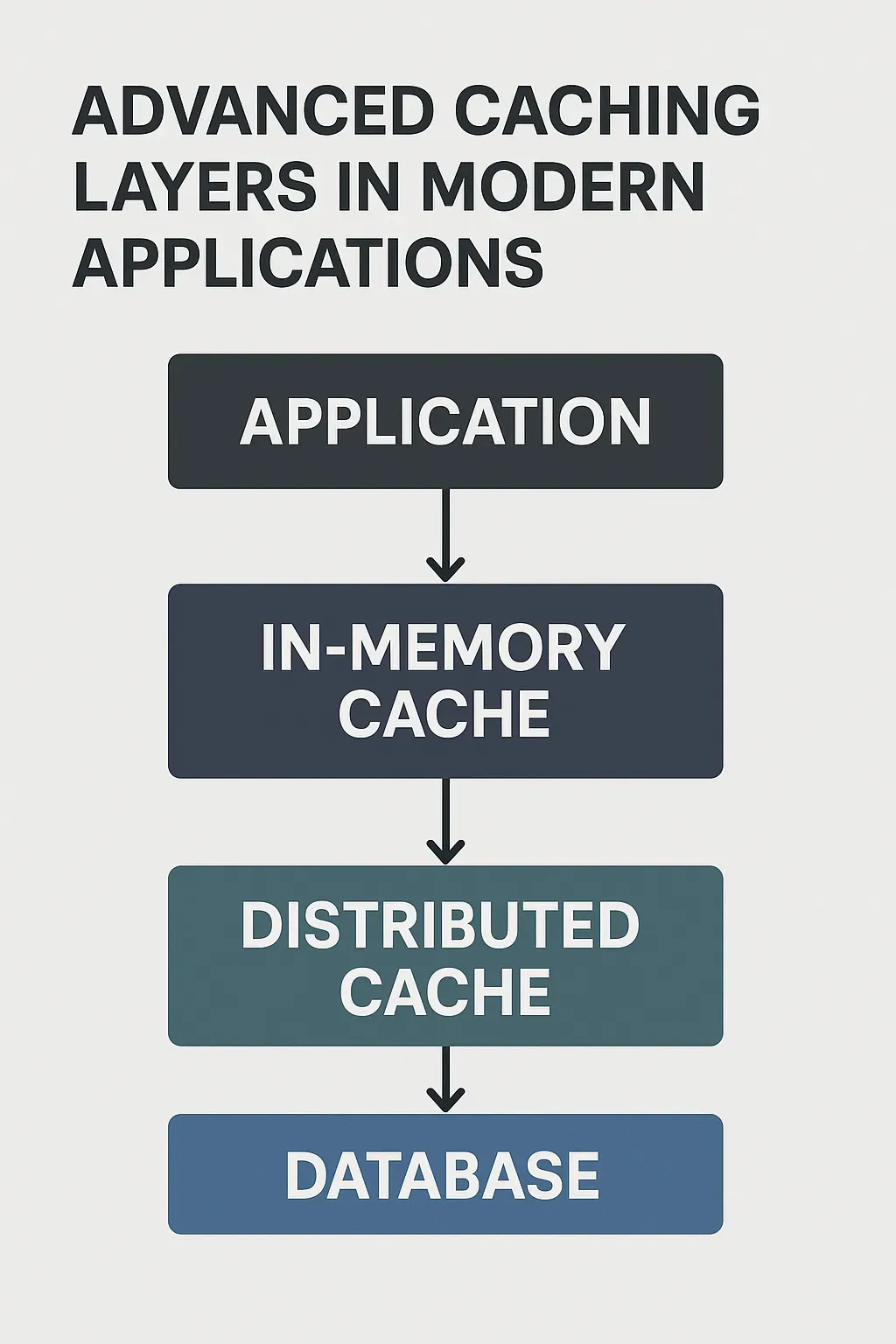
Erweiterte Caching-Ebenen
Über Browser, Plugin, Hosting und CDN-Caching hinaus kann WordPress auchverwenden Erweiterte Caching-Mechanismen. Diese sind in der Regel für größere Websites, WooCommerce-Shops oder stark frequentierte Blogs von Bedeutung.
Wenn Sie auch nach dem Leeren des regulären Caches anhaltende Probleme bemerken, können diese tieferen Cache-Ebenen die Ursache sein.
1. Objektcache (Redis, Memcached)
Was es ist:
Objekt-Caching-SpeicherErgebnisse der Datenbankabfrageim Speicher, damit WordPress sie nicht wiederholt abrufen muss.
- Ohne Objekt-Cache: Jedes Mal, wenn jemand Ihre WooCommerce-Produktseite besucht, fragt WordPress die Datenbank nach Preis, Lagerbestand, Beschreibung usw. ab.
- Mit Objektcache: Die Ergebnisse werden temporär im Speicher gespeichert (überRedis oder Memcached) und wiederverwendet.
So leeren Sie den Objektcache in WordPress:
- Bei Verwendung vonRedis Object Cache-Plugin:
- Gehen Sie zuDashboard → Redis → Cache leeren.
- Wenn Ihr Host Redis/Memcached bereitstellt:
- Benutzen Sie ihr Bedienfeld →Objektcache leeren.
Wann es gelöscht werden muss:
- WooCommerce zeigtfalsche Lagerbestände.
- Die Mitgliederseite wird nicht aktualisiertBenutzerberechtigungensofort.
- API- oder benutzerdefinierte App-Integrationen zeigen veraltete Daten an.
Beispielszenario:
Ein WooCommerce-Produkt ist nicht vorrätig, aber Besuchern wird immer noch „Auf Lager“ angezeigt. Durch das Leeren des Redis-Cache wird dieser sofort aktualisiert.
2. Datenbank-Cache und Transienten
Was es ist:
WordPress und seine Plugins speichern temporäre Daten namensTransientenin der Datenbank. Dazu können API-Ergebnisse, Widget-Daten oder Plugin-Einstellungen gehören.
- Vorteile: Beschleunigt wiederkehrende Aufgaben.
- Nachteil: Abgelaufene oder defekte Transienten können Probleme verursachen.
So löschen Sie Transienten:
- Installieren SieWP-OptimierungoderErweiterter Datenbankreiniger.
- Gehen Sie zuDatenbankoptimierung → Transienten löschen.
Wann es gelöscht werden muss:
- Widgets werden nicht aktualisiert (z. B. Wetter, soziale Feeds).
- WooCommerce-Produktfilter zeigen alte Kategorien an.
- Leistungsprobleme aufgrund einer aufgeblähten Datenbank.
Beispielszenario:
Sie verwenden ein Währungsumrechner-Plugin, aber es zeigt den Wechselkurs von gestern an. Das Löschen von Transienten zwingt WordPress dazu, neue Tarife abzurufen.
3. OPcache (PHP-Cache)
Was es ist:
OPcache-Speicherkompilierte PHP-Skripteim Serverspeicher. Anstatt PHP-Dateien bei jeder Anfrage neu zu analysieren, stellt OPcache vorkompilierte Versionen bereit, wodurch WordPress viel schneller wird.
- Vorteile: Verbessert die PHP-Ausführungsgeschwindigkeit.
- Nachteil: Wenn ein Entwickler Theme- oder Plugin-Dateien aktualisiert, wird möglicherweise weiterhin die alte Version bereitgestellt.
So löschen Sie den OPcache:
- VoncPanel oder Hosting-Panel→ PHP-Einstellungen →OPcache zurücksetzen.
- Oder starten Sie PHP-Dienste neu (z. B.Starten Sie PHP-FPMneu ).
Wann es gelöscht werden muss:
- Nach dem Aktualisieren von „functions.php“ oder Plugin-Code.
- Wenn benutzerdefinierte Codeänderungen nicht auf der Live-Site angezeigt werden.
Beispielszenario:
Ein Entwickler fügt Ihrem Theme benutzerdefinierten Code hinzu, aber die Website verhält sich immer noch so, als ob der Code nicht vorhanden wäre. Durch das Zurücksetzen von OPcache wird der PHP-Cache aktualisiert.
Warum erweitertes Cache-Löschen wichtig ist
- VerhindertDatenkonflikte(z. B. die Anzeige eines falschen Produktbestands).
- Sorgt fürbenutzerdefinierte Codeänderungenwerden sofort reflektiert.
- VermeidetDatenbank aufgebläht,Abfragen verlangsamen.
- Unverzichtbar fürWooCommerce, Mitgliederseiten und stark frequentierte Blogswo sich dynamische Inhalte ständig ändern. (Cache WordPress leeren)
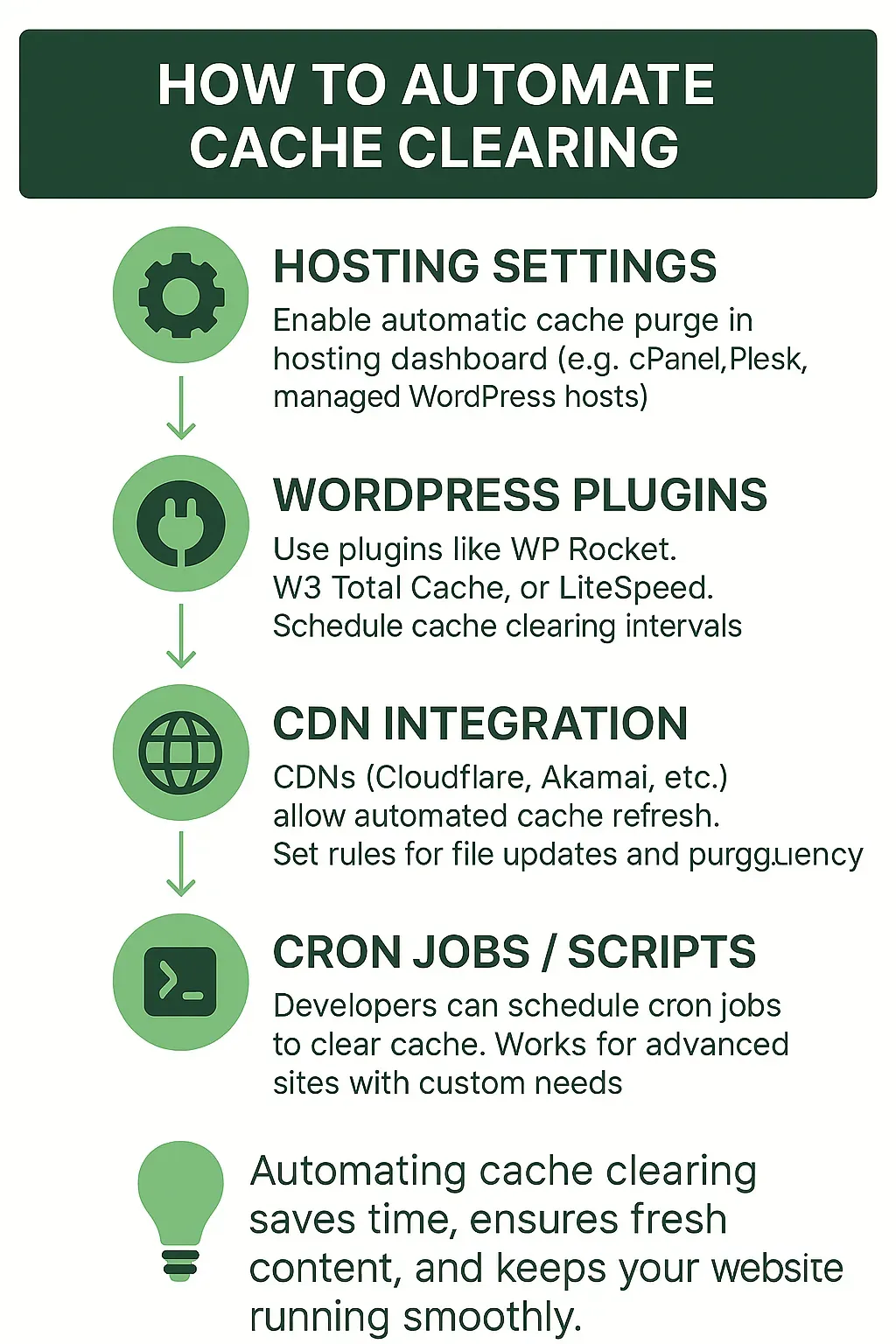
So automatisieren Sie das Cache-Löschen
Das manuelle Leeren des Caches funktioniert, aber wenn Sie eine stark frequentierte WordPress-Site oder einen Online-Shop betreiben oder häufig Inhalte aktualisieren, kann das ständige Leeren des Caches mühsam sein.
Da istAutomatisiertes Cache-Löschenkommt rein.
Durch die Automatisierung wird sichergestellt, dass Ihr Cache zum richtigen Zeitpunkt aktualisiert wird, ohne dass Sie sich anmelden und dies manuell tun müssen.
1. Automatisieren Sie das Cache-Löschen mit Plugins
Die meisten modernen Caching-Plugins verfügen über eine integrierte Automatisierung.
WP-Rakete
- Löscht den Cache automatisch, wenn Sie:
- Veröffentlichen oder aktualisieren Sie einen Beitrag/eine Seite
- Menüs oder Widgets ändern
- Sie können auchfestlegen Cache-LebensdauerunterEinstellungen → Cache(Standard: 10 Stunden).
W3-Gesamtcache
- Gehen Sie zuLeistung → Allgemeine Einstellungen → Seitencache.
- Aktivieren SieFolgende Seiten automatisch löschen→ Startseite, Beiträge, Kategorien, Tags auswählen.
LiteSpeed-Cache
- Gehen Sie zuLiteSpeed → Cache → Löscheinstellungen.
- Wählen Sie aus, was automatische Bereinigungen auslösen soll (z. B. Veröffentlichen/Aktualisieren, Kategorieaktualisierungen, WooCommerce-Warenkorbänderungen).
Best Practice:Schließen Sie dynamische Seiten (wie Checkout oder Warenkorb) vollständig aus dem Cache aus.
2. Automatisieren Sie das Cache-Löschen vom Hosting
Viele verwaltete Hosts wieWP Engine, Kinsta und SiteGroundCache-Löschvorgänge werden bereits automatisiert.
- WP Engine löscht den Cache automatisch, wenn Sie Inhalte aktualisieren.
- Kinsta stellt Regeln bereit, die den Cache nur für betroffene Seiten leeren.
- Das SG Optimizer-Plugin von SiteGround löscht den Cache nach Inhaltsaktualisierungen automatisch.
Wenn Sie Managed Hosting nutzen, benötigen Sie möglicherweise keine zusätzliche Automatisierung; Ihr Gastgeber erledigt das für Sie.
3. Automatisieren Sie das Cache-Löschen über WP-CLI
Für Entwickler und fortgeschrittene Benutzer mit SSH-Zugriff,WP-CLIist mächtig.
Führen Sie diesen Befehl aus, um den Cache zu leeren:
wp-Cache leeren
Kombinieren Sie es mit Skripten zur Automatisierung. Zum Beispiel:
#!/bin/bash
wp-Cache-Flush
Dies ist ideal für Staging-Umgebungen, CI/CD-Pipelines oder Websites mit häufiger Inhaltsbereitstellung.
4. Planen Sie das Löschen des Caches mit Cron-Jobs
Mitkönnen Sie Cache-Löschvorgänge in festen Intervallen planen Cron-Jobs.
Beispiel:Leeren Sie den Cache alle 12 Stunden.
- Melden Sie sich beim Hosting-Panel an (cPanel oder benutzerdefiniert).
- Gehen Sie zuCron-Jobs.
Fügen Sie einen Befehl wie:
hinzu wp-Cache-Flush
- Legen Sie die Häufigkeit fest (z. B. zweimal pro Tag).
Mit einigen Plugins wie WP-Optimize können Sie auch Datenbank- und Cache-Bereinigungen in WordPress selbst planen.
5. Automatisieren Sie das Löschen des CDN-Cache
Wenn Sie ein CDN wie Cloudflare verwenden, können Sie:
- Aktivieren SieAutomatische Cache-Bereinigungin Ihrem Caching-Plugin (z. B. WP Rocket + Cloudflare-Integration).
- Verwenden Sie die API von Cloudflare, um den Cache nach Updates automatisch zu leeren.
Beispielbefehl mit Cloudflare-API:
curl -X POST „https://api.cloudflare.com/client/v4/zones/YOUR_ZONE_ID/purge_cache“ \
-H „X-Auth-Email: your@email.com“ \
-H „X-Auth-Key: YOUR_API_KEY“ \
-H „Inhaltstyp: application/json“ \
–data ‘{“purge_everything”:true}’
Auf diese Weise wird jedes Mal, wenn Sie Änderungen übertragen, auch Ihr CDN aktualisiert.
Warum die Automatisierung des Cache-Löschens hilft
- Spart Zeit beim Veröffentlichen mehrerer Beiträge pro Tag.
- Verhindert, dass Besucher jemals veraltete Versionen sehen.
- Stellt sicher, dass WooCommerce-Shopsanzeigen Live-Preise und Lagerbestände.
- Sorgt dafür, dass die Core Web Vitals für SEO korrekt sind.
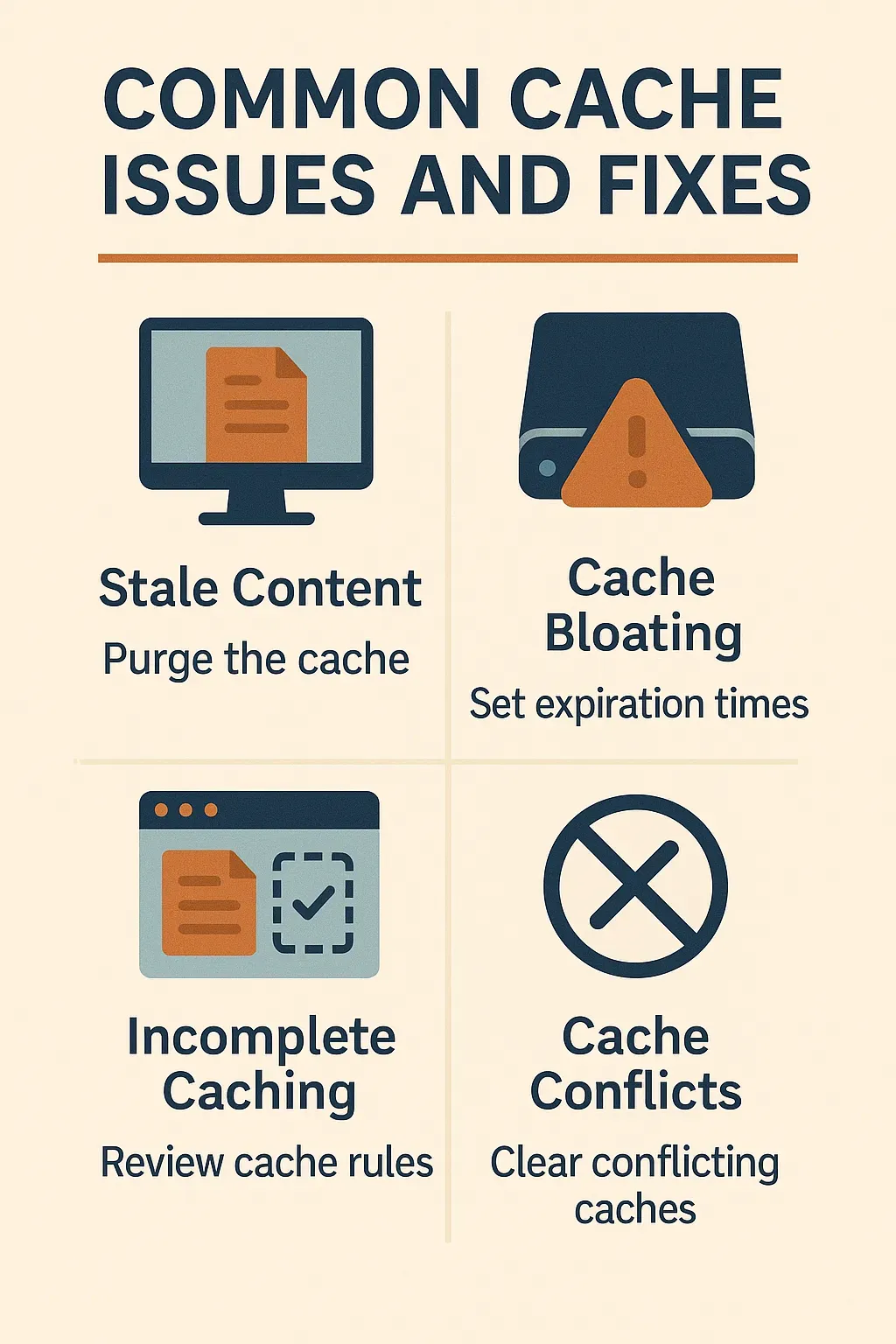
Häufige Cache-Probleme und Korrekturen
Auch wenn Caching die Leistung von WordPress steigert, kann es manchmal zu frustrierenden Problemen führen. Nachfolgend finden Sie die häufigsten Cache-bezogenen Probleme, ihre Ursachen und Möglichkeiten zu deren Behebung.
1. Website zeigt alten Inhalt
Problem:Sie haben einen Beitrag aktualisiert, Bilder geändert oder eine Seite neu gestaltet, aber Besucher sehen immer noch die alte Version.
Ursache:Der Cache auf Plugin-, Hosting-, Browser- oder CDN-Ebene stellt immer noch veraltete Dateien bereit.
Lösung:
- Löschen Sie IhrPlugin-Cache(z. B. WP Rocket, W3 Total Cache).
- Spülen Sie denHosting-Cachevon cPanel oder dem Dashboard.
- BereinigenCDN-Cache(Cloudflare, BunnyCDN).
- Bitten Sie Besucher, ihre Browser hart zu aktualisieren (Strg + F5oderBefehl + Umschalt + R).
2. Weißer Todesbildschirm nach der Aktivierung des Caches
Problem:Sie haben ein Caching-Plugin aktiviert und Ihre Website wurde komplett leer.
Ursache:Fehlkonfiguration des Plugins, Dateiberechtigungsprobleme oder Konflikte mit einem anderen Plugin/Theme.
Lösung:
- Deaktivieren Sie das Caching-Plugin überFTP → /wp-content/plugins/(Ordner umbenennen).
- Melden Sie sich erneut bei WordPress an und aktivieren Sie es vorsichtig erneut.
- Wenn das Problem weiterhin besteht, überprüfen Sie IhrFehlerprotokolleoder wenden Sie sich an den Hosting-Support.
3. Probleme beim Anmelden oder Abmelden
Problem:Sie können sich nicht bei WordPress anmelden oder das Abmelden funktioniert nicht ordnungsgemäß.
Ursache:Anmeldeseiten (/wp-login.php) und Admin-Dashboard-Seiten (/wp-admin/) sollten niemals zwischengespeichert werden. Wenn dies der Fall ist, wird die Authentifizierung unterbrochen.
Lösung:
- Schließen Sie wp-login.php und /wp-admin/ von Ihrem Caching-Plugin aus.
- Legen Sie auf LiteSpeed- oder Varnish-Servern Cache-Regeln fest, um diese Seiten zu umgehen.
- Löschen Sie Browser-Cookies, wenn das Problem weiterhin besteht.
4. WooCommerce-Warenkorb oder Checkout werden nicht aktualisiert
Problem:Kunden legen Artikel in ihren Warenkorb, aber der Warenkorb bleibt leer oder an der Kasse werden falsche Gesamtbeträge angezeigt.
Ursache:Dynamische Seiten wieWarenkorb-, Checkout- und Kontoseitensollten niemals zwischengespeichert werden. Zwischengespeicherte Versionen blockieren Echtzeitaktualisierungen.
Lösung:
- Schließen Sie im Caching-Plugin Folgendes aus:
- /Warenkorb/
- /zur Kasse/
- /mein-Konto/
- Legen Sie für CDN-Benutzer „Bypass Cache“-Regeln für diese Seiten fest.
- Cache leeren und mit einer neuen Browsersitzung erneut testen.
5. Defektes Design oder CSS/JS wird nicht geladen
Problem:Das Site-Layout sieht seltsam aus, Schaltflächen sind falsch platziert, Menüs sind fehlerhaft oder Schriftarten fehlen.
Ursache:Zwischengespeicherte Versionen von CSS- oder JavaScript-Dateien stehen im Konflikt mit neuen Updates. Auch minimierte/kombinierte Dateien von Caching-Plugins können die Ursache sein.
Lösung:
- Plugin-Cache löschen (insbesondere minimiertes CSS/JS).
- In den Plugin-EinstellungenDeaktivieren Sie „CSS/JS kombinieren“wenn Konflikte bestehen bleiben.
- Löschen Sie den CDN-Cache, um sicherzustellen, dass aktualisierte Assets weltweit geladen werden.
6. Die Site läuft nach dem Caching langsamer
Problem:Anstatt schneller zu werden, fühlt sich Ihre Website nach der Aktivierung des Caching tatsächlich langsamer an.
Ursache:
- Zu viele Cache-Ebenen stehen in Konflikt (Plugin + Hosting + CDN).
- Die Datenbank ist mit abgelaufenen Transienten überfüllt.
- Falsche Einstellungen für das Vorladen des Caches.
Lösung:
- Vereinfachen Sie die Einrichtung → Verwenden Sie nicht mehrere Caching-Plugins gleichzeitig.
- Führen Sieaus Datenbankoptimierungmit WP-Optimize.
- Passen Sie die Cache-Lebensdauer an, um eine Überlastung zu vermeiden.
7. Plugin- oder Theme-Updates werden nicht angezeigt
Problem:Sie haben ein Plugin oder Theme aktualisiert, aber Ihre Website läuft immer noch, als ob sich nichts geändert hätte.
Ursache:OPcache oder Cache auf Serverebene dient zur Bereitstellung alter PHP-Skripte.
Lösung:
- ZurücksetzenOPcachevom Hosting-Panel.
- Starten Sieneu PHP-Dienste(PHP-FPM).
- Hosting- und Plugin-Caches löschen.
8. Besucher sehen verschiedene Versionen der Website
Problem:Einige Benutzer sehen die aktualisierte Website, während andere die alte Version sehen.
Ursache:CDN-Edgeserver stellen zwischengespeicherte Dateien von verschiedenen Standorten aus.
Lösung:
- BereinigenCDN-Cacheüber alle Knoten hinweg.
- Aktivieren Sie„Cache-Busting“in Ihrem Plugin (fügt Versionsnummern zu Dateien hinzu).
- Verwenden Sie ein Tool wie GTmetrix, um Tests aus mehreren Regionen durchzuführen.
Dieses Fehlerbehebungsformat macht es den Lesern sehr einfach, Cache-bezogene Probleme zu identifizieren und zu beheben, ohne zu raten. (Cache WordPress leeren)
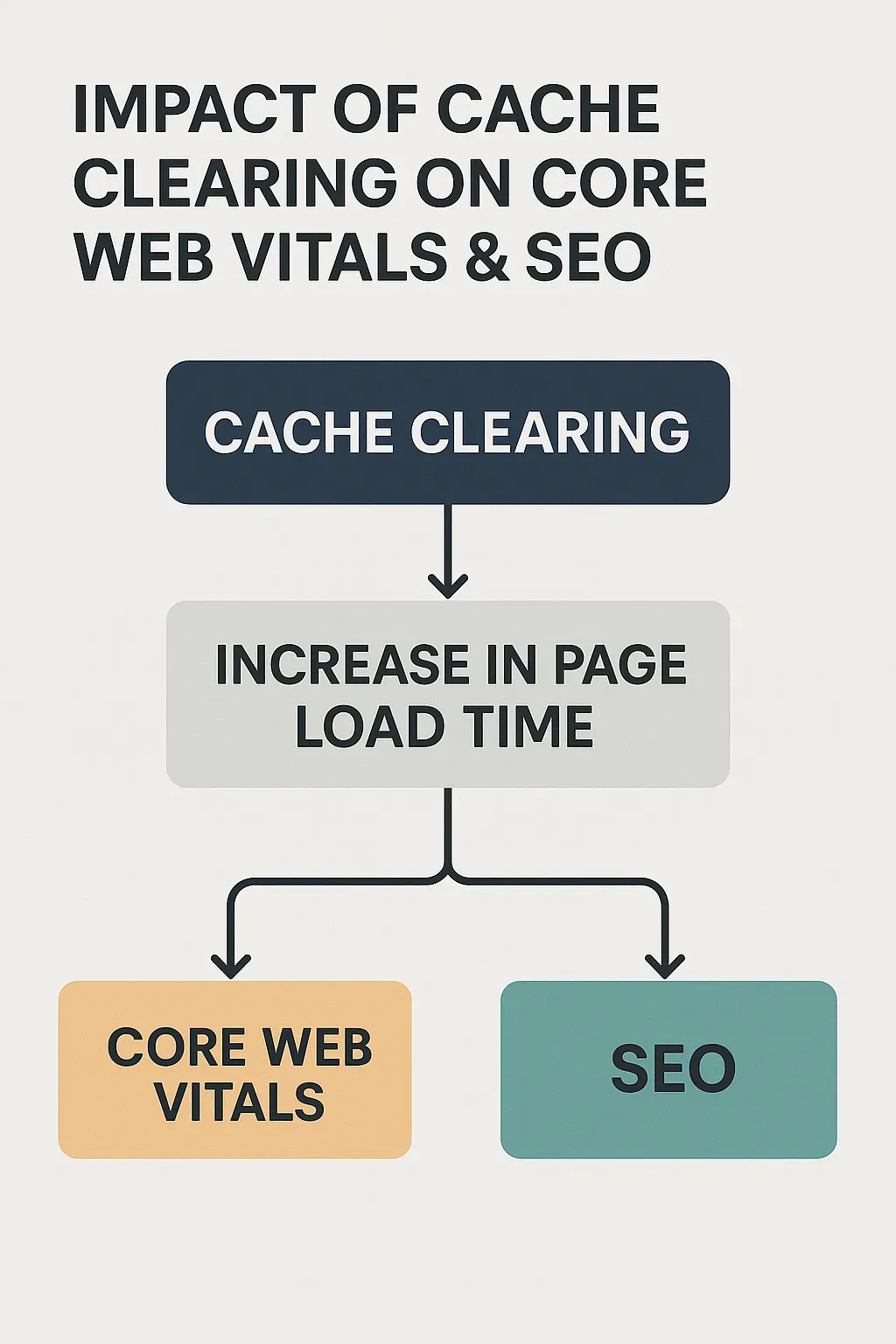
Auswirkungen des Cache-Löschens auf die wichtigsten Web-Vitalwerte und SEO
Beim Caching geht es nicht nur um schnellere Ladezeiten; es hat auch eindirekte Auswirkung auf SEO-Rankings. Google hat offiziell bestätigt, dassSeitenerlebnissignale(Core Web Vitals) sind Teil seines Ranking-Algorithmus. Das bedeutet, dass Ihre SEO darunter leiden kann, wenn Ihre Website aufgrund von Caching-Problemen langsame oder veraltete Inhalte liefert.
Schauen wir uns an, wie der Cache mit Core Web Vitals interagiert.
1. Größter Contentful Paint (LCP)
Was es ist:
LCP misst, wie lange es dauert, bis der Hauptinhalt (wie ein Heldenbild, eine Überschrift oder ein hervorgehobener Block) auf dem Bildschirm erscheint. Google empfiehltunter 2,5 Sekunden.
So hilft Caching:
- Zwischengespeicherte Seiten laden statisches HTML sofort, wodurch die Serverantwortzeit (TTFB) verkürzt wird.
- Durch das Vorladen des Caches wird sichergestellt, dass das größte Element (z. B. ein hervorgehobenes Bild) für neue Besucher bereit ist.
Wie sich das Löschen des Caches darauf auswirkt:
- Wenn Ihr Heldenbild oder vorgestelltes Banner aktualisiert wird, kann es sein, dass die alte zwischengespeicherte Version das Laden der neuen Version verzögert. Durch das Leeren des Caches wird dieser aktualisiert und sichergestellt, dass Google denmisst neuestes, optimiertes Asset.
2. Interaktion mit Next Paint (INP)
Was es ist:
INP measures how responsive your site is when users interact (click, type, tap). Google berücksichtigtunter 200 msso gut.
So hilft Caching:
- Cached JavaScript and CSS reduce processing delays.
- Object caching improves database-driven interactions like search filters or WooCommerce product updates.
Wie sich das Löschen des Caches darauf auswirkt:
- If old JavaScript files remain cached, buttons or menus may lag. Purging cache ensures the latest, optimized scripts load, improving interaction speed.
3. Kumulative Layoutverschiebung (CLS)
Was es ist:
CLS misst, wie stark Ihr Seitenlayout beim Laden „hüpft“ (z. B. Textverschiebungen, wenn Anzeigen oder Bilder zu spät geladen werden). Google benötigt einCLS-Score unter 0,1.
So hilft Caching:
- Zwischengespeichertes CSS sorgt dafür, dass Stile schneller geladen werden, und verhindert so Spätverschiebungen.
- Zwischengespeicherte Bilder reduzieren das Flackern.
Wie sich das Löschen des Caches darauf auswirkt:
- Wenn Ihr zwischengespeichertes CSS veraltet ist, erkennt Google möglicherweise instabile Layouts. Das Leeren des Caches zwingt Browser dazu, die korrigierten Stile zu laden.
4. SEO & Rankings
Google nutzt Seitengeschwindigkeit und Stabilität als Ranking-Signale. Wenn Caching-Probleme auftreten:
- Veralteter Inhalt
- Langsamere Reaktionszeiten
- Schlechte Core Web Vitals
…Ihre Website könnte in den Suchergebnissen verschwinden.
Durch regelmäßiges Leeren des veralteten Caches:
- Ihre Website liefert dasfrischeste und schnellste Erfahrung.
- Der Googlebot crawlt die richtige Version Ihrer Website.
- Sie behalten gute Platzierungen gegenüber der Konkurrenz.
5. Benutzererfahrung und Conversions
Es geht nicht nur um SEO – Benutzer erwarten schnelle Websites:
- Ein1 Sekunde VerzögerungDie Ladezeit kann die Conversions um 7 % reduzieren.
- Websites, die in weniger als 2 Sekunden geladen werden, halten Besucher länger aufrecht.
- E-Commerce-Shops mit Fresh-Cache zeigen genaue Preise und Lagerbestände an und reduzieren so Warenkorbabbrüche.
Fazit
Caching ist einLeistungsboosterfür Core Web Vitals, aber ein veralteter Cache kann sowohl das Benutzererlebnis als auch die SEO beeinträchtigen. Regelmäßiges Leeren des Caches stellt Folgendes sicher:
- Google sieht Ihre neuesten Optimierungen.
- Besucher erleben immer eine schnelle und genaue Version Ihrer Website.
- Ihre Website bleibt im Suchranking wettbewerbsfähig. (Cache WordPress leeren)
Abschließende Gedanken
Caching ist eine der effektivsten Möglichkeiten, eine WordPress-Website zu beschleunigen, kann aber auch Verwirrung stiften, wenn Updates nicht wie erwartet angezeigt werden. Aus diesem Grund ist es für jeden Websitebesitzer eine so wichtige Fähigkeit, zu wissen, wie man den Cache in WordPress löscht.
Von Plugin-Dashboards (WP Rocket, W3 Total Cache, LiteSpeed) bis hin zu Hosting-Panels (SiteGround, Bluehost, Hostinger, HostArmada), Browsern und CDNs wie Cloudflare oder BunnyCDN müssen möglicherweise mehrere Cache-Ebenen aktualisiert werden.
Durch das Löschen jeder Ebene wird sichergestellt, dass Ihre Besucher die genaueste und aktuellste Version Ihrer Website sehen.
Unabhängig davon, ob Sie ein fehlerhaftes Layout reparieren, die Lagerbestände von WooCommerce aktualisieren oder einfach nur Leistungsverbesserungen testen, ist das Leeren des Caches oft die schnellste verfügbare Lösung zur Leistungsverbesserung.
Und in Kombination mit der Automatisierung müssen Sie sich keine Sorgen machen, dass veraltete Seiten Sie ausbremsen oder Ihrer SEO schaden.
Wenn sich Ihre Website langsam anfühlt oder Aktualisierungen nicht richtig anzeigt, nehmen Sie sich einen Moment Zeit, um den Cache zu leeren. Es ist ein einfacher Schritt, der Geschwindigkeit, Genauigkeit und Benutzervertrauen sofort wiederherstellen kann.
Möchten Sie sehen, wie die Cache-Optimierung für Ihre Website funktionieren könnte? Nehmen Sie Kontakt mit mir auf.Gerne schaue ich mir das an und berate Sie auf der Grundlage dessen, was für mich funktioniert hat. (Cache in WordPress leeren.
Häufig gestellte Fragen
Was passiert, wenn ich den Cache in WordPress nicht lösche? Wenn Sie den Cache nicht leeren, sehen Ihre Besucher möglicherweise weiterhin veraltete Versionen Ihrer Website. Dies kann zu fehlerhaften Layouts, falschen Produktdetails in WooCommerce und schlechten Core Web Vitals-Scores führen, was sich negativ auf SEO und Benutzererfahrung auswirkt.
Sollte ich den WordPress-Cache leeren, bevor oder nachdem ich Änderungen vorgenommen habe? Sie müssen nur den Cache löschennachÄnderungen an Ihrer Website vornehmen. Das vorherige Löschen hat keinen Vorteil, aber das Leeren des Caches nach der Bearbeitung stellt sicher, dass Ihre neuen Inhalte, Stile oder Skripte den Besuchern sofort angezeigt werden.
Kann das Leeren des Caches in WordPress meine Website beschädigen? Nein, durch das Leeren des Caches werden Ihre Inhalte oder Dateien nicht gelöscht. Es werden nur vorübergehend gespeicherte Kopien entfernt, sodass WordPress sie neu erstellen kann. Tatsächlich wird der Cache oft geleertbehebtProbleme wie fehlerhafte Layouts, fehlende Stile oder Anmeldeprobleme.
Wie oft sollte ich den Cache in WordPress leeren, um die beste Leistung zu erzielen? Es gibt keine feste Regel, sie hängt von Ihrer Website ab. Bei Blogs reicht es aus, den Cache nach dem Veröffentlichen oder Aktualisieren von Beiträgen zu leeren. Bei WooCommerce-Shops oder Mitgliederseiten sollte der Cache häufiger (oder sogar automatisch) aktualisiert werden, um die Genauigkeit der dynamischen Daten zu gewährleisten.
Ist es besser, ein Plugin oder Hosting-Tools zu verwenden, um den WordPress-Cache zu leeren? Beides funktioniert, aber der beste Ansatz ist oftKombination. Verwenden Sie Ihr Caching-Plugin (z. B. WP Rocket, LiteSpeed) für den Seiten- und Asset-Cache und Ihre Hosting- oder CDN-Tools für den Cache auf Serverebene und den globalen Cache. Das Löschen aller Ebenen sorgt für Konsistenz für jeden Besucher.