Si tu WordPressel sitio web parece obsoleto después de los cambios o se siente inusualmente lento, el culpable suele ser los datos almacenados en caché.Para borrar el caché en WordPress, puede usar complementos como WP Rocket, W3 Total Cache o el administrador de caché de su proveedor de alojamiento. Borrar el caché actualiza los archivos de su sitio, garantiza que las actualizaciones aparezcan instantáneamente y mejora el rendimiento general. (borrar caché de wordpress)
En esta guía, cubriremos todo lo que necesita saber sobre el almacenamiento en caché de WordPress, qué es, por qué es importante y las formas más fáciles de borrar el caché en complementos, temas, alojamiento, navegadores y CDN.
Sisu sitio web de WordPress parece obsoleto después de realizar modificaciones, o si de repente se siente lento, el culpable suele ser los datos almacenados en caché.Para borrar el caché en WordPress, puede usar complementos como WP Rocket, W3 Total Cache o el administrador de caché de su proveedor de alojamiento. Borrar el caché garantiza que sus actualizaciones aparezcan instantáneamente y mantiene su sitio funcionando sin problemas. (borrar caché de wordpress)
En esta guía completa, aprenderá todo sobre el caché de WordPress, qué es, por qué es importante y los métodos paso a paso para borrarlo en complementos, paneles de alojamiento, navegadores y CDN.
¿Qué es el caché en WordPress?
Para entender por qué a veces es necesarioborrar caché en WordPress, es útil comprender primero qué es realmente el almacenamiento en caché y por qué existe.
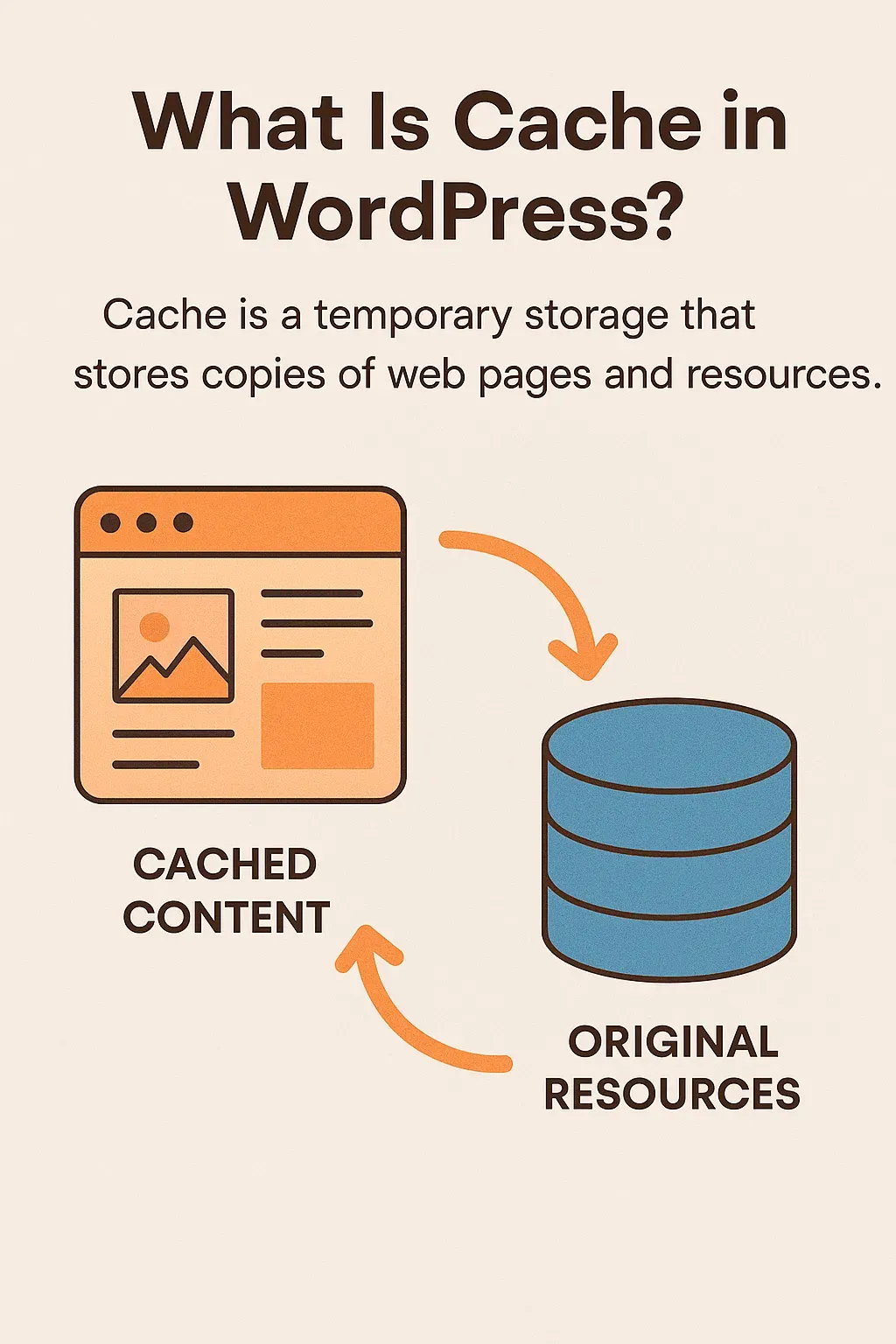
En esencia,cachées una capa de almacenamiento que contiene temporalmente una copia "lista para servir" de los datos de su sitio web. En lugar de obligar a WordPress a reconstruir la misma página repetidamente, el almacenamiento en caché sirve paraversión pregenerada.
Esto hace que su sitio sea significativamente más rápido y reduce la carga de trabajo en su servidor web.
Consulte nuestro blog enCómo conseguir trabajos de control de calidad de software en 2026
Cómo funciona WordPress sin caché
Cuando un visitante llega a su sitio, esto es lo que sucede detrás de escena:
- El navegador envía una solicitud para la página.
- WordPress recupera datos de la base de datos MySQL.
- Los scripts PHP procesan esos datos.
- Se ensamblan HTML, CSS y JavaScript.
- La página terminada se envía al navegador del visitante.
Este procesoocurre paracada visitante, incluso si 100 personas cargan la misma publicación de blog simultáneamente. ¡Eso es mucho trabajo repetido!
Leer más sobre: Mejores prácticas de desarrollo de software empresarial para grandes organizaciones
Cómo funciona WordPress con caché
Con el almacenamiento en caché habilitado, el proceso cambia:
- Elprimer visitantecarga la página → WordPress la construye normalmente.
- Unversión en cachéde la página se almacena (como un archivo HTML estático).
- Elpróximo visitanteobtiene la versión almacenada en caché al instante, omitiendo consultas a la base de datos y la ejecución de PHP.
¿La diferencia?
- Sin caché: la página puede tardar2–3 segundospara cargar.
- Con caché: la página se carga enmenos de 1 segundo. (borrar caché de wordpress)
Beneficios del almacenamiento en caché en WordPress
- Mejora de la velocidad– Las páginas almacenadas en caché se cargan mucho más rápido.
- Carga reducida del servidor– Útil durante picos de tráfico (por ejemplo, después de que un blog se vuelve viral).
- Mejor experiencia de usuario– Los visitantes no esperan páginas lentas.
- Impulso SEO– Google utiliza la velocidad de la página como factor de clasificación.
Desventajas del almacenamiento en caché
Si bien el almacenamiento en caché es poderoso, tiene un inconveniente:
- Las versiones almacenadas en caché pueden convertirse enobsoleto.
- Esto significa que los visitantes pueden ver elversión antiguade una publicación, incluso después de actualizarla.
Por ejemplo:
- Publicas un nuevo blog, pero los lectores aún ven la página de inicio almacenada en caché de ayer.
- Actualiza su logotipo, pero los navegadores de los visitantes siguen mostrando el anterior.
- Su tienda WooCommerce muestra números de stock incorrectos debido a datos almacenados en caché.
Por eso sabercómo borrar el caché en WordPresses tan importante que garantiza que su audiencia siempre vea elúltima versiónde su sitio. (borrar caché de wordpress)
Leer más sobre: Los beneficios del software CRM personalizado sobre las soluciones disponibles
Por qué es importante borrar el caché en WordPress
El almacenamiento en caché es una herramienta poderosa que hace que su sitio web de WordPress sea más rápido y eficiente, pero no es una solución de "configúrelo y olvídese". Al igual que cualquier sistema de almacenamiento, la caché puede quedar obsoleta o incluso corrompida. Por eso saber cuándo y por québorrar caché en WordPresses crucial.
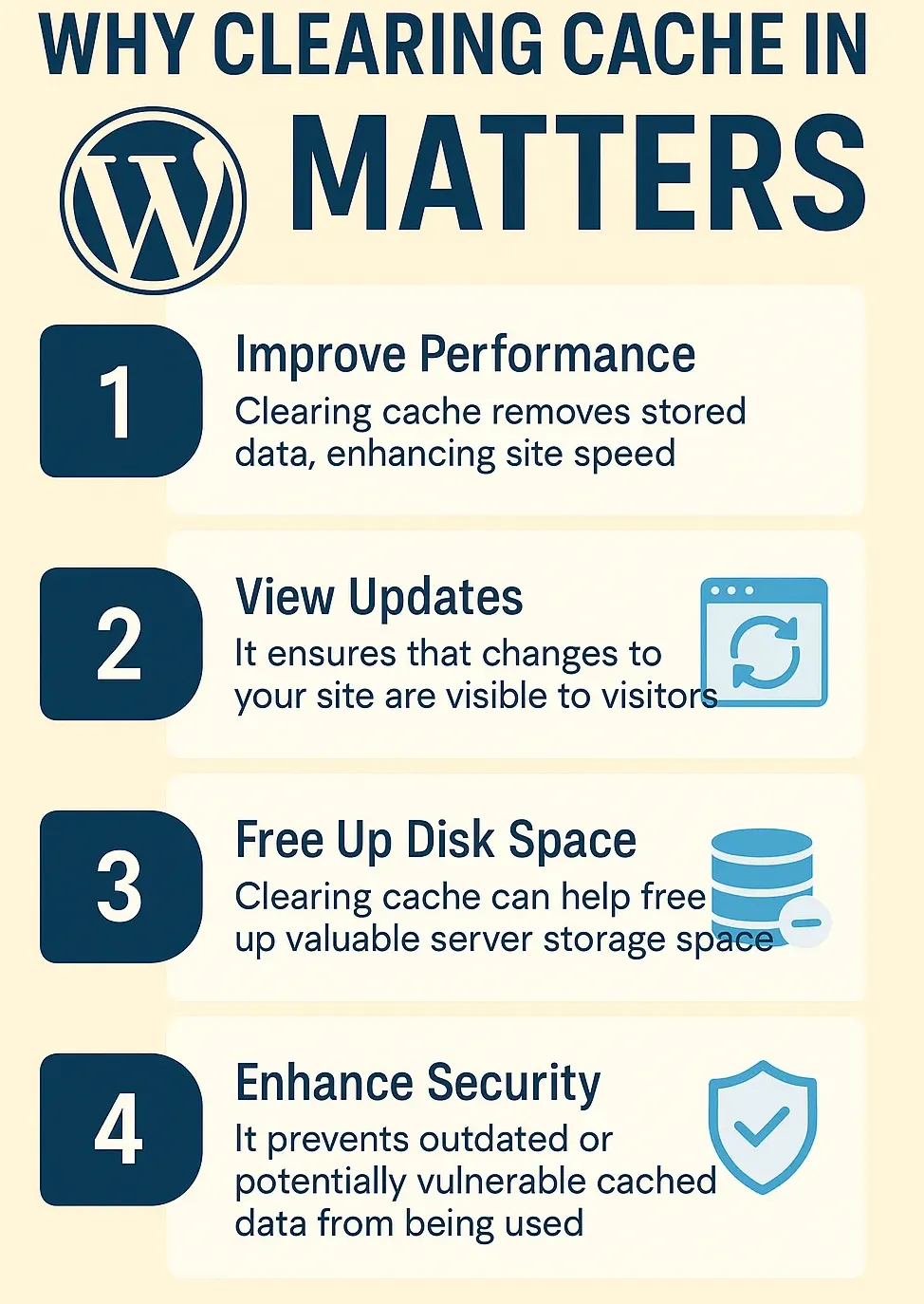
1. Garantiza que sus actualizaciones se muestren al instante
Imagine que acaba de publicar una nueva publicación de blog o rediseñar su página de inicio. Está emocionado de compartirlo con su audiencia, pero cuando los visitantes llegan a su sitio, aún ven elversión antigua.
Esto sucede porque la versión almacenada en caché todavía se está publicando. Al borrar el caché, obliga a WordPress (o su hosting/CDN) a generar unversión nuevapara que todos vean tu contenido más reciente.
Caso de uso: después de actualizar el texto, las imágenes, los menús o el diseño del sitio, borrar el caché garantiza que los cambios se activen para todos los visitantes.
2. Soluciona diseños rotos y problemas de estilo
A veces, los archivos CSS o JavaScript antiguos almacenados en caché pueden entrar en conflicto con los nuevos. ¿El resultado?
- Diseños desalineados
- Menús rotos
- Los botones no funcionan
- Las fuentes no se muestran correctamente
Borrar la caché elimina los archivos de estilo obsoletos y garantiza que su diseño se cargue exactamente como se esperaba.
3. Resuelve conflictos de temas y complementos
Los complementos y temas de WordPress suelen actualizar sus scripts. Si quedan versiones almacenadas en caché de esos scripts, su sitio puede comportarse de manera impredecible.
Ejemplo: instala un nuevo complemento de control deslizante, pero las diapositivas no giran. ¿La razón? El navegador todavía utiliza JavaScript almacenado en caché de la versión anterior. Limpiar el caché generalmente lo soluciona de inmediato.
Leer más sobre: Lista de verificación de desarrollo personalizado: desde el resumen hasta el lanzamiento
4. Ayuda a la depuración y el desarrollo
Si es desarrollador o modifica periódicamente su sitio web, el caché puede resultar frustrante. Es posible que solucione un problema en el código, pero los cambios no aparecen porque el navegador todavía muestra la versión en caché.
Al purgar el caché, se asegura de estar siempre probando con elsitio real y actualizado.
5. Evita ralentizaciones debidas a la caché inflada
Irónicamente, a veces demasiados datos almacenados en caché puedendisminuir la velocidadsu sitio web. Si su caché crece y no se actualiza periódicamente, puede consumir más recursos del servidor de los necesarios.
Borrar la caché elimina el "desorden" y permite reconstruir versiones nuevas y optimizadas.
Leer más sobre: Codificación semántica 101: cree HTML significativo y accesible
6. Crítico para el comercio electrónico (WooCommerce)
Si tiene una tienda WooCommerce, los problemas de caché pueden perjudicar directamente su negocio. Imagine que un cliente agrega un producto a su carrito, pero cuando realiza el pago, el carrito está vacío o, peor aún, muestra el precio incorrecto.
Esto sucede a menudo cuando las páginas de pago y carrito se almacenan en caché. Borrar (o excluir) periódicamente estas páginas del caché evita errores costosos.
7. Mejora la precisión de SEO y Core Web Vitals
Google evalúa su sitiorendimiento en el mundo realutilizando Core Web Vitals (LCP, INP, CLS). Si su sitio ofrece archivos de caché obsoletos o scripts inflados, sus métricas pueden parecer peores de lo que realmente son.
Borrar la memoria caché garantiza que Google y los visitantes experimenten laúltima versión optimizadade su sitio.
En resumen:
Limpiar la caché no se trata sólo de solucionar pequeños fallos. Se trata de asegurar su sitio:
- Muestra las últimas actualizaciones
- Funciona correctamente
- Corre a máxima velocidad
- Mantiene contentos a los visitantes (y a Google)
Tipos de cachés en WordPress
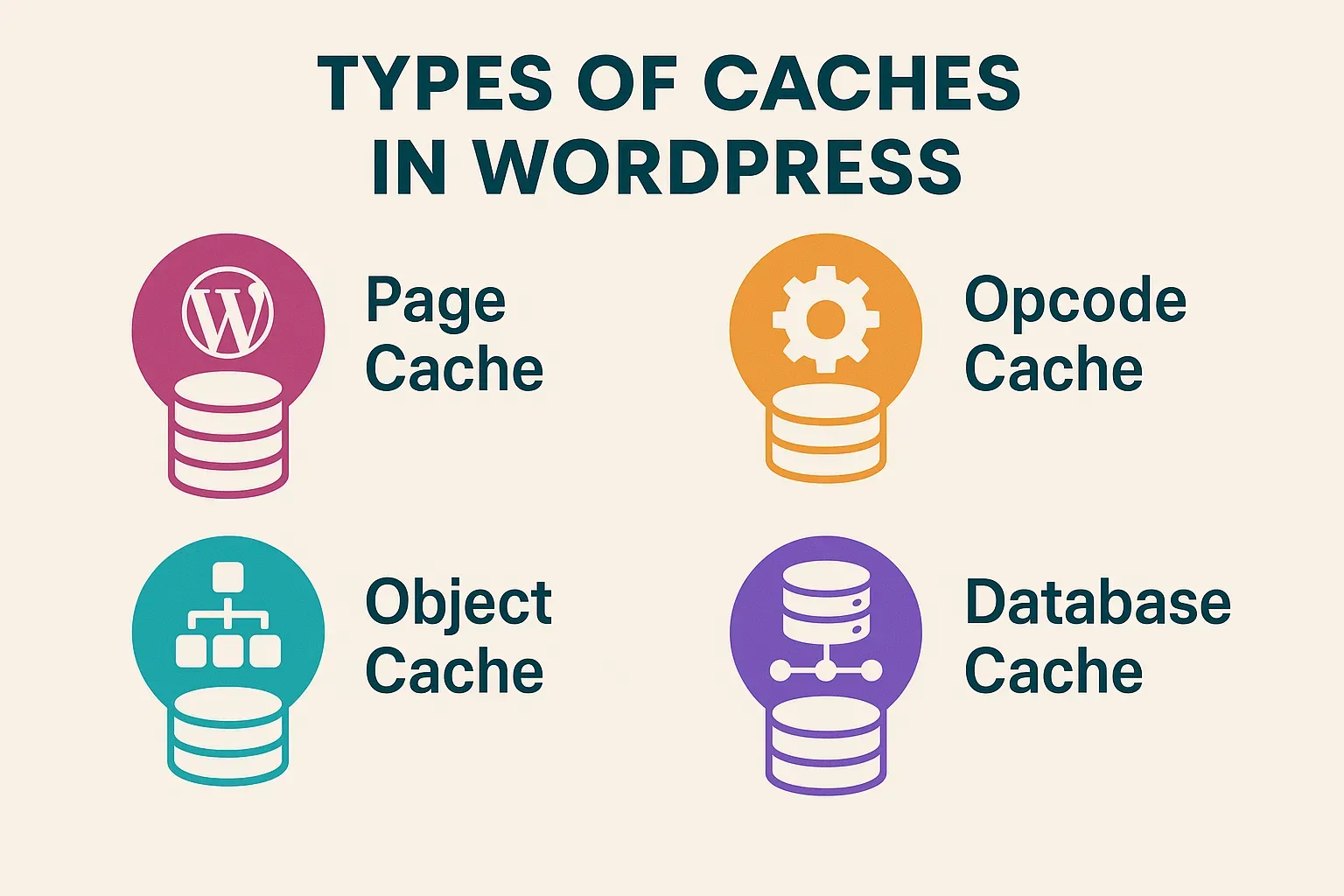
El rendimiento de WordPress depende de múltiples capas de almacenamiento en caché. Cuando la gente dice "borrar caché en WordPress", podría referirse a uno de varios cachés diferentes.
Comprender cada tipo le ayudará a saberdónde buscar cuando las actualizaciones no aparecen. (borrar caché de wordpress)
1. Caché del navegador
Todos los navegadores modernos (Chrome, Safari, Firefox, Edge) almacenan ciertos archivos de sitios web localmente en su computadora. Esto incluye:
- Hojas de estilo CSS (diseño de sitio)
- Archivos JavaScript (menús, animaciones, formularios)
- Imágenes (logotipos, pancartas, fotografías de productos)
Por qué existe:En lugar de descargar los mismos archivos cada vez que los visita, el navegador los carga desde su computadora para una navegación más rápida.
Problema:Si cambia su logotipo o CSS, es posible que sus visitantes aún vean elversión antiguaporque su navegador está extrayendo del almacenamiento local.
Ejemplo:Actualizas el favicon de tu sitio, pero tu amigo todavía ve el ícono anterior en la pestaña de su navegador. Limpiando elcaché del navegadorlo arregla.
2. Caché de complementos (complementos de almacenamiento en caché de WordPress)
Complementos de almacenamiento en caché comoWP Rocket, W3 Total Cache, LiteSpeed Cache y WP Super CachegenerarVersiones HTML estáticasde tus páginas.
Por qué existe:En lugar de que WordPress reconstruya la página para cada visitante, el complemento ofrece la versión estática, lo que reduce la carga del servidor y acelera la entrega.
Problema:Si actualiza una publicación o cambia el diseño, los visitantes aún pueden ver elversión antigua en caché.
Ejemplo:Publicas un nuevo blog, pero cuando visitas la página de inicio, todavía muestra las publicaciones de ayer. Borrar la caché de su complemento lo actualiza instantáneamente.
3. Caché del servidor (caché a nivel de alojamiento)
Muchos servidores de WordPress (SiteGround, Bluehost, WP Engine, Kinsta, HostArmada) utilizantecnologías de almacenamiento en caché del lado del servidorcomo Varnish, NGINX FastCGI o LiteSpeed.
Por qué existe:La caché a nivel de servidor acelera el rendimiento al almacenar respuestas de páginas completas incluso antes de que se cargue WordPress.
Problema:Incluso si borra el caché de su complemento, es posible que el caché del servidor del host aún muestre contenido obsoleto.
Ejemplo:Actualiza una tabla de precios, borra el caché del complemento, pero los visitantes aún ven los precios anteriores. Eso significa elcaché del servidortambién necesita limpieza.
4. Caché CDN (red de entrega de contenido)
Un CDN comoCloudflare, BunnyCDN o KeyCDNalmacena copias en caché de su sitio web en múltiples servidores globales.
Por qué existe:En lugar de que cada visitante solicite su sitio desde su servidor de alojamiento original, lo obtiene del servidor CDN más cercano, lo que reduce la latencia y acelera la entrega en todo el mundo.
Problema:Si cambia un archivo CSS, sus visitantes de EE. UU. pueden ver la actualización al instante, pero sus visitantes de Asia o Europa aún pueden ver la versión en caché de su servidor CDN local.
Ejemplo:Rediseñas el banner de tu página de inicio. Los visitantes de la India todavía ven el antiguo porqueCaché CDNno ha sido purgado.
5. Caché de objetos (Redis, Memcached)
Almacenes de almacenamiento en caché de objetosresultados de la consulta de la base de datospara un acceso más rápido. Esto es especialmente importante para sitios grandes o tiendas de comercio electrónico que se ejecutan en WooCommerce.
Por qué existe:En lugar de ejecutar las mismas consultas SQL una y otra vez, WordPress extrae el resultado de la memoria.
Problema:Si el stock de productos o los totales del carrito no se actualizan, podría deberse a que la caché de objetos todavía contiene datos antiguos.
Ejemplo:Un producto WooCommerce muestra "En stock" aunque esté agotado. ¿La razón? El recuento de existencias está estancado en elcaché de objetos.
6. Caché de base de datos y transitorios
WordPress almacena configuraciones temporales y consultas en caché en su base de datos llamadatransitorios. Con el tiempo, estos se acumulan.
Por qué existe:Ayuda a WordPress a acelerar procesos recurrentes como solicitudes de API o datos de widgets.
Problema:Los transitorios vencidos u obsoletos pueden causar errores o mostrar información incorrecta.
Ejemplo:Instala un complemento de widget meteorológico, pero sigue mostrando el informe meteorológico de ayer porque el antiguo transitorio está almacenado en caché.
7. OPcache (caché PHP)
En muchos servidores, PHP usaOPcachépara almacenar scripts precompilados en la memoria para una ejecución más rápida.
Por qué existe:Acelera el rendimiento de PHP evitando el análisis repetitivo de scripts.
Problema:Si su desarrollador actualiza un archivo PHP (como funciones.php), es posible que OPcache aún sirva la versión anterior hasta que se borre.
Ejemplo:Modificas un archivo de complemento, pero el sitio no refleja los cambios hasta que reiniciasOPcaché.
Resumen rápido:
- Caché del navegador → almacenado en el dispositivo del visitante
- Caché de complementos → administrado mediante complementos de almacenamiento en caché
- Caché del servidor → controlado por el proveedor de alojamiento
- Caché CDN → caché del sistema de entrega global
- Caché de objetos → almacena los resultados de la consulta de la base de datos
- Caché de base de datos → datos temporales de WordPress (transitorios)
- OPcache → Caché a nivel de script PHP
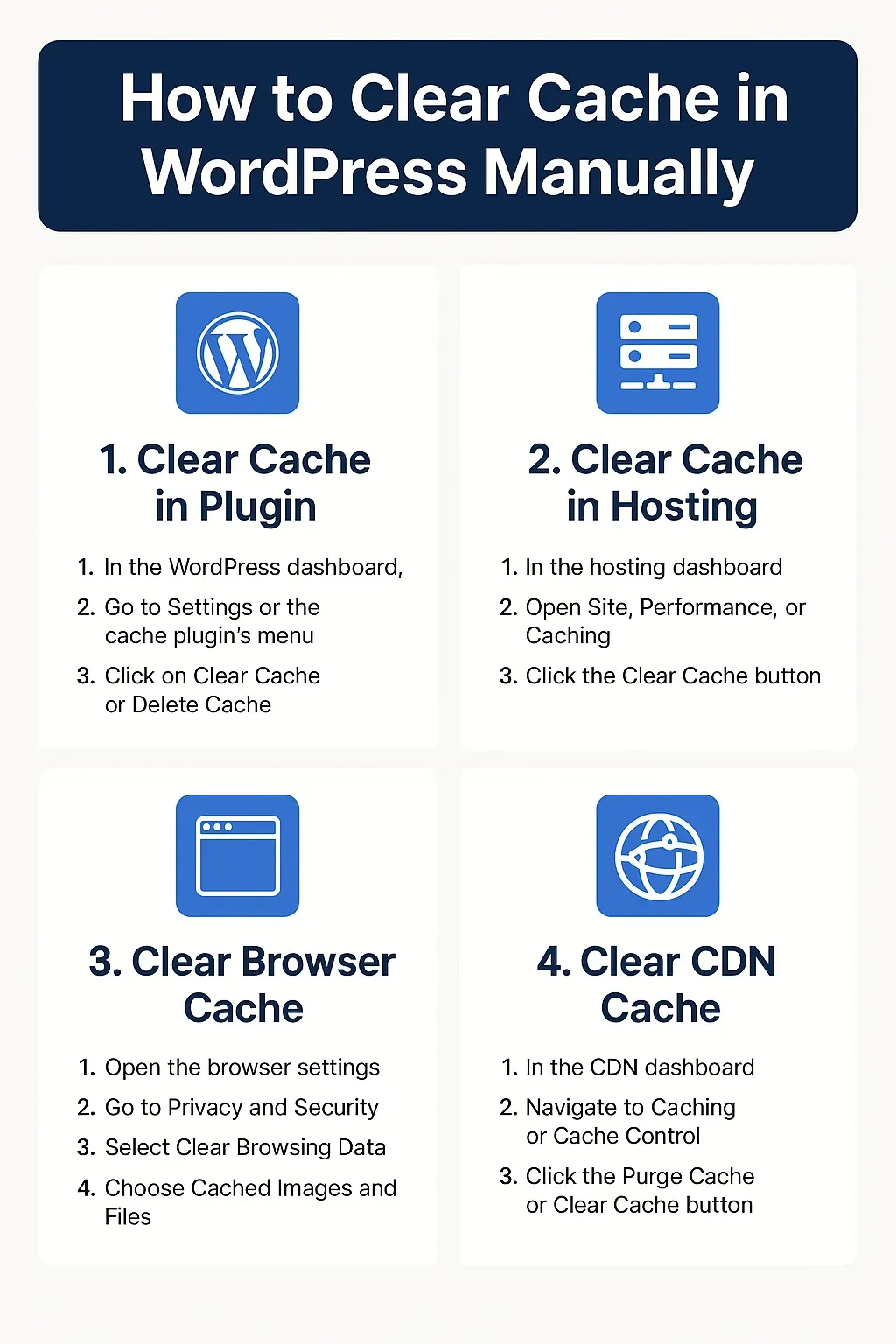
Cómo borrar el caché en WordPress manualmente
Si bien los complementos de almacenamiento en caché y los paneles de alojamiento facilitan la limpieza del caché, a veces es necesario hacerlomanualmente,especialmente si no tiene un complemento instalado o si borrar la caché del complemento no soluciona el problema.
Estos son los principales métodos manuales:(borrar caché de wordpress)
1. Borrar la caché del tema o del generador
Muchos temas premium y creadores de páginas (comoAvada, Divi, Elementor, WPBakery) incluyen su propio almacenamiento en caché u optimización de activos integrado.
- Avada→ Panel de control → Avada → Estado del sistema →Borrar caché
- Divi→ Opciones de tema → Generador → Avanzado →Generación de archivos CSS estáticos → Borrar
- Elementor→ Elementor → Herramientas →Regenerar CSS y datos
Cuándo utilizar:Si los cambios en el diseño de su sitio (colores, fuentes, diseño) no aparecen.
Ejemplo:Cambia la fuente principal de su sitio en Elementor, pero los visitantes aún ven la anterior. Borrar el caché del tema/constructor lo resuelve.
2. Borrar transitorios de WordPress (caché de base de datos)
WordPress almacena datos temporales llamadostransitoriosen la base de datos. Si están desactualizados, pueden causar problemas de visualización.
- Ve a tuPanel de WordPress → Complementos → Agregar nuevo → Buscar “Administrador de transitorios”.
- Instalar y activar.
- Navegar aHerramientas → Administrador de transitorios → Eliminar transitorios caducados o todos los transitorios.
Cuándo utilizar:Si los widgets, las fuentes API o las funciones personalizadas no se actualizan correctamente.
Ejemplo:Un widget de conversión de moneda todavía muestra el tipo de cambio de ayer. Borrar transitorios lo actualiza.
3. Borrar OPcache (caché PHP) desde el Panel de Hosting
Si actualizó el código PHP en su tema o complementos pero no ve cambios, es posible que su servidor esté reteniendo scripts antiguos a través deOPcaché.
- Inicie sesión en sucPanel/panel de alojamiento.
- Ir aOpciones de PHP / Administrador de PHP.
- BuscarRestablecer OPcacheoReinicie PHP.
Cuando usar:Si modifica funciones.php o un complemento personalizado, pero las actualizaciones no se reflejan.
Ejemplo:Su desarrollador corrige una función, pero su sitio aún se comporta como si el error existiera hasta que borre OPcache.
4. Reinicie los servicios de alojamiento (Varnish o LiteSpeed)
Algunos entornos de alojamiento utilizanBarnizoCaché LiteSpeed a nivel de servidor.
- En cPanel o panel de hosting → Busque“Vaciar caché”o"Reiniciar servicios".
- En SiteGround o HostArmada, a menudo encontrará esto enHerramientas de velocidad/rendimiento.
Cuándo utilizar:Si borrar la caché del complemento no soluciona el contenido obsoleto.
Ejemplo:Cambia una tabla de precios, pero aún muestra los valores antiguos que la caché del servidor en línea contiene la copia anterior.
5. Borrar caché a través de FTP o Administrador de archivos (avanzado)
A veces es posible que necesites eliminar manualmente los archivos almacenados en caché.
- Conéctese a su sitio usandoFTP (FileZilla)o tu hostingGestor de archivos.
- Busque carpetas de caché en:
- /wp-content/cache/
- /wp-content/uploads/cache/
- /wp-content/plugins/tu-complemento-de-caché/
Tenga cuidado de no eliminar otros archivos críticos.
Cuándo utilizar:Si su complemento de almacenamiento en caché daña el sitio y no puede acceder a WordPress para borrar el caché.
Ejemplo:WP Super Cache corrompe los archivos y provoca una pantalla blanca. Eliminar manualmente /wp-content/cache/ lo restablece.
6. Utilice el comando WP-CLI (para desarrolladores)
Si tiene acceso SSH, puede borrar el caché de WordPress usando WP-CLI.
vaciado de caché de wp
Esto borra el caché de objetos y obliga a WordPress a reconstruir un caché nuevo.
Cuándo utilizar:En servidores administrados por desarrolladores oentornos escénicos.
Ejemplo:Estás depurando consultas de WooCommerce en la etapa de preparación y siguen apareciendo datos antiguos. La ejecución de wp cache vaciado lo restablece instantáneamente.
Conclusión clave:
El borrado manual de la caché suele ser el “último recurso” cuando los botones de los complementos no funcionan. Te dacontrol totalsobre las capas de caché de WordPress y garantiza que su sitio ofrezca el contenido más reciente.
Leer más sobre: Los 7 mejores lenguajes para el desarrollo web que todo desarrollador necesita
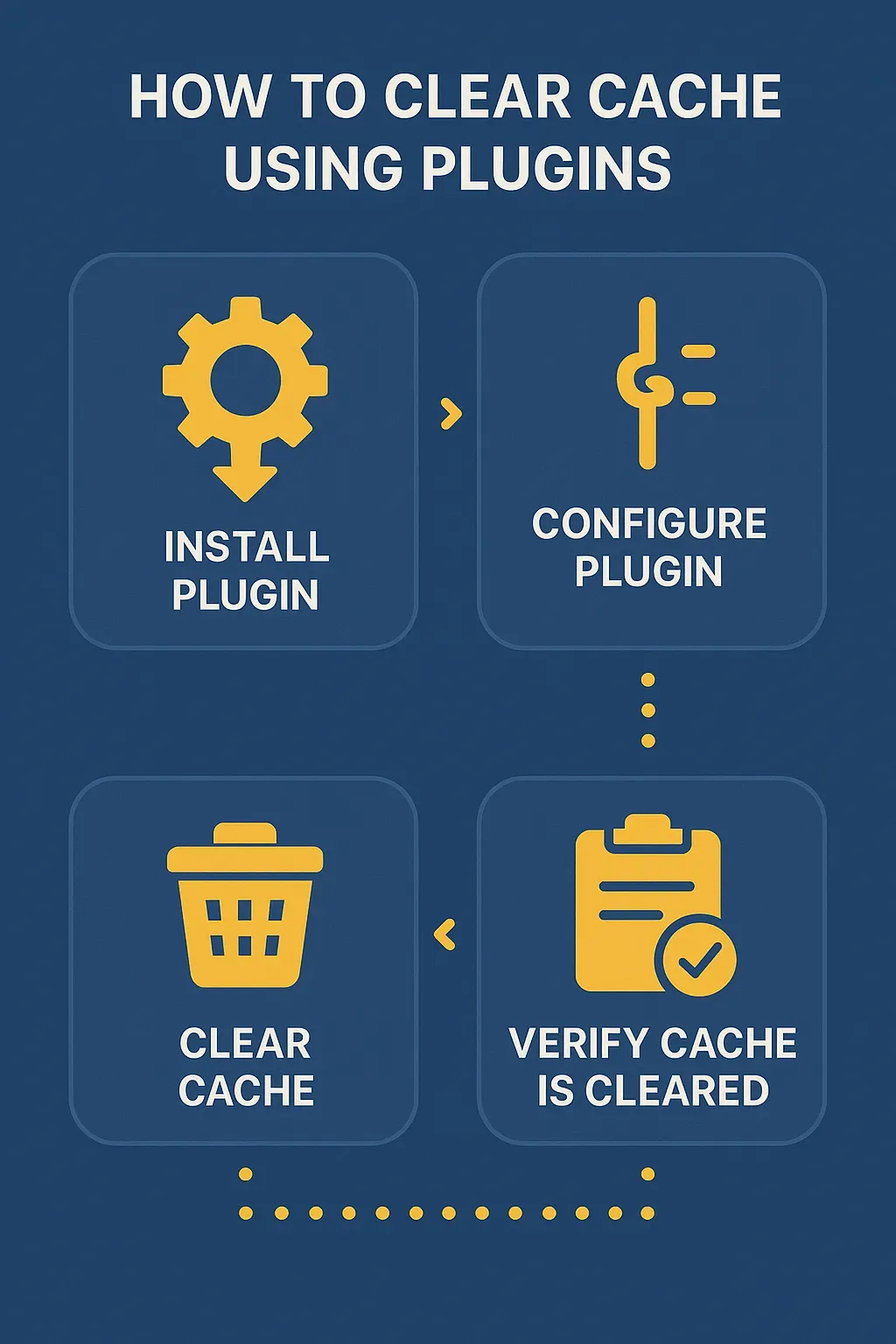
Cómo borrar el caché usando complementos
Los complementos de almacenamiento en caché son la forma más común de administrar y borrar el caché en WordPress. No sólo aceleran su sitio sino que también le brindan una forma sencilla de borrar el caché cada vez que realiza cambios. Repasemos los más populares.
1. WP Rocket (complemento premium)
WP Rocket es uno de los complementos de almacenamiento en caché para WordPress más fáciles de usar.
Pasos para borrar el caché:
- Inicie sesión en su panel de administración de WordPress.
- En la barra lateral izquierda, vaya aConfiguración → WP Rocket.
- Haga clic enBorrar cachébotón en la parte superior.
Consejos profesionales:
- WP Rocket borra automáticamente el caché cuando actualiza una publicación, página o menú.
- También puede configurar reglas de borrado automático de caché enConfiguración → Vida útil de la caché.
- WP Rocket se integra conLlamarada de nubepara que puedas purgar la caché CDN sin salir de tu panel de WordPress.
Escenario de ejemplo:
Has rediseñado la sección principal de tu página de inicio, pero tus cambios no aparecen en línea. Borrar el caché de WP Rocket actualiza la página para todos los visitantes al instante.
2. W3 Total Cache (complemento gratuito)
Este es uno de los complementos de almacenamiento en caché más antiguos y con más funciones.
Pasos para borrar el caché:
- Desde el panel de WordPress, vaya aRendimiento → Panel de control.
- Haga clicVaciar todos los cachés.
- Si desea borrar solo cachés específicos (como caché de bases de datos o de objetos), navegue hasta:
- Rendimiento → Caché de base de datos → Vaciar caché
- Rendimiento → Caché de objetos → Caché vacía
Consejos profesionales:
- W3 Total Cache puede resultar abrumador debido a sus numerosas configuraciones. Siga con la configuración de caché predeterminada si no está seguro.
- Utilice la opción "Purgar módulos" si desea borrar solo ciertas capas de caché (por ejemplo, CSS, JS).
Escenario de ejemplo:
Actualiza la hoja de estilo de su sitio, pero los usuarios aún ven el diseño anterior. Purgar el caché CSS minimizado en W3 Total Cache lo soluciona.
3. WP Super Cache (complemento gratuito de Automattic)
Mantenido por Automattic (los creadores de WordPress.com), este complemento es liviano y apto para principiantes.
Pasos para borrar el caché:
- Desde su panel de WordPress, vaya aConfiguración → WP Super Cache.
- Haga clic enEliminar cachébotón.
Consejos profesionales:
- Puede programar tiempos de caducidad de la caché para garantizar que su sitio se mantenga actualizado automáticamente.
- Utilice elFunción “Precarga”para generar archivos en caché por adelantado, lo que ayuda durante eventos de alto tráfico.
Escenario de ejemplo:
Actualizas las categorías de tu blog, pero la lista de blogs de tu página de inicio no cambia. Eliminar el caché en WP Super Cache obliga al sitio a actualizarse.
4. LiteSpeed Cache (Gratis, funciona mejor en servidores LiteSpeed)
Si su proveedor de alojamiento utiliza servidores web LiteSpeed (muchos lo hacen, incluidos Hostinger y HostArmada), este complemento es muy eficaz.
Pasos para borrar el caché:
- Desde el panel de WordPress, vaya aLiteSpeed Cache → Caja de herramientas.
- Haga clicPurgar todo.
- Alternativamente, usePurgar por URLsi solo es necesario actualizar una página.
Consejos profesionales:
- LiteSpeed Cache no es sólo para almacenamiento en caché, también optimiza imágenes, bases de datos y CSS/JS.
- Puede establecer reglas de caché para excluir automáticamente páginas dinámicas como carritos de WooCommerce y pagos.
Escenario de ejemplo:
Su tienda WooCommerce muestra el total del carrito incorrecto debido al almacenamiento en caché. Purgar el caché de LiteSpeed lo soluciona instantáneamente.
Leer más sobre: Servicios de desarrollo de comercio electrónico de WordPress | Construye tu tienda
5. NitroPack (herramienta de optimización Freemium)
NitroPack va más allá del almacenamiento en caché: optimiza la velocidad de todo su sitio.
Pasos para borrar el caché:
- Inicie sesión enPanel de control NitroPack.
- Seleccione su sitio web.
- Haga clicPurgar caché.
Consejos profesionales:
- NitroPack borra automáticamente el caché cada vez que realiza actualizaciones.
- Utilice elOpción “Calentamiento”para precargar páginas importantes para que estén siempre listas.
Escenario de ejemplo:
Ejecuta Google PageSpeed Insights y observa resultados deficientes de Core Web Vitals. Purgar el caché en NitroPack y permitirle reconstruir versiones optimizadas mejora su puntuación.
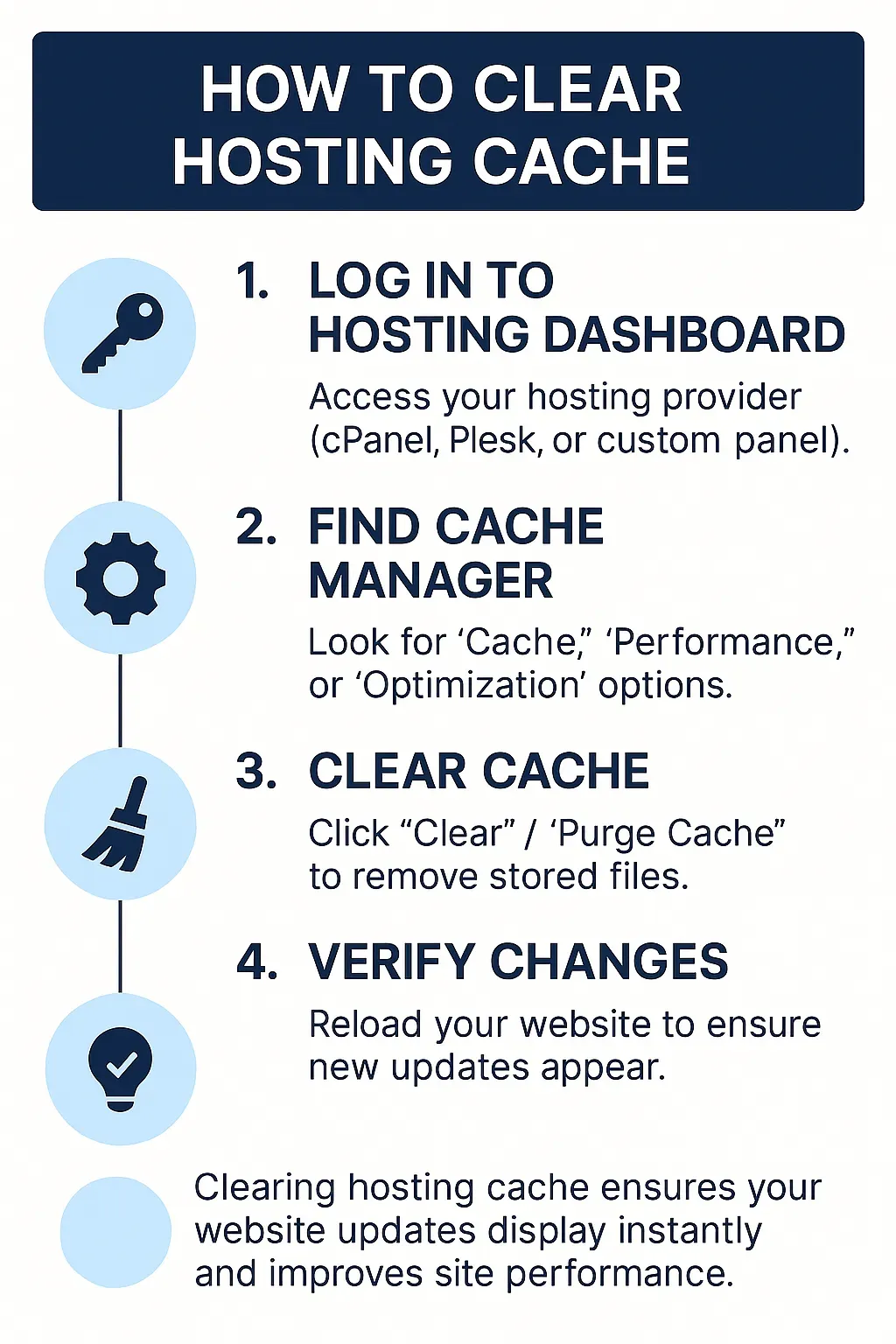
Cómo borrar la caché de alojamiento
Muchos proveedores de alojamiento de WordPress agregan sus propios sistemas de almacenamiento en caché en elnivel de servidor. Estos funcionan junto con el caché de su complemento. Incluso si borra la caché del complemento, es posible que los archivos obsoletos aún se sirvan desde la caché de su alojamiento. Es por eso que debes saber cómo borrar el caché directamente desde tu panel de hosting.
Aquí se explica cómo hacerlo en los hosts más populares:
1. SiteGround
SiteGround utiliza su propio sistema de almacenamiento en caché llamadoCaché dinámico, que se puede controlar desde el panel de hosting o medianteComplemento SG Optimizer.
Método 1: desde Site Tools
- Inicie sesión en su cuenta de SiteGround.
- Ir aHerramientas del sitio → Velocidad → Almacenamiento en caché.
- BajoCaché dinámico, seleccione su dominio.
- Haga clicVaciar caché.
Método 2: uso del complemento SG Optimizer
- Desde su panel de WordPress, instale/activeOptimizador SG.
- En la barra de administración superior, haga clic enPurgar caché SG.
Consejo profesional:SiteGround también ofreceMemcached. Puedes borrarlo desde el mismo panel de "Almacenamiento en caché".
Escenario de ejemplo:Actualizas la imagen de una publicación de blog, borras el caché del complemento, pero aún ves la imagen anterior. Limpiar el caché dinámico de SiteGround lo soluciona.
2. anfitrión azul
Bluehost viene con almacenamiento en caché de servidor integrado, especialmente si estás utilizando sus planes de WordPress.
Pasos para borrar el caché:
- Inicie sesión en su cuenta Bluehost.
- Ve a tuPanel de control cPanel.
- EncontrarHerramientas de almacenamiento en cachébajo elRendimientosección.
- Haga clicPurgar cachépara su sitio web.
Si usas elComplemento Bluehost, también puedes borrar el caché desde la barra de administración de WordPress.
Escenario de ejemplo:Realiza cambios de CSS en su tema, pero su sitio en vivo parece roto. Al purgar la caché del servidor de Bluehost se actualizan los archivos.
3. Hostinger
Hostinger proporciona su propio sistema de almacenamiento en caché con servidores LiteSpeed.
Pasos para borrar el caché:
- Inicie sesión enhPanel.
- Ir aRendimiento → Administrar caché.
- Haga clicPurgar todo.
Si tienes elComplemento LiteSpeed Cacheinstalado, también puede borrar el caché deLiteSpeed → Caja de herramientas → Purgar todo.
Escenario de ejemplo:Actualizaste el control deslizante de tu página de inicio, pero aún ves la versión anterior. Purgar el caché de Hostinger obliga a que se muestre la actualización.
4. HostArmada
HostArmada también funciona con la tecnología LiteSpeed, que incluye almacenamiento en caché del lado del servidor.
Pasos para borrar el caché:
- Inicie sesión en su panel de HostArmada.
- Ir aOptimizaciones de velocidad.
- EligeBorrar caché.
Si utiliza el complemento LiteSpeed Cache, borre amboscaché del servidor + caché del complementopara obtener mejores resultados.
Escenario de ejemplo:Eliminas una categoría de blog antigua, pero los visitantes aún la ven en el menú. Borrar la caché del servidor de HostArmada lo soluciona.
5. Motor WP (Hosting administrado premium)
WP Engine utiliza un almacenamiento en caché agresivo integrado en su plataforma de alojamiento.
Pasos para borrar el caché:
- Inicie sesión en su panel de WordPress.
- En la barra de herramientas de administración, haga clic enWP Engine → Purgar todos los cachés.
WP Engine borra automáticamente el caché de muchas actualizaciones, pero hacerlo manualmente garantiza resultados instantáneos.
Escenario de ejemplo:Su desarrollador edita CSS, pero los cambios no se muestran. La purga de la caché de WP Engine fuerza la actualización.
6. Kinsta (Hosting administrado premium)
Usos de KinstaAlmacenamiento en caché NGINXademás de una pila de rendimiento optimizado.
Pasos para borrar el caché:
- Inicie sesión en suPanel de control de MyKinsta.
- Ir aSitios → Herramientas.
- Haga clicBorrar caché.
También puedes borrar el caché delComplemento Kinsta MUdentro de su barra de administración de WordPress.
Escenario de ejemplo:Impulsa los cambios desde la puesta en escena hasta la producción, pero los visitantes en vivo aún ven el sitio anterior. Borrar el caché de MyKinsta garantiza que vean la última versión.
Por qué es importante borrar la caché del alojamiento
- La caché del complemento por sí sola no es suficiente– La caché a nivel de hosting a menudo la anula.
- El contenido dinámico necesita actualizaciones frecuentes– Especialmente con sitios de comercio electrónico o membresía.
- La caché de alojamiento CDN + puede entrar en conflicto– Borre siempre ambos al solucionar problemas.(borrar caché de wordpress)
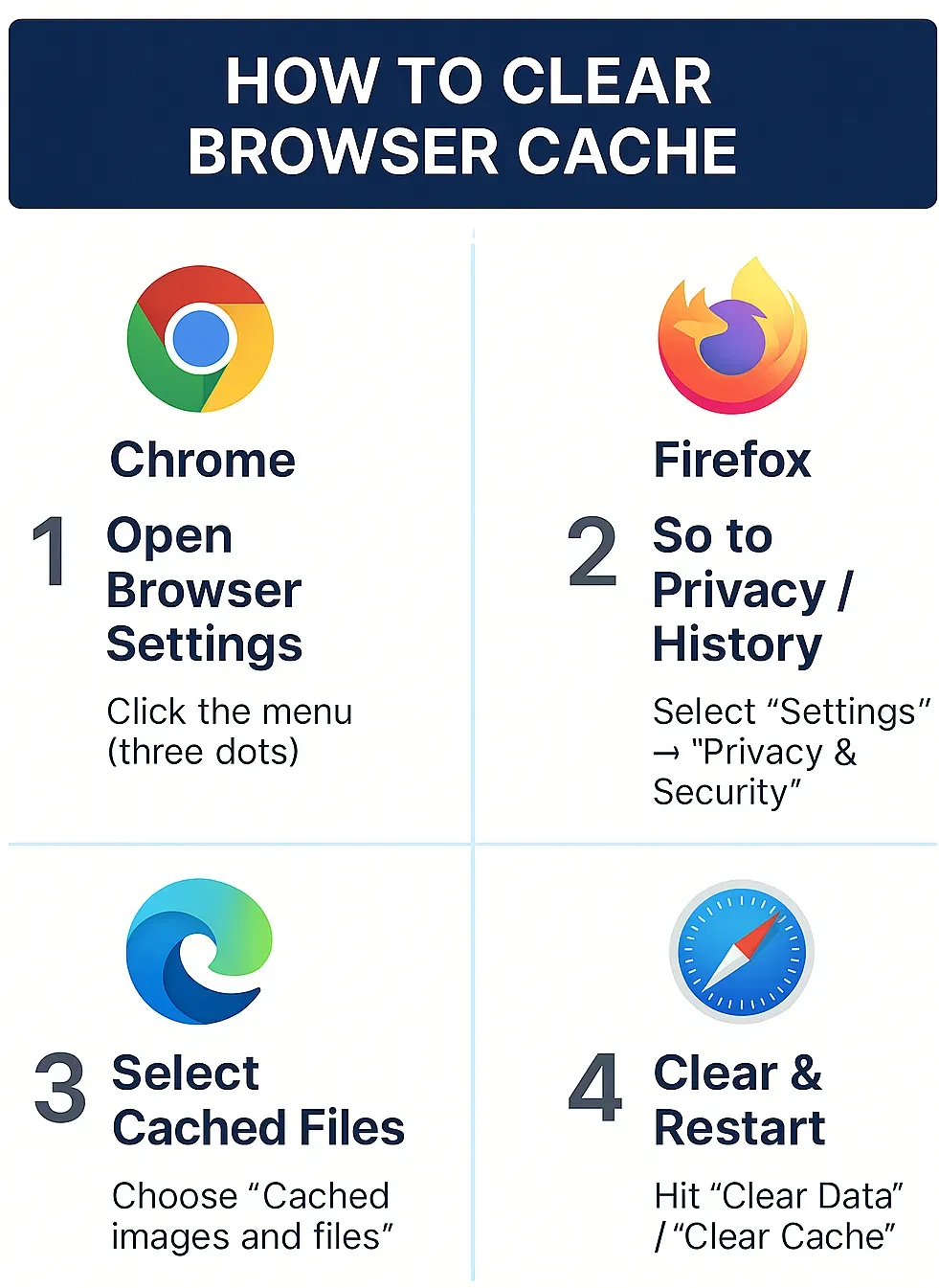
Cómo borrar la caché del navegador
A veces el problema no es WordPress, tu complemento o incluso tu proveedor de alojamiento. En cambio, es tucaché del navegador propioprovocando que aparezca contenido obsoleto.
Cada navegador almacena archivos de sitios web localmente (imágenes, CSS, JavaScript) para poder cargarlos más rápido en visitas repetidas.
¿La desventaja? Si actualizó su sitio, es posible que su navegador aún cargue elversión local antiguaen lugar del nuevo. Borrar la memoria caché del navegador lo obliga a buscar los archivos más recientes directamente desde su servidor.
A continuación se explica cómo hacerlo en los navegadores más comunes:
Google Chrome
- Haga clic en el menú de tres puntos (⋮) en la esquina superior derecha.
- Ir aConfiguración → Privacidad y seguridad.
- SeleccionarBorrar datos de navegación.
- ElegirImágenes y archivos almacenados en caché(No es necesario que borre las cookies a menos que solucione problemas de inicio de sesión).
- Haga clicBorrar datos.
Atajo:
- Ventanas:Ctrl + Mayús + Suprimir
- Mac:Comando + Mayús + Suprimir
Escenario de ejemplo:Actualizas el banner de tu página de inicio, pero Chrome todavía muestra el anterior. Borrar el caché obliga a Chrome a cargar la nueva imagen.
Mozilla Firefox
- Abra el menú (tres líneas ☰ en la parte superior derecha).
- Ir aConfiguración → Privacidad y seguridad.
- BajoCookies y datos del sitio, haga clic enBorrar datos.
- SeleccionarContenido web almacenado en caché.
- Haga clicClaro.
Atajo:
- Ventanas:Ctrl + Mayús + Suprimir
- Mac:Comando + Mayús + Suprimir
Escenario de ejemplo:Usted corrige el color del encabezado de su sitio en WordPress, pero Firefox aún muestra el estilo antiguo. Borrar el contenido almacenado en caché lo resuelve.
Borde de Microsoft
- Haga clic en el menú de tres puntos (⋮).
- Ir aConfiguración → Privacidad, búsqueda y servicios.
- BajoBorrar datos de navegación, haga clic enElija qué borrar.
- SeleccionarImágenes y archivos en caché.
- Haga clicLimpiar ahora.
Atajo:
- Ventanas:Ctrl + Mayús + Suprimir
Escenario de ejemplo:Agrega nuevas publicaciones de blog, pero Edge aún muestra la lista de su antigua página de inicio. Purgar el caché hace que aparezcan las nuevas publicaciones.
Safari (Mac)
- En la barra de menú superior, haga clic enSafari → Preferencias.
- Ir alAvanzadopestaña.
- Consulta elMostrar el menú Desarrollar en la barra de menú.
- En la barra de menú, haga clic enDesarrollar → Vaciar cachés.
Atajo:
Escenario de ejemplo:Actualiza el favicon de su sitio, pero las pestañas de Safari aún muestran el anterior. Vaciar los cachés los actualiza.
Alternativa rápida: actualización completa
En lugar de borrar completamente el caché del navegador, a veces solo necesitasrecarga forzadauna página.
- Ventanas:Ctrl + F5
- Mac:Comando + Mayús + R
Esto omite el caché local y recarga los archivos directamente desde el servidor.
Por qué es importante borrar la caché del navegador
- Evita que veas diseños o scripts obsoletos.
- Le ayuda a probar los cambios del sitio como lo haría un visitante.
- Soluciona problemas de visualización exclusivos de su propia computadora (es posible que los visitantes no vean el mismo problema).(borrar caché de wordpress)
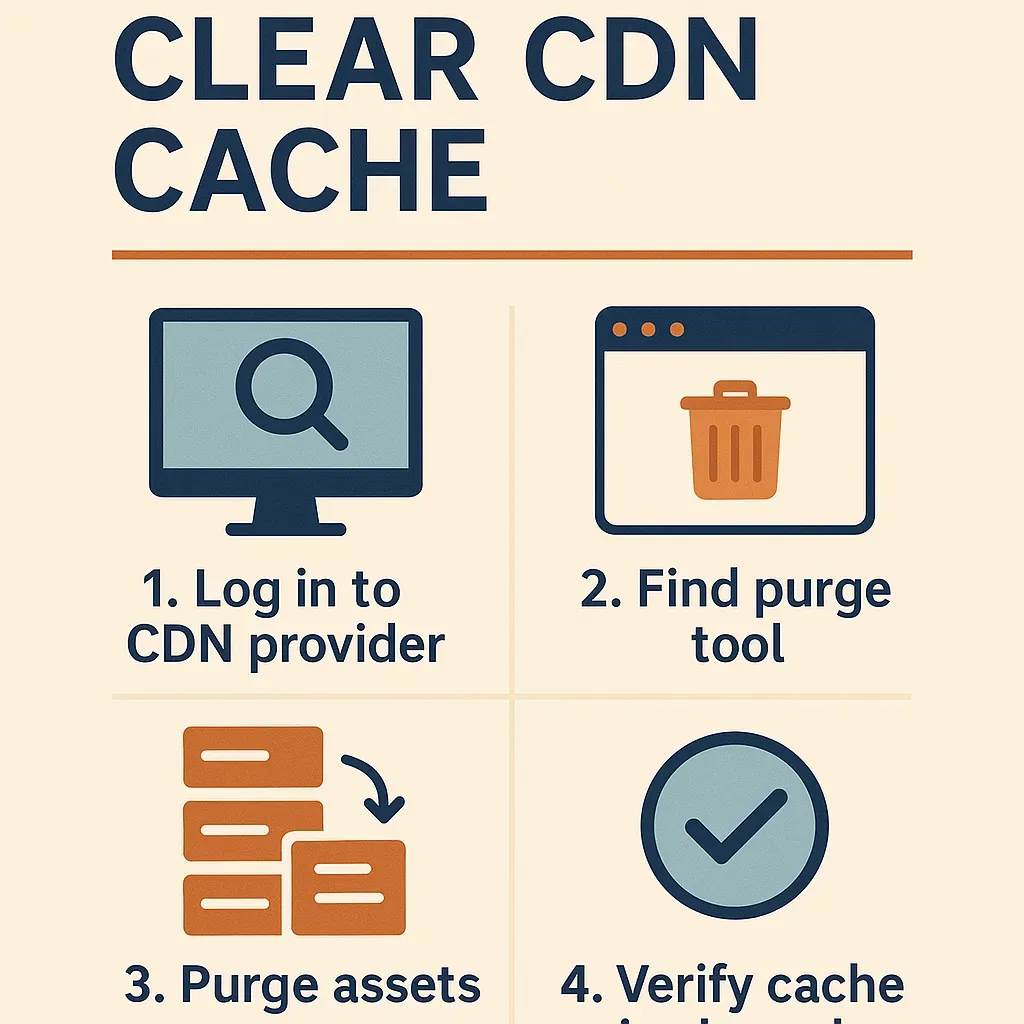
Cómo borrar la caché CDN
Si su sitio web utiliza unRed de entrega de contenido (CDN), las copias en caché de su sitio se almacenan en múltiples servidores en todo el mundo. Esto ayuda a entregar su sitio más rápido a los visitantes al ofrecer contenido desde la ubicación más cercana.
Sin embargo, la desventaja es que si realiza actualizaciones, la versión anterior puede permanecer almacenada en caché en algunas regiones. LimpiezaCaché CDN(también llamadopurga) obliga a todos los servidores perimetrales a actualizarse con los archivos más recientes.
1. Llamarada de nube
Cloudflare es el CDN gratuito más utilizado para WordPress.
Pasos para borrar el caché en Cloudflare:
- Inicie sesión en suPanel de control de Cloudflare.
- Seleccione su sitio web.
- En el menú de la izquierda, vaya aAlmacenamiento en caché → Configuración.
- Haga clicPurgar todopara borrar todo el caché del sitio.
- Alternativamente, usePurga personalizadapara purgar solo URL específicas (por ejemplo, /about-us/).
Consejo profesional:Si actualiza con frecuencia, considere usar el "Modo de desarrollo" en Cloudflare. Esto omite temporalmente el caché durante 3 horas para que pueda trabajar sin tener que purgarlo constantemente.
Escenario de ejemplo:
Actualizaste el CSS de tu sitio, pero los visitantes en Asia todavía ven el diseño anterior. Purgar la caché de Cloudflare garantiza que los nuevos archivos se sirvan globalmente.
2. ConejitoCDN
BunnyCDN es popular para sitios de WordPress centrados en el rendimiento.
Pasos para borrar el caché en BunnyCDN:
- Inicie sesión en suPanel de control de BunnyCDN.
- Selecciona tuZona de atracción(su sitio web).
- En el menú de la izquierda, haga clic enPurgar caché.
- EligePurgar todoo purgar archivos/URL individuales.
Consejo profesional:Si solo está actualizando un archivo (por ejemplo, style.css), borre solo ese archivo en lugar de todo el caché para evitar ralentizar temporalmente la entrega del sitio.
Escenario de ejemplo:
Actualizaste las imágenes de los productos en tu tienda WooCommerce, pero los visitantes en Europa aún ven las versiones anteriores. Purgar la caché de BunnyCDN los actualiza instantáneamente.
3. KeyCDN / StackPath / Otras CDN
La mayoría de las CDN ofrecen opciones similares de borrado de caché.
Pasos generales:
- Inicie sesión en su panel de CDN.
- Seleccione su sitio o “zona”.
- BuscarPurgar caché,Vaciar caché, oInvalidar caché.
- EligePurgar todoo purgar URL específicas.
Consejo profesional:Siempre pruebe después de la purga utilizando una herramienta como GTmetrix o Pingdom desde diferentes ubicaciones para confirmar que el nuevo contenido esté disponible en todo el mundo.
Escenario de ejemplo:
Dirige un sitio de noticias global y publica una noticia de última hora. Los lectores de Estados Unidos la ven instantáneamente, pero los lectores de Europa aún ven la antigua página de inicio. Borrar la caché de CDN garantiza que todos vean la actualización al mismo tiempo.
Por qué la limpieza de la caché de CDN es crucial
- Garantizavisitantes globalesver la misma versión actualizada de su sitio.
- Evita experiencias no coincidentes (una región ve el nuevo diseño, otra ve el antiguo).
- EvitaDesastres del comercio electrónicodonde los precios de los productos o la disponibilidad de existencias aparecen incorrectamente en determinadas ubicaciones. (Borrar caché de wordpress)
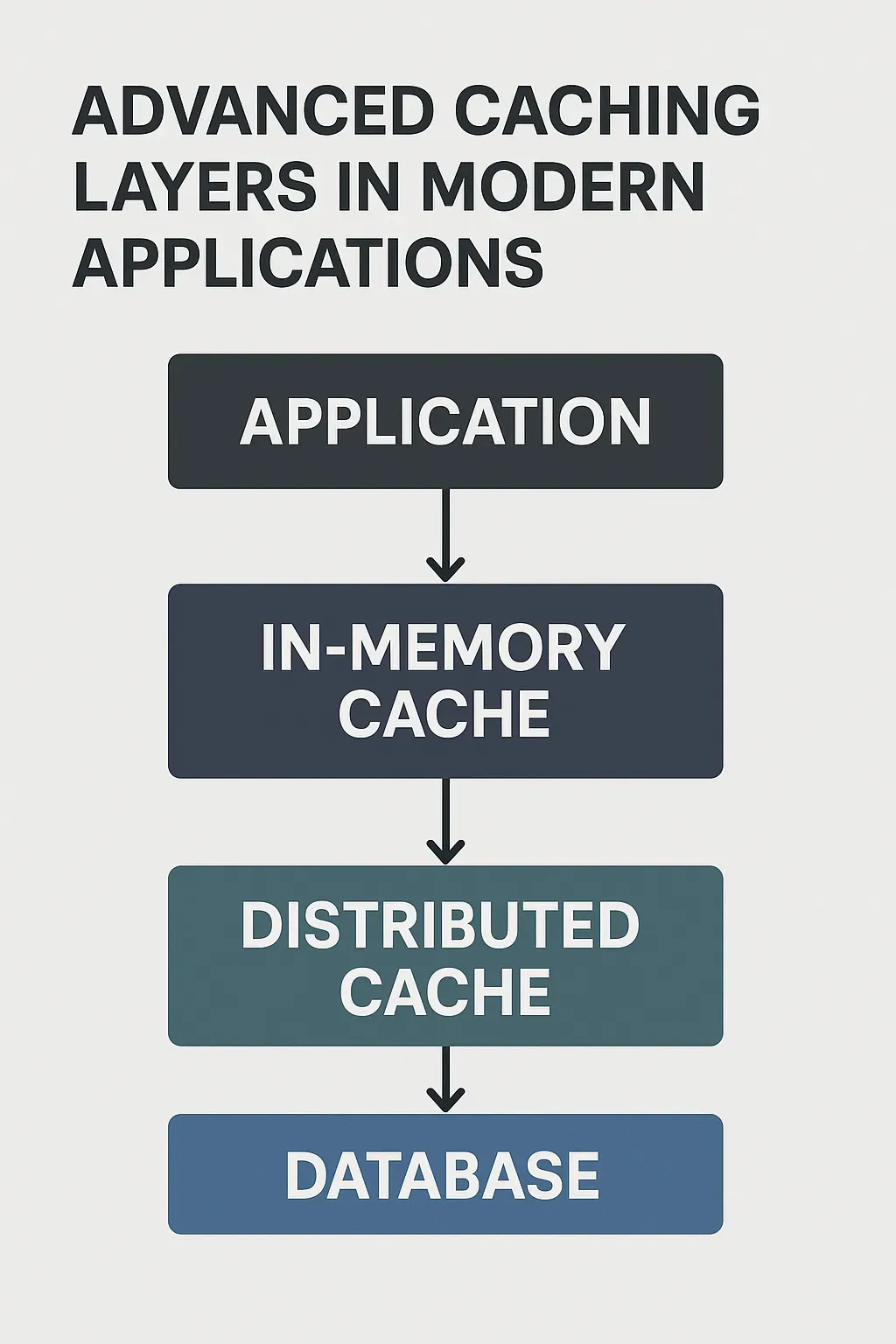
Capas de almacenamiento en caché avanzadas
Más allá del navegador, los complementos, el alojamiento y el almacenamiento en caché de CDN, WordPress también puede usarmecanismos avanzados de almacenamiento en caché. Estos suelen ser importantes para sitios web más grandes, tiendas WooCommerce o blogs con mucho tráfico.
Si nota problemas persistentes incluso después de borrar el caché normal, estas capas de caché más profundas pueden ser la causa.
1. Caché de objetos (Redis, Memcached)
Qué es:
Almacenes de almacenamiento en caché de objetosresultados de la consulta de la base de datosen la memoria para que WordPress no tenga que buscarlos repetidamente.
- Sin caché de objetos: cada vez que alguien visita la página de su producto WooCommerce, WordPress consulta la base de datos para conocer el precio, el stock, la descripción, etc.
- Con caché de objetos: los resultados se almacenan temporalmente en la memoria (a través deRedis o Memcached) y se reutilizan.
Cómo borrar el caché de objetos en WordPress:
- Si usa elComplemento de caché de objetos de Redis:
- Ir aPanel → Redis → Vaciar caché.
- Si su host proporciona Redis/Memcached:
- Utilice su panel de control →Vaciar caché de objetos.
Cuándo borrarlo:
- Se muestra WooCommerceniveles de existencias incorrectos.
- El sitio de membresía no se actualizapermisos de usuarioinstantáneamente.
- Las integraciones de API o aplicaciones personalizadas muestran datos obsoletos.
Escenario de ejemplo:
Un producto WooCommerce está agotado, pero los visitantes aún ven "En stock". Vaciar la caché de Redis lo actualiza inmediatamente.
2. Caché de base de datos y transitorios
Qué es:
WordPress y sus complementos almacenan datos temporales llamadostransitoriosen la base de datos. Estos pueden incluir resultados de API, datos de widgets o configuraciones de complementos.
- Beneficios: Acelera las tareas recurrentes.
- Desventaja: Los transitorios vencidos o rotos pueden causar problemas.
Cómo borrar transitorios:
- InstalarOptimización de WPoLimpiador avanzado de bases de datos.
- Ir aOptimización de la base de datos → Borrar transitorios.
Cuándo borrarlo:
- Los widgets no se actualizan (por ejemplo, el clima, las redes sociales).
- Los filtros de productos de WooCommerce muestran categorías antiguas.
- Problemas de rendimiento debido a una base de datos inflada.
Escenario de ejemplo:
Utiliza un complemento de conversión de moneda, pero muestra el tipo de cambio de ayer. La eliminación de transitorios obliga a WordPress a buscar tarifas actualizadas.
3. OPcache (caché PHP)
Qué es:
Almacenes OPcachescripts PHP compiladosen la memoria del servidor. En lugar de volver a analizar archivos PHP en cada solicitud, OPcache ofrece versiones precompiladas, lo que hace que WordPress sea mucho más rápido.
- Beneficios: Mejora la velocidad de ejecución de PHP.
- Desventaja: si un desarrollador actualiza el tema o los archivos de complementos, es posible que aún se publique la versión anterior.
Cómo borrar OPcache:
- DesdecPanel o panel de hosting→ Configuración PHP →Restablecer OPcache.
- O reinicie los servicios PHP (por ejemplo,Reinicie PHP-FPM).
Cuándo borrarlo:
- Después de actualizar funciones.php o el código del complemento.
- Cuando los cambios de código personalizados no aparecen en el sitio en vivo.
Escenario de ejemplo:
Un desarrollador agrega código personalizado a su tema, pero el sitio aún se comporta como si el código no estuviera allí. Restablecer OPcache actualiza la caché de PHP.
Por qué es importante la limpieza avanzada de caché
- Previenediscrepancias de datos(como mostrar stock de productos incorrecto).
- Garantizacambios de código personalizadosse reflejan inmediatamente.
- EvitaInflación de la base de datos,ralentizar las consultas.
- Esencial paraWooCommerce, sitios de membresía y blogs de alto tráficodonde el contenido dinámico cambia constantemente. (borrar caché de wordpress)
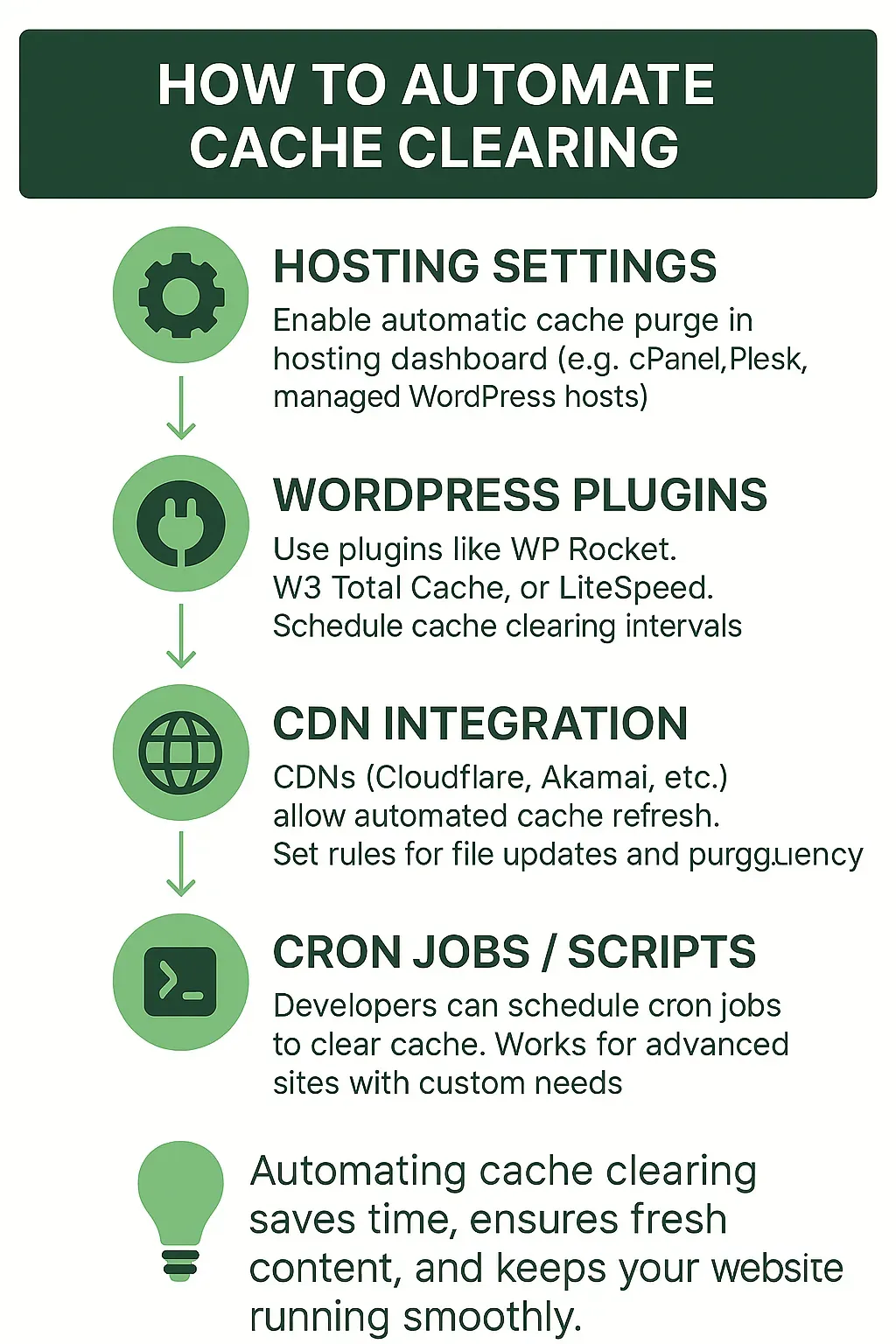
Cómo automatizar el borrado de caché
Borrar el caché manualmente funciona, pero si está ejecutando un sitio de WordPress con mucho tráfico, una tienda en línea o actualiza contenido con frecuencia, borrar el caché constantemente puede ser una molestia.
Ahí es dondeborrado automático de cachéentra.
La automatización garantiza que su caché se actualice en el momento adecuado sin que tenga que iniciar sesión y hacerlo manualmente.
1. Automatizar el borrado de caché con complementos
La mayoría de los complementos de almacenamiento en caché modernos tienen automatización incorporada.
Cohete WP
- Borra automáticamente el caché cada vez que:
- Publicar o actualizar una publicación/página
- Cambiar menús o widgets
- También puedes configurarVida útil de la cachébajoConfiguración → Caché(predeterminado: 10 horas).
Caché total W3
- Ir aRendimiento → Configuración general → Caché de página.
- HabilitarPurgar automáticamente las siguientes páginas→ Seleccione página de inicio, publicaciones, categorías, etiquetas.
Caché LiteSpeed
- Ir aLiteSpeed → Caché → Configuración de purga.
- Elija qué debería activar las purgas automáticas (por ejemplo, publicación/actualización, actualizaciones de categorías, cambios en el carrito de WooCommerce).
Mejores prácticas:Excluya completamente las páginas dinámicas (como el pago o el carrito) del caché.
2. Automatizar el borrado de caché del hosting
Muchos hosts administrados comoMotor WP, Kinsta y SiteGroundya automatiza las purgas de caché.
- WP Engine borra automáticamente el caché cuando actualiza el contenido.
- Kinsta proporciona reglas que purgan el caché sólo para las páginas afectadas.
- El complemento SG Optimizer de SiteGround limpia automáticamente el caché después de las actualizaciones de contenido.
Si utiliza alojamiento administrado, es posible que no necesite automatización adicional; su anfitrión lo maneja por usted.
Para desarrolladores y usuarios avanzados con acceso SSH,WP CLIes poderoso.
Ejecute este comando para borrar el caché:
vaciado de caché de wp
Combínelo con scripts para automatización. Por ejemplo:
#!/bin/bash
vaciado de caché de wp
Esto es ideal para entornos de prueba, canalizaciones de CI/CD o sitios con implementación frecuente de contenido.
4. Programe la limpieza de caché con trabajos cron
Puede programar purgas de caché a intervalos fijos usandotrabajos cron.
Ejemplo:Borre el caché cada 12 horas.
- Inicie sesión en el panel de alojamiento (cPanel o personalizado).
- Ir aTrabajos cron.
Agregue un comando como:
vaciado de caché de wp
- Establezca la frecuencia (por ejemplo, dos veces al día).
Algunos complementos, como WP-Optimize, también le permiten programar limpiezas de bases de datos y caché dentro del propio WordPress.
5. Automatizar el borrado de la caché de CDN
Si estás utilizando una CDN como Cloudflare, puedes:
- HabilitarPurga automática de cachéen su complemento de almacenamiento en caché (por ejemplo, integración de WP Rocket + Cloudflare).
- Utilice la API de Cloudflare para purgar automáticamente el caché después de las actualizaciones.
Comando de ejemplo con API de Cloudflare:
curl -X POST “https://api.cloudflare.com/client/v4/zones/YOUR_ZONE_ID/purge_cache” \
-H “X-Auth-Email: tu@correo electrónico.com” \
-H “Clave-X-Auth: TU_API_KEY” \
-H “Tipo de contenido: aplicación/json” \
–datos '{"purgar_todo": verdadero}'
De esta manera, cada vez que realiza cambios, su CDN también se actualiza.
Por qué es útil automatizar el borrado de caché
- Ahorra tiempo al publicar varias publicaciones por día.
- Evita que los visitantes vean versiones obsoletas.
- Garantiza que las tiendas WooCommerce muestrenprecios en vivo y niveles de existencias.
- Mantiene Core Web Vitals preciso para SEO.
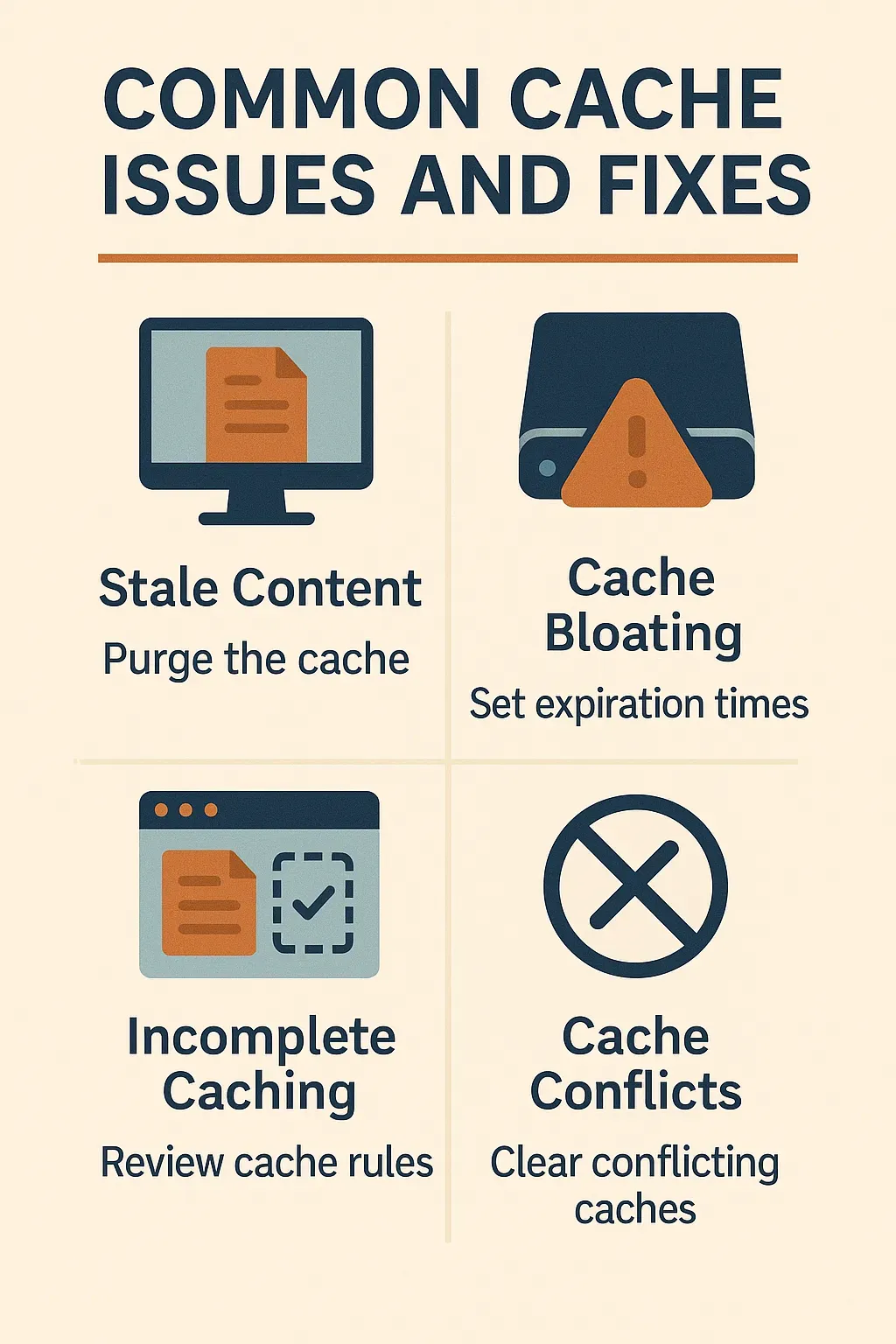
Problemas comunes de caché y soluciones
Aunque el almacenamiento en caché mejora el rendimiento de WordPress, a veces puede crear problemas frustrantes. A continuación se detallan los problemas más comunes relacionados con el caché, sus causas y cómo solucionarlos.
1. El sitio web muestra contenido antiguo
Problema:Actualizaste una publicación, cambiaste imágenes o rediseñaste una página, pero los visitantes aún ven la versión anterior.
Causa:El caché a nivel de complemento, alojamiento, navegador o CDN todavía muestra archivos obsoletos.
Solución:
- Limpia tucaché del complemento(por ejemplo, WP Rocket, W3 Total Cache).
- Enjuague elcaché de alojamientodesde cPanel o el tablero.
- PurgaCaché CDN(Cloudflare, BunnyCDN).
- Pida a los visitantes que actualicen sus navegadores (Ctrl + F5oCommand + Shift + R).
2. Pantalla blanca de la muerte después de habilitar el caché
Problema:Activó un complemento de almacenamiento en caché y su sitio quedó completamente en blanco.
Causa:Mala configuración del complemento, problemas de permisos de archivos o conflictos con otro complemento/tema.
Solución:
- Deshabilite el complemento de almacenamiento en caché a través deFTP → /wp-content/plugins/(cambie el nombre de la carpeta).
- Vuelva a iniciar sesión en WordPress y reactive con cuidado.
- Si el problema persiste, revisa turegistros de erroreso póngase en contacto con el soporte de hosting.
3. Problemas de inicio o cierre de sesión
Problema:No puede iniciar sesión en WordPress o cerrar sesión no funciona correctamente.
Causa:Las páginas de inicio de sesión (/wp-login.php) y las páginas del panel de administración (/wp-admin/) nunca deben almacenarse en caché. Si es así, la autenticación se interrumpe.
Solución:
- Excluya wp-login.php y /wp-admin/ de su complemento de almacenamiento en caché.
- En servidores LiteSpeed o Varnish, establezca reglas de caché para omitir estas páginas.
- Borre las cookies del navegador si el problema persiste.
4. El carrito o el pago de WooCommerce no se actualizan
Problema:Los clientes agregan artículos a su carrito, pero el carrito permanece vacío o el proceso de pago muestra totales incorrectos.
Causa:Páginas dinámicas comopáginas de carrito, pago y cuentanunca debe almacenarse en caché. Las versiones en caché bloquean las actualizaciones en tiempo real.
Solución:
- En el complemento de almacenamiento en caché, excluya:
- /carrito/
- /pagar/
- /mi-cuenta/
- Para los usuarios de CDN, establezca reglas de "Omitir caché" para estas páginas.
- Purgue el caché y vuelva a realizar la prueba con una nueva sesión del navegador.
5. Diseño roto o CSS/JS no se carga
Problema:El diseño del sitio se ve extraño, los botones están mal colocados, los menús están rotos o faltan fuentes.
Causa:Las versiones almacenadas en caché de archivos CSS o JavaScript entran en conflicto con las nuevas actualizaciones. Los archivos minimizados/combinados de complementos de almacenamiento en caché también pueden causar esto.
Solución:
- Borrar caché de complementos (especialmente CSS/JS minimizado).
- En la configuración del complemento,deshabilitar “Combinar CSS/JS”si los conflictos persisten.
- Purgue la caché de CDN para garantizar que los activos actualizados se carguen en todo el mundo.
6. El sitio funciona más lento después del almacenamiento en caché
Problema:En lugar de acelerarse, su sitio se siente más lento después de habilitar el almacenamiento en caché.
Causa:
- Demasiadas capas de caché están en conflicto (complemento + alojamiento + CDN).
- Base de datos repleta de transitorios caducados.
- Configuración de precarga de caché incorrecta.
Solución:
- Simplifique la configuración → No utilice varios complementos de almacenamiento en caché a la vez.
- Ejecutaroptimización de la base de datoscon WP-Optimize.
- Ajuste la vida útil del caché para evitar la sobrecarga.
7. Las actualizaciones de complementos o temas no se muestran
Problema:Actualizaste un complemento o tema, pero tu sitio aún funciona como si nada hubiera cambiado.
Causa:OPcache o caché a nivel de servidor sirve scripts PHP antiguos.
Solución:
- RestablecerOPcachédesde el panel de alojamiento.
- ReiniciarServicios PHP(PHP-FPM).
- Purga las cachés de hosting y complementos.
8. Los visitantes ven diferentes versiones del sitio
Problema:Algunos usuarios ven el sitio actualizado, mientras que otros ven la versión anterior.
Causa:Los servidores perimetrales CDN sirven archivos en caché desde diferentes ubicaciones.
Solución:
- PurgaCaché CDNen todos los nodos.
- Habilitar“eliminación de caché”en su complemento (agrega números de versión a los archivos).
- Utilice una herramienta como GTmetrix para realizar pruebas en varias regiones.
Este formato de solución de problemas hace que sea muy fácil para los lectores identificar y solucionar problemas relacionados con el caché sin tener que adivinar. (borrar caché de wordpress)
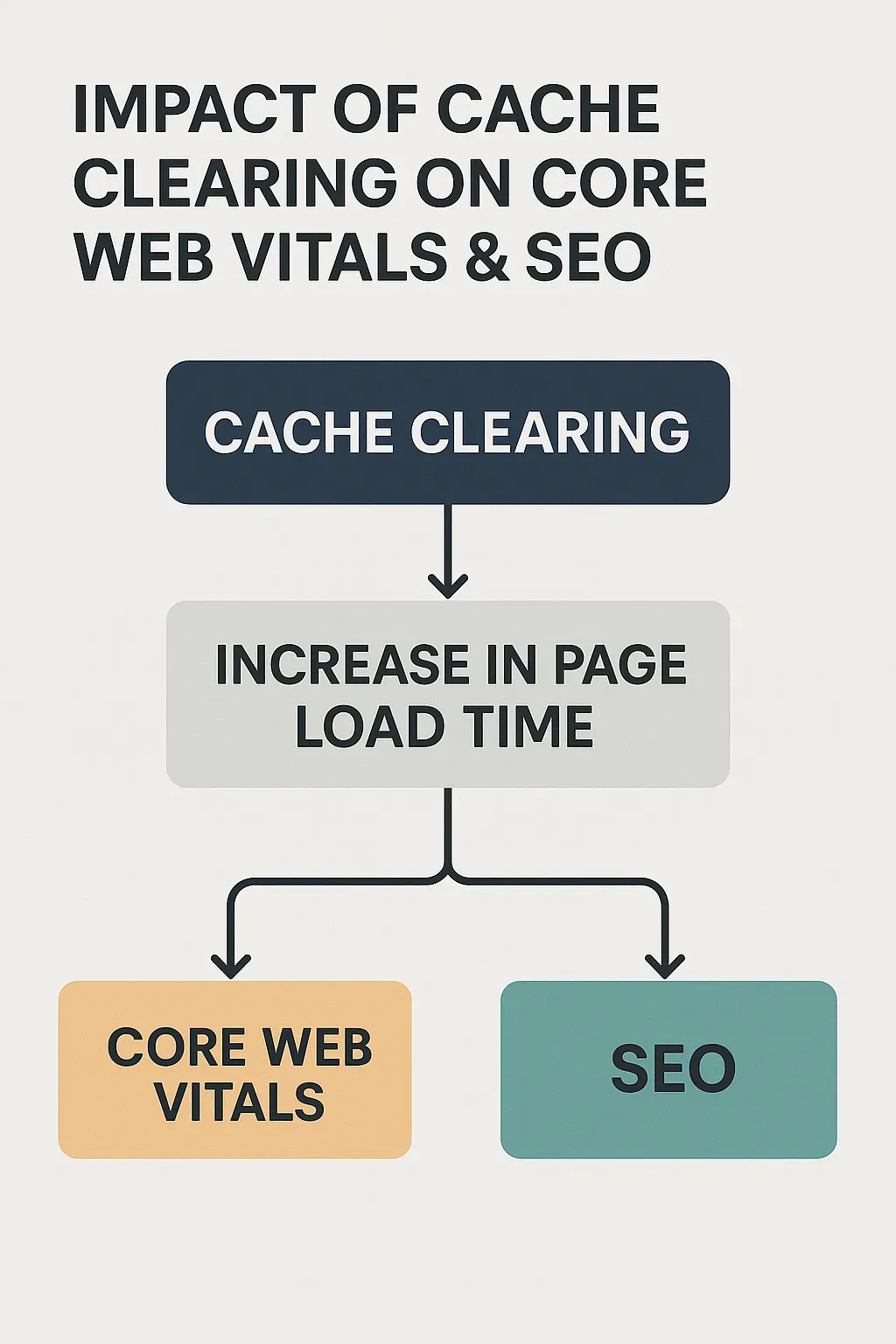
Impacto de la limpieza de caché en Core Web Vitals y SEO
El almacenamiento en caché no se trata sólo de tiempos de carga más rápidos; también tiene unimpacto directo en las clasificaciones SEO. Google ha confirmado oficialmente queseñales de experiencia de página(Core Web Vitals) son parte de su algoritmo de clasificación. Eso significa que si su sitio ofrece contenido lento o desactualizado debido a problemas de almacenamiento en caché, su SEO puede verse afectado.
Veamos cómo interactúa el caché con Core Web Vitals.
1. Pintura con contenido más grande (LCP)
Qué es:
LCP mide cuánto tiempo tarda el contenido principal (como una imagen principal, un título o un bloque destacado) en aparecer en la pantalla. Google recomiendamenos de 2,5 segundos.
Cómo ayuda el almacenamiento en caché:
- Las páginas almacenadas en caché cargan HTML estático al instante, lo que reduce el tiempo de respuesta del servidor (TTFB).
- La carga previa de la caché garantiza que el elemento más grande (como una imagen destacada) esté listo para los nuevos visitantes.
Cómo le afecta el borrado de caché:
- Si su imagen principal o su banner destacado se actualiza, la versión antigua en caché puede retrasar la carga de la nueva. Al borrar el caché se actualiza, lo que garantiza que Google mida elactivo más reciente y optimizado.
2. Interacción con la siguiente pintura (INP)
Qué es:
INP mide qué tan receptivo es su sitio cuando los usuarios interactúan (hacen clic, escriben, tocan). Google consideramenos de 200 mstan bueno.
Cómo ayuda el almacenamiento en caché:
- JavaScript y CSS en caché reducen los retrasos en el procesamiento.
- El almacenamiento en caché de objetos mejora las interacciones basadas en bases de datos, como filtros de búsqueda o actualizaciones de productos WooCommerce.
Cómo le afecta el borrado de caché:
- Si los archivos JavaScript antiguos permanecen almacenados en caché, los botones o menús pueden retrasarse. La purga de caché garantiza la carga de los scripts más recientes y optimizados, lo que mejora la velocidad de interacción.
3. Cambio de diseño acumulativo (CLS)
Qué es:
CLS mide cuánto "salta" el diseño de su página mientras se carga (por ejemplo, el texto se desplaza cuando los anuncios o las imágenes se cargan tarde). Google requiere unPuntuación CLS inferior a 0,1.
Cómo ayuda el almacenamiento en caché:
- CSS almacenado en caché garantiza que los estilos se carguen más rápido, evitando cambios tardíos.
- Las imágenes almacenadas en caché reducen el parpadeo.
Cómo le afecta el borrado de caché:
- Si su CSS almacenado en caché está desactualizado, es posible que Google vea diseños inestables. Borrar la caché obliga a los navegadores a cargar los estilos corregidos.
4. SEO y clasificaciones
Google utiliza la velocidad y la estabilidad de la página como señales de clasificación. Si se producen problemas de almacenamiento en caché:
- Contenido obsoleto
- Tiempos de respuesta más lentos
- Vitales web centrales deficientes
…su sitio podría caer en los resultados de búsqueda.
Borrando periódicamente el caché obsoleto:
- Su sitio ofrece elexperiencia más fresca y rápida.
- El robot de Google rastrea la versión correcta de su sitio.
- Mantienes clasificaciones sólidas frente a tus competidores.
5. Experiencia de usuario y conversiones
No se trata sólo de SEO: los usuarios esperan sitios rápidos:
- UnRetraso de 1 segundoen el tiempo de carga puede reducir las conversiones en un 7%.
- Los sitios que se cargan en menos de 2 segundos mantienen a los visitantes por más tiempo.
- Las tiendas de comercio electrónico con caché actualizado muestran precios y existencias precisos, lo que reduce el abandono del carrito.
Conclusión
El almacenamiento en caché es unrefuerzo de rendimientopara Core Web Vitals, pero un caché desactualizado puede dañar tanto la experiencia del usuario como el SEO. Borrar la caché periódicamente garantiza:
- Google ve sus últimas optimizaciones.
- Los visitantes siempre experimentan una versión rápida y precisa de su sitio.
- Su sitio sigue siendo competitivo en los rankings de búsqueda. (borrar caché de wordpress)
Pensamientos finales
El almacenamiento en caché es una de las formas más efectivas de acelerar un sitio web de WordPress, pero también puede crear confusión cuando las actualizaciones no aparecen como se esperaba. Es por eso que saber cómo borrar el caché en WordPress es una habilidad esencial para cualquier propietario de un sitio.
Desde paneles de complementos (WP Rocket, W3 Total Cache, LiteSpeed) hasta paneles de alojamiento (SiteGround, Bluehost, Hostinger, HostArmada), navegadores y CDN como Cloudflare o BunnyCDN, es posible que sea necesario actualizar varias capas de caché.
Limpiar cada capa garantiza que sus visitantes vean la versión más precisa y actualizada de su sitio.
Ya sea que esté arreglando un diseño roto, actualizando los niveles de stock de WooCommerce o simplemente probando mejoras de rendimiento, borrar el caché suele ser la solución de rendimiento más rápida disponible.
Y cuando se combina con la automatización, no tendrá que preocuparse de que las páginas obsoletas lo ralenticen o dañen su SEO.
Si su sitio web parece lento o no muestra las actualizaciones correctamente, tómese un momento para borrar el caché. Es un paso simple que puede restaurar instantáneamente la velocidad, la precisión y la confianza del usuario.
¿Quiere ver cómo la optimización de la caché podría funcionar para su sitio? Ponte en contacto conmigo.Estaré encantado de echarle un vistazo y ofrecer consejos basados en lo que funcionó para mí. (borrar caché de WordPress.
Preguntas frecuentes
¿Qué pasa si no borro el caché en WordPress? Si no borra el caché, es posible que sus visitantes sigan viendo versiones obsoletas de su sitio. Esto puede provocar diseños rotos, detalles incorrectos del producto en WooCommerce y puntuaciones bajas de Core Web Vitals, lo que afecta negativamente al SEO y la experiencia del usuario.
¿Debo borrar el caché de WordPress antes o después de realizar cambios? Sólo necesitas borrar el cachédespuésrealizar cambios en su sitio. Limpiar antes no tiene ningún beneficio, pero limpiar el caché después de las ediciones garantiza que su nuevo contenido, estilos o scripts se entreguen a los visitantes de inmediato.
¿Borrar el caché en WordPress puede dañar mi sitio? No, borrar el caché no eliminará su contenido ni sus archivos. Solo elimina las copias almacenadas temporalmente para que WordPress pueda reconstruirlas de nuevo. De hecho, borrar el caché con frecuenciacorreccionesproblemas como diseños rotos, estilos faltantes o problemas de inicio de sesión.
¿Con qué frecuencia debo borrar el caché en WordPress para obtener el mejor rendimiento? No existe una regla fija, depende de su sitio. Para los blogs, basta con borrar el caché después de publicar o actualizar publicaciones. Para las tiendas WooCommerce o sitios de membresía, el caché debe actualizarse con más frecuencia (o incluso automáticamente) para mantener precisos los datos dinámicos.
¿Es mejor utilizar un complemento o herramientas de alojamiento para borrar el caché de WordPress? Ambos funcionan, pero el mejor enfoque suele ser uncombinación. Utilice su complemento de almacenamiento en caché (por ejemplo, WP Rocket, LiteSpeed) para la caché de páginas y activos, y utilice sus herramientas de alojamiento o CDN para la caché global y a nivel de servidor. Limpiar todas las capas garantiza la coherencia para cada visitante.