Se il tuo WordPressil sito web sembra obsoleto dopo le modifiche o sembra insolitamente lento, il colpevole sono spesso i dati memorizzati nella cache.Per svuotare la cache in WordPress, puoi utilizzare plugin come WP Rocket, W3 Total Cache o il gestore della cache del tuo provider di hosting. Svuotare la cache aggiorna i file del tuo sito, garantisce che gli aggiornamenti vengano visualizzati immediatamente e migliora le prestazioni generali. (cancella cache wordpress)
In questa guida, tratteremo tutto ciò che devi sapere sulla memorizzazione nella cache di WordPress, cos'è, perché è importante e i modi più semplici per svuotare la cache su plug-in, temi, hosting, browser e CDN.
Seil tuo sito web WordPress sembra obsoleto dopo aver apportato modificheo se improvvisamente sembra lento, il colpevole sono spesso i dati memorizzati nella cache.Per svuotare la cache in WordPress, puoi utilizzare plugin come WP Rocket, W3 Total Cache o il gestore della cache del tuo provider di hosting. Svuotare la cache garantisce che gli aggiornamenti vengano visualizzati immediatamente e che il tuo sito funzioni senza intoppi.(cancella cache wordpress)
In questa guida completa imparerai tutto sulla cache di WordPress, cos'è, perché è importante e metodi passo passo per cancellarla su plug-in, dashboard di hosting, browser e CDN.
Cos'è la cache in WordPress?
Per capire perché a volte è necessariosvuota la cache di WordPress, è utile innanzitutto capire cos'è realmente la memorizzazione nella cache e perché esiste.
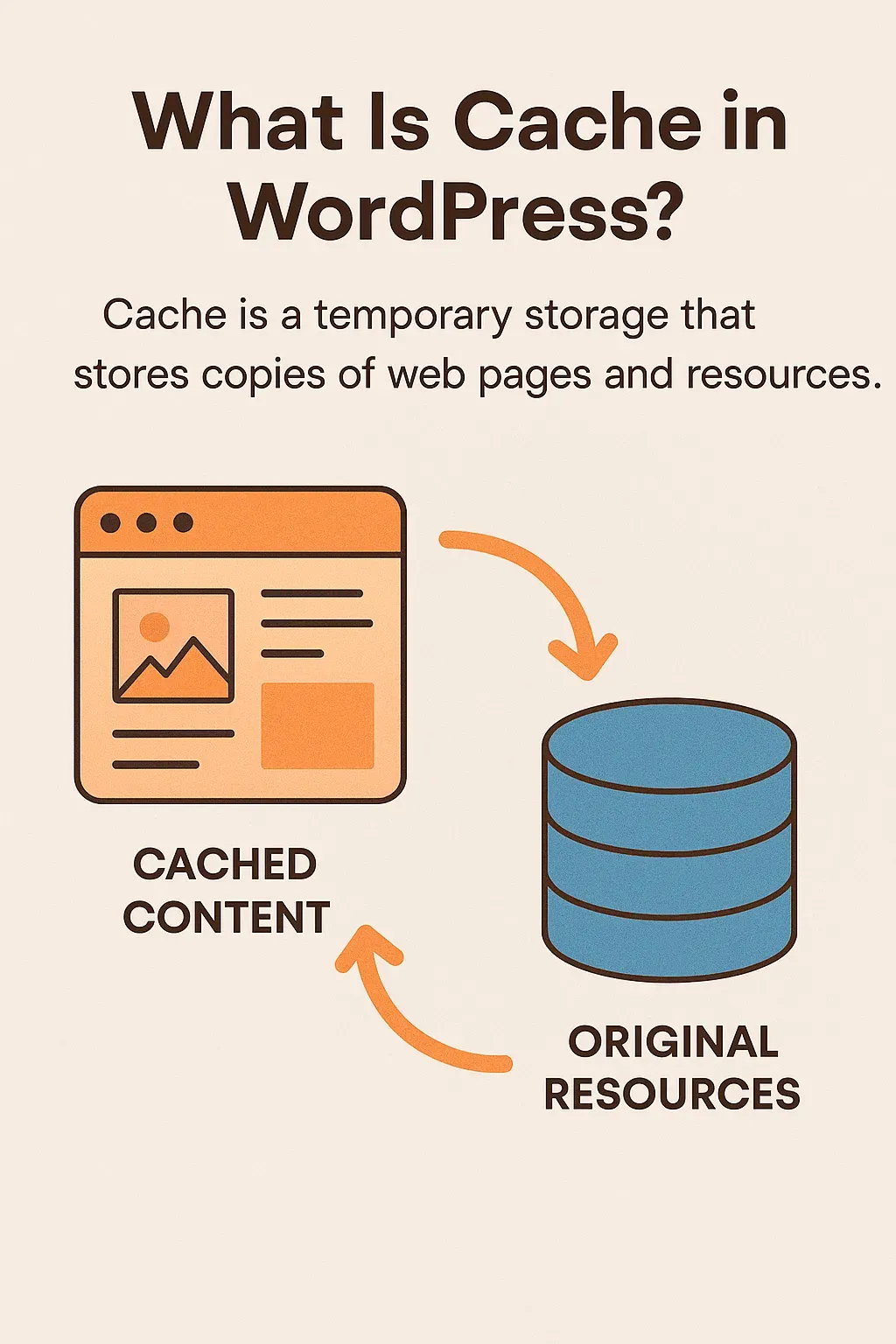
Al suo centro,cacheè un livello di archiviazione che conserva temporaneamente una copia “pronta per la pubblicazione” dei dati del tuo sito web. Invece di forzare WordPress a ricostruire ripetutamente la stessa pagina, la memorizzazione nella cache serve unversione pregenerata.
Ciò rende il tuo sito molto più veloce e riduce il carico di lavoro sul tuo server web.
Dai un'occhiata al nostro blog suCome ottenere lavori di garanzia della qualità del software nel 2026
Come funziona WordPress senza cache
Quando un visitatore arriva sul tuo sito, ecco cosa succede dietro le quinte:
- Il browser invia una richiesta per la pagina.
- WordPress recupera i dati dal database MySQL.
- Gli script PHP elaborano tali dati.
- HTML, CSS e JavaScript sono assemblati.
- La pagina finita viene inviata al browser del visitatore.
Questo processosi verifica perogni singolo visitatore, anche se 100 persone caricano contemporaneamente lo stesso post del blog. È un sacco di lavoro ripetuto!
Ulteriori informazioni su:Best practice per lo sviluppo di software aziendale per le grandi organizzazioni
Come funziona WordPress con la cache
Con la memorizzazione nella cache abilitata, il processo cambia:
- Ilprimo visitatorecarica la pagina → WordPress la costruisce normalmente.
- Aversione memorizzata nella cachedella pagina viene memorizzato (come file HTML statico).
- ILprossimo visitatoreottiene immediatamente la versione memorizzata nella cache, saltando le query del database e l'esecuzione di PHP.
La differenza?
- Senza cache: la pagina potrebbe richiedere2–3 secondicaricare.
- Con cache: la pagina viene caricata inmeno di 1 secondo.(svuota cache wordpress)
Vantaggi della memorizzazione nella cache in WordPress
- Miglioramento della velocità– Le pagine memorizzate nella cache si caricano molto più velocemente.
- Carico del server ridotto– Utile durante i picchi di traffico (ad esempio, dopo che un blog diventa virale).
- Migliore esperienza utente– I visitatori non aspettano pagine lente.
- Incremento SEO– Google utilizza la velocità della pagina come fattore di ranking.
Svantaggi della memorizzazione nella cache
Sebbene la memorizzazione nella cache sia potente, presenta uno svantaggio:
- Le versioni memorizzate nella cache possono diventareobsoleto.
- Ciò significa che i visitatori potrebbero vederevecchia versionedi un post, anche dopo averlo aggiornato.
Ad esempio:
- Pubblichi un nuovo blog, ma i lettori vedono ancora la home page memorizzata nella cache di ieri.
- Aggiorna il tuo logo, ma i browser dei visitatori continuano a mostrare quello vecchio.
- Il tuo negozio WooCommerce mostra numeri di stock errati a causa dei dati memorizzati nella cache.
Ecco perché saperecome svuotare la cache in WordPressè così importante che garantisce che il tuo pubblico veda sempreultima versionedel tuo sito. (svuota la cache di wordpress)
Ulteriori informazioni su:I vantaggi del software CRM personalizzato rispetto alle soluzioni standard
Perché svuotare la cache in WordPress è importante
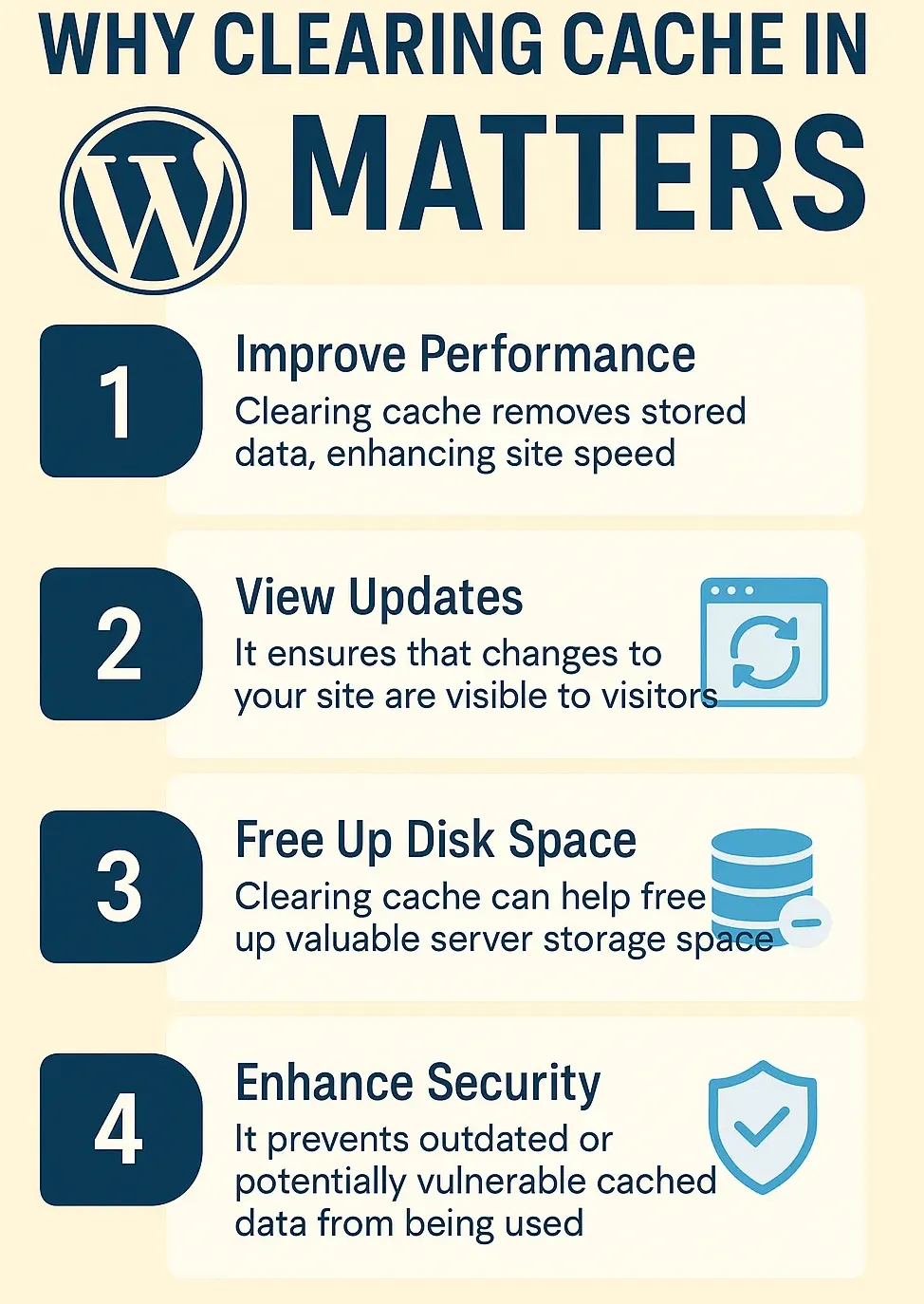
La memorizzazione nella cache è uno strumento potente che rende il tuo sito Web WordPress più veloce ed efficiente, ma non è una soluzione "impostalo e dimenticalo". Proprio come qualsiasi sistema di archiviazione, la cache può diventare obsoleta o addirittura danneggiata. Ecco perché sapere quando e perchésvuota la cache di WordPressè cruciale.
Immagina di aver appena pubblicato un nuovo post sul blog o di aver ridisegnato la tua home page. Sei entusiasta di condividerlo con il tuo pubblico, ma quando i visitatori arrivano sul tuo sito, vedono ancora ilvecchia versione.
Ciò accade perché la versione memorizzata nella cache è ancora in uso. Svuotando la cache, costringi WordPress (o il tuo hosting/CDN) a generare unnuova versionein modo che tutti vedano i tuoi ultimi contenuti.
Caso d'uso: dopo aver aggiornato testo, immagini, menu o layout del sito, svuotare la cache garantisce che le modifiche diventino attive per tutti i visitatori.
2. Risolve problemi di progettazione e stile interrotti
A volte, i vecchi file CSS o JavaScript memorizzati nella cache possono entrare in conflitto con quelli nuovi. Il risultato?
- Layout disallineati
- Menu rotti
- I pulsanti non funzionano
- I caratteri non vengono visualizzati correttamente
Svuotare la cache rimuove i file di stile obsoleti e garantisce che il tuo progetto venga caricato esattamente come previsto.
3. Risolve i conflitti tra plugin e temi
I plugin e i temi WordPress spesso aggiornano i loro script. Se rimangono versioni memorizzate nella cache di tali script, il tuo sito potrebbe comportarsi in modo imprevedibile.
Esempio: installi un nuovo plug-in per slider, ma le diapositive non ruotano. Il motivo? Il browser utilizza ancora JavaScript memorizzato nella cache della versione precedente. Svuotare la cache di solito risolve il problema immediatamente.
Ulteriori informazioni su:Elenco di controllo per lo sviluppo personalizzato: dal brief al lancio
4. Aiuta il debug e lo sviluppo
Se sei uno sviluppatore o modifichi regolarmente il tuo sito web, la cache può essere frustrante. Potresti risolvere un problema nel codice, ma le modifiche non vengono visualizzate perché il browser mostra ancora la versione memorizzata nella cache.
Svuotando la cache, ti assicuri di eseguire sempre i test rispetto asito reale e aggiornato.
5. Previene i rallentamenti dovuti alla cache gonfia
Ironicamente, a volte troppi dati memorizzati nella cache possonorallentail tuo sito web. Se la cache diventa grande e non viene aggiornata regolarmente, potrebbe consumare più risorse del server del necessario.
Svuotare la cache elimina il "disordine" e consente di ricostruire versioni nuove e ottimizzate.
Ulteriori informazioni su:Codifica semantica 101: creare HTML significativo e accessibile
6. Fondamentale per l'e-commerce (WooCommerce)
Se gestisci un negozio WooCommerce, i problemi di cache possono danneggiare direttamente la tua attività. Immagina che un cliente aggiunga un prodotto al carrello, ma quando procede alla cassa, il carrello è vuoto o, peggio, mostra il prezzo sbagliato.
Ciò accade spesso quando le pagine di pagamento e carrello vengono memorizzate nella cache. Cancellare regolarmente (o escludere queste pagine dalla cache) previene errori costosi.
7. Migliora la precisione del SEO e dei parametri fondamentali del web
Google valutadel tuo sito prestazioni nel mondo realeutilizzando Core Web Vitals (LCP, INP, CLS). Se il tuo sito fornisce file di cache obsoleti o script gonfiati, le tue metriche potrebbero apparire peggiori di quanto non siano in realtà.
Svuotare la cache garantisce che Google e i visitatori sperimentinoversione più recente e ottimizzatadel tuo sito.
In breve:
Svuotare la cache non significa solo risolvere piccoli problemi. Si tratta di garantire che il tuo sito:
- Mostra gli ultimi aggiornamenti
- Funziona correttamente
- Funziona alla massima velocità
- Rende felici i visitatori (e Google)
Tipi di cache in WordPress
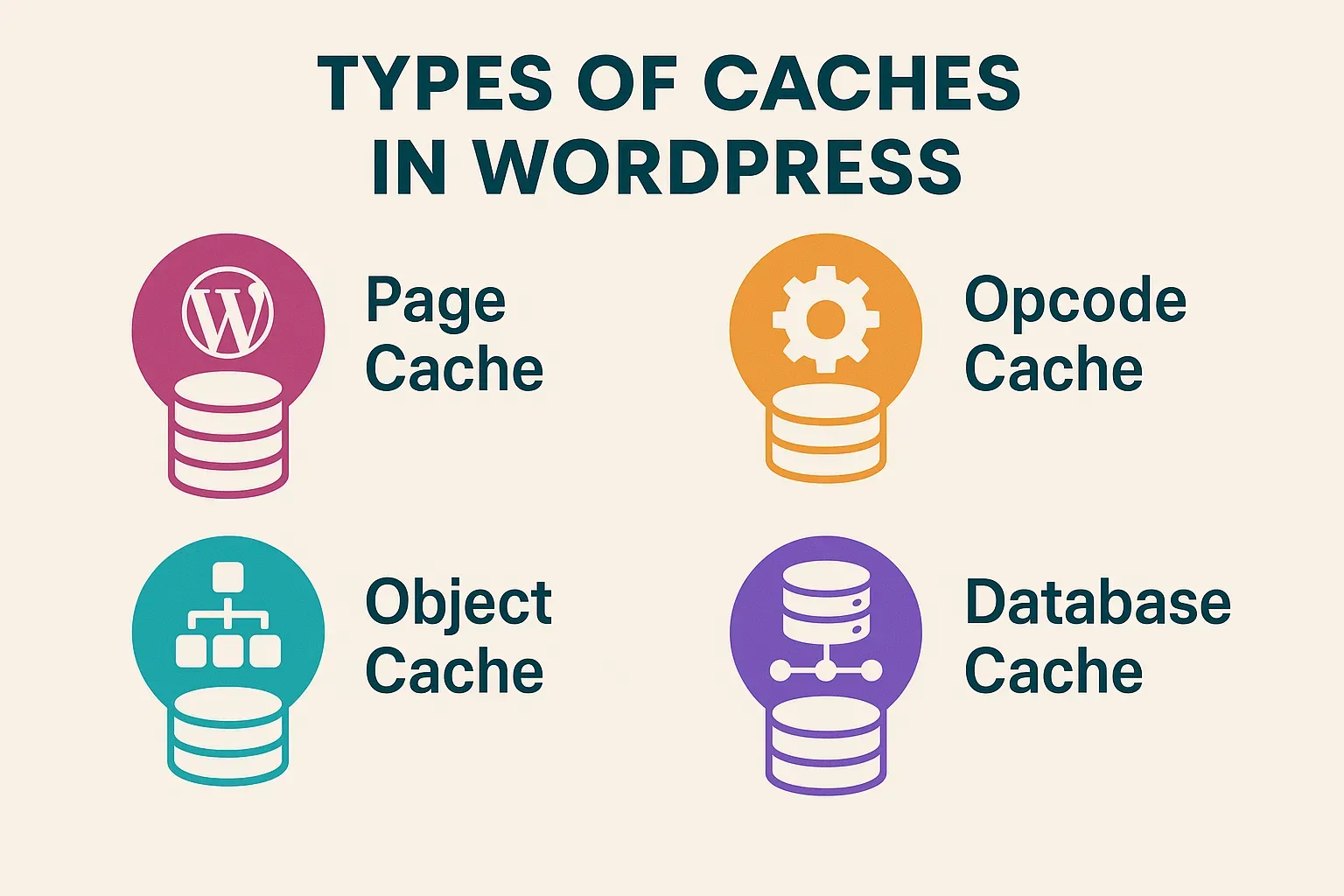
Le prestazioni di WordPress si basano su più livelli di memorizzazione nella cache. Quando le persone dicono “svuota cache in WordPress”, potrebbero significare una delle numerose cache diverse.
Comprendere ciascun tipo ti aiuterà a saperedove cercare quando gli aggiornamenti non vengono visualizzati. (svuota cache wordpress)
1. Cache del browser
Ogni browser moderno (Chrome, Safari, Firefox, Edge) memorizza determinati file del sito Web localmente sul tuo computer. Ciò include:
- Fogli di stile CSS (progettazione del sito)
- File JavaScript (menu, animazioni, moduli)
- Immagini (loghi, banner, immagini dei prodotti)
Perché esiste:Invece di scaricare gli stessi file ogni volta che visiti il sito, il browser li carica dal tuo computer per una navigazione più veloce.
Problema:Se modifichi il logo o il CSS, i tuoi visitatori potrebbero comunque vedere ilvecchia versioneperché il loro browser estrae dalla memoria locale.
Esempio:Aggiorna la favicon del tuo sito, ma il tuo amico vede ancora la vecchia icona nella scheda del browser. Cancellazione dicache del browserlo risolve.
2. Cache dei plugin (plugin di memorizzazione nella cache di WordPress)
Plugin di memorizzazione nella cache comeWP Rocket, W3 Total Cache, LiteSpeed Cache e WP Super Cachegenerareversioni HTML statichedelle tue pagine
Perché esiste:Invece di WordPress ricostruire la pagina per ciascun visitatore, il plugin fornisce la versione statica, riducendo il carico del server e accelerando la consegna.
Problema:Se aggiorni un post o modifichi i layout, i visitatori potrebbero comunque vedere ilvecchia versione memorizzata nella cache.
Esempio:Pubblichi un nuovo blog, ma quando visiti la home page vengono ancora visualizzati i post di ieri. Svuotare la cache del plugin lo aggiorna immediatamente.
3. Cache del server (cache a livello di hosting)
Molti host WordPress (SiteGround, Bluehost, WP Engine, Kinsta, HostArmada) utilizzanotecnologie di caching lato servercome Varnish, NGINX FastCGI o LiteSpeed.
Perché esiste:La cache a livello di server accelera le prestazioni memorizzando le risposte di intere pagine prima ancora che WordPress venga caricato.
Problema:Anche se cancelli la cache del plugin, la cache del server dell'host potrebbe continuare a pubblicare contenuti obsoleti.
Esempio:Aggiorni una tabella dei prezzi, svuoti la cache del plugin, ma i visitatori vedono ancora i vecchi prezzi. Ciò significa checache del servernecessita anche di sgombero.
4. Cache CDN (rete per la distribuzione di contenuti)
Un CDN comeCloudflare, BunnyCDN o KeyCDNmemorizza copie memorizzate nella cache del tuo sito Web su più server globali.
Perché esiste:Invece di richiedere il tuo sito al tuo server di hosting originale, ogni visitatore lo ottiene dal server CDN più vicino riducendo la latenza e accelerando la consegna in tutto il mondo.
Problema:Se modifichi un file CSS, i tuoi visitatori statunitensi potrebbero vedere l'aggiornamento immediatamente, ma i tuoi visitatori asiatici o europei potrebbero comunque vedere la versione memorizzata nella cache dal loro server CDN locale.
Esempio:Riprogetta il banner della tua home page. I visitatori in India vedono ancora quello vecchio perchéCache CDNnon è stato eliminato.
5. Cache oggetti (Redis, Memcached)
Archivi di memorizzazione nella cache degli oggettirisultati delle interrogazioni del databaseper un accesso più rapido. Ciò è particolarmente importante per i siti di grandi dimensioni o i negozi di e-commerce che utilizzano WooCommerce.
Perché esiste:Invece di eseguire ripetutamente le stesse query SQL, WordPress estrae il risultato dalla memoria.
Problema:Se lo stock dei prodotti o i totali del carrello non si aggiornano, è possibile che la cache degli oggetti contenga ancora dati vecchi.
Esempio:Un prodotto WooCommerce mostra “In Stock” anche se è esaurito. Il motivo? Il conteggio delle scorte è bloccato incache degli oggetti.
6. Cache del database e transitori
WordPress memorizza le impostazioni temporanee e le query memorizzate nella cache nel database chiamatotransitori. Nel corso del tempo, questi si accumulano.
Perché esiste:Aiuta WordPress ad accelerare i processi ricorrenti come le richieste API o i dati dei widget.
Problema:I transitori scaduti o obsoleti possono causare errori o visualizzare informazioni errate.
Esempio:Installi un plug-in del widget meteo, ma continua a mostrare il bollettino meteorologico di ieri perché il vecchio transitorio è memorizzato nella cache.
7. OPcache (Cache PHP)
Su molti server, PHP utilizzaOPcacheper archiviare script precompilati in memoria per un'esecuzione più rapida.
Perché esiste:Accelera le prestazioni di PHP evitando l'analisi ripetitiva degli script.
Problema:Se il tuo sviluppatore aggiorna un file PHP (come Functions.php), OPcache potrebbe continuare a servire la vecchia versione fino a quando non verrà cancellata.
Esempio:Modifichi un file plugin, ma il sito non riflette le modifiche finché non reimpostiOPcache.
Riepilogo veloce:
- Cache del browser → memorizzato sul dispositivo del visitatore
- Cache dei plugin → gestito memorizzando nella cache i plugin
- Cache del server → controllato dal provider di hosting
- Cache CDN → cache del sistema di consegna globale
- Cache oggetti → memorizza i risultati delle query del database
- Cache del database → dati WordPress temporanei (transitori)
- OPcache → Cache a livello di script PHP
Come svuotare manualmente la cache in WordPress
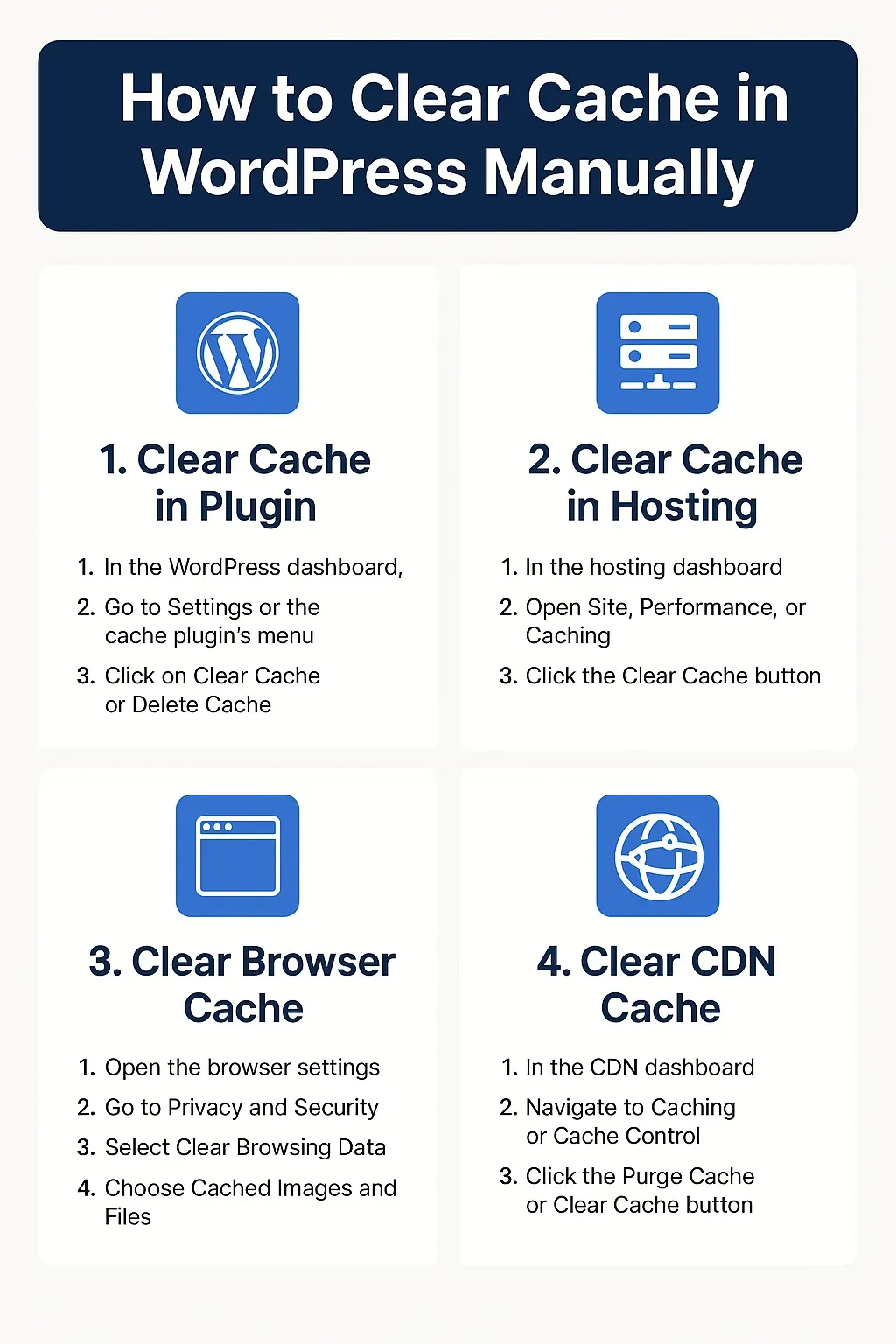
Sebbene i plug-in di memorizzazione nella cache e i dashboard di hosting semplifichino la pulizia della cache, a volte è necessario farlomanualmente,soprattutto se non hai installato un plug-in o se la cancellazione della cache del plug-in non risolve il problema.
Ecco i principali metodi manuali:(cancella cache wordpress)
1. Cancella tema o cache del builder
Molti temi premium e page builder (comeAvada, Divi, Elementor, WPBakery) includono la memorizzazione nella cache integrata o l'ottimizzazione delle risorse.
- Avada→ Dashboard → Avada → Stato del sistema →Svuota cache
- Divi→ Opzioni tema → Generatore → Avanzate →Generazione di file CSS statici → Cancella
- Elementore→ Elementor → Strumenti →Rigenera CSS e dati
Quando usarlo:Se le modifiche al design del tuo sito (colori, caratteri, layout) non vengono visualizzate.
Esempio:Cambia il carattere principale del tuo sito in Elementor, ma i visitatori vedono ancora quello vecchio. Svuotare la cache del tema/builder risolve il problema.
2. Cancella i transitori di WordPress (cache del database)
WordPress memorizza dati temporanei chiamatitransitorinella banca dati. Se questi sono obsoleti, possono causare problemi di visualizzazione.
- Vai al tuoDashboard di WordPress → Plugin → Aggiungi nuovo → Cerca “Gestione transitori”.
- Installa e attiva.
- Vai aStrumenti → Gestione transitori → Elimina scaduti o tutti i transitori.
Quando usarlo:Se widget, feed API o funzionalità personalizzate non si aggiornano correttamente.
Esempio:Un widget del convertitore di valuta mostra ancora il tasso di cambio di ieri. La cancellazione dei transitori lo aggiorna.
3. Cancella OPcache (PHP Cache) dal pannello di hosting
Se hai aggiornato il codice PHP nel tema o nei plugin ma non vedi i cambiamenti, il tuo server potrebbe trattenere vecchi script tramiteOPcache.
- Accedi al tuocPanel/pannello di hosting.
- Vai aOpzioni PHP/Gestore PHP.
- CercaReimposta OPcacheoRiavvia PHP.
Quando usarlo:Se modifichi Functions.php o un plugin personalizzato, ma gli aggiornamenti non riflettono.
Esempio:Il tuo sviluppatore corregge una funzione, ma il tuo sito si comporta ancora come se il bug esistesse finché non cancelli OPcache.
4. Riavviare i servizi di hosting (Varnish o LiteSpeed)
Alcuni ambienti di hosting utilizzanoVerniceoCache LiteSpeed a livello di server.
- Nel cPanel o nella dashboard dell'hosting → Cerca“Svuota cache”o"Riavvia i servizi".
- Su SiteGround o HostArmada, lo troverai spesso sottoStrumenti di velocità/prestazioni.
Quando usarlo:Se la cancellazione della cache del plugin non risolve il contenuto obsoleto.
Esempio:Se modifichi una tabella dei prezzi, mostra ancora i vecchi valori che la cache del server online conserva la vecchia copia.
5. Cancella cache tramite FTP o File Manager (avanzato)
A volte potrebbe essere necessario eliminare manualmente i file memorizzati nella cache.
- Connettiti al tuo sito utilizzandoFTP (FileZilla)o il tuo hostingGestore file.
- Cerca le cartelle della cache in:
- /wp-content/cache/
- /wp-content/uploads/cache/
- /wp-content/plugins/your-cache-plugin/
Fare attenzione a non eliminare altri file critici.
Quando usarlo:Se il tuo plug-in di memorizzazione nella cache interrompe il sito e non puoi accedere a WordPress per svuotare la cache.
Esempio:WP Super Cache corrompe i file, causando una schermata bianca. L'eliminazione manuale di /wp-content/cache/ lo reimposta.
6. Utilizza il comando WP-CLI (per sviluppatori)
Se disponi di accesso SSH, puoi svuotare la cache di WordPress utilizzando WP-CLI.
svuotamento cache wp
Ciò cancella la cache degli oggetti e forza WordPress a ricostruire una nuova cache.
Quando usarlo:Su server gestiti dallo sviluppatore oambienti di scena.
Esempio:Stai eseguendo il debug delle query di WooCommerce in fase di staging e i vecchi dati continuano ad apparire. L'esecuzione del flush della cache wp lo reimposta immediatamente.
Punti chiave:
La pulizia manuale della cache è spesso la tua “ultima risorsa” quando i pulsanti del plugin non funzionano. Ti dàpieno controllosui livelli della cache di WordPress e garantisce che il tuo sito offra i contenuti più recenti.
Ulteriori informazioni su:I 7 migliori linguaggi per lo sviluppo web di cui ogni sviluppatore ha bisogno
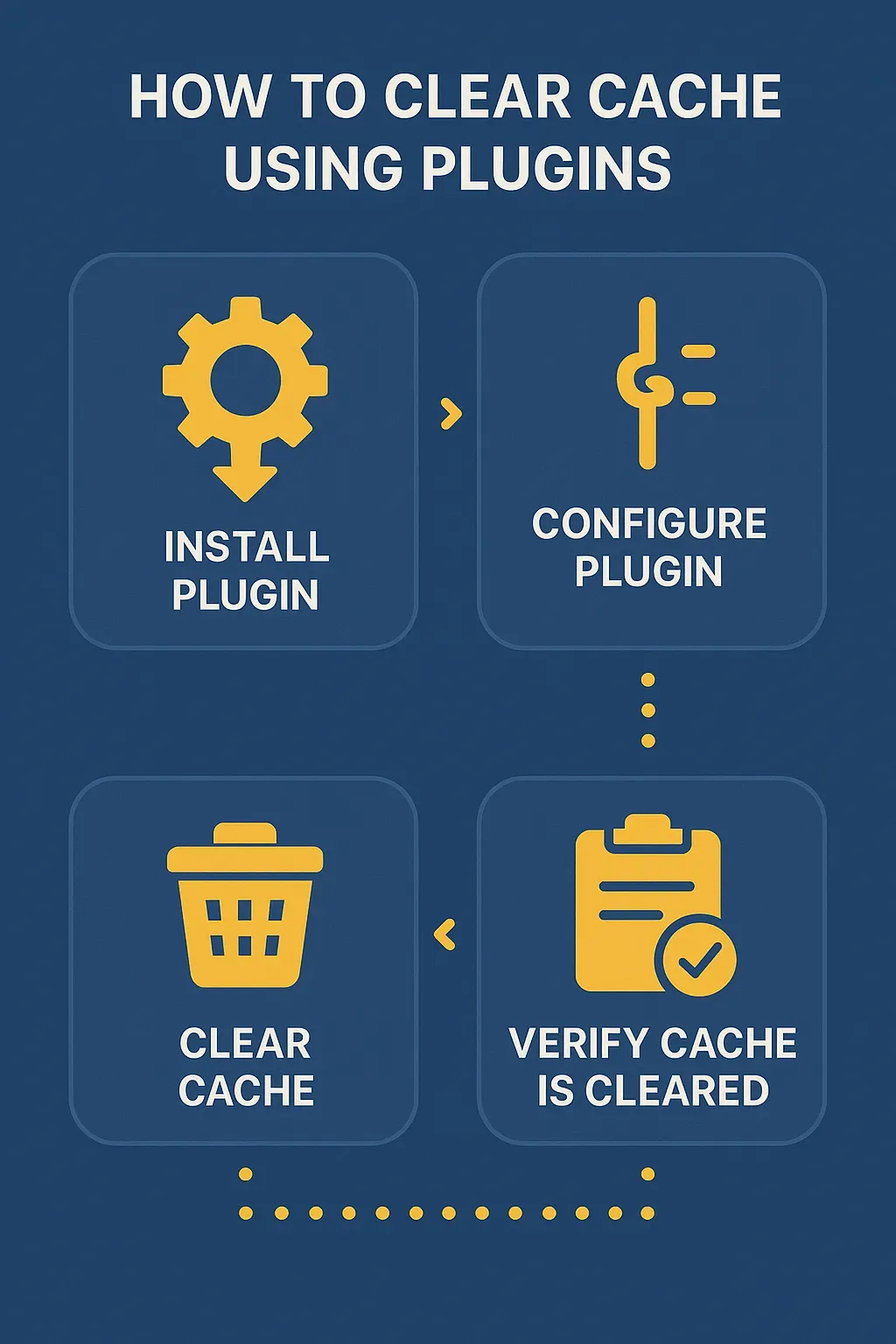
Come svuotare la cache utilizzando i plugin
I plugin di memorizzazione nella cache sono il modo più comune per gestire e svuotare la cache in WordPress. Non solo velocizzano il tuo sito, ma ti offrono anche un modo semplice per svuotare la cache ogni volta che apporti modifiche. Esaminiamo quelli più popolari.
1. WP Rocket (plug-in premium)
WP Rocket è uno dei plugin di caching più intuitivi per WordPress.
Passaggi per svuotare la cache:
- Accedi al tuo pannello di amministrazione di WordPress.
- Nella barra laterale sinistra, vai aImpostazioni → WP Rocket.
- Fare clic suSvuota cachepulsante in alto.
Suggerimenti da professionisti:
- WP Rocket svuota automaticamente la cache quando aggiorni un post, una pagina o un menu.
- È inoltre possibile impostare regole di svuotamento automatico della cache inImpostazioni → Durata della cache.
- WP Rocket si integra conCloudflarein modo da poter eliminare la cache della CDN senza uscire dalla dashboard di WordPress.
Scenario di esempio:
Hai ridisegnato la sezione Hero della tua home page, ma le tue modifiche non vengono visualizzate online. Svuotare la cache da WP Rocket aggiorna istantaneamente la pagina per tutti i visitatori.
2. W3 Total Cache (plug-in gratuito)
Questo è uno dei plugin di caching più vecchi e ricchi di funzionalità.
Passaggi per svuotare la cache:
- Dalla dashboard di WordPress, vai suPrestazioni → Pannello di controllo.
- Fare clic suSvuota tutte le cache.
- Se desideri cancellare solo cache specifiche (come la cache del database o degli oggetti), vai a:
- Prestazioni → Cache del database → Svuota cache
- Prestazioni → Cache oggetti → Svuota cache
Suggerimenti professionali:
- W3 Total Cache può sembrare travolgente a causa delle sue numerose impostazioni. Se non sei sicuro, mantieni le impostazioni predefinite della cache.
- Utilizza l'opzione "Elimina moduli" se desideri cancellare solo determinati livelli di cache (ad esempio CSS, JS).
Scenario di esempio:
Aggiorni il foglio di stile del tuo sito, ma gli utenti vedono ancora il vecchio design. L'eliminazione della cache CSS minimizzata in W3 Total Cache risolve il problema.
3. WP Super Cache (plugin gratuito di Automattic)
Gestito da Automattic (i creatori di WordPress.com), questo plugin è leggero e adatto ai principianti.
Passaggi per svuotare la cache:
- Dalla dashboard di WordPress, vai suImpostazioni → WP Super Cache.
- Fare clic suElimina cachepulsante.
Suggerimenti da professionisti:
- Puoi pianificare i tempi di scadenza della cache per garantire che il tuo sito rimanga aggiornato automaticamente.
- UtilizzareFunzione “Precarica”per generare in anticipo i file memorizzati nella cache, il che aiuta durante gli eventi ad alto traffico.
Scenario di esempio:
Aggiorni le categorie del tuo blog, ma l'elenco dei blog della tua home page non cambia. L'eliminazione della cache in WP Super Cache forza l'aggiornamento del sito.
4. LiteSpeed Cache (gratuito, funziona meglio sui server LiteSpeed)
Se il tuo host utilizza server web LiteSpeed (molti lo fanno, inclusi Hostinger e HostArmada), questo plugin è molto efficace.
Passaggi per svuotare la cache:
- Dalla dashboard di WordPress, vai suCache LiteSpeed → Casella degli strumenti.
- Fare clic suElimina tutto.
- In alternativa, utilizzareElimina tramite URLse è necessario aggiornare solo una pagina.
Suggerimenti da professionisti:
- LiteSpeed Cache non serve solo per la memorizzazione nella cache, ma ottimizza anche immagini, database e CSS/JS.
- Puoi impostare regole della cache per escludere automaticamente pagine dinamiche come carrelli e checkout di WooCommerce.
Scenario di esempio:
Il tuo negozio WooCommerce mostra il totale del carrello sbagliato a causa della memorizzazione nella cache. Svuotare la cache da LiteSpeed risolve immediatamente il problema.
Ulteriori informazioni su:Servizi di sviluppo e-commerce WordPress | Costruisci il tuo negozio
5. NitroPack (strumento di ottimizzazione Freemium)
NitroPack va oltre la memorizzazione nella cache: ottimizza la velocità dell'intero sito.
Passaggi per svuotare la cache:
- Accedi aCruscotto NitroPack.
- Seleziona il tuo sito web.
- Fare clic suElimina cache.
Suggerimenti da professionisti:
- NitroPack svuota automaticamente la cache ogni volta che effettui aggiornamenti.
- UtilizzareOpzione “Riscaldamento”per precaricare le pagine importanti in modo che siano sempre pronte.
Scenario di esempio:
Esegui Google PageSpeed Insights e noti risultati scadenti di Core Web Vitals. Svuotare la cache in NitroPack e consentirgli di ricostruire versioni ottimizzate migliora il tuo punteggio.
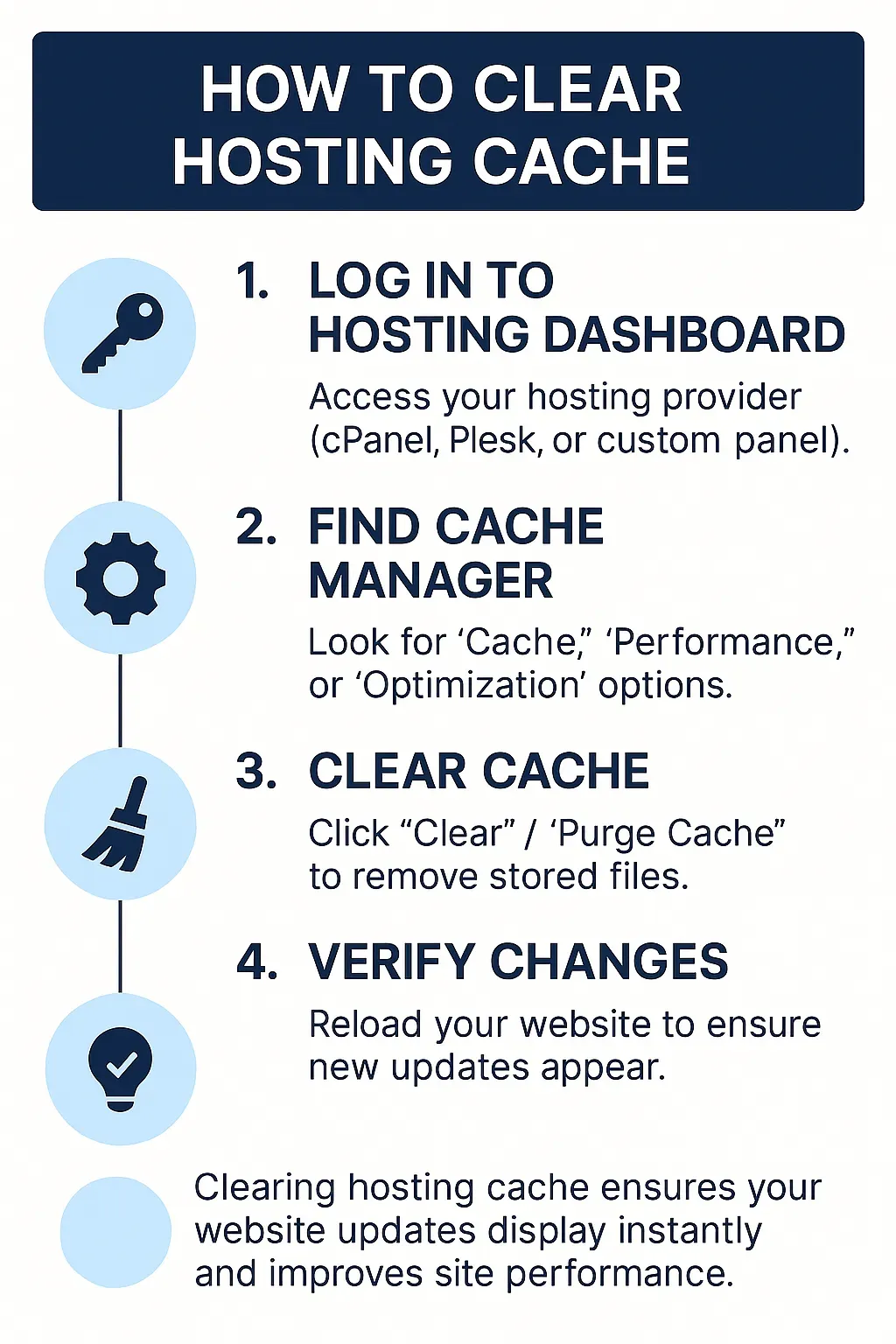
Come svuotare la cache dell'hosting
Molti provider di hosting WordPress aggiungono i propri sistemi di memorizzazione nella cache nellivello del server. Funzionano insieme alla cache dei plugin. Anche se elimini la cache del plugin, i file obsoleti potrebbero comunque essere forniti dalla cache del tuo hosting. Ecco perché dovresti sapere come svuotare la cache direttamente dalla dashboard del tuo hosting.
Ecco come farlo sugli host più popolari:
1. SitoGround
SiteGround utilizza il proprio sistema di memorizzazione nella cache chiamatoCache dinamica, che può essere controllato dal dashboard dell'hosting o tramitePlug-in SG Optimizer.
Metodo 1: Da Strumenti del sito
- Accedi al tuo account SiteGround.
- Vai aStrumenti del sito → Velocità → Caching.
- SottoCache dinamica, seleziona il tuo dominio.
- Fare clic suSvuota cache.
Metodo 2: utilizzo del plugin SG Optimizer
- Dalla dashboard di WordPress, installa/attivaOttimizzatore SG.
- Nella barra di amministrazione in alto, fai clic suElimina la cache SG.
Suggerimento da professionista:SiteGround offre ancheMemcached. Puoi cancellarlo dallo stesso pannello "Caching".
Scenario di esempio:Aggiorni l'immagine di un post del blog, svuoti la cache del plugin, ma vedi ancora la vecchia immagine. Lo svuotamento della cache dinamica di SiteGround risolve il problema.
2. Bluehost
Bluehost viene fornito con la memorizzazione nella cache del server integrata, soprattutto se stai utilizzando i loro piani WordPress.
Passaggi per svuotare la cache:
- Accedi al tuo account Bluehost.
- Vai al tuoPannello di controllo cPanel.
- TrovaStrumenti di memorizzazione nella cachesottoPrestazionisezione.
- Fare clic suElimina cacheper il tuo sito web.
Se usiPlug-in Bluehost, puoi anche svuotare la cache dalla barra di amministrazione di WordPress.
Scenario di esempio:Apporti modifiche CSS al tuo tema, ma il tuo sito live sembra danneggiato. L'eliminazione della cache del server di Bluehost aggiorna i file.
3. Hostinger
Hostinger fornisce il proprio sistema di caching con server LiteSpeed.
Passaggi per svuotare la cache:
- Accedi ahPanel.
- Vai aPrestazioni → Gestisci cache.
- Fare clic suElimina tutto.
Se hai ilPlug-in LiteSpeed Cacheinstallato, puoi anche svuotare la cache daLiteSpeed → Casella degli strumenti → Elimina tutto.
Scenario di esempio:Hai aggiornato il dispositivo di scorrimento della tua home page, ma vedi ancora la versione precedente. L'eliminazione della cache di Hostinger forza la visualizzazione dell'aggiornamento.
4. HostArmada
HostArmada è inoltre basato sulla tecnologia LiteSpeed, che include la memorizzazione nella cache lato server.
Passaggi per svuotare la cache:
- Accedi alla dashboard di HostArmada.
- Vai aOttimizzazioni della velocità.
- ScegliCancella cache.
Se utilizzi il plug-in LiteSpeed Cache, deseleziona entrambicache del server + cache del pluginper i migliori risultati.
Scenario di esempio:Rimuovi una vecchia categoria del blog, ma i visitatori la vedono ancora nel menu. Svuotare la cache del server di HostArmada risolve il problema.
5. Motore WP (hosting gestito premium)
WP Engine utilizza la memorizzazione nella cache aggressiva integrata nella sua piattaforma di hosting.
Passaggi per svuotare la cache:
- Accedi alla dashboard di WordPress.
- Nella barra degli strumenti di amministrazione, fare clic suMotore WP → Elimina tutte le cache.
WP Engine svuota automaticamente la cache per molti aggiornamenti, ma farlo manualmente garantisce risultati immediati.
Scenario di esempio:Il tuo sviluppatore modifica i CSS, ma le modifiche non vengono visualizzate. L'eliminazione della cache del motore WP forza l'aggiornamento.
6. Kinsta (hosting gestito premium)
Kinsta utilizzaCache NGINXoltre a uno stack ottimizzato per le prestazioni.
Passaggi per svuotare la cache:
- Accedi al tuoIl cruscotto di MyKinsta.
- Vai aSiti → Strumenti.
- Fare clic suCancella cache.
Puoi anche svuotare la cache dal filePlugin Kinsta MUall'interno della barra di amministrazione di WordPress.
Scenario di esempio:Spingi le modifiche dalla messa in scena alla produzione, ma i visitatori dal vivo vedono ancora il vecchio sito. Svuotare la cache di MyKinsta garantisce che visualizzino la versione più recente.
Perché è importante svuotare la cache dell'hosting
- La sola cache dei plugin non è sufficiente– La cache a livello di hosting spesso la sovrascrive.
- Il contenuto dinamico necessita di aggiornamenti frequenti– Soprattutto con i siti di e-commerce o di abbonamento.
- CDN + cache di hosting possono entrare in conflitto– Cancella sempre entrambi durante la risoluzione dei problemi. (cancella cache wordpress)
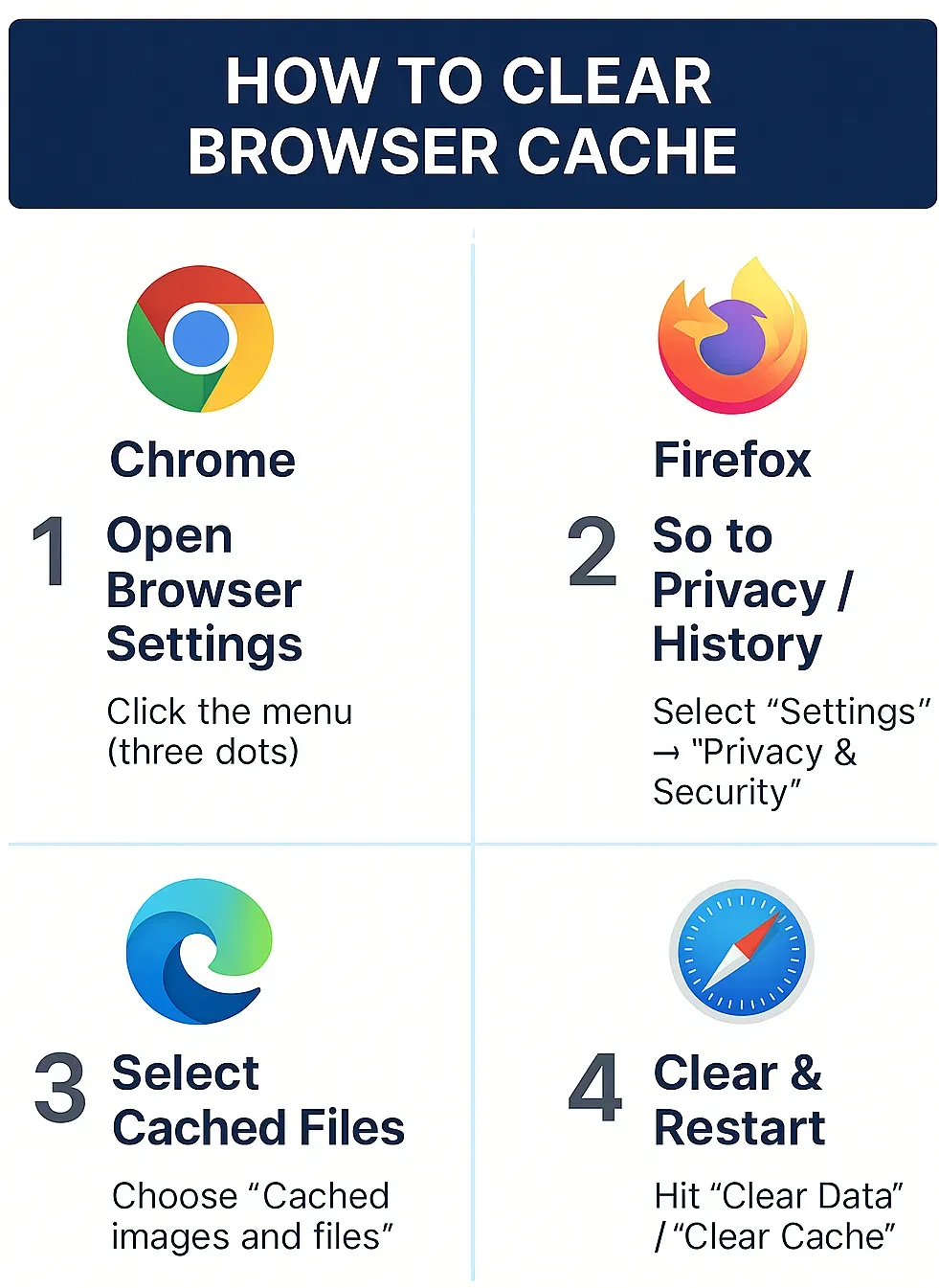
Come svuotare la cache del browser
A volte il problema non è WordPress, il tuo plugin o nemmeno il tuo provider di hosting. Invece, è tuocache del proprio browsercausando la visualizzazione di contenuti obsoleti.
Ogni browser memorizza i file del sito Web localmente (immagini, CSS, JavaScript) in modo che possa caricarli più velocemente nelle visite ripetute.
Lo svantaggio? Se hai aggiornato il tuo sito, il tuo browser potrebbe ancora caricarevecchia versione localeal posto di quello fresco. Svuotare la cache del browser lo obbliga a recuperare i file più recenti direttamente dal tuo server.
Ecco come farlo nei browser più comuni:
Google Chrome
- Fai clic sul menu con tre punti (⋮) nell'angolo in alto a destra.
- Vai aImpostazioni → Privacy e sicurezza.
- SelezionareCancella dati di navigazione.
- ScegliereImmagini e file memorizzati nella cache(non è necessario cancellare i cookie a meno che non si risolvano i problemi di accesso).
- Fare clic suCancella dati.
Scorciatoia:
- Finestre:Ctrl+Maiusc+Canc
- Mac:Comando + Maiusc + Canc
Scenario di esempio:Aggiorni il banner della tua home page, ma Chrome mostra ancora quello vecchio. Svuotare la cache impone a Chrome di caricare la nuova immagine.
MozillaFirefox
- Apri il menu (tre righe ☰ in alto a destra).
- Vai aImpostazioni → Privacy e sicurezza.
- SottoCookie e dati del sito, fare clic suCancella dati.
- SelezionareContenuto Web memorizzato nella cache.
- Fare clic suChiaro.
Scorciatoia:
- Finestre:Ctrl+Maiusc+Canc
- Mac:Comando + Maiusc + Canc
Scenario di esempio:Correggi il colore dell'intestazione del tuo sito in WordPress, ma Firefox mostra ancora il vecchio stile. Cancellare il contenuto memorizzato nella cache risolve il problema.
Microsoft Edge
- Fai clic sul menu dei tre punti (⋮).
- Vai aImpostazioni → Privacy, ricerca e servizi.
- SottoCancella dati di navigazione, fare clic suScegli cosa cancellare.
- SelezionareImmagini e file memorizzati nella cache.
- Fare clic suCancella adesso.
Scorciatoia:
- Finestre:Ctrl+Maiusc+Canc
Scenario di esempio:Aggiungi nuovi post al blog, ma Edge mostra ancora il tuo vecchio elenco di home page. Svuotando la cache verranno visualizzati i nuovi post.
Safari (Mac)
- Nella barra dei menu in alto, fare clic suSafari → Preferenze.
- Vai aAvanzatoscheda.
- ControllaMostra il menu Sviluppo nella barra dei menu.
- Nella barra dei menu, fare clic suSviluppo → Svuota cache.
Scorciatoia:
- Mac:Comando + Opzione + E
Scenario di esempio:Aggiorni la favicon del tuo sito, ma le schede di Safari mostrano ancora quella vecchia. Lo svuotamento delle cache le aggiorna.
Alternativa rapida: aggiornamento definitivo
Invece di svuotare completamente la cache del browser, a volte è sufficienteforzare la ricaricauna pagina.
- Finestre:Ctrl + F5
- Mac:Comando + Maiusc + R
Questo ignora la cache locale e ricarica i file direttamente dal server.
Perché è importante svuotare la cache del browser
- Ti impedisce di vedere progetti o script obsoleti.
- Ti aiuta a testare le modifiche al sito come farebbe un visitatore.
- Risolve problemi di visualizzazione specifici del tuo computer (i visitatori potrebbero non vedere lo stesso problema).(svuota la cache di wordpress)
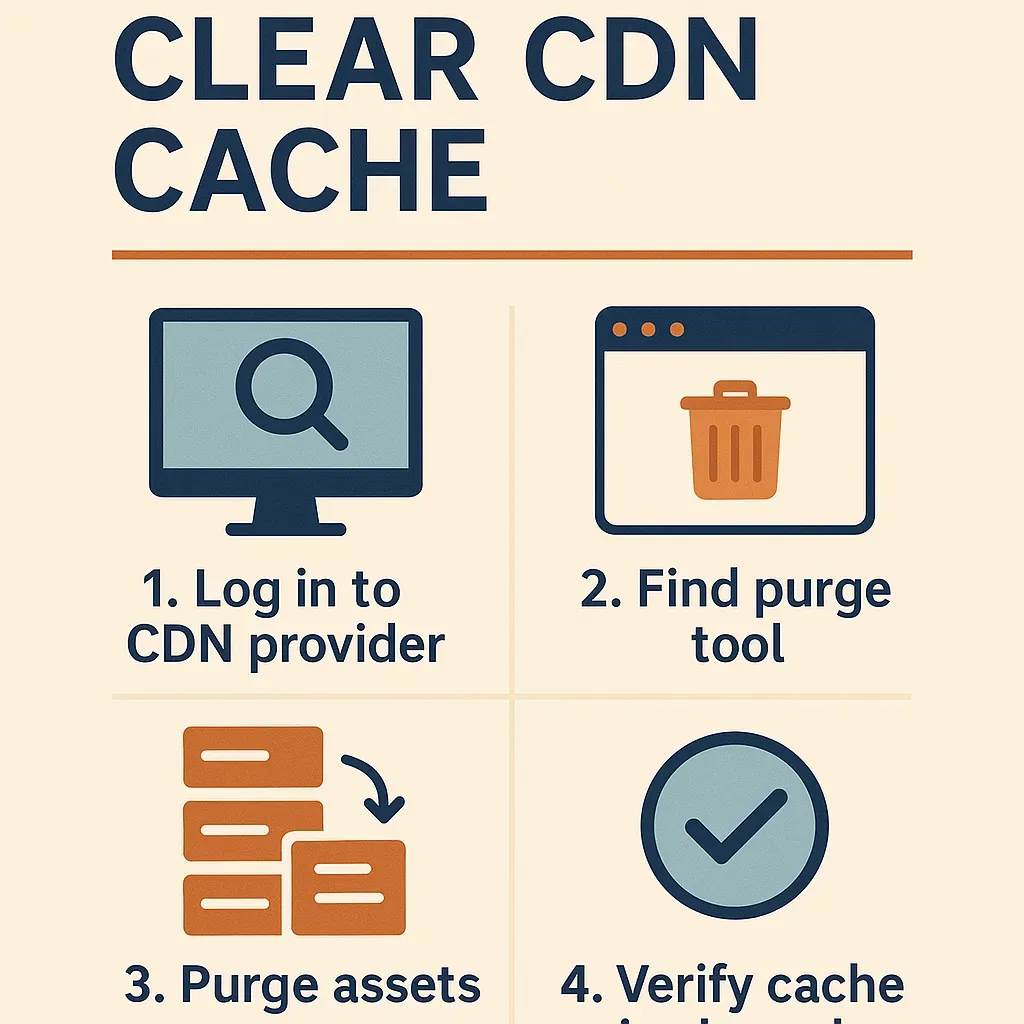
Come svuotare la cache del CDN
Se il tuo sito web utilizza unRete per la distribuzione dei contenuti (CDN), le copie cache del tuo sito vengono archiviate su più server in tutto il mondo. Ciò aiuta a fornire il tuo sito più velocemente ai visitatori offrendo contenuti dalla posizione più vicina.
Tuttavia, lo svantaggio è che se si apportano aggiornamenti, la vecchia versione potrebbe rimanere memorizzata nella cache in alcune regioni. CancellazioneCache CDN(chiamato anchepurging) forza l'aggiornamento di tutti i server periferici con i file più recenti.
1. Cloudflare
Cloudflare è il CDN gratuito più utilizzato per WordPress.
Passaggi per svuotare la cache in Cloudflare:
- Accedi al tuoPannello di controllo di Cloudflare.
- Seleziona il tuo sito web.
- Dal menu a sinistra, vai aCache → Configurazione.
- Fare clic suElimina tuttoper svuotare l'intera cache del sito.
- In alternativa, utilizzareEliminazione personalizzataper eliminare solo URL specifici (ad esempio /chi siamo/).
Suggerimento da professionista:Se esegui aggiornamenti frequenti, considera l'utilizzo della "Modalità di sviluppo" in Cloudflare. Ciò ignora temporaneamente la cache per 3 ore in modo da poter lavorare senza svuotare costantemente.
Scenario di esempio:
Hai aggiornato il CSS del tuo sito, ma i visitatori in Asia vedono ancora il vecchio design. L'eliminazione della cache di Cloudflare garantisce che i nuovi file vengano serviti a livello globale.
2.BunnyCDN
BunnyCDN è popolare per i siti WordPress incentrati sulle prestazioni.
Passaggi per svuotare la cache in BunnyCDN:
- Accedi al tuoPannello di controllo BunnyCDN.
- Seleziona il tuoZona di attrazione(il tuo sito web).
- Nel menu a sinistra, fare clic suSvuota cache.
- ScegliElimina tuttoo eliminare singoli file/URL.
Suggerimento da professionista:Se stai aggiornando solo un file (ad esempio style.css), elimina solo quel file anziché l'intera cache per evitare di rallentare temporaneamente la consegna del sito.
Scenario di esempio:
Hai aggiornato le immagini dei prodotti sul tuo negozio WooCommerce, ma i visitatori in Europa vedono ancora le vecchie versioni. L'eliminazione della cache di BunnyCDN li aggiorna immediatamente.
3. KeyCDN / StackPath / Altri CDN
La maggior parte dei CDN offre opzioni simili per la pulizia della cache.
Passaggi generali:
- Accedi alla dashboard della tua CDN.
- Seleziona il tuo sito o "zona".
- CercaElimina cache,Svuota cache, oInvalida cache.
- ScegliElimina tuttoo eliminare URL specifici.
Suggerimento da professionista:Testa sempre dopo l'eliminazione utilizzando uno strumento come GTmetrix o Pingdom da posizioni diverse per confermare che il nuovo contenuto è attivo in tutto il mondo.
Scenario di esempio:
Gestisci un sito di notizie globale e pubblichi una storia dell'ultima ora. I lettori negli Stati Uniti lo vedono immediatamente, ma i lettori in Europa vedono ancora la vecchia homepage. Svuotare la cache della CDN garantisce che tutti vedano l'aggiornamento contemporaneamente.
Perché la pulizia della cache CDN è fondamentale
- Garantiscevisitatori globalivedere la stessa versione aggiornata del tuo sito.
- Previene esperienze non corrispondenti (una regione vede il nuovo design, un'altra vede quello vecchio).
- EvitaDisastri del commercio elettronicodove i prezzi dei prodotti o la disponibilità delle scorte vengono visualizzati in modo errato in determinate località. (Svuota cache wordpress)
Livelli di memorizzazione nella cache avanzati
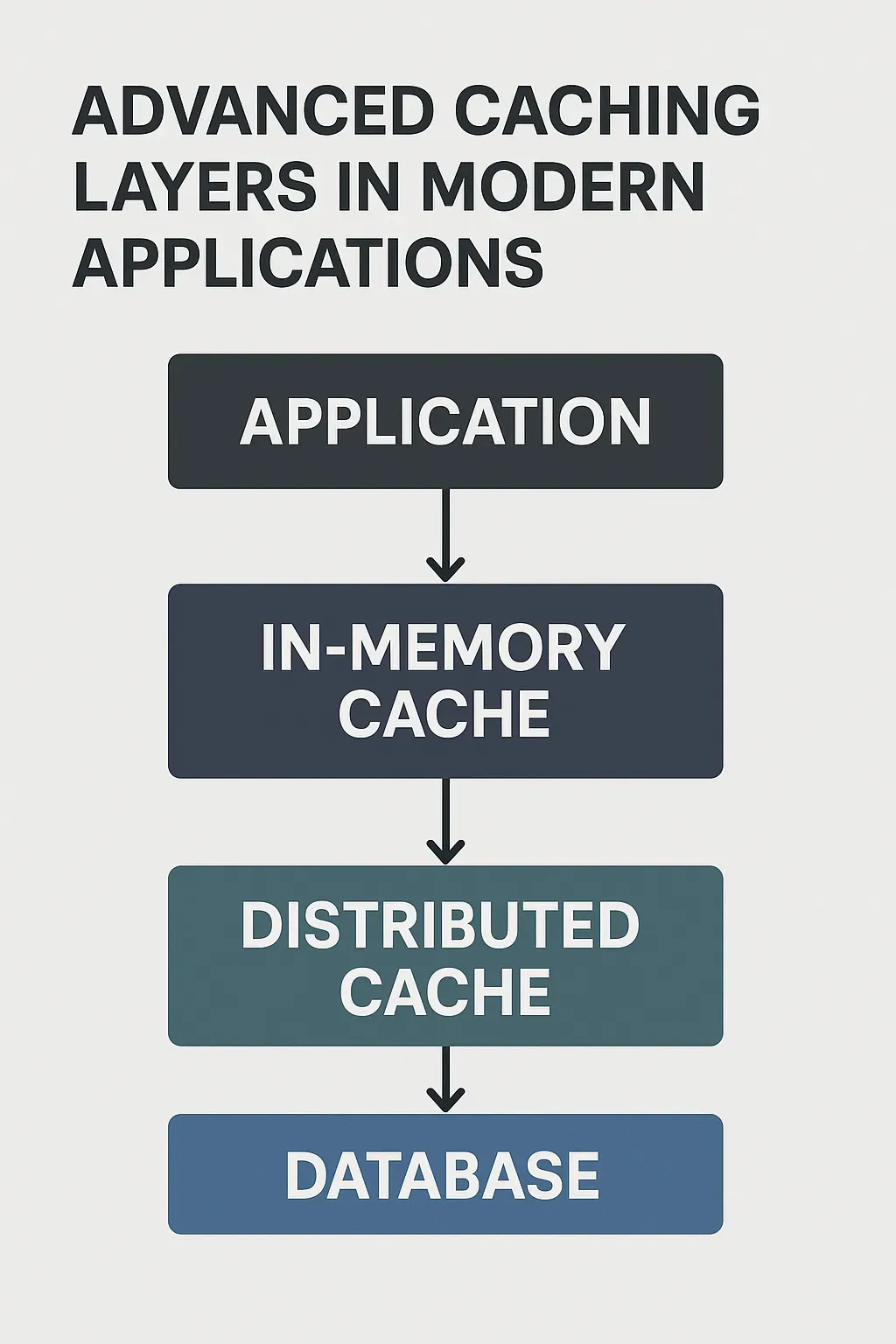
Oltre al browser, al plugin, all’hosting e alla memorizzazione nella cache CDN, WordPress può anche utilizzaremeccanismi avanzati di memorizzazione nella cache. Questi di solito sono importanti per siti Web più grandi, negozi WooCommerce o blog ad alto traffico.
Se noti problemi persistenti anche dopo aver svuotato regolarmente la cache, questi livelli di cache più profondi potrebbero essere la causa.
1. Cache oggetti (Redis, Memcached)
Cos'è:
Archivi di memorizzazione nella cache degli oggettirisultati della query sul databasein memoria in modo che WordPress non debba recuperarli ripetutamente.
- Senza cache degli oggetti: ogni volta che qualcuno visita la pagina del tuo prodotto WooCommerce, WordPress interroga il database per prezzo, stock, descrizione, ecc.
- Con cache degli oggetti: i risultati vengono archiviati temporaneamente in memoria (tramiteRedis o Memcached) e riutilizzati.
Come svuotare la cache degli oggetti in WordPress:
- Se si utilizzaPlug-in per la cache degli oggetti Redis:
- Vai aDashboard → Redis → Svuota cache.
- Se il tuo host fornisce Redis/Memcached:
- Usa il loro pannello di controllo →Svuota la cache degli oggetti.
Quando cancellarlo:
- WooCommerce mostralivelli delle scorte errati.
- Il sito di appartenenza non si aggiornapermessi utenteimmediatamente.
- Le integrazioni API o app personalizzate mostrano dati non aggiornati.
Scenario di esempio:
Un prodotto WooCommerce è esaurito, ma i visitatori vedono ancora “Disponibile”. Lo svuotamento della cache Redis lo aggiorna immediatamente.
2. Cache del database e transitori
Cos'è:
WordPress e i suoi plugin memorizzano dati temporanei chiamatitransitorinella banca dati. Questi potrebbero includere risultati API, dati widget o impostazioni plug-in.
- Vantaggi: velocizza le attività ricorrenti.
- Svantaggio: i transitori scaduti o rotti possono causare problemi.
Come eliminare i transitori:
- InstallaWP-OttimizzaoPulitore database avanzato.
- Vai aOttimizzazione del database → Cancella transitori.
Quando cancellarlo:
- I widget non si aggiornano (ad esempio meteo, feed social).
- I filtri dei prodotti WooCommerce mostrano vecchie categorie.
- Problemi di prestazioni dovuti a un database gonfio.
Scenario di esempio:
Utilizzi un plug-in per il convertitore di valuta, ma mostra il tasso di cambio di ieri. La cancellazione dei transitori costringe WordPress a recuperare nuove tariffe.
3. OPcache (cache PHP)
Cos'è:
OPcache memorizzascript PHP compilatinella memoria del server. Invece di rieseguire l’analisi dei file PHP ad ogni richiesta, OPcache fornisce versioni precompilate, rendendo WordPress molto più veloce.
- Vantaggi: migliora la velocità di esecuzione di PHP.
- Svantaggio: se uno sviluppatore aggiorna i file del tema o del plugin, la vecchia versione potrebbe ancora essere pubblicata.
Come cancellare OPcache:
- DacPanel o pannello di hosting→ Impostazioni PHP →Reimposta OPcache.
- Oppure riavviare i servizi PHP (ad esempio,Riavviare PHP-FPM).
Quando cancellarlo:
- Dopo aver aggiornato Functions.php o il codice del plugin.
- Quando le modifiche al codice personalizzato non vengono visualizzate sul sito live.
Scenario di esempio:
Uno sviluppatore aggiunge codice personalizzato al tuo tema, ma il sito si comporta comunque come se il codice non fosse presente. Il ripristino di OPcache aggiorna la cache PHP.
Perché è importante la pulizia avanzata della cache
- Previenediscordanze dei dati(come mostrare lo stock di prodotto sbagliato).
- Garantiscemodifiche al codice personalizzatosi riflettono immediatamente.
- Evitadatabase ingrossato,rallentamento delle query.
- Essenziale perWooCommerce, siti di abbonamento e blog ad alto trafficodove il contenuto dinamico cambia costantemente. (svuota la cache di wordpress)
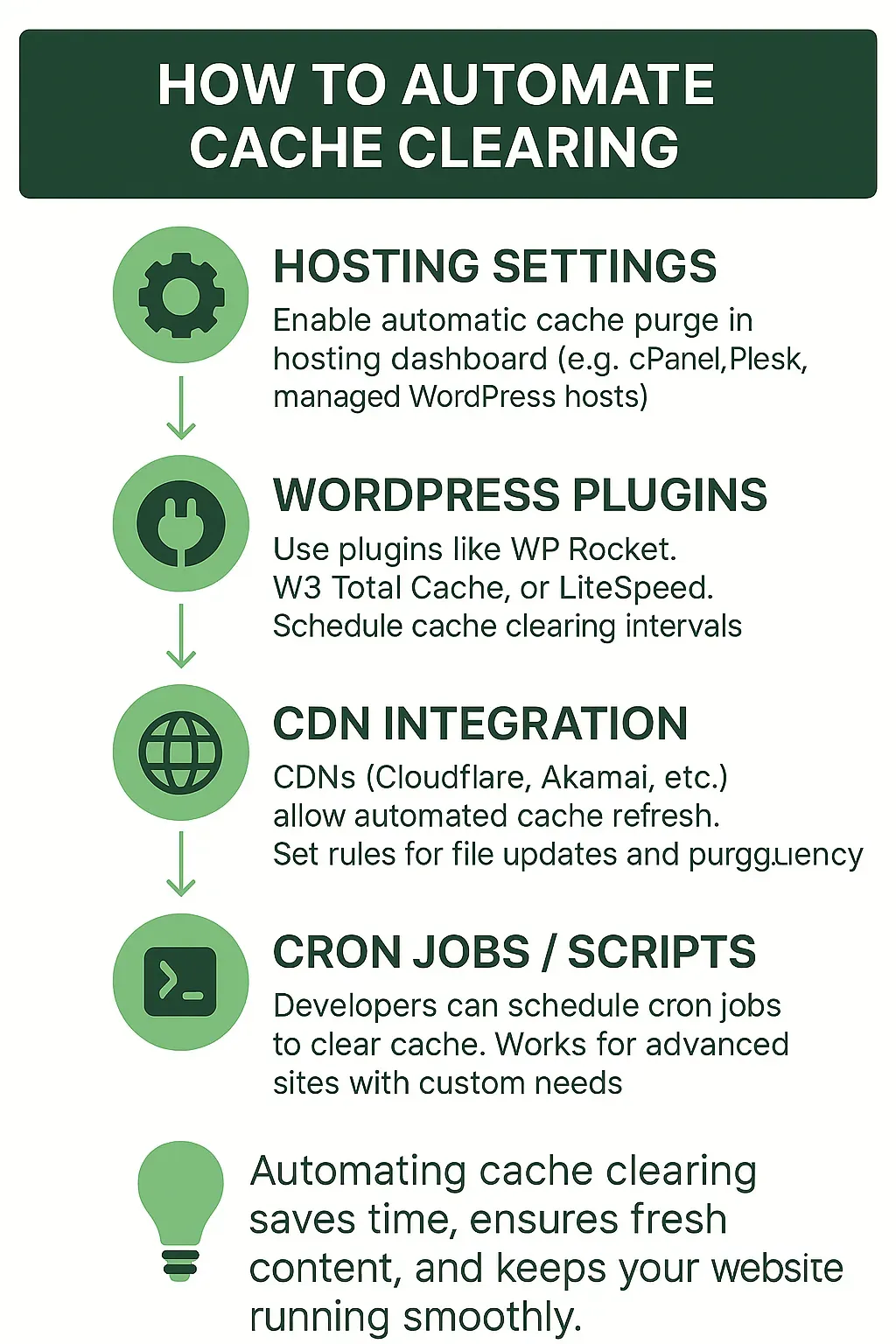
Come automatizzare la pulizia della cache
Svuotare manualmente la cache funziona, ma se gestisci un sito WordPress ad alto traffico, un negozio online o aggiorni frequentemente i contenuti, svuotare costantemente la cache può essere una seccatura.
Ecco dovesvuotamento automatico della cacheentra.
L'automazione garantisce che la cache si aggiorni al momento giusto senza che tu debba accedere e farlo manualmente.
1. Automatizza la pulizia della cache con i plugin
La maggior parte dei plugin di caching moderni hanno l’automazione integrata.
WP Razzo
- Svuota automaticamente la cache ogni volta che:
- Pubblicare o aggiornare un articolo/pagina
- Cambia menu o widget
- È inoltre possibile impostareDurata della cachesottoImpostazioni → Cache(predefinito: 10 ore).
Cache totale W3
- Vai aPrestazioni → Impostazioni generali → Cache delle pagine.
- AbilitaElimina automaticamente le seguenti pagine→ Seleziona home page, post, categorie, tag.
Cache LiteSpeed
- Vai aLiteSpeed → Cache → Elimina impostazioni.
- Scegli cosa dovrebbe attivare l'eliminazione automatica (ad esempio pubblicazione/aggiornamento, aggiornamenti di categoria, modifiche al carrello WooCommerce).
Migliore pratica:Escludi completamente le pagine dinamiche (come il checkout o il carrello) dalla cache.
2. Automatizza la cancellazione della cache dall'hosting
Molti host gestiti comeWP Engine, Kinsta e SiteGroundautomatizzano già gli svuotamenti della cache.
- WP Engine svuota automaticamente la cache quando aggiorni il contenuto.
- Kinsta fornisce regole che eliminano la cache solo per le pagine interessate.
- Il plug-in SG Optimizer di SiteGround svuota automaticamente la cache dopo gli aggiornamenti dei contenuti.
Se utilizzi l'hosting gestito, potresti non aver bisogno di ulteriore automazione; il tuo host lo gestisce per te.
3. Automatizza la cancellazione della cache tramite WP-CLI
Per sviluppatori e utenti avanzati con accesso SSH,WP-CLIè potente.
Esegui questo comando per svuotare la cache:
svuotamento cache wp
Combina con script per l'automazione. Ad esempio:
#!/bin/bash
svuotamento cache wp
Questo è l'ideale per ambienti di staging, pipeline CI/CD o siti con frequente distribuzione di contenuti.
4. Pianifica la cancellazione della cache con Cron Jobs
È possibile pianificare l'eliminazione della cache a intervalli fissi utilizzandolavori cron.
Esempio:Svuota la cache ogni 12 ore.
- Accedi al pannello di hosting (cPanel o personalizzato).
- Vai aLavori Cron.
Aggiungi un comando come:
svuotamento cache wp
- Imposta la frequenza (ad esempio, due volte al giorno).
Alcuni plugin, come WP-Optimize, ti consentono anche di pianificare la pulizia del database e della cache all'interno di WordPress stesso.
5. Automatizza la cancellazione della cache CDN
Se utilizzi un CDN come Cloudflare, puoi:
- AbilitaEliminazione automatica della cachenel plug-in di memorizzazione nella cache (ad esempio, integrazione WP Rocket + Cloudflare).
- Utilizza l'API di Cloudflare per svuotare automaticamente la cache dopo gli aggiornamenti.
Comando di esempio con API Cloudflare:
curl -X POST “https://api.cloudflare.com/client/v4/zones/YOUR_ZONE_ID/purge_cache” \
-H "X-Auth-Email: tuo@email.com" \
-H "X-Auth-Key: YOUR_API_KEY" \
-H “Tipo di contenuto: application/json” \
–data ‘{“purge_everything”:true}’
In questo modo, ogni volta che invii modifiche, anche la tua CDN si aggiorna.
Perché automatizzare la pulizia della cache aiuta
- Risparmia tempo quando pubblichi più post al giorno.
- Impedisce ai visitatori di vedere versioni obsolete.
- Garantisce che i negozi WooCommerce mostrinoprezzi in tempo reale e livelli delle scorte.
- Mantiene accurati i Core Web Vitals per la SEO.
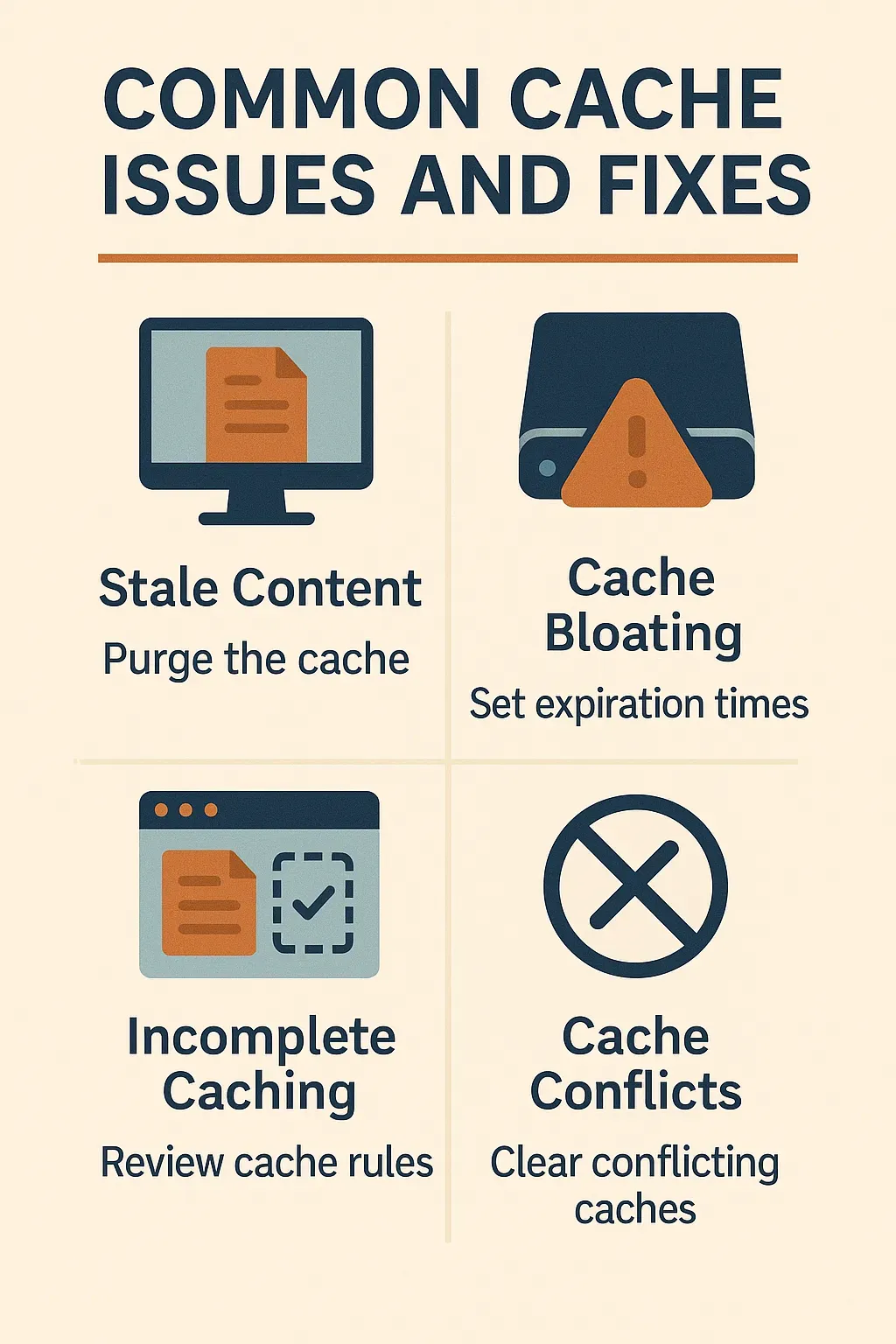
Problemi comuni e soluzioni alla cache
Anche se la memorizzazione nella cache aumenta le prestazioni di WordPress, a volte può creare problemi frustranti. Di seguito sono riportati i problemi più comuni relativi alla cache, le relative cause e come risolverli.
1. Il sito web mostra vecchi contenuti
Problema:Hai aggiornato un post, cambiato immagini o ridisegnato una pagina, ma i visitatori vedono ancora la versione precedente.
Causa:La cache a livello di plug-in, hosting, browser o CDN continua a servire file obsoleti.
Soluzione:
- Cancella il tuocache dei plugin(ad esempio, WP Rocket, W3 Total Cache).
- Svuotare ilcache di hostingda cPanel o dalla dashboard.
- EliminaCache CDN(Cloudflare, BunnyCDN).
- Chiedi ai visitatori di aggiornare i loro browser (Ctrl + F5oComando + Maiusc + R).
2. Schermata bianca della morte dopo aver abilitato la cache
Problema:Hai attivato un plug-in di memorizzazione nella cache e il tuo sito è diventato completamente vuoto.
Causa:Configurazione errata del plugin, problemi di autorizzazione dei file o conflitti con un altro plugin/tema.
Soluzione:
- Disabilitare il plugin di memorizzazione nella cache tramiteFTP → /wp-content/plugins/(rinominare la cartella).
- Accedi nuovamente a WordPress e riattiva con attenzione.
- Se il problema persiste, controlla il tuoregistri degli errorio contatta il supporto dell'hosting.
3. Problemi di accesso o disconnessione
Problema:Non riesci ad accedere a WordPress o la disconnessione non funziona correttamente.
Causa:Le pagine di accesso (/wp-login.php) e le pagine del dashboard di amministrazione (/wp-admin/) non dovrebbero mai essere memorizzate nella cache. Se lo sono, l'autenticazione si interrompe.
Soluzione:
- Escludi wp-login.php e /wp-admin/ dal plug-in di memorizzazione nella cache.
- Sui server LiteSpeed o Varnish, imposta le regole della cache per ignorare queste pagine.
- Cancella i cookie del browser se il problema persiste.
4. Il carrello WooCommerce o il checkout non si aggiornano
Problema:I clienti aggiungono articoli al carrello, ma il carrello rimane vuoto o il pagamento mostra totali errati.
Causa:Pagine dinamiche comepagine del carrello, del pagamento e dell'accountnon dovrebbe mai essere memorizzato nella cache. Le versioni memorizzate nella cache bloccano gli aggiornamenti in tempo reale.
Soluzione:
- Nel plugin di memorizzazione nella cache, escludere:
- /carrello/
- /cassa/
- /mio-account/
- Per gli utenti CDN, impostare le regole "Ignora cache" per queste pagine.
- Svuota la cache e riprova con una nuova sessione del browser.
5. Design non funzionante o CSS/JS non caricato
Problema:Il layout del sito sembra strano, i pulsanti sono fuori posto, i menu sono rotti o mancano i caratteri.
Causa:Le versioni memorizzate nella cache dei file CSS o JavaScript sono in conflitto con i nuovi aggiornamenti. Anche i file minimizzati/combinati dai plugin di caching possono causare questo.
Soluzione:
- Cancella la cache dei plugin (in particolare CSS/JS minimizzati).
- Nelle impostazioni del plugin,disabilitare “Combina CSS/JS”se i conflitti persistono.
- Svuota la cache della CDN per garantire il caricamento delle risorse aggiornate in tutto il mondo.
6. Il sito funziona più lentamente dopo la memorizzazione nella cache
Problema:Invece di accelerare, il tuo sito sembra effettivamente più lento dopo aver abilitato la memorizzazione nella cache.
Causa:
- Troppi livelli di cache sono in conflitto (plugin + hosting + CDN).
- Database gonfio di transitori scaduti.
- Impostazioni di precaricamento della cache errate.
Soluzione:
- Semplifica la configurazione → Non utilizzare più plug-in di memorizzazione nella cache contemporaneamente.
- Eseguiottimizzazione del databasecon WP-Optimize.
- Regola la durata della cache per evitare il sovraccarico.
7. Gli aggiornamenti di plugin o temi non vengono visualizzati
Problema:Hai aggiornato un plugin o un tema, ma il tuo sito funziona ancora come se nulla fosse cambiato.
Causa:OPcache o cache a livello di server serve vecchi script PHP.
Soluzione:
- ReimpostaOPcachedal pannello di hosting.
- RiavviaServizi PHP(PHP-FPM).
- Elimina le cache dell'hosting e dei plugin.
8. I visitatori vedono diverse versioni del sito
Problema:Alcuni utenti vedono il sito aggiornato, mentre altri vedono la vecchia versione.
Causa:I server edge CDN servono file memorizzati nella cache da posizioni diverse.
Soluzione:
- EliminaCache CDNattraverso tutti i nodi.
- Abilita“bustamento della cache”nel tuo plugin (aggiunge i numeri di versione ai file).
- Utilizza uno strumento come GTmetrix per eseguire test da più regioni.
Questo formato di risoluzione dei problemi rende estremamente semplice per i lettori identificare e risolvere i problemi relativi alla cache senza indovinare. (svuota la cache di wordpress)
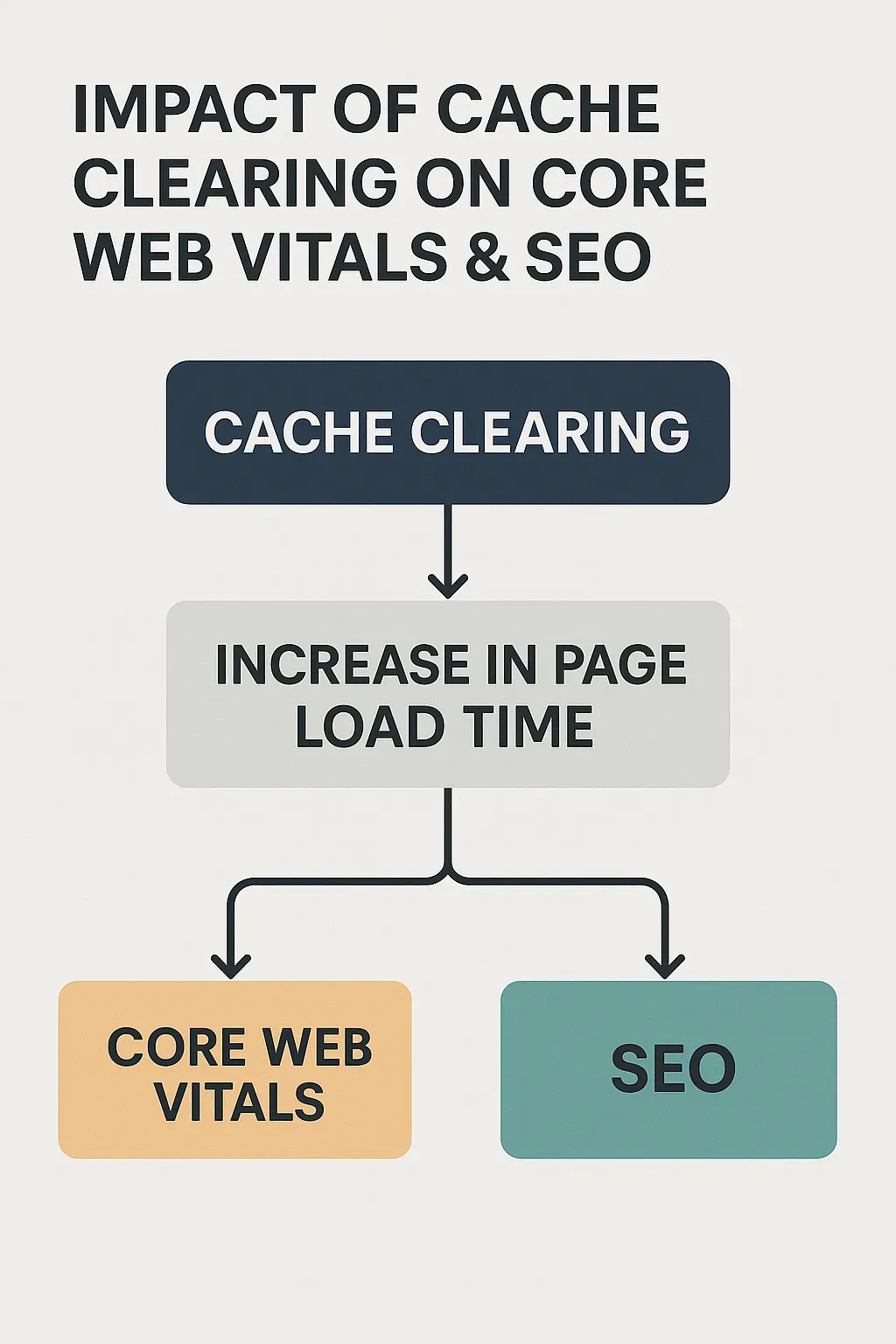
Impatto della pulizia della cache su Core Web Vitals e SEO
La memorizzazione nella cache non significa solo tempi di caricamento più rapidi; ha anche unimpatto diretto sul posizionamento SEO. Google ha confermato ufficialmente chesegnali di esperienza sulla pagina(Core Web Vitals) fanno parte del suo algoritmo di classificazione. Ciò significa che se il tuo sito fornisce contenuti lenti o obsoleti a causa di problemi di memorizzazione nella cache, il tuo SEO potrebbe risentirne.
Diamo un'occhiata a come la cache interagisce con Core Web Vitals.
1. Pittura con contenuto più grande (LCP)
Cos'è:
LCP misura il tempo necessario affinché il contenuto principale (come un'immagine hero, un titolo o un blocco in primo piano) venga visualizzato sullo schermo. Google consigliameno di 2,5 secondi.
In che modo la memorizzazione nella cache aiuta:
- Le pagine memorizzate nella cache caricano istantaneamente l'HTML statico, riducendo il tempo di risposta del server (TTFB).
- Il precaricamento della cache garantisce che l'elemento più grande (come un'immagine in primo piano) sia pronto per i nuovi visitatori.
In che modo lo svuotamento della cache influisce:
- Se l'immagine hero o il banner in primo piano vengono aggiornati, la vecchia versione memorizzata nella cache potrebbe ritardare il caricamento di quella nuova. Svuotare la cache la aggiorna, garantendo che Google misuririsorsa più recente e ottimizzata.
2. Interazione con Next Paint (INP)
Cos'è:
INP misura la reattività del tuo sito quando gli utenti interagiscono (fai clic, digita, tocca). Google considerameno di 200 msaltrettanto buono.
In che modo la memorizzazione nella cache aiuta:
- JavaScript e CSS memorizzati nella cache riducono i ritardi di elaborazione.
- La memorizzazione nella cache degli oggetti migliora le interazioni basate sul database come i filtri di ricerca o gli aggiornamenti dei prodotti WooCommerce.
In che modo lo svuotamento della cache influisce:
- Se i vecchi file JavaScript rimangono memorizzati nella cache, i pulsanti o i menu potrebbero subire ritardi. L'eliminazione della cache garantisce il caricamento degli script più recenti e ottimizzati, migliorando la velocità di interazione.
3. Spostamento cumulativo del layout (CLS)
Cos'è:
CLS misura quanto il layout della tua pagina "salta" durante il caricamento (ad esempio, lo spostamento del testo quando gli annunci o le immagini vengono caricati in ritardo). Google richiede unPunteggio CLS inferiore a 0,1.
In che modo la memorizzazione nella cache aiuta:
- I CSS memorizzati nella cache garantiscono che gli stili vengano caricati più velocemente, evitando turni tardivi.
- Le immagini memorizzate nella cache riducono lo sfarfallio.
In che modo lo svuotamento della cache influisce:
- Se il CSS memorizzato nella cache non è aggiornato, Google potrebbe visualizzare layout instabili. La cancellazione della cache obbliga i browser a caricare gli stili corretti.
4. SEO e posizionamento
Google utilizza la velocità e la stabilità della pagina come segnali di ranking. Se si verificano problemi di memorizzazione nella cache:
- Contenuti obsoleti
- Tempi di risposta più lenti
- Segnali Web essenziali scadenti
…il tuo sito potrebbe cadere nei risultati di ricerca.
Svuotando regolarmente la cache obsoleta:
- Il tuo sito offrel'esperienza più fresca e veloce.
- Googlebot esegue la scansione della versione corretta del tuo sito.
- Mantieni un posizionamento forte rispetto ai concorrenti.
5. Esperienza utente e conversioni
Non è solo questione di SEO: gli utenti si aspettano siti veloci:
- ARitardo di 1 secondonel tempo di caricamento può ridurre le conversioni del 7%.
- I siti che si caricano in meno di 2 secondi mantengono i visitatori più a lungo.
- I negozi di e-commerce con cache fresca mostrano prezzi e scorte accurati, riducendo l'abbandono del carrello.
Conclusione
La memorizzazione nella cache è unpotenziatore delle prestazioniper Core Web Vitals, ma una cache obsoleta può danneggiare sia l'esperienza dell'utente che la SEO. Svuotare regolarmente la cache garantisce:
- Google vede le tue ultime ottimizzazioni.
- I visitatori sperimentano sempre una versione veloce e accurata del tuo sito.
- Il tuo sito rimane competitivo nelle classifiche di ricerca. (svuota la cache di wordpress)
Considerazioni finali
La memorizzazione nella cache è uno dei modi più efficaci per velocizzare un sito Web WordPress, ma può anche creare confusione quando gli aggiornamenti non vengono visualizzati come previsto. Ecco perché sapere come svuotare la cache in WordPress è un'abilità essenziale per qualsiasi proprietario di un sito.
Dalle dashboard dei plug-in (WP Rocket, W3 Total Cache, LiteSpeed) ai pannelli di hosting (SiteGround, Bluehost, Hostinger, HostArmada), browser e CDN come Cloudflare o BunnyCDN, potrebbe essere necessario aggiornare più livelli di cache.
Cancellare ogni livello garantisce che i tuoi visitatori visualizzino la versione più accurata e aggiornata del tuo sito.
Che tu stia correggendo un layout danneggiato, aggiornando i livelli delle scorte di WooCommerce o semplicemente testando miglioramenti delle prestazioni, svuotare la cache è spesso la soluzione più rapida disponibile per le prestazioni.
E se combinato con l’automazione, non dovrai preoccuparti che le pagine obsolete ti rallentino o danneggino il tuo SEO.
Se il tuo sito web sembra lento o non mostra correttamente gli aggiornamenti, prenditi un momento per svuotare la cache. È un semplice passaggio che può ripristinare istantaneamente velocità, precisione e fiducia degli utenti.
Vuoi vedere come potrebbe funzionare l'ottimizzazione della cache per il tuo sito? Mettiti in contatto con me.Sarei felice di dare un'occhiata e offrire consigli in base a ciò che ha funzionato per me. (svuota la cache di WordPress.
Domande frequenti
Cosa succede se non svuota la cache di WordPress? Se non cancelli la cache, i tuoi visitatori potrebbero continuare a vedere versioni obsolete del tuo sito. Ciò può portare a layout non funzionanti, dettagli errati del prodotto in WooCommerce e punteggi scadenti di Core Web Vitals, che incidono negativamente sulla SEO e sull’esperienza dell’utente.
Devo svuotare la cache di WordPress prima o dopo aver apportato modifiche? Devi solo svuotare la cachedopoapportare modifiche al tuo sito. Cancellare prima non ha alcun vantaggio, ma svuotare la cache dopo le modifiche garantisce che i nuovi contenuti, stili o script vengano immediatamente offerti ai visitatori.
Svuotare la cache in WordPress può danneggiare il mio sito? No, svuotare la cache non eliminerà i tuoi contenuti o file. Rimuove solo le copie archiviate temporaneamente in modo che WordPress possa ricostruirle di nuovo. In effetti, svuotando spesso la cachecorrezioniproblemi come layout non funzionanti, stili mancanti o problemi di accesso.
Quanto spesso dovrei svuotare la cache in WordPress per ottenere le migliori prestazioni? Non esiste una regola fissa, dipende dal tuo sito. Per i blog, è sufficiente svuotare la cache dopo aver pubblicato o aggiornato i post. Per i negozi WooCommerce o i siti di abbonamento, la cache dovrebbe aggiornarsi più frequentemente (o anche automaticamente) per mantenere accurati i dati dinamici.
È meglio utilizzare un plugin o strumenti di hosting per svuotare la cache di WordPress? Entrambi funzionano, ma l'approccio migliore è spesso uncombinazione. Utilizza il tuo plug-in di memorizzazione nella cache (ad esempio, WP Rocket, LiteSpeed) per la cache di pagine e risorse e utilizza i tuoi strumenti di hosting o CDN per la cache globale e a livello di server. La cancellazione di tutti i livelli garantisce la coerenza per ogni visitatore.